



























11
17
外网访问NAS,这个小白盒你应该入手一个
2021-07-05 14:33:30
13点赞
99收藏
27评论
创作立场声明:我在本文中评测的这款NAS公网盒子,来自朋友赠送。体验之后感受颇多,第一时间发出来和大家分享,欢迎理性观点交流碰撞。
现在很多网盘厂商逐步终止为个人用户提供存储服务,于是很多人开始把目光转向NAS上,有了NAS后就有了自己专属的云存储空间,隐私得到进一步保障。
众所周知,NAS 可以用来做大容量存储、文件备份、文件下载、相册同步,甚至可以搭建网站、搭建自己的笔记以及邮件服务。
NAS 一般都安装在家里,如果出门在外外网访问NAS,应该如何远程访问家里的 NAS 呢?
外网访问NAS_目前一般有如下几个解决方案:
方案一:使用公网IP访问,如何确定自己是否拥有公网 IP 呢?
首先到自己的路由器管理后台,查看自己的 WAN IP, 然后到 https://ip.cn/ 查询自己网络的出口 IP,如果两个 IP 一致,则为公网 IP。不过由于目前国内IP数量紧张,基本上都没有公网IP。
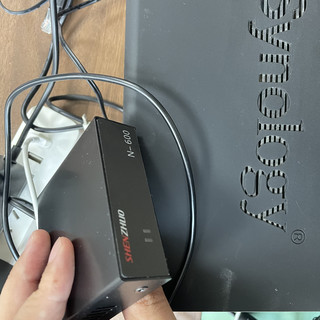
方案二:使用网络硬件进行访问,这里使用的是神卓互联NAS盒子。内嵌神卓互联最新的WanGooe Tunnel 第7代极速穿透服务,当然还有一个好处就是赠送免费的永久通道,无流量限制,无需担心月流量不够用。
NAS盒子绑定流程
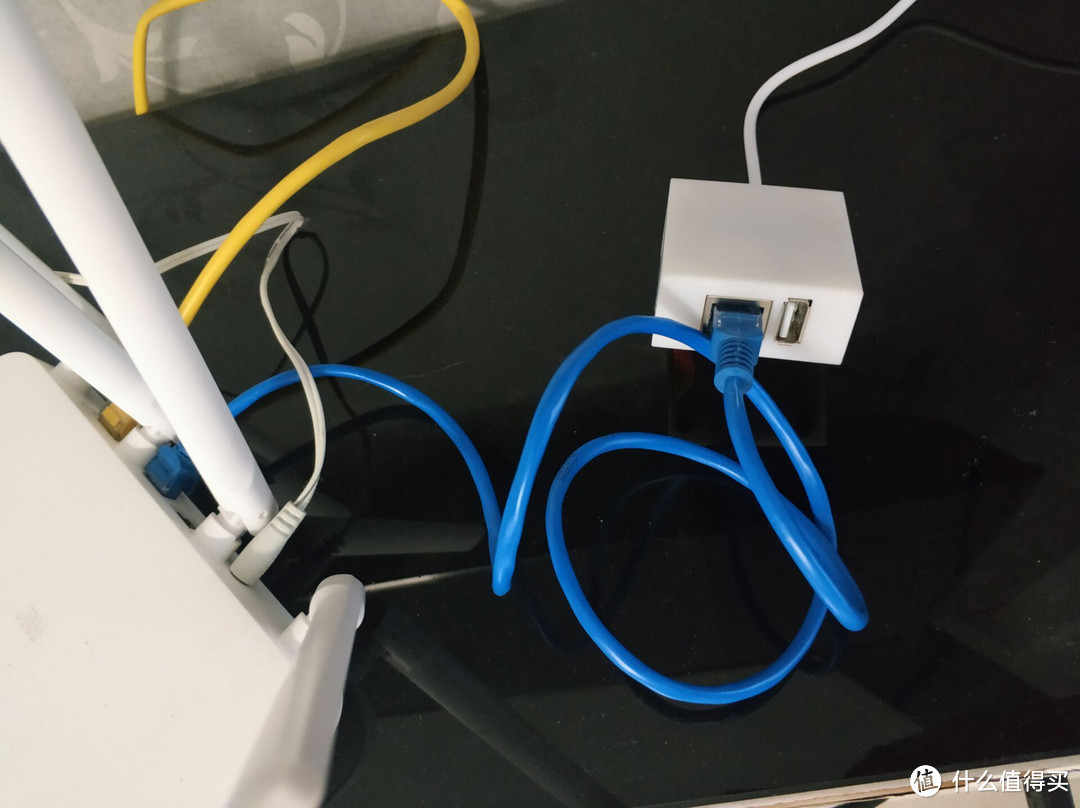
第一步、将神卓互联NAS盒子插上电源和网线,指示灯亮起即表示启动正常。
第二步、登录神卓互联官网控制台,选择绑定SN码页面,输入NAS盒子背面的SN码。
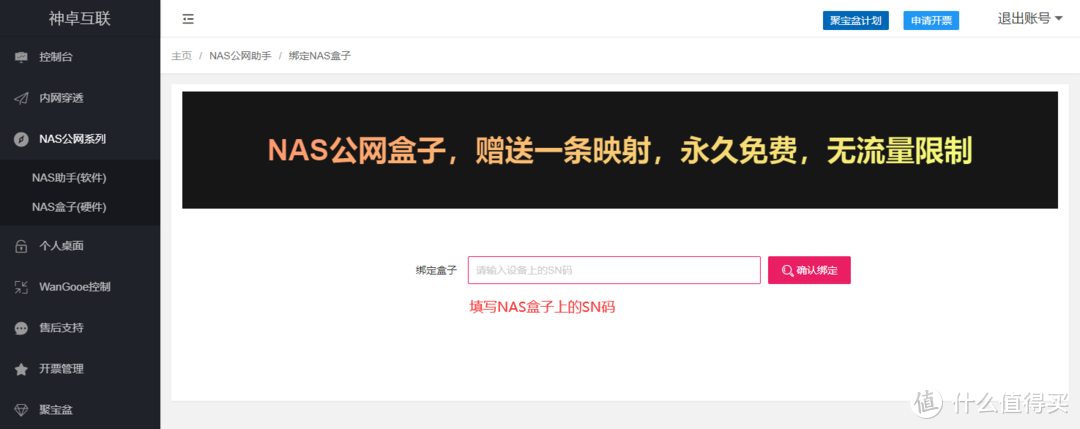
第三步、选择刚刚绑定的NAS盒子,点击右边的设置按钮。
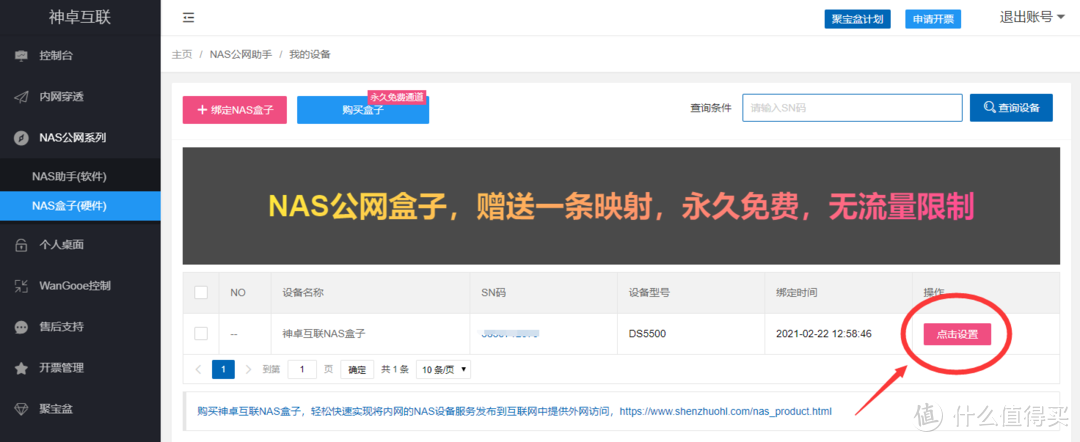
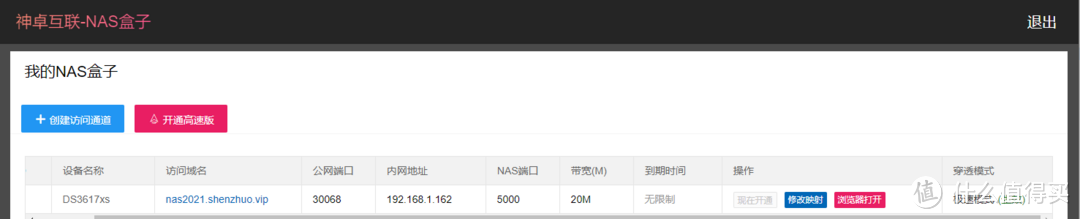
第四步、进入设置页面,点击创建访问通道按钮,填写NAS的内网地址,提交即完成所有设置。
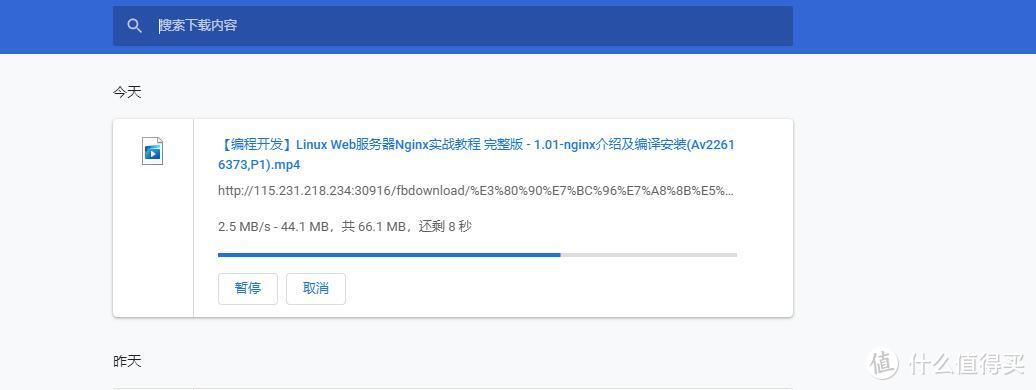
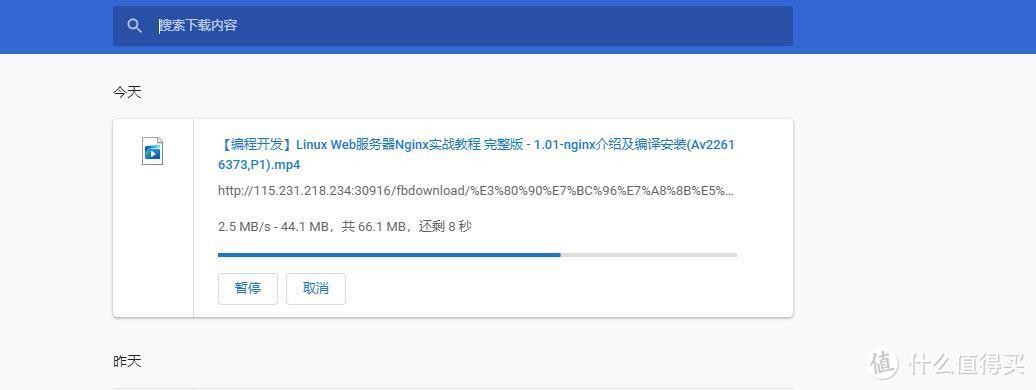
经过以上几个步骤,NAS盒子就已经可以使用了,可以在浏览器里输入NAS的外网地址访问试一下下载速度,这里演示的是群晖NAS,下载速度平均2.5M/s,如果使用神卓的延时带宽可能速度会更快,这个速度平时看群晖视频和上传下载文件确实足够了。
这个NAS小白盒就是专门为外网访问群晖设置的,不需要额外安装任何软件,将网线插在路由器上就可以使用,真正做到0操作。









校验提示文案
校验提示文案
校验提示文案
校验提示文案
校验提示文案
看点1080p的也没啥问题
校验提示文案
校验提示文案
校验提示文案
校验提示文案
校验提示文案
校验提示文案
校验提示文案
校验提示文案
校验提示文案
校验提示文案
校验提示文案
校验提示文案
校验提示文案
校验提示文案
校验提示文案
校验提示文案
校验提示文案
校验提示文案
校验提示文案
校验提示文案
校验提示文案
校验提示文案
校验提示文案
校验提示文案
校验提示文案
校验提示文案
校验提示文案
校验提示文案
看点1080p的也没啥问题
校验提示文案