



































27
35
云玩家入门到精通——外网串流游戏+远程桌面配置指南
2019-04-09 10:49:38
53点赞
356收藏
72评论
前些日子,Google发布了云游戏平台Stadia,想玩家们描绘了一个云玩家的未来——不管家中的电脑配置如何落后,只要开通了云游戏服务,在任意一个联网的设备上就能玩上最新最热的大作,全部的画面都在云端渲染后发送到显示设备上,本地设备不再需要高端的显卡、CPU来推动高画质的游戏。但其实,云游戏早就在NVIDIA的战略计划中了,现在主流的每一款N卡,其实都内置了一个编码器,可以将画面通过网络流推出去,而N家自己也早早发布了NVIDIA SHIELD,当时设备的卖点是在客厅享受游戏,但是实际上,只要经过适当的配置,流推游戏可以摆脱局域网的束缚,实现在广域网下随时随地云游戏,以下是详细的配置指南
硬件准备
Android、iOS设备一台
6系列以上N卡一张(不低于GTX 650)
支持配置端口转发的路由器/光猫一个(能支持千兆网络、5GHz无线网、ARP绑定的更佳)
5Mbps以上的上传带宽(越多越好,低于5Mbps基本没法保证体验)
公网IP(是否公网IP最简单判断方法—百度搜IP获取的结果和路由器获取的外网IP是同一个,那就是公网IP;如果不是,打电话给你的网络服务商申请)
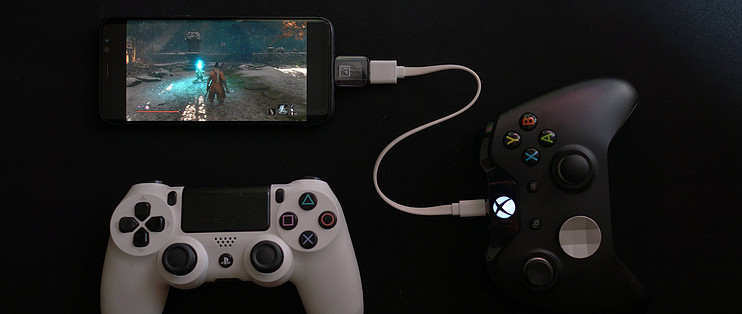
一个能连接手机/平板的无线/有线手柄(个人亲测,PS4和Xbox One手柄都能直接通过USB microB线和USB type-C OTG转换头连接上手机,实现所有操作功能)
软件准备
GeForce Experience(简称GFE,装在本机,用N卡的小伙伴应该都有了吧)
Moonlight(本机不用装,仅需安装在远程控制端):
PC(Win、MAC、Linux)-moonlight-stream/moonlight-qt
Android-moonlight-stream/moonlight-android
iOS-在App Store里搜索moonlight关键词下载
Steam(装在本机,非必备但是既然是玩游戏基本没有人不装这个吧?)
Steam Link(目前只支持安卓平台,在各大应用市场搜索steam link关键词下载安装,非必备但是有特殊作用,后详)
Microsoft Remote Desktop(以下简称MRD,PC、Mac、iOS、Android全平台支持,各大应用市场都有,非必备但强烈推荐,仅需安装在远程控制端)
详细配置
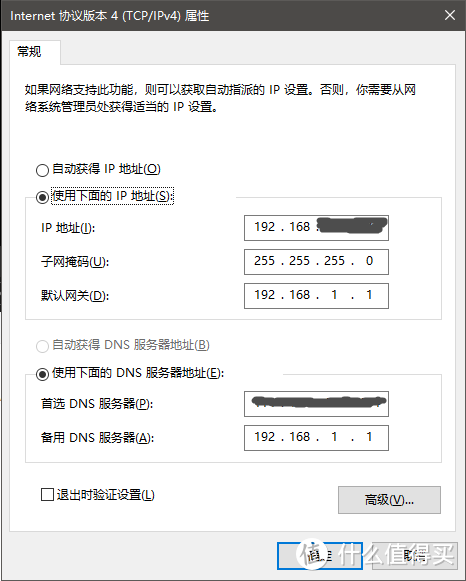
1.配置本地网络设置,给本机配上一个固定的局域网IP地址
2.打开GFE并登陆,点右上角的小齿轮图标-SHIELD-开启GAMESTREAM开关
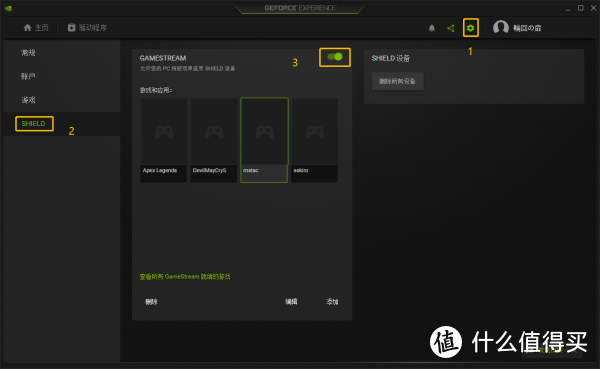
开启了这个开关之后,其实就已经可以实现内网串流了,保证你的手机和你的电脑处于同一个局域网内,打开你手机上的Moonlight APP,等待一会应该就能自动搜索出你的电脑
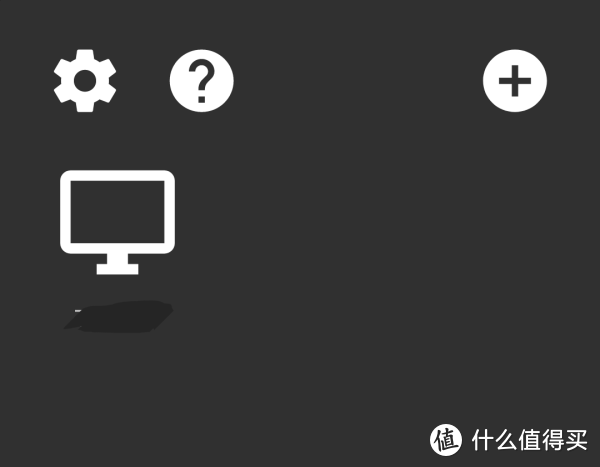
点击后即可开始连接,连接成功后,手机上会出现一个4位验证码,同时电脑上也会跳出一个输入窗口,在窗口里输入4位验证码,即可完成配对,此时手机上就会显示电脑中的游戏列表
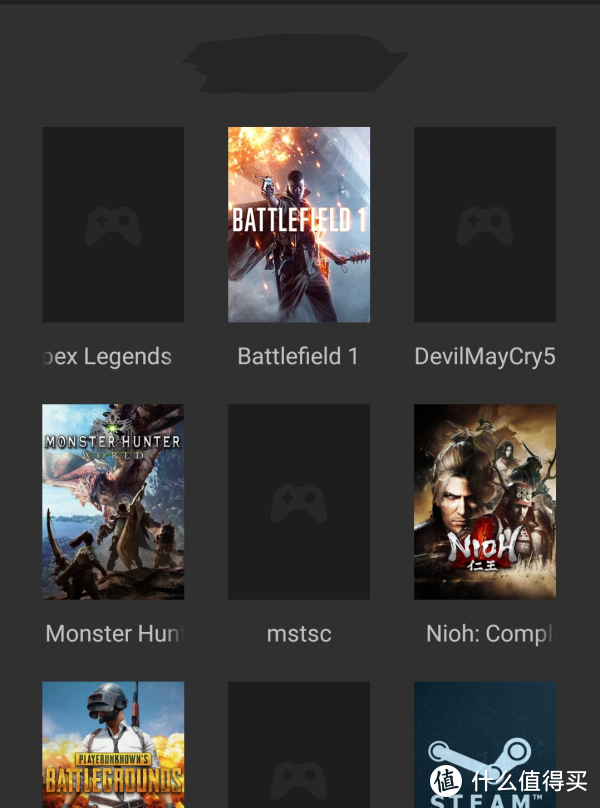
运行游戏后即可在手机上看到游戏画面,如果连接了手柄,就可以用手柄操作游戏了。如果有个别游戏没有找到,在第一张图的GFE页面里添加游戏的EXE即可,另外建议把C:WindowsSystem32mstsc.exe添加进去,添加之后在手机里启动mstsc即可看到系统桌面,可以直接进行远程操作。moonlight应用右上角的设置大家可以多摸索一下,配置好传输的分辨率帧率和码率可以获得更好的体验,还可以开启屏幕虚拟手柄等
3.在网络拨号设备里配置端口转发规则,不同厂商的设备配置页面不太一样,但是都大同小异,需要配置的端口如下
TCP 47984, 47989, 48010
UDP 47998, 47999, 48000, 48002, 48010
将这些端口都映射到你本机的局域网IP上即可,有的设备不需要选择端口是TCP还是UDP,有的需要,下图是我家的ZTE路由器的配置页面。
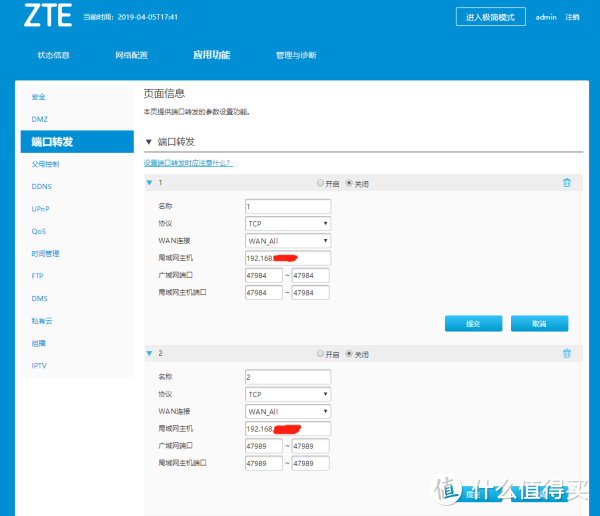
这里有一个需要注意的地方——你的本机必须是直接连接在拨号的那个设备之下。例如你通过光猫拨号,然后接了一个无线路由,再把本机接在无线路由上就不行。如果实在没法实现本机直连拨号光猫,那么将中间的路由器设置成桥接模式也可以,设置方式不赘述
4.完成上面的配置之后,就可以断开手机的wifi,用流量打开moonlight,这时候如果第二步搜索出来的电脑还是亮起的状态并且可以连接,那么就大功告成了。当然如果失败,那么需要检查防火墙设置,将第三步中列出的接口加入白名单,正常来说,GFE安装的时候就已经在windows自带防火墙中添加好了相应端口的白名单,所以如果你用的是第三方防火墙,需要检查防火墙的设置。其次是使用moonlight右上角的添加按钮,将你的外网IP地址输入进去,尝试是否可以成功连接

经过前4步的配置,现在我们已经可以在外网环境下使用moonlight实现远程串流,只要记住你的本机IP,在任意设备上安装moonlight后即可远程游玩。但是现在又有一个新问题,如果出门在外,新设备连接时候需要的验证码要怎么输入呢?接下来介绍的是远程的进阶操作
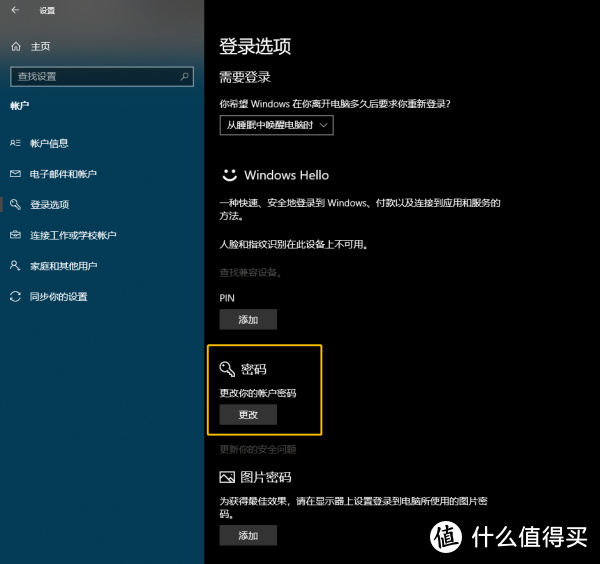
5.为本机配置一个登陆密码,如果不想每次开机都需要密码登陆,可以在账户设置中开启自动登陆,但是一定要配置上登陆密码,否则无法使用远程桌面
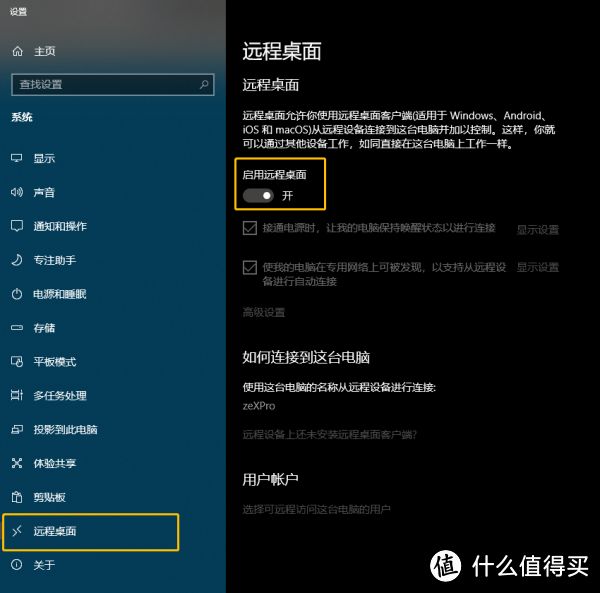
6.允许本机的远程桌面连接,方法:在开始菜单键上右键->系统->远程桌面->启用远程桌面
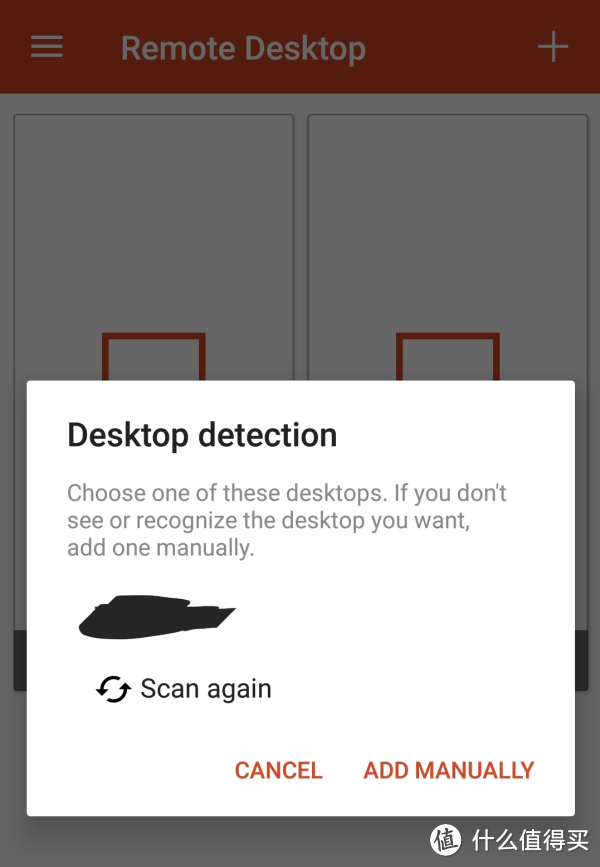
7.在手机上安装好Windows Remote Desktop,进入APP后,在局域网环境下,点击APP右上角的加号,此时会自动寻找到你的电脑,如果没有找到,可以点击ADD MANUALLY手动添加本机的局域网IP,如果连接成功,会提示输入本机的用户名与密码,正确输入后即可看到系统桌面
8.远程桌面连接的默认端口是3389,为了安全性起见,不建议大家使用这个默认的远程接口进行连接,修改远程端口的步骤可以参考这个教程-修改Windows远程桌面端口
9.修改好远程桌面的端口后,如第3步中一样,在路由器端口转发规则中将新的端口加入转发规则,并且在防火墙中添加该端口的白名单
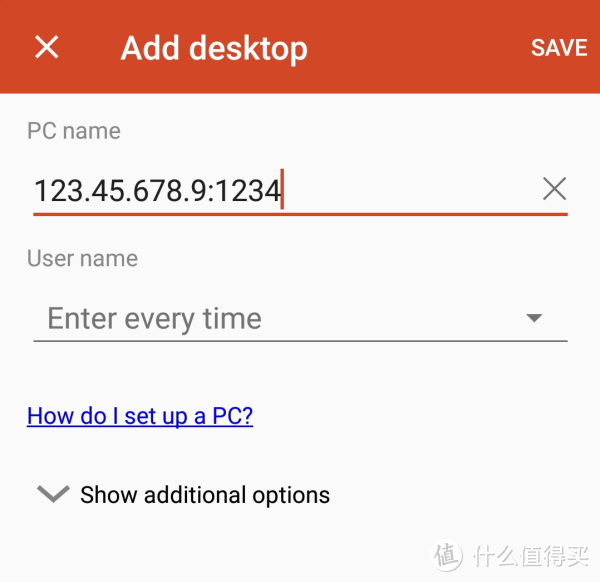
10.同样的,在断开WiFi后,使用流量打开Windows Remote Desktop,输入本机外网IP和端口,例如本机的外网IP为123.45.678.9,配置的远程端口为1234,那么输入的格式就是“123.45.678.9:1234”。接下来的操作就和步骤7一样。
11.接下来是steam串流的配置,打开steam的设置页,开启启用steam的流式传输开关
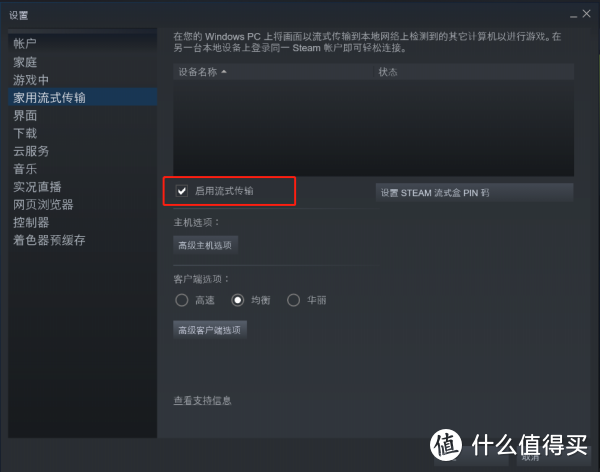
12.同样的,steam link的串流也需要配置端口映射,steam使用的端口如下
UDP:27031 27036
TCP:27036 27037
如果使用第三方防火墙,一样需要将这些端口添加一下白名单
13.配置完端口之后就可以进入steam link里寻找主机了,依次进入设置-电脑-其他电脑,和moonlight类似,只需要输入你的外网IP地址,即可开始远程连接
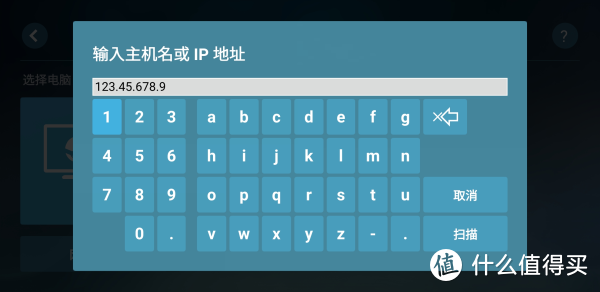
如果是新的设备连接,可能需要输入PIN码,同样可以通过MRD远程桌面输入。steam link连接后默认使用steam大屏幕,可以在steam link的设置-流式传输-高级中启用“开始流式传输桌面”,也可以实现远程桌面的操作。
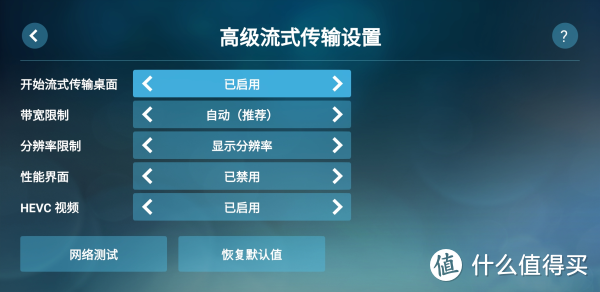
到了这里,Moonlight、Remote Desktop、Steam Link的远程配置就全部做好了,下面说下常见的几个问题
问题1——为什么用了moonlight的串流后还需要MRD远程桌面?
moonlight串流用的是视频串流,不管画面是否有变化都会刷新画面,流量消耗巨大,而且如果码率设置得比较低那么画面快速运动的时候会很糊,因此只适用于远程游戏的情况,如果只是需要操作一下电脑,画面变化不激烈的情况下,MRD在流量、带宽、画质方面都是远超N卡串流的。但是MRD是使用CPU渲染画面的,并不调用显卡,如果使用MRD远程运行游戏,延迟和卡顿非常严重,可以说这两个是互补关系。都是远程游戏的话moonlight的优势在于全平台和可调参数更全面,而steam link由于目前只支持Android平台,局限性比较大,通常只能作为补充
问题2——使用了MRD连接远程桌面后,无法使用moonlight连接回串流模式了怎么办?
上面提到,MRD是调用了CPU的画面渲染,如果在MRD下进入显卡驱动设置界面,会发现驱动根本没有识别到显卡,因此此时无法开启串流,这也就是为什么我们需要steam link做一个跳板,在MRD连接远程桌面的时候,先使用steam link连接一次,连接成功后应该会在steam link上看到电脑的锁屏界面,使用三指敲击呼出键盘,输入登录密码后回车登录,即可进入桌面,此时系统就会切换为显卡输出,接着退出steam link然后使用moonlight连接即可。但是如果使用的是iOS设备,无法使用steam link的情况下,可以在远程桌面的时候重启电脑,重启之后就可以直接使用moonlight进行连接了。
问题3——怎么让电脑远程开机?
远程开机有一个专有名词叫Wake On LAN(WOL),首先需要到主板的BIOS下允许电脑通过网卡唤醒,接着需要使用路由器的ARP静态地址绑定功能将本机的MAC地址与本机局域网IP绑定
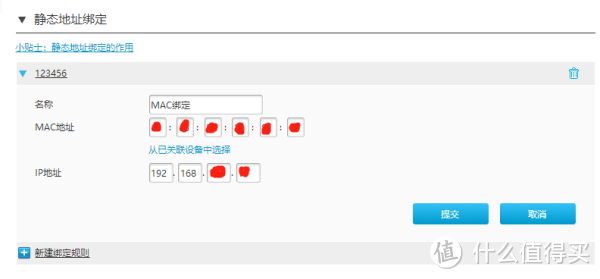
绑定完成后,在电脑关机的时候,打开moonlight,点击一下灰色的电脑图标,就会有一个“发送Wake-On-LAN请求”的选项,点击后即可远程启动电脑
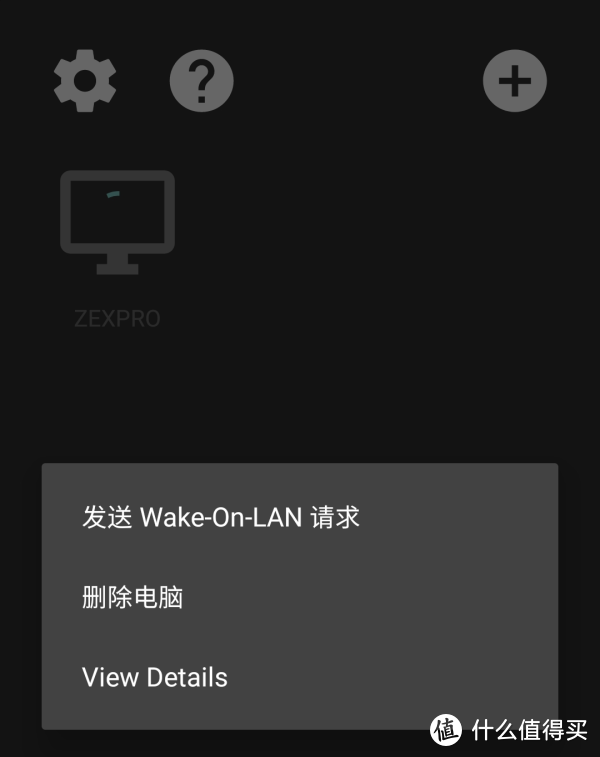
但是这个功能一定要在配置好ARP之后才能在外网环境下使用,如果没有配置ARP,则只能在局域网内使用
问题4——如果路由器不支持ARP绑定功能,还有什么办法能实现远程开机?
这里介绍两个远程开机的方法
方法1:购置一个wifi智能开关,将电脑主机的电源通过智能开关接到插座上,然后进入主板BIOS,开启通电自动开机功能,这样既可在出门在外时,通过手机APP控制智能开关的通断电来启动电脑
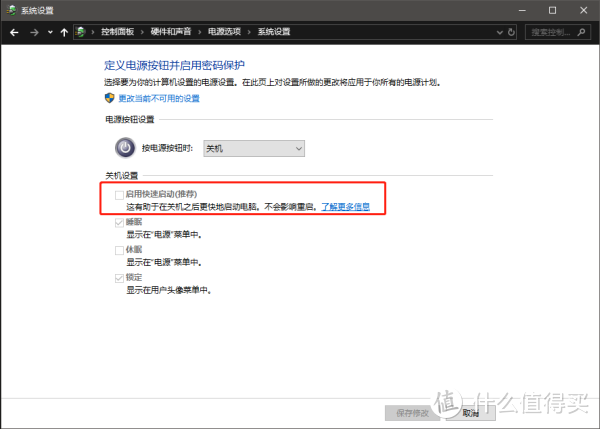
方法2:在BIOS中启用电脑的定时开机功能,让电脑每天在指定的时间启动既可,但这种情况下如果远程操作了关机,就没法开机了,如果要省电的话,可以使用睡眠功能,睡眠后只要建立远程连接,电脑就会自动唤醒。需要注意的是,使用定时启动需要关闭系统的快速启动功能,路径是“设置-系统-电源和睡眠-其他电源设置-选择电源按钮的功能”
这一切配置妥当后,即可以随时随地,只要有网络的地方,就能任意操控自己家中的电脑,即使是一个低性能的手机和笔记本,也能玩到高配置要求的游戏。除此之外,WRD的远程桌面体验也是无出其右,例如在公司办公电脑上不能安装的软件,可以安装在自己家里然后远程使用;公司网管封禁的网站,也能通过家中的电脑实现“代理上网”;便携式的笔记本或者iPAD性能太弱,没办法流畅剪辑视频,那么就远程到家中的高性能台式机上实现剪辑、渲染等操作。更多的用法还有待大家发掘。











校验提示文案
看这个教程似乎是推荐Moonlight的。
校验提示文案
校验提示文案
校验提示文案
校验提示文案
校验提示文案
校验提示文案
校验提示文案
校验提示文案
校验提示文案
校验提示文案
校验提示文案
校验提示文案
校验提示文案
校验提示文案
校验提示文案
校验提示文案
校验提示文案
校验提示文案
校验提示文案
校验提示文案
校验提示文案
校验提示文案
校验提示文案
校验提示文案
校验提示文案
校验提示文案
校验提示文案
校验提示文案
校验提示文案
校验提示文案
校验提示文案
校验提示文案
校验提示文案
校验提示文案
校验提示文案
校验提示文案
校验提示文案
校验提示文案
校验提示文案