














 深耕数码、美护兴趣领域








5
10
干货!笔记本升级高色域屏,自己可动手丰衣足食
2018-12-20 18:48:59
222点赞
783收藏
161评论
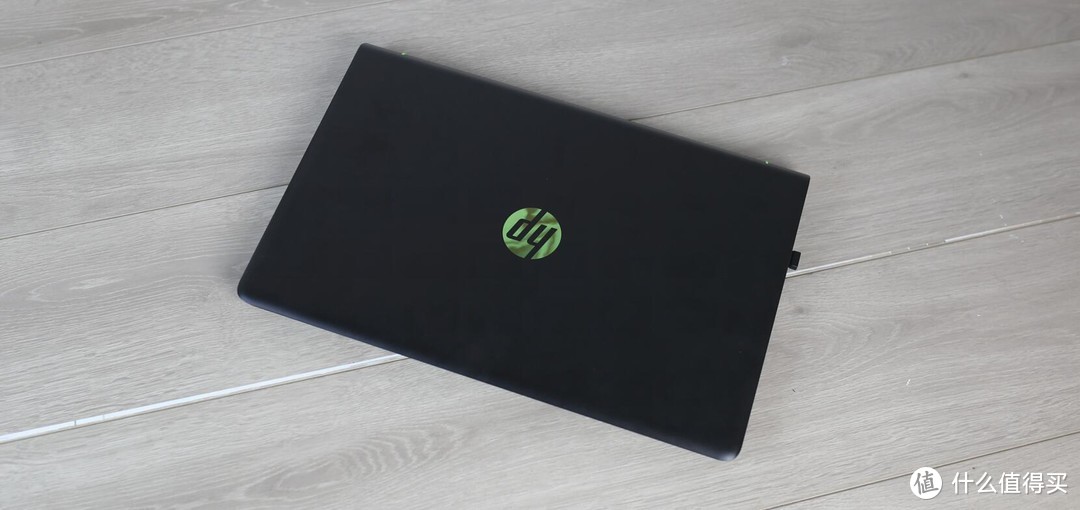
今年,笔电圈里最火的是什么?除了固态便宜了,另外的就是英特尔第八代处理器,其中还有一个就是被炒得非常火热的【高色域】屏幕,我们都知道笔记本一般配备的都是45%色域的,我手里这台光影精灵3也是属于该色域,深受环境感染,突然间好想换一台本子,看看那些高色域和高配置的游戏本究竟咋样,摸了下口袋....这预算...想想还是算了吧。
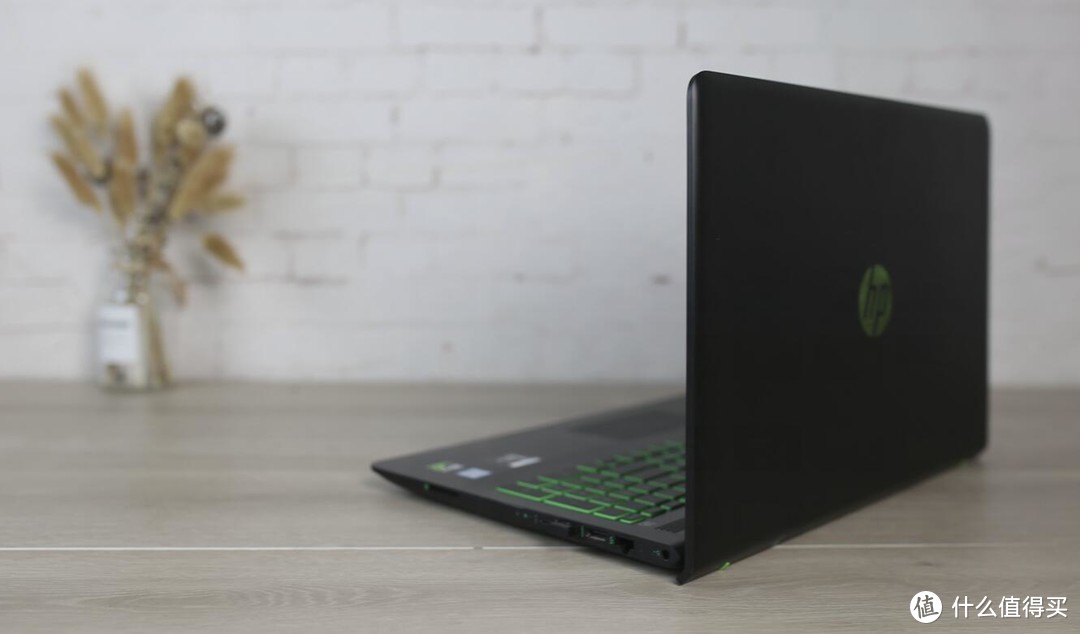
毕竟这台光影精灵3才刚买半年,也就是18年6月份剁手的,配置上也还能将就使用...开始打算卖掉它,然后再重新买一台...
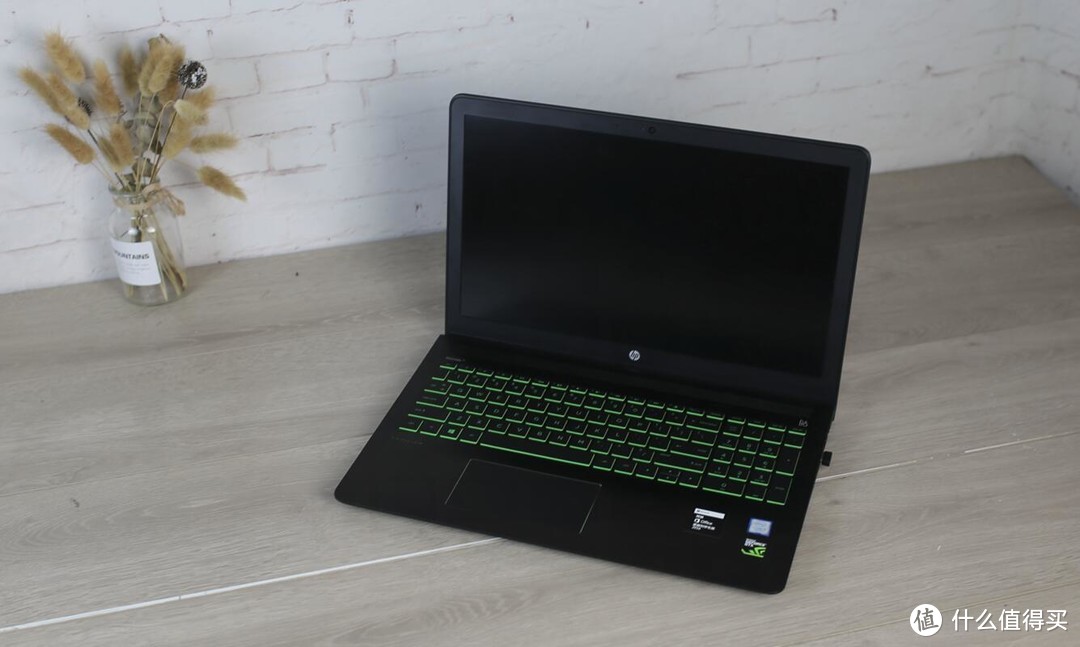
算了下来,这台如果卖掉的话,估计也就值三千五,再花三千五,那么预算下来得上七千...哎...这活生生要花多4千多块,有点不划算...
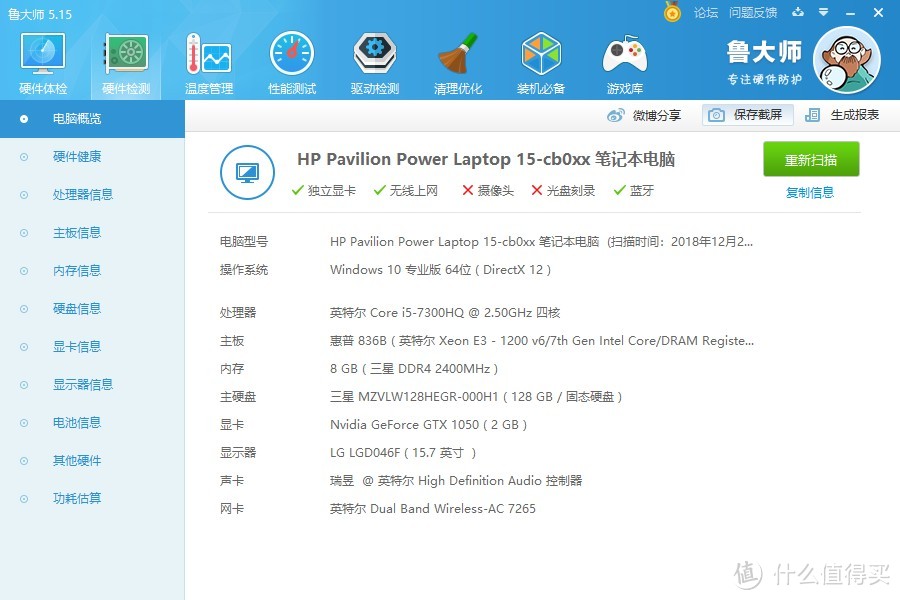
电脑型号 HP Pavilion Power Laptop 15-cb0xx 笔记本电脑
操作系统 Windows 10 专业版 64位 ( DirectX 12 )
处理器 英特尔 Core i5-7300HQ @ 2.50GHz 四核
主板 惠普 836B ( 英特尔 Xeon E3 - 1200 v6/7th Gen Intel Core/DRAM Registers - 5910 - 100 Series/C230 SeriDB) )
内存 8 GB ( 三星 DDR4 2400MHz )
主硬盘 三星 MZVLW128HEGR-000H1 ( 128 GB / 固态硬盘 )
显卡 Nvidia GeForce GTX 1050 ( 2 GB )
显示器 LG LGD046F ( 15.7 英寸 )
声卡 瑞昱 @ 英特尔 High Definition Audio 控制器
网卡 英特尔 Dual Band Wireless-AC 7265
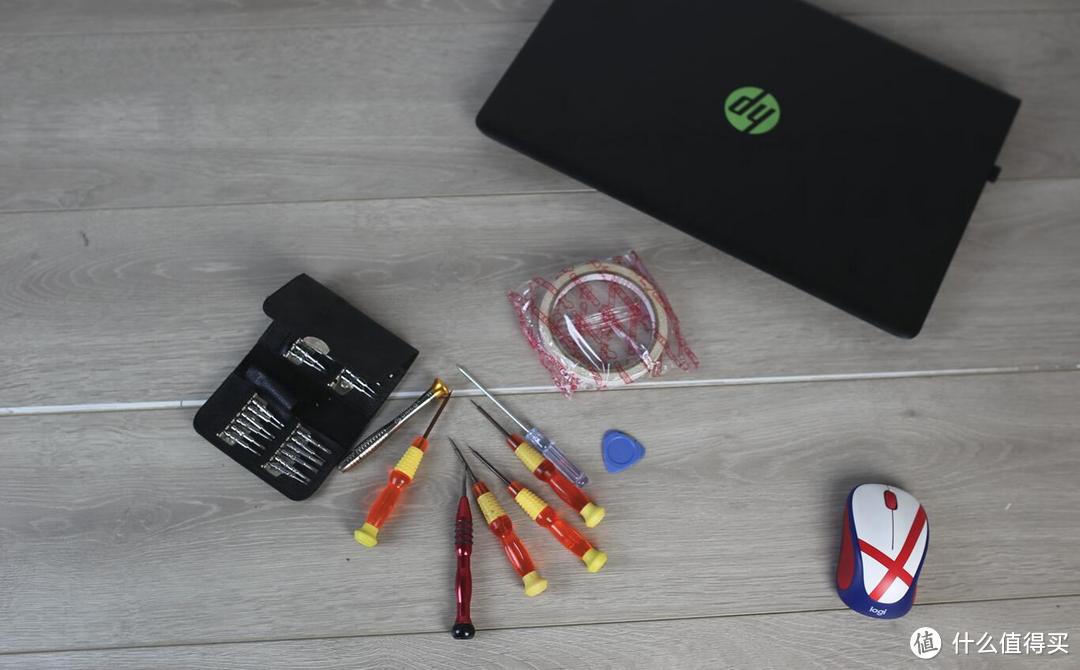
而且目前的配置,也不能说很差,如果修修补补还是可以再战2年的,说干咱就干,先从屏幕开始,72% NTSC 高色域 IPS我来了,下面分享一下换屏小技巧,一起来瞧瞧作案工具,其实用不了那么多,我就是装一下C。
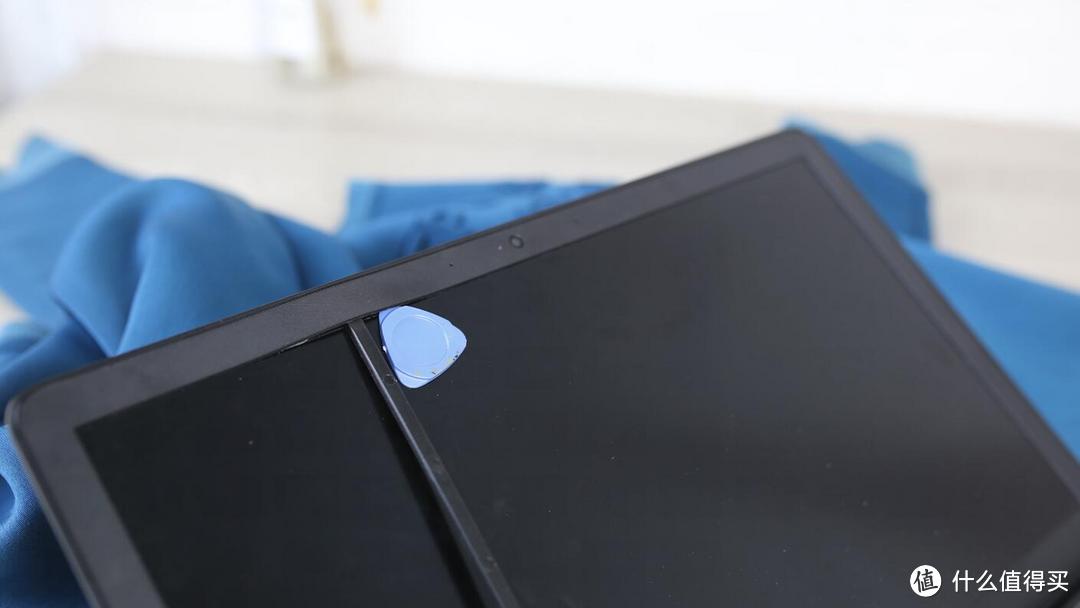
没开始换之前,很多人建议我买一个显示器得了,其实手里已经有4K显示器了,接驳总觉得不方便,而且平时在客厅使用、卧室使用、出差使用,最终还是决定升级屏幕,首先建议想换高色域的朋友一句话,胆大心细....撸起袖子加油干,没有啥好怕的。
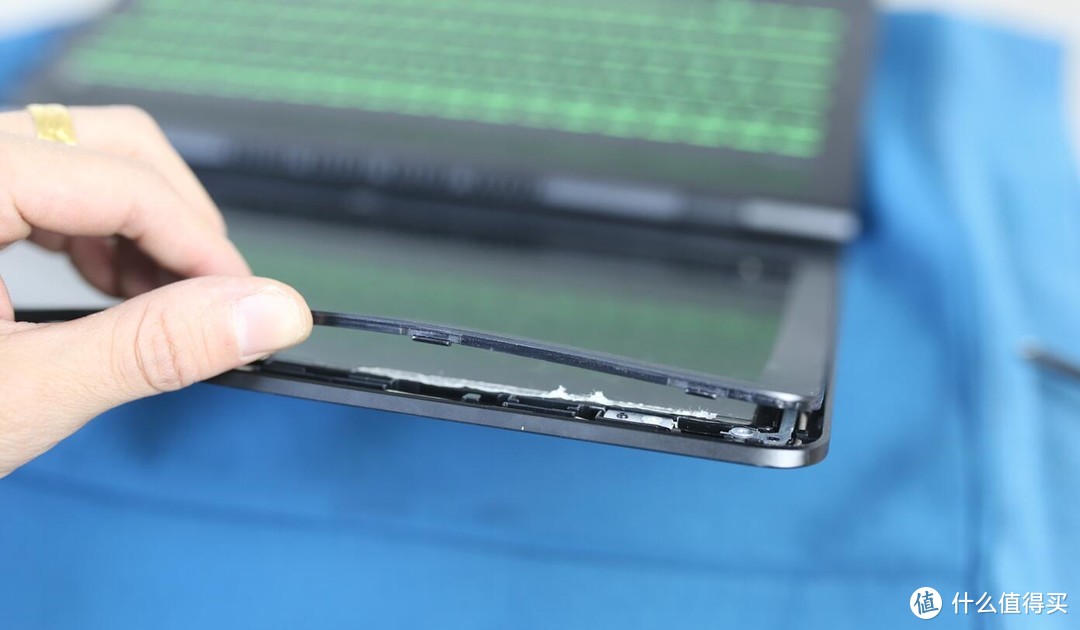
几乎每款笔记本都会有黏胶,所以我们在开始拆屏幕之前,先用热风机吹一下,可以使双面胶不是那么粘,会好拆一点,切记勿对准一个地方吹,从屏幕摄像头旁边开始则可,其实并不难,胆大心细...别用尖锐的东西,以免损坏原来的屏幕。
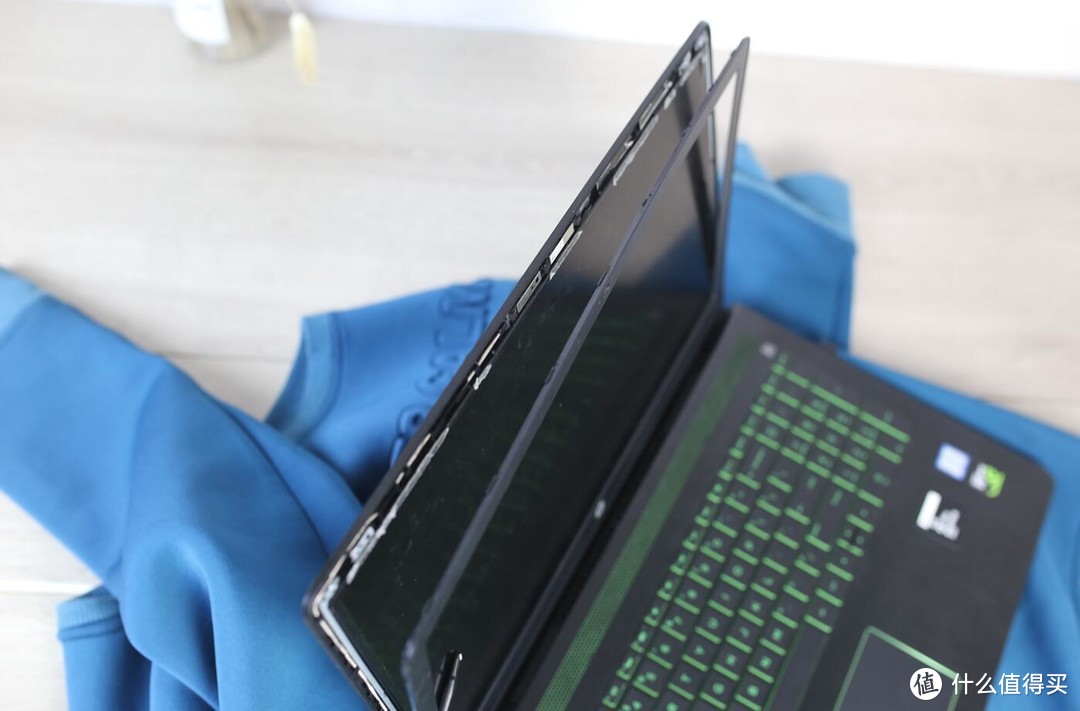
很快就可以将上面的边框拆出,只要你用撬棒翘起一个边角,其它的部分我个人建议用指甲来拆,用指甲和手可以避免弄伤A壳,反正我用这个办法,可达无损拆卸。
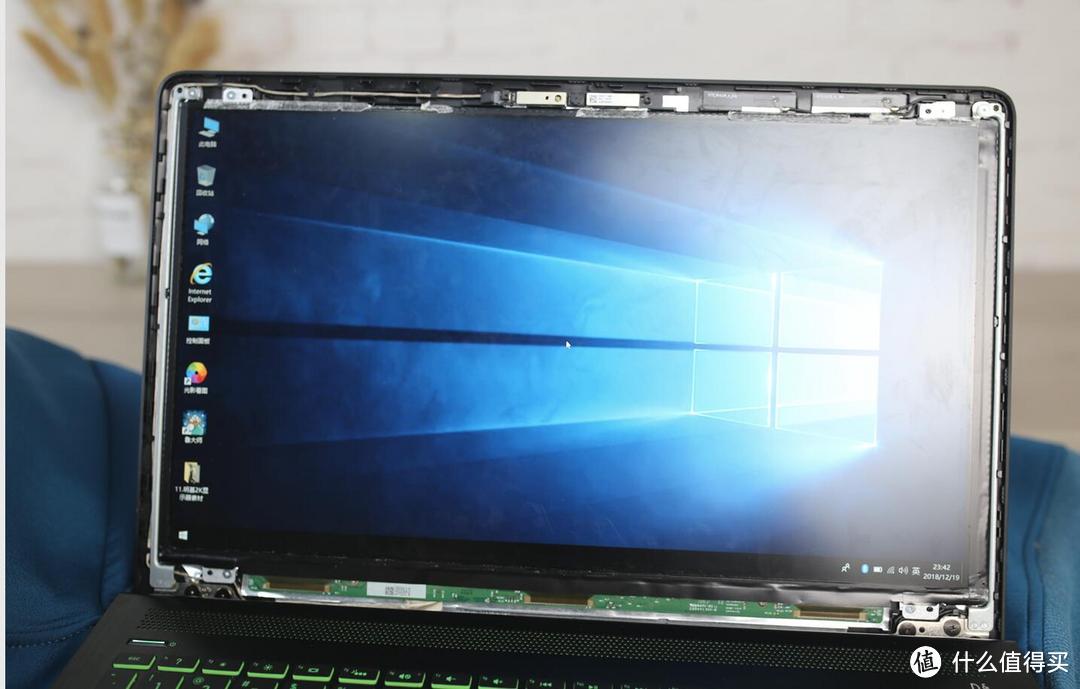
胆大心细...同学们不要害羞,也不要害怕,凡事都有第一次,只要你敢尝试,就已经向成功走进了一步,最多....最多就是把屏幕拆爆了而已。
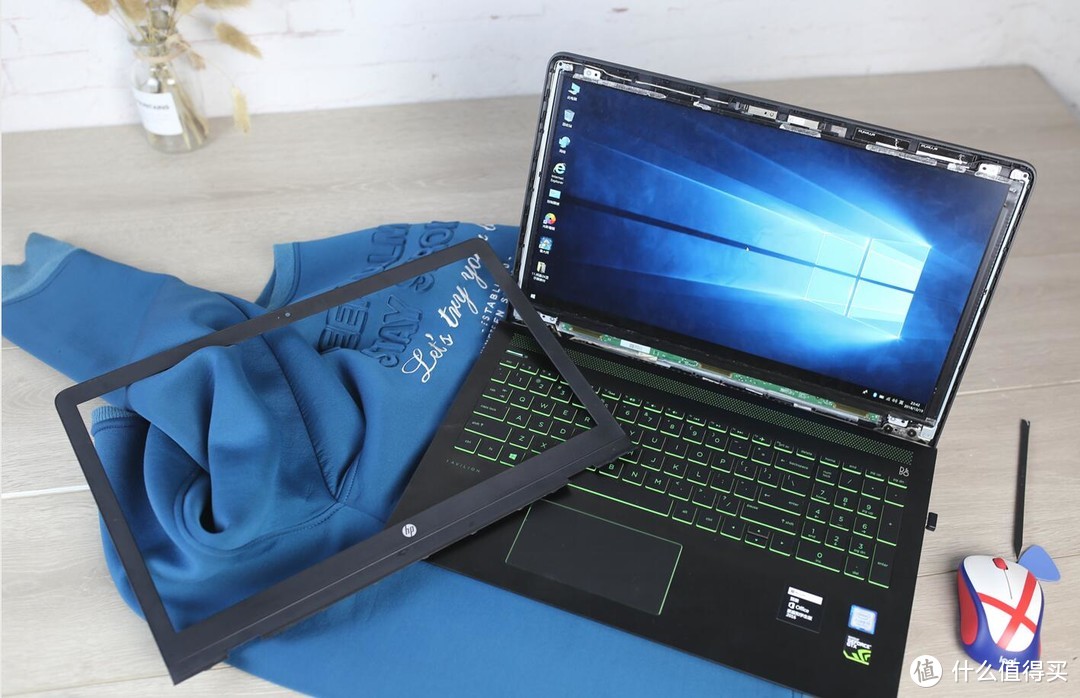
为了证明在下的动手能力是过关的,拆完面板之后,心惊胆跳开一下机,妥妥的没问题,接着走下一步。
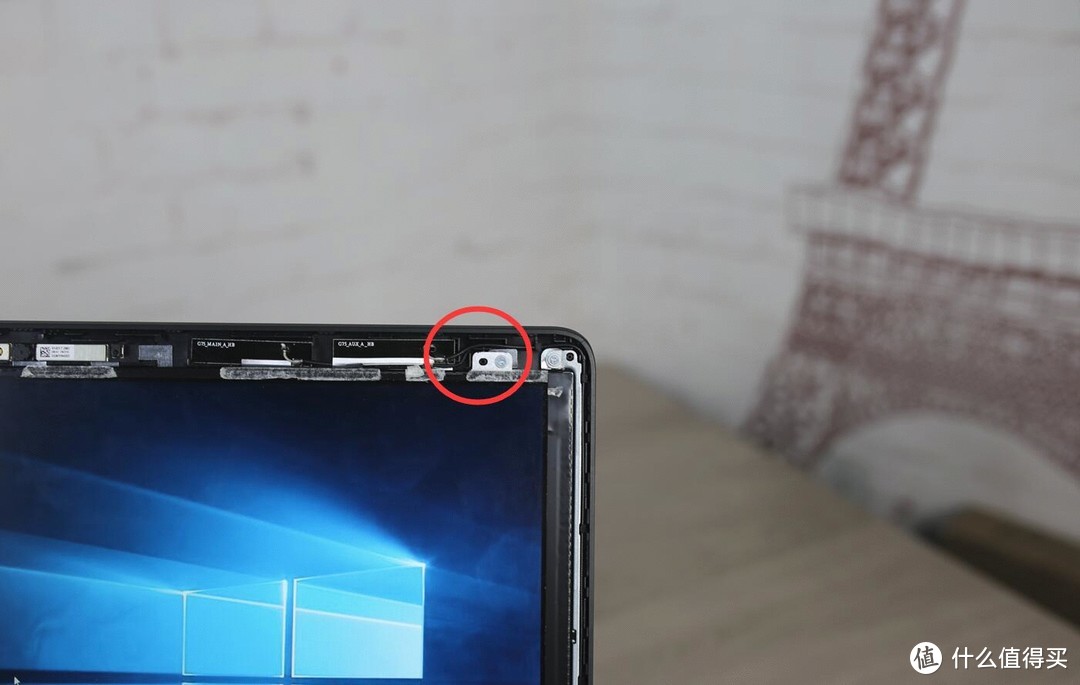
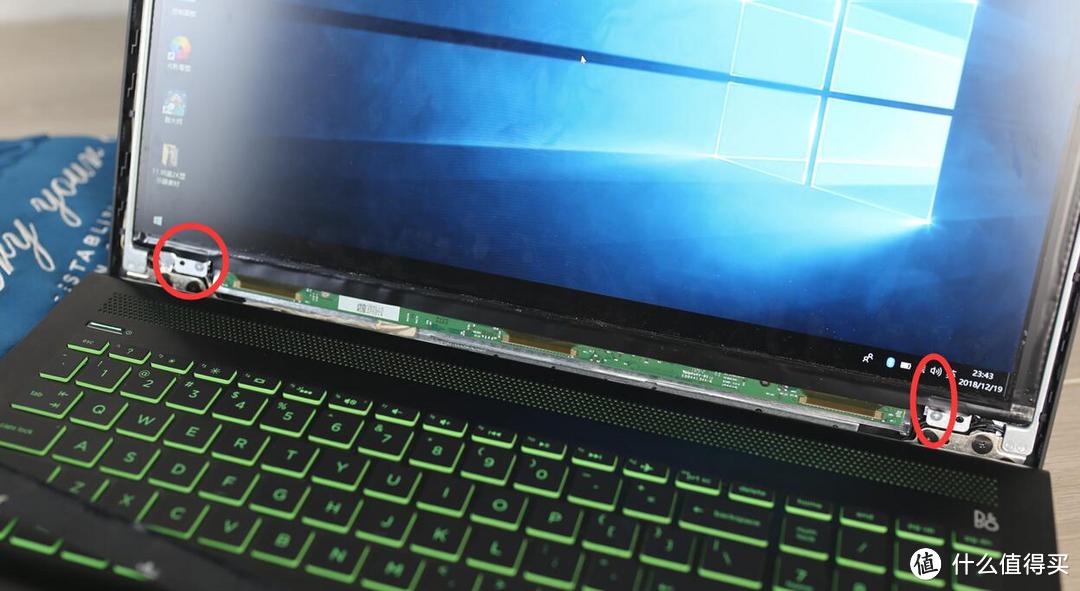
一般来说,屏幕都有四颗螺丝的,其它的螺丝都不用去动它,切记...切记(注意事项:拆卸记得将笔记本关机,不管是什么本子,都要关机,别学我,我是有过经验的,所以不是很怕)
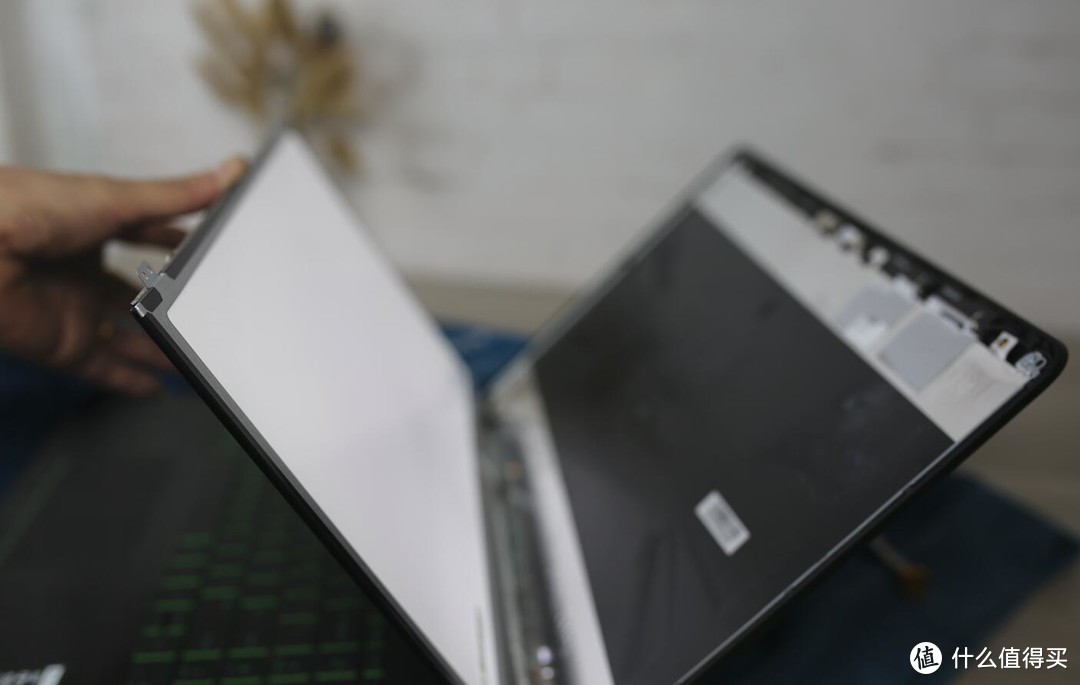
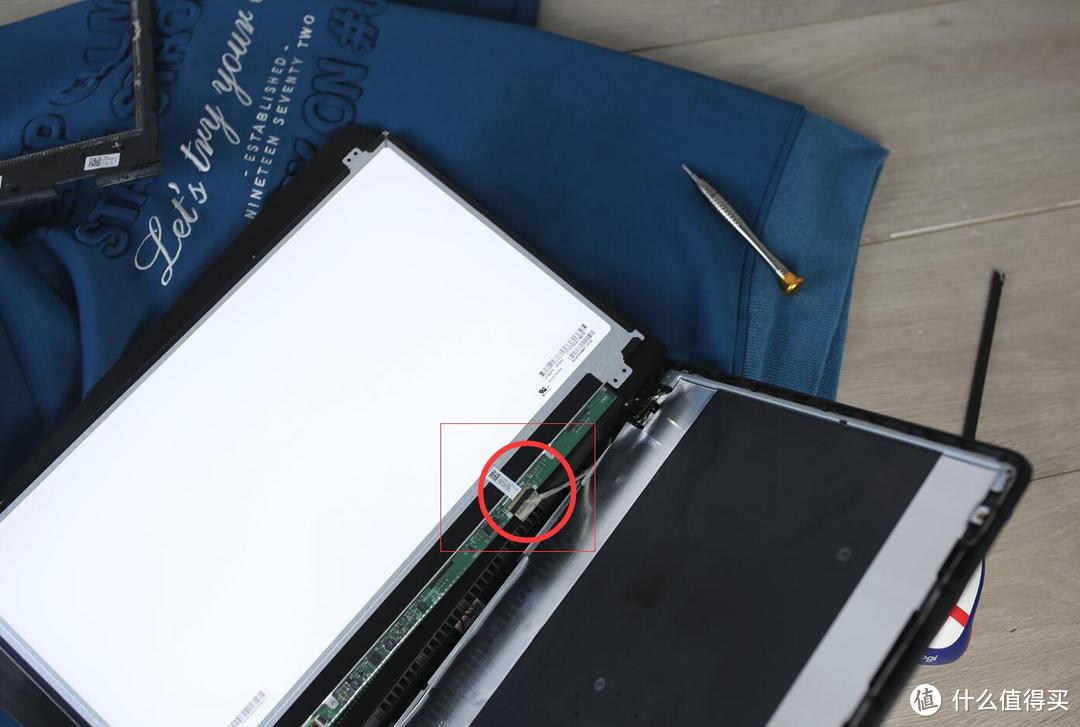
轻轻的将原屏拿起,我们可以看到接口部分,这是与屏幕链接的地方,大家注意排线,轻轻卸下则可,到了这里,我们已经把旧屏幕拆下来了。
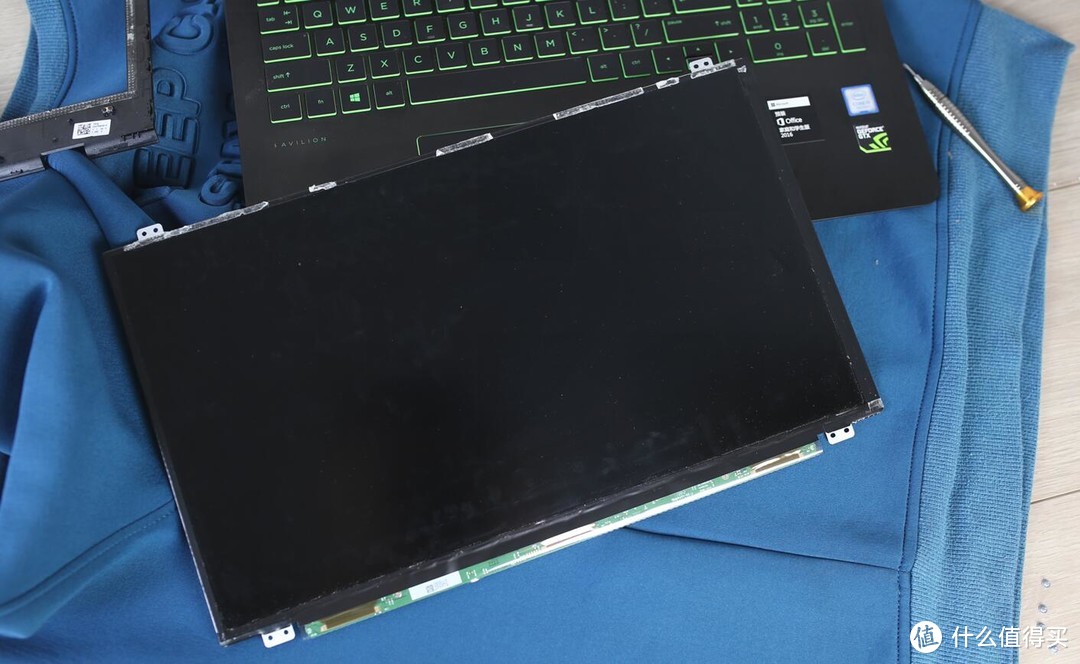
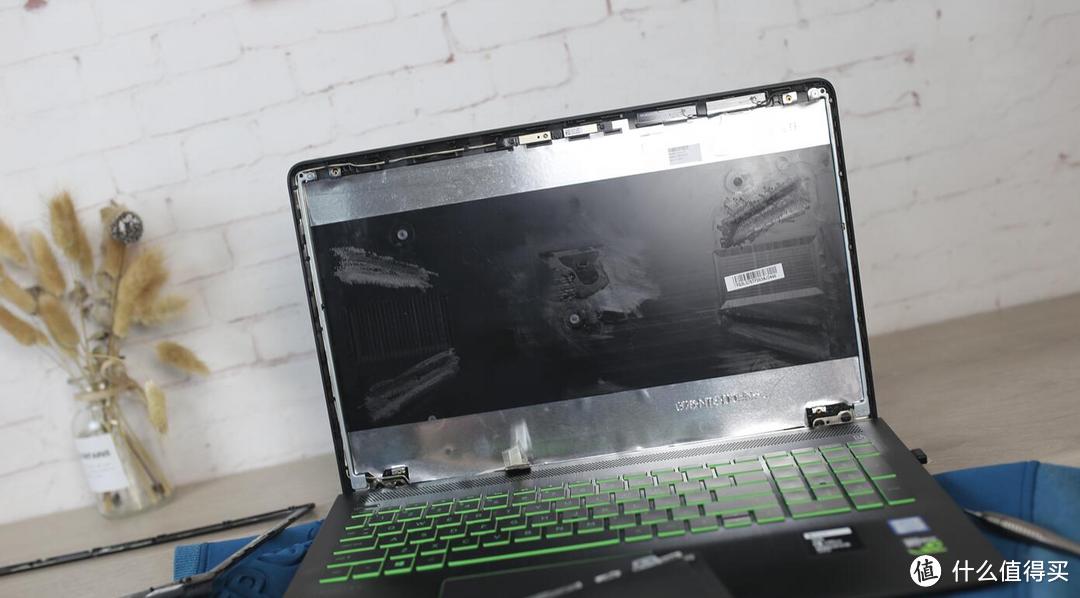
是不是很简单涅?连妹子都敢动手,作为一个男子汉的您,还有什么理由拒绝?除非,你愿意一直忍受原来那个屏,能接受色彩色差,不然,当然是撸起袖子加油干。
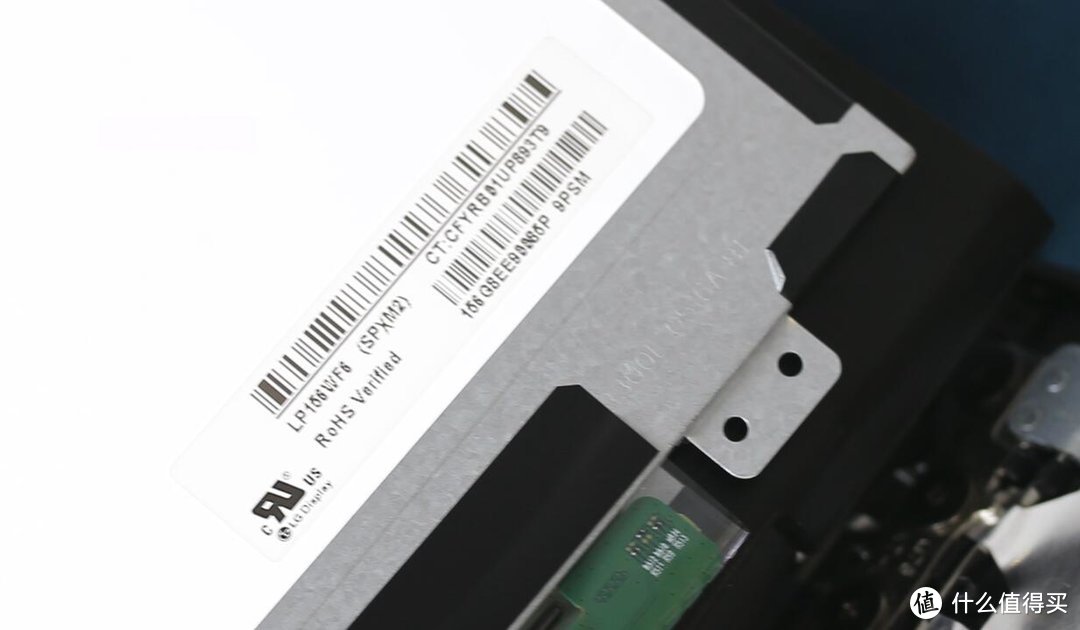
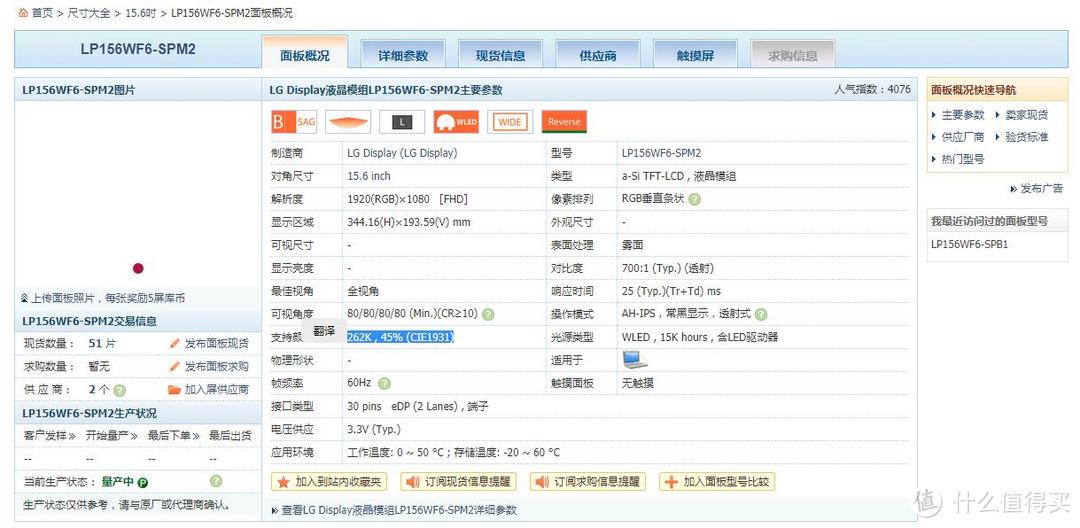
光影精灵3原厂的屏幕是: LG Display液晶模组LP156WF6-SPM2主要参数,262K , 45% 色域,其实跟高色域差不了多少钱,就不明白那么多笔记本厂家非要分出个两者,然后区别都会有1千多块的差距,可能想赚更多吧,算了,咱是自己动手丰衣足食。

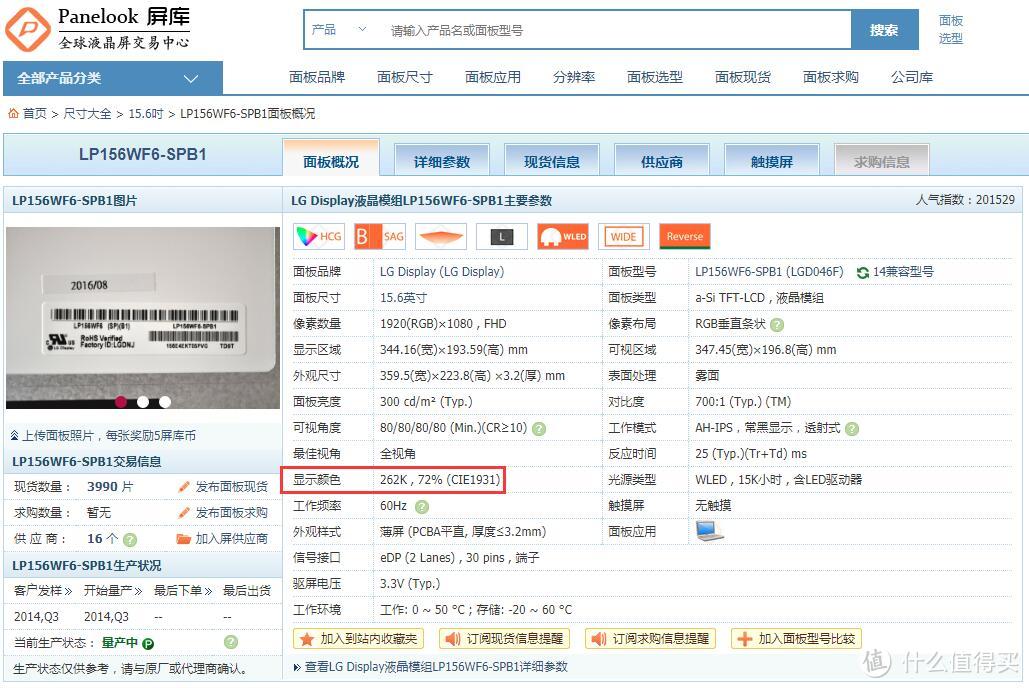
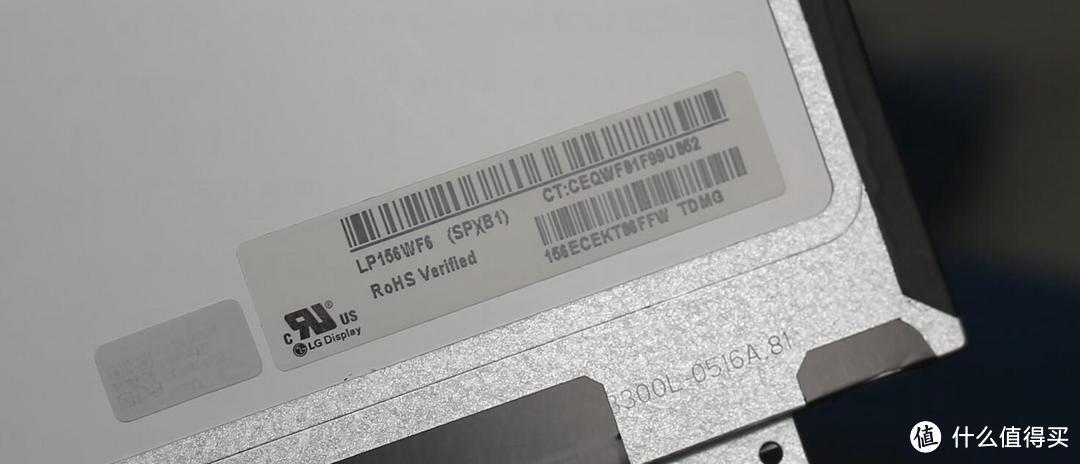
买买买,这次我们买的是,LG Display液晶模组LP156WF6-SPB1主要参数,262K , 72% (CIE1931),京东方和其它拍照会便宜一些,但是还是建议一步到位,不要省那几十块,直接上LG高色域。
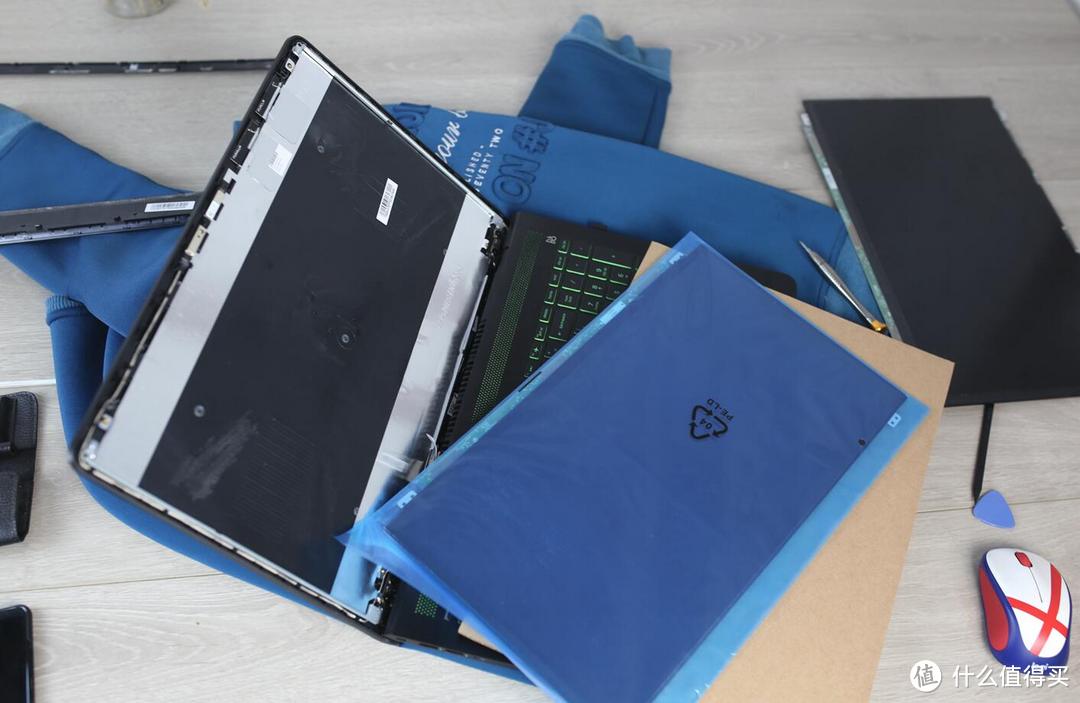
到了这里,只能说,你原来怎么拆下来的,现在就怎么安装上去就好,把旧屏放一边,把新屏装回去,在这里笔者展示的是升级高色域屏幕,同样你笔记本要是爆屏的,也可以观摩此文学习,自己更换几百搞定,去售后估计要你上千。
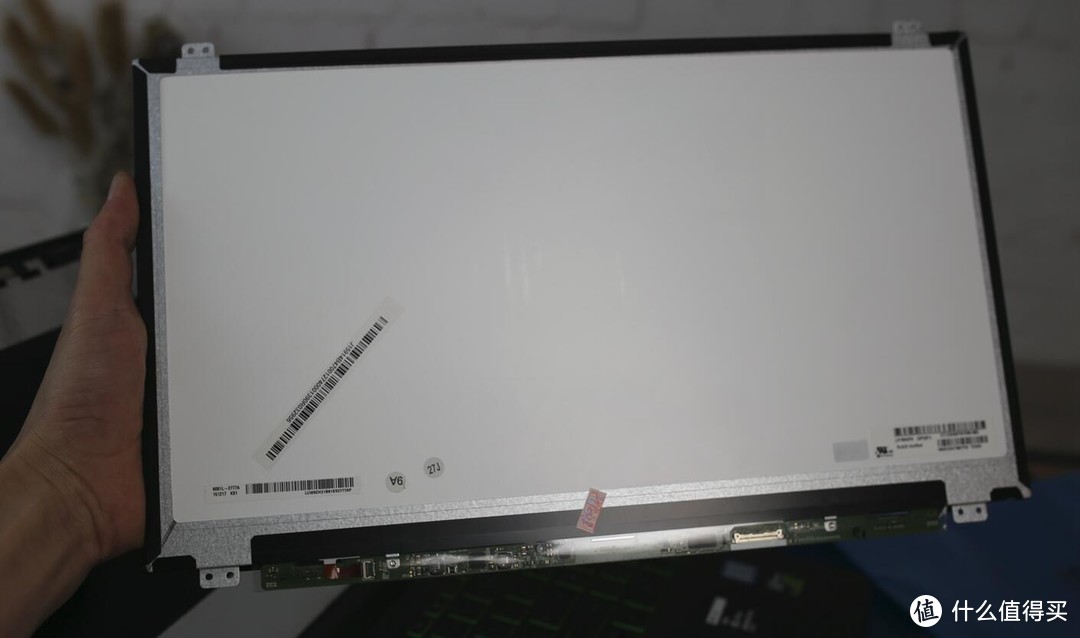
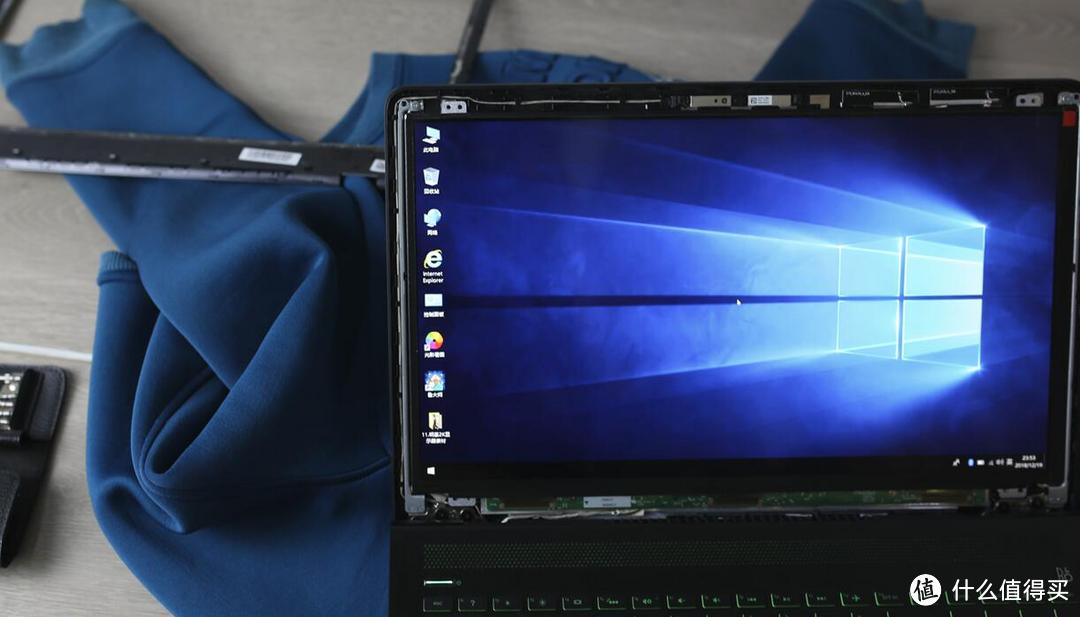
把新屏换上去后,别急着安装,切记,切记,切记....因为我们要检测一下这块新屏究竟怎样,有没有漏光、漏液、损坏,简单接好排线后,所有的地方都测试一下。
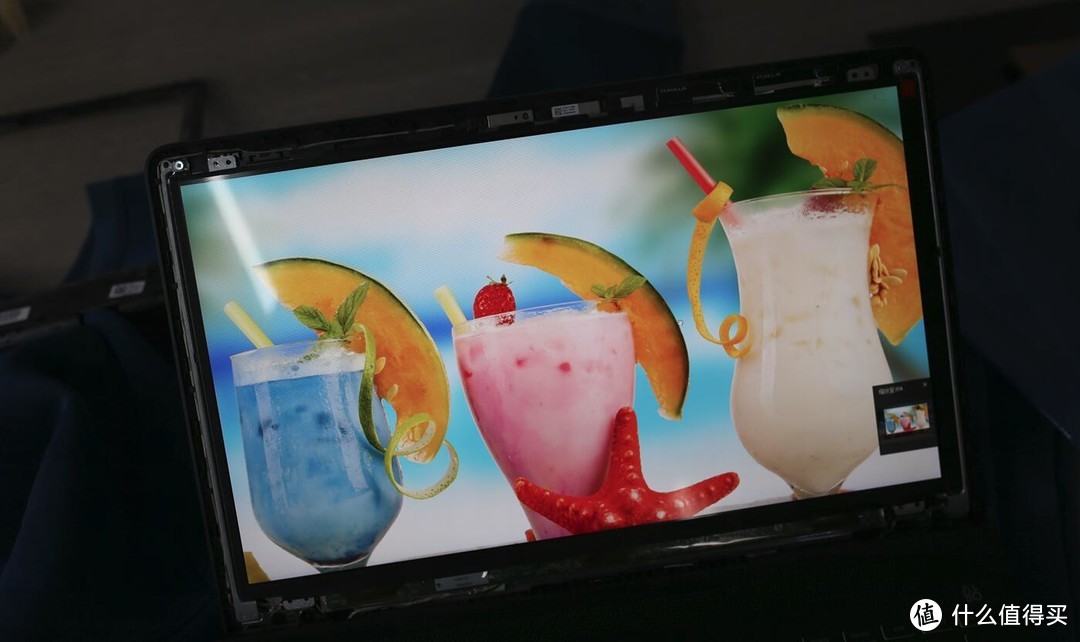
高色域显示效果,果然要好上许多,看来这次的折腾没有白费,至少已经达到我想要的效果了,虽然还是没有办法和专业的显示器对比,但是已经很不错了。
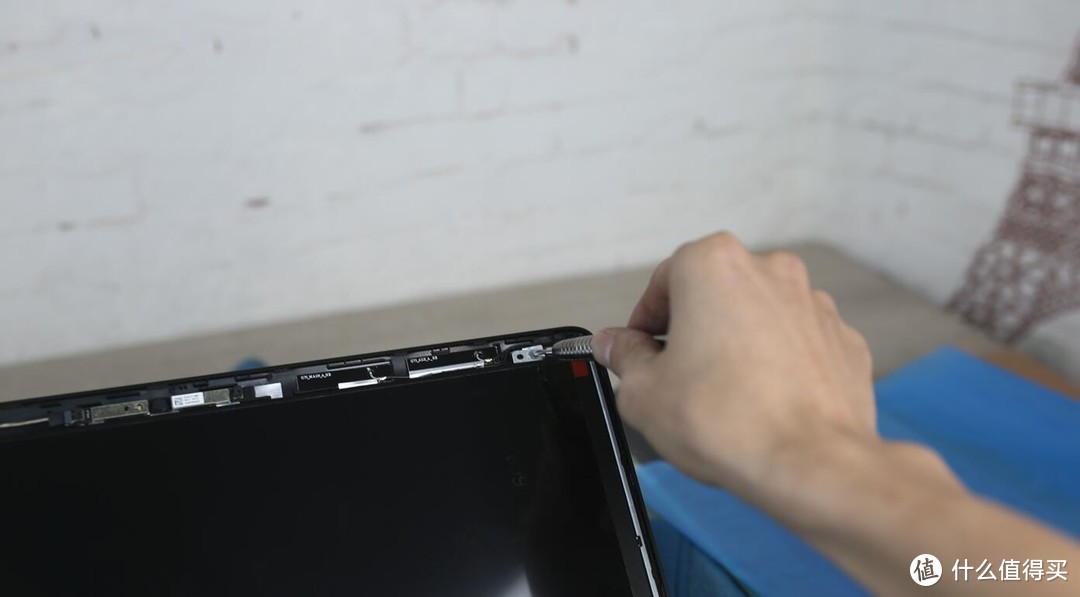
一切正常,当然是安装回去啦,这里就不多描述了,把原来四颗螺丝固定上。
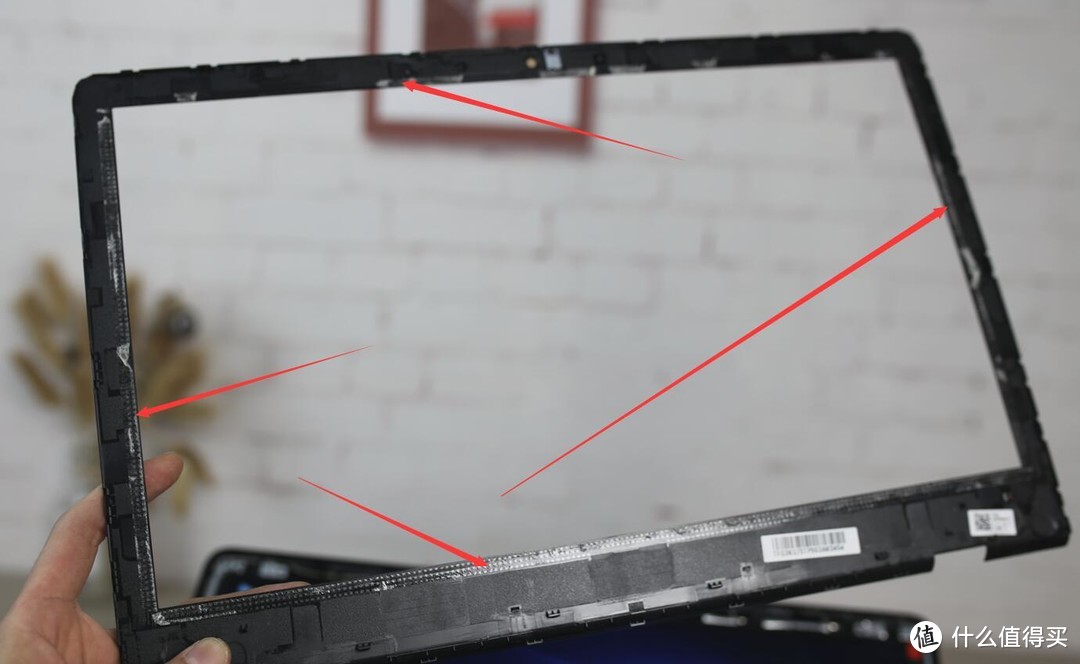
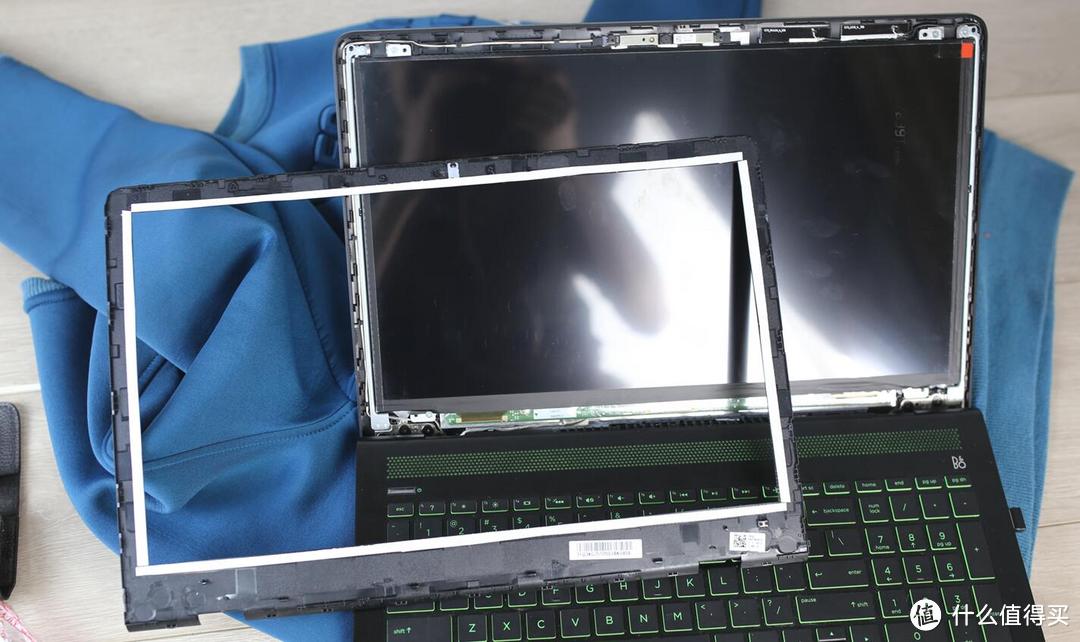
原来的双面胶,我个人建议清理掉,然后自己换上新的双面胶,因为拆过了,不是很粘,要是有些地方黏贴不到,就划不来了,所以建议清理掉,换新的双面胶。
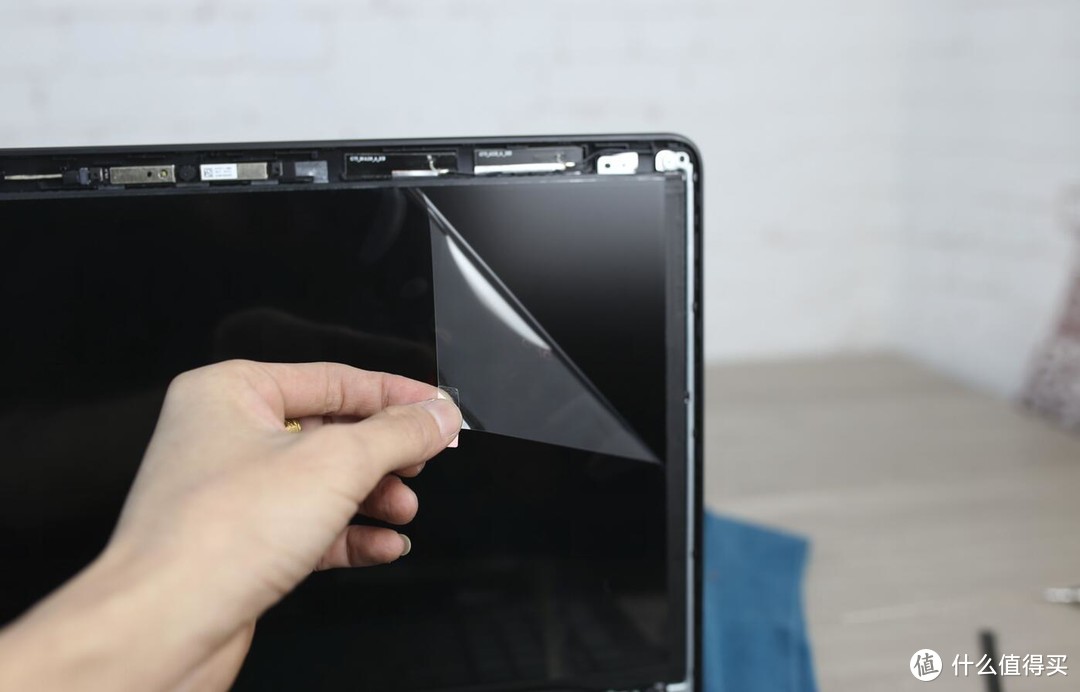
新屏幕的保护膜记得撕掉哦,别忘记了,然后就是....咔咔咔咔咔咔装回面板,还是那句老话,胆大心细。
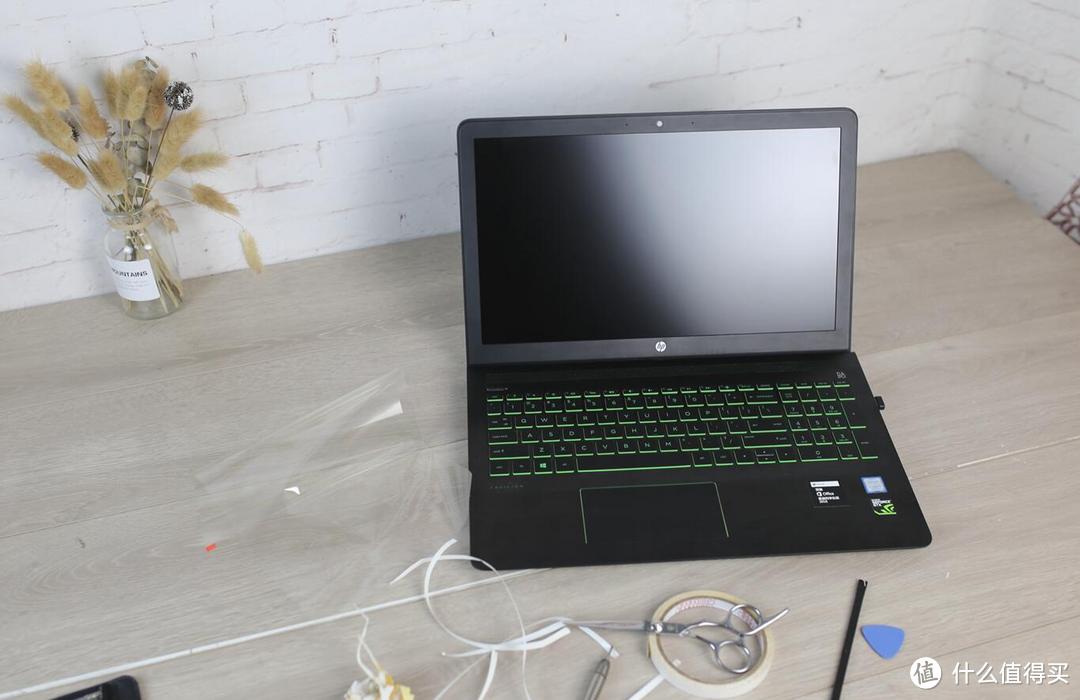
完成作品,无损更换高色域内屏就是这么简单,根本不用羡慕别人买的新本子是高色域的,咱老本也能升级,就问你干不干而已。
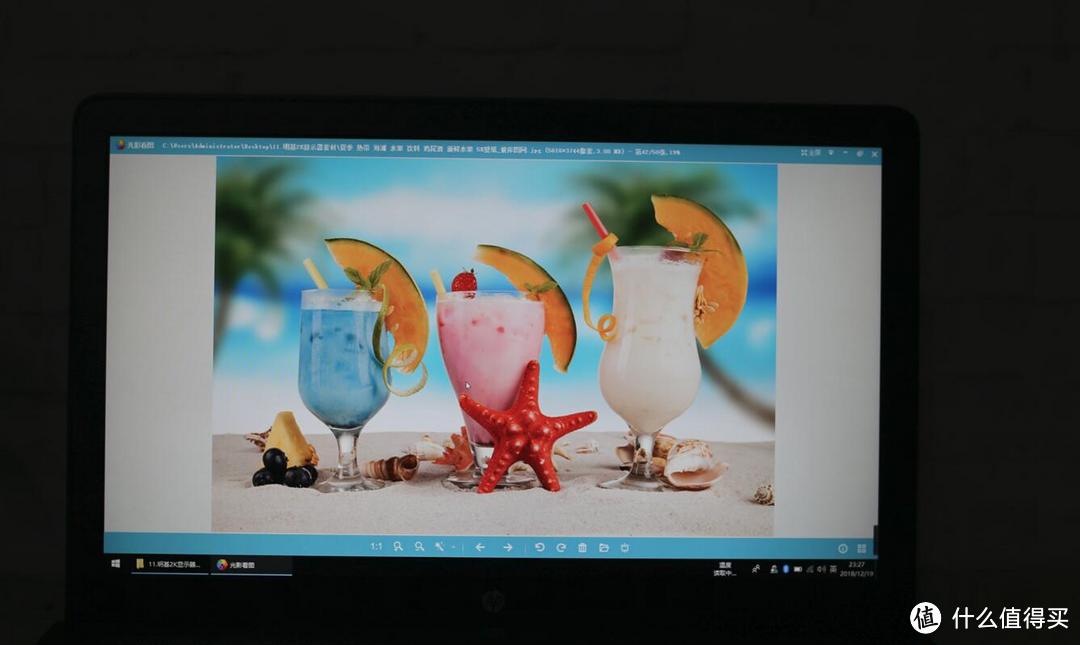
原45% 色域显示效果,如上图

升级72% 色域效果如图,在这里简单说下吧,其实还是有所提升的,建议对颜色有高要求的可以更换,如果平时办公,看看电影,玩玩游戏,还是不建议升级屏,但是对于从事设计的朋友来说,高色域是必须的,好了,今天就分享到这里,如果小伙伴们有什么不明白,可以在文章中留言与我互动。
PS:那么换下来的旧屏幕怎办?有人回收了,有人又想折腾了,例如“我”折腾达人,当然有用处,下一篇文章,我们将分享如何将这块旧屏做成一个15.6寸便携显示器。









校验提示文案
校验提示文案
校验提示文案
校验提示文案
校验提示文案
校验提示文案
校验提示文案
校验提示文案
校验提示文案
校验提示文案
校验提示文案
校验提示文案
校验提示文案
校验提示文案
校验提示文案
校验提示文案
校验提示文案
校验提示文案
校验提示文案
校验提示文案
校验提示文案
校验提示文案
校验提示文案
校验提示文案
校验提示文案
校验提示文案
校验提示文案
校验提示文案
校验提示文案
校验提示文案
校验提示文案
校验提示文案
校验提示文案
校验提示文案
校验提示文案
校验提示文案
校验提示文案
校验提示文案
校验提示文案
校验提示文案