





















14
22
摄影新手必看—关于索尼微单的15条技巧分享
2019-03-03 20:00:00
643点赞
6658收藏
199评论
索尼微单凭借多年的积累,如今在相机市场上也占有了一席之地。周围会有不差钱的新人来询问相机推荐,我都会优先建议他们购买索尼微单。但是楼主也发现,当这些新人把相机买回家后在很长一段时间内都使用自动模式并没有发掘相机的更多功能,稍稍觉得有些可惜。
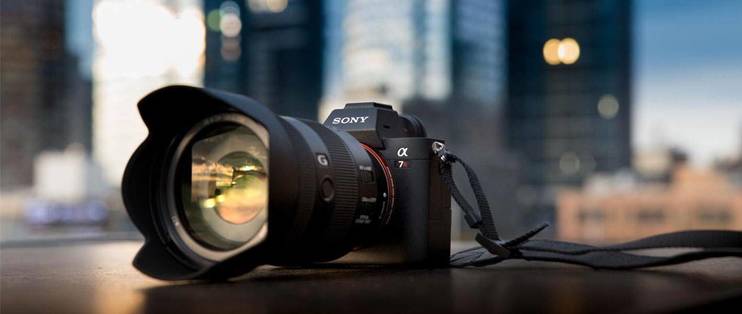
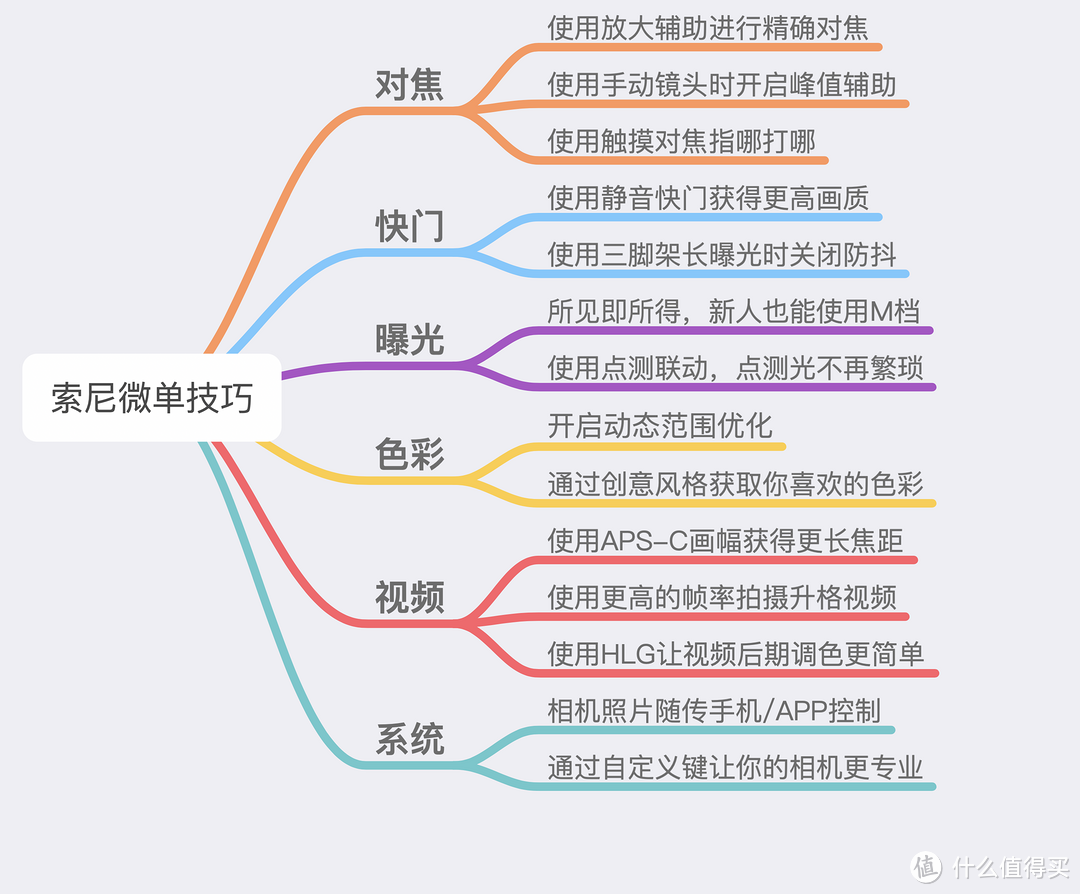
本文就以楼主使用的索尼a7r3作为案例为大家分享一些小技巧,大部份功能在索尼相机上均有涵盖,所以即便你用的是入门微单也可以放心食用。其中有简单易懂的基础内容也有进阶向知识,建议各位收藏后通过理论+实践慢慢摸索。下面是文章目录:
对焦
1.使用放大对辅助行精确对焦
关于对焦大家概念中无非就是自动对焦或者手动对焦,而索尼则提供了dmf半自动对焦方式。在自动对焦对好的前提下,允许用户进行手动微调,具体的操作只需要在对焦辅助——MF帮助——开。
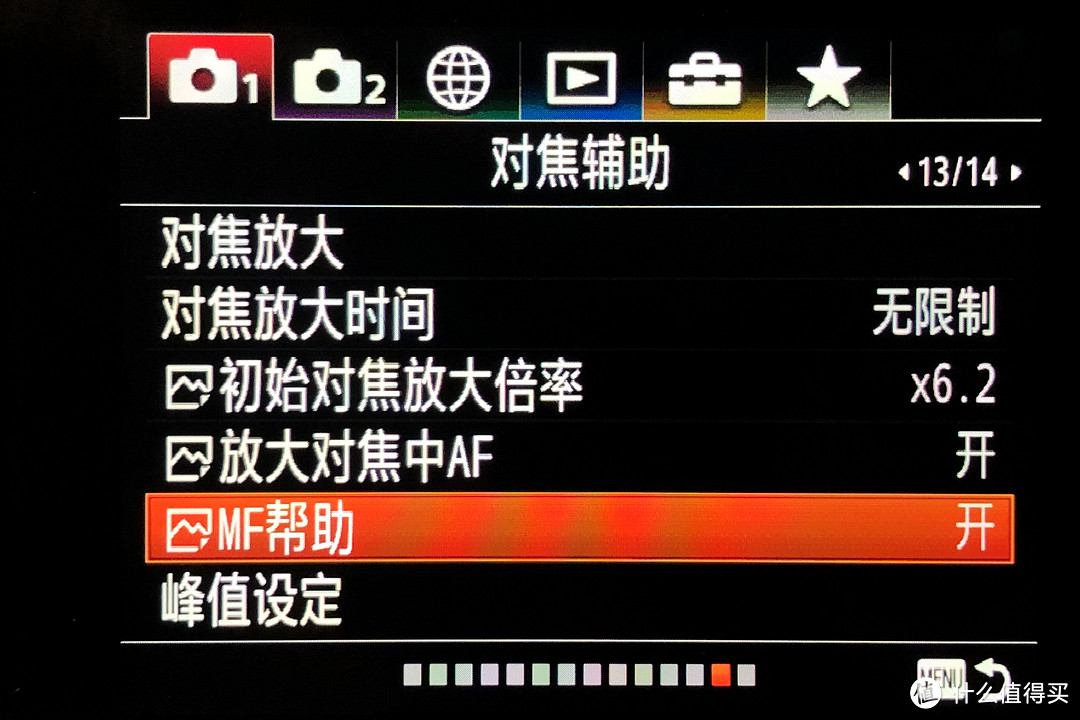
此时你就可以先半按快门进行自动对焦,然后旋转对焦环将画面放大进行手动微调。如果对于相机的自动对焦不够信任的话,使用dmf对焦是不错的选择。除此之外使用mf手动对焦的情况下,转动对焦环或者设置自定义键同样可以进行放大对焦。
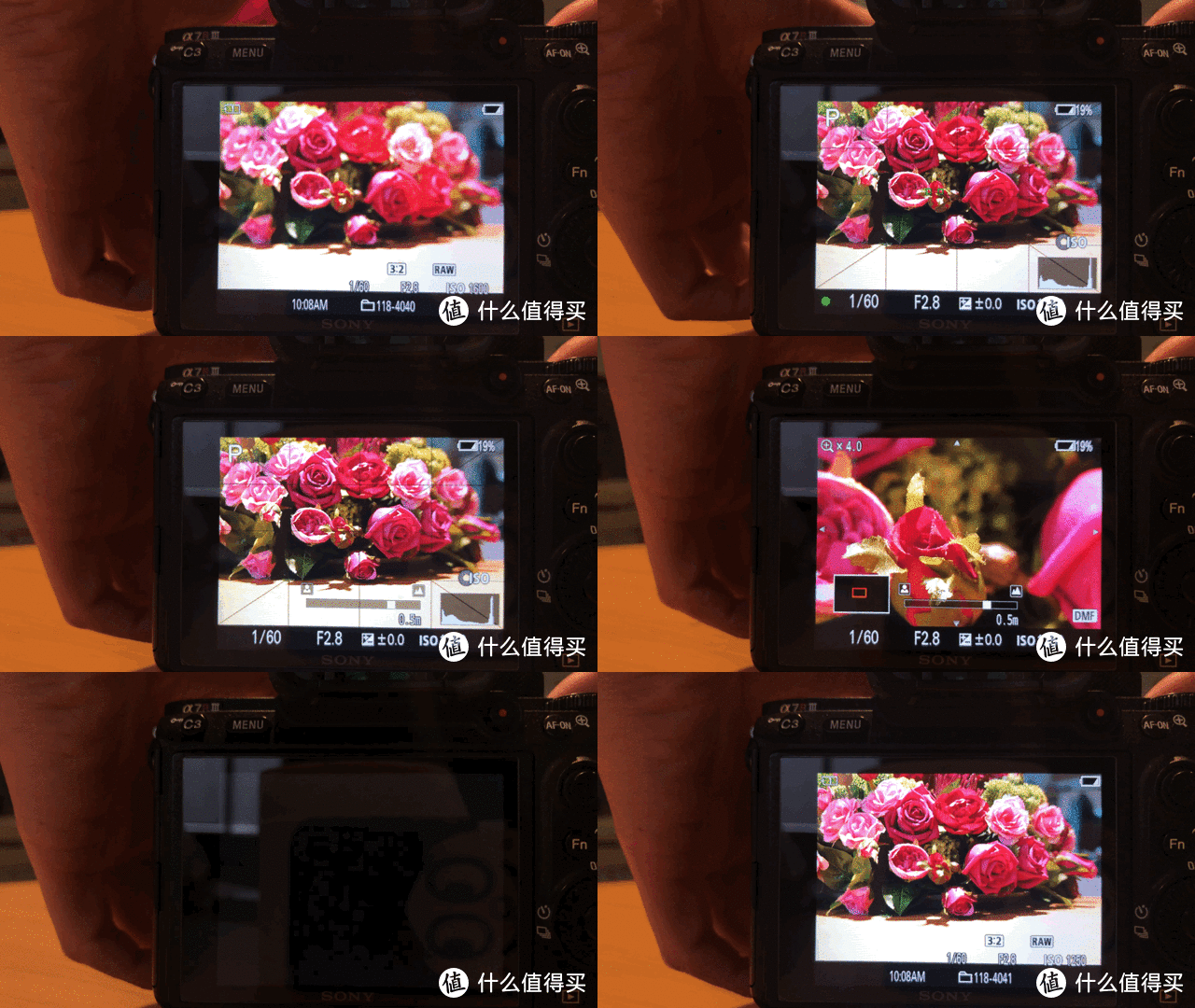
2.使用手动镜头时开启峰值辅助
索尼微单其中一个乐趣转接一些手动的镜头,当然楼主并不是因为乐趣而是因为穷才买的手动镜头。手动对焦除了凭借肉眼大致观察,索尼微单还提供了峰值辅助,对焦辅助——峰值设定——峰值显示——开,其中还可以调整峰值水平以及颜色
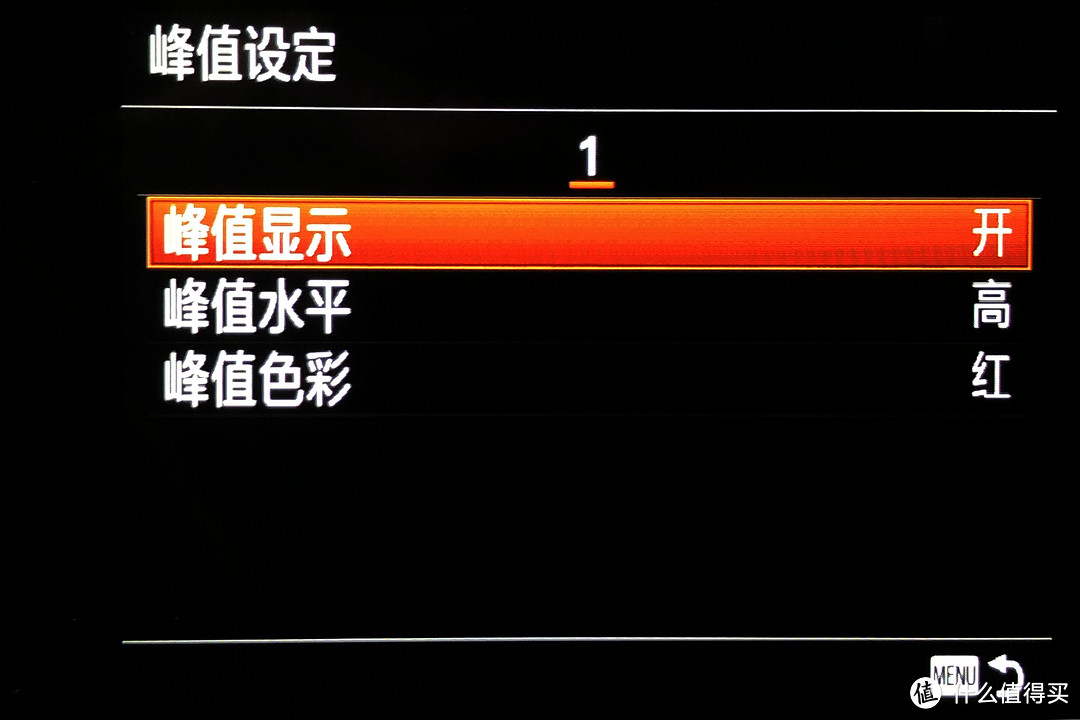
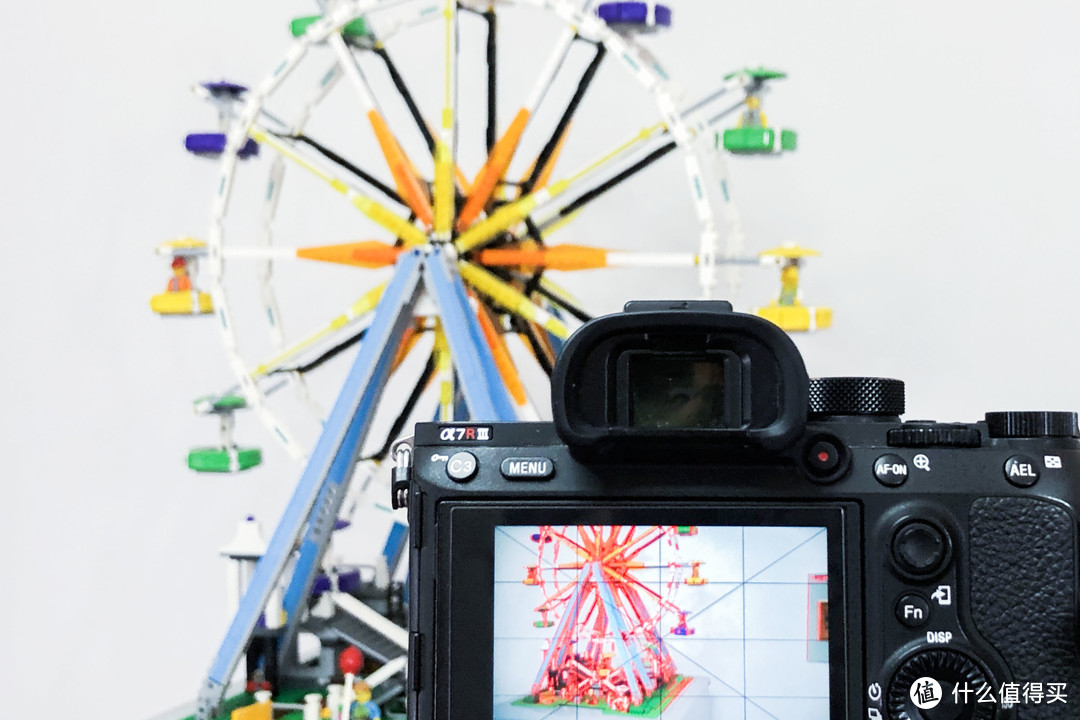
打开峰值对焦以后你只需旋转对焦环就可以看到有红色的颗粒,红色颗粒所在的位置也就是焦点的位置。其原理是将画面对比度最高的区域用高亮的方式显示出来,越是接近合焦,画面上出现的红色颗粒就越是明显。手动对焦用户强烈建议开启此功能,另外第一条中的放大对焦自定义按键同样可以为手动头带来极大便利。
3.使用触摸对焦指哪打哪(仅限a7r3/a7m3)
实际上a7相机上的触摸对焦和手机上的触摸对焦还是有些区别的。手机是触摸后直接对焦,而相机上的触摸只是将对焦区域切换为点对焦并且可以进行触摸选择,真正想要对焦还需要半按快门,设置——触摸操作——开。
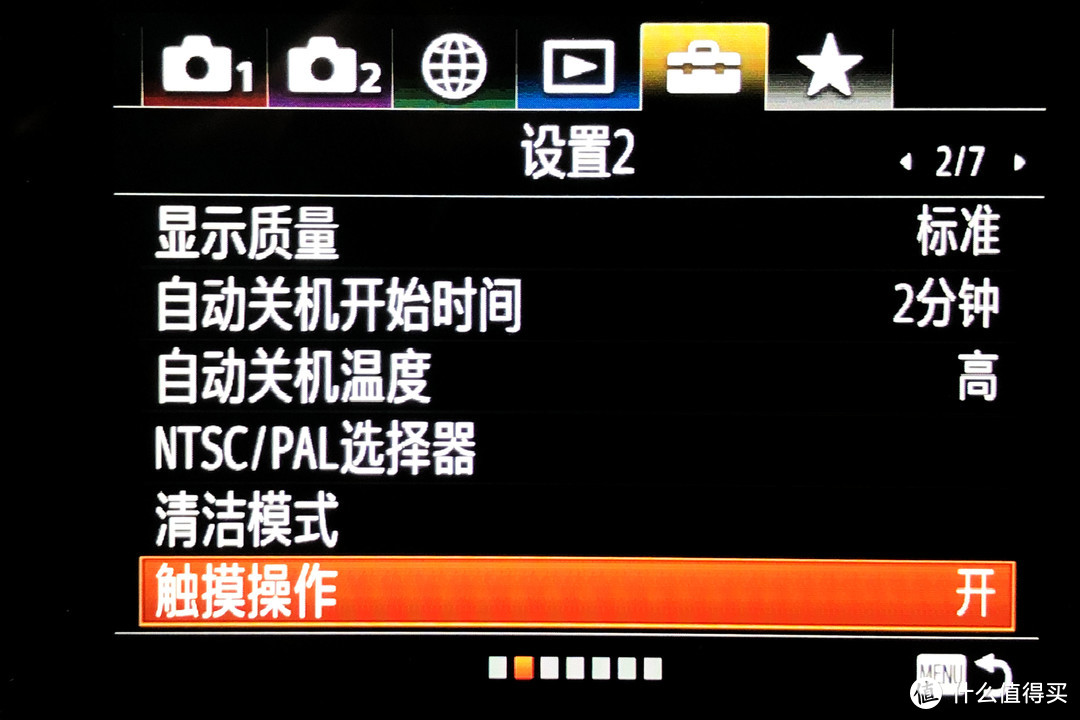
楼主平时喜欢将其中一个自定义按键设置为开关触摸对焦,如图在某些复杂的场景,通过触摸操作选择你想对焦的主体,就可以迅速对焦完成拍摄

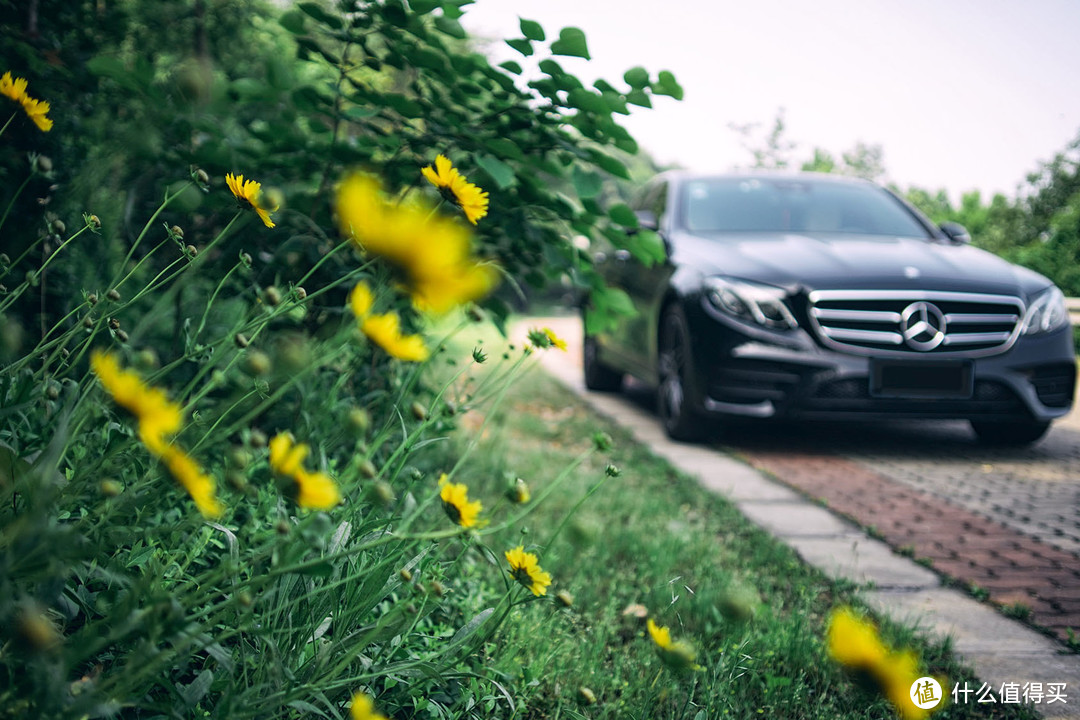
快门
4.使用静音快门获得更高画质
静音快门根据字面意思,大家可能会认为只有在不能发出的情况下才会使用它,的确通过快门——静音快门——开,开启后的确在某些场景非常实用。
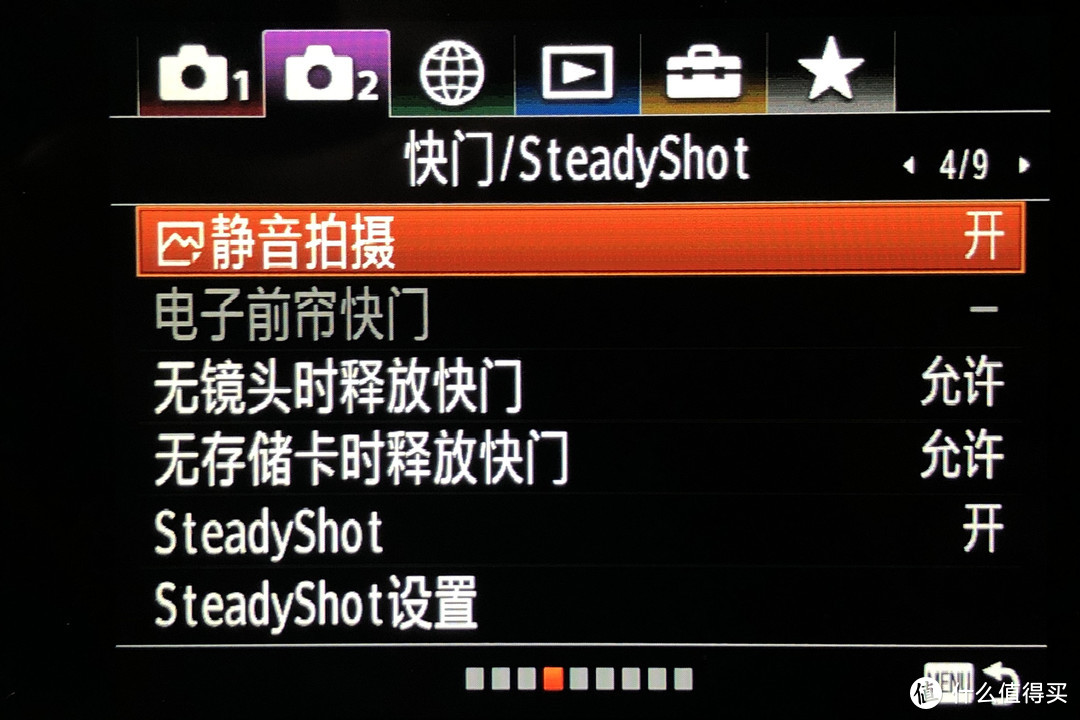
大家都知道如果想要一张照片不糊掉那么首先需要保证相机不会抖动,通过提高快门速度可以大大提高成片率。但是相机中机械快门的震动多少还是会对画质产生影响,所以静音快门实际上就是利用电子快门不发生震动的原理实现更高的画质。不过电子快门在较高快门速度下会出现果冻效应(索尼A9已经解决此问题)所以只建议在部分情况下使用静音快门。
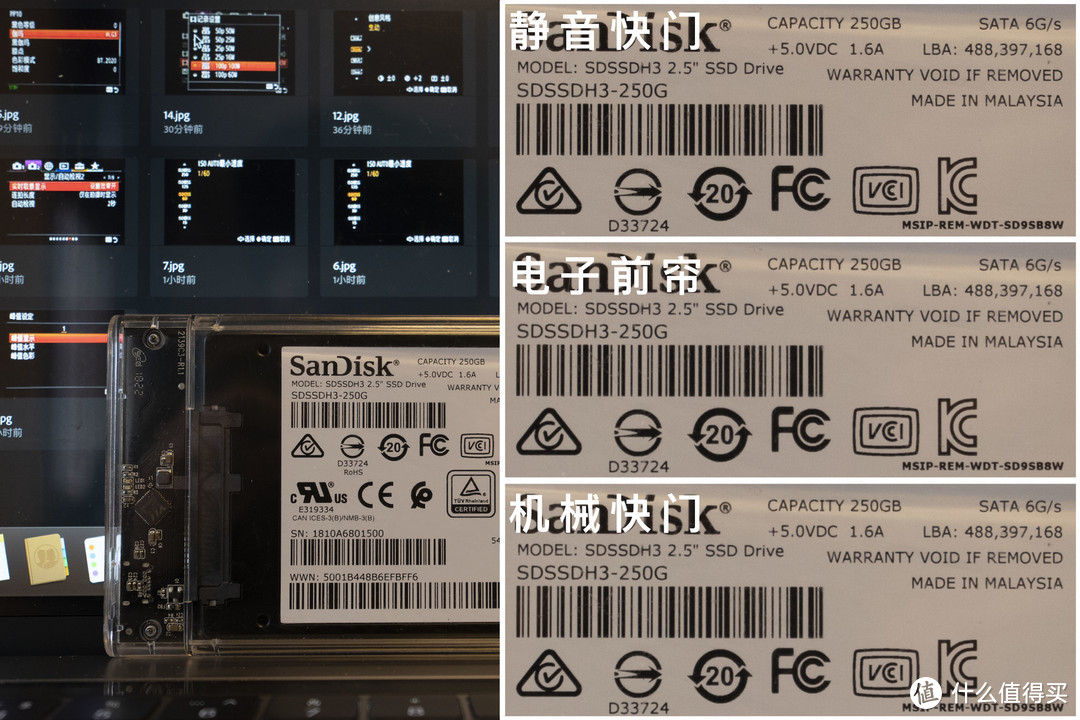 通过对比静音快门画质的确会更好一些
此外A7R3内置了像素转换多重拍摄,通过拍摄四张照片放入软件后合成一张高分辨率图片。其中照片拍摄需要绝对静止,所以在拍摄过程中相机会自动开启静音拍摄,如此一来就可以避免快门震动合成高画质图片
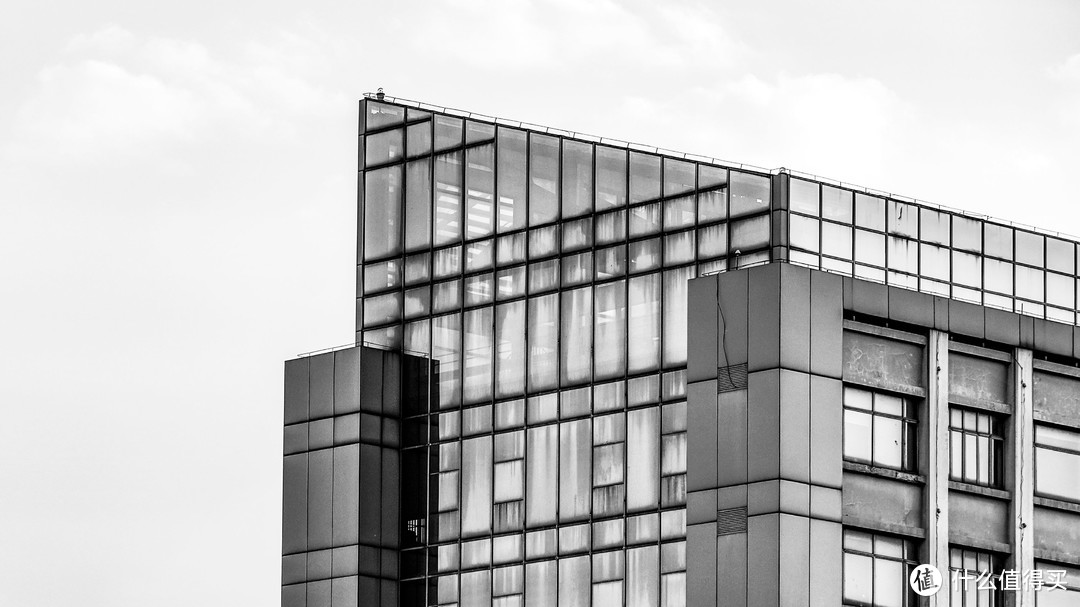
5.根据不同场景设置最低快门速度
楼主平时随拍不会特别在意参数,直接放在P档并且将ISO设置为自动,这样相机会根据具体的环境光线自动调整光圈快门,得益于五轴防抖A7R3的安全快门可以达到1/30s 甚至1/15s,但是相机的自动挡并没有那么智能,有些时候你只想要自动模式但是对快门速度又有要求,这个时候就可以在P档或者A档模式——曝光——ISO AUTO最小速度——选择快门速度。
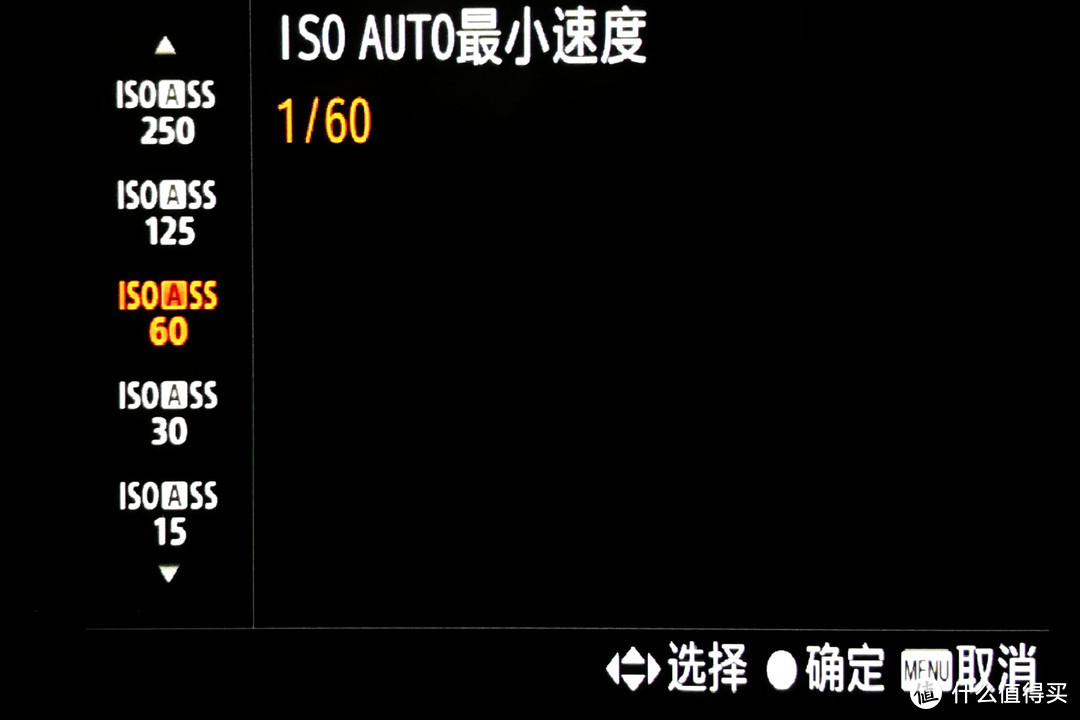
楼主平时会将这个功能设置为自定义按键,比如在夜间暗光条件下我会将最低快门速度设置为1/15S,通过更长曝光时间来压低ISO获取明亮噪点少的画面;但同样是光线稍暗的情况下需要拍摄运动画面,我会以“拍到为主,画质为辅”的准则提高最低快门速度到1/125S,宁可牺牲一些画质也不愿画面糊掉。
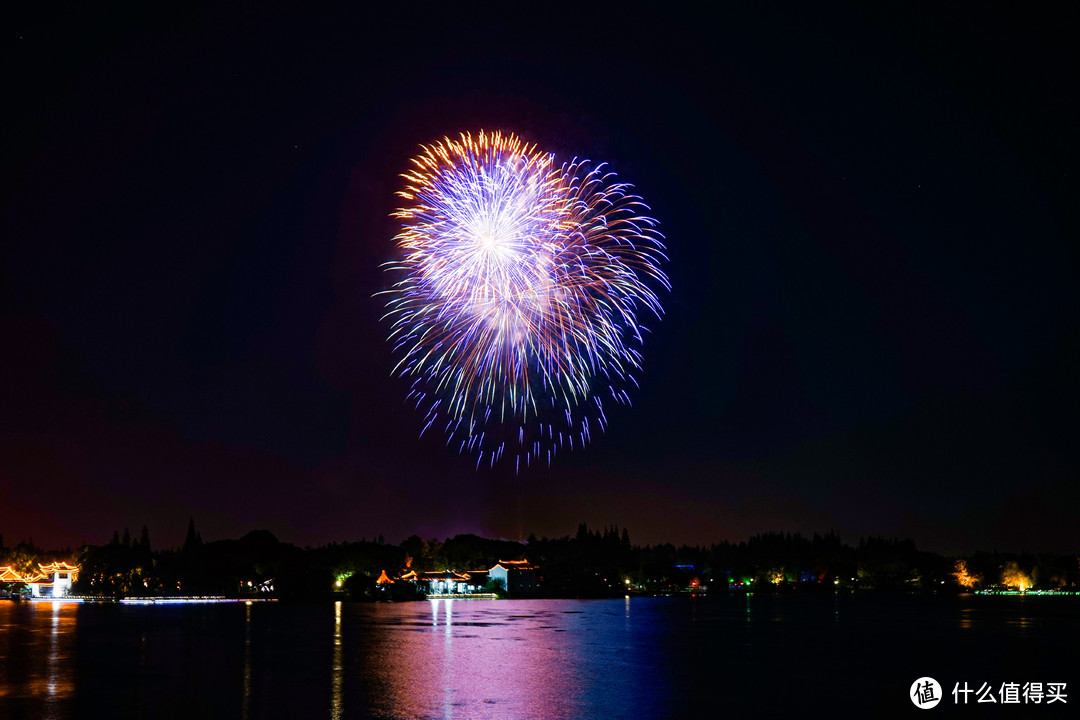 2s f4.0 iso200
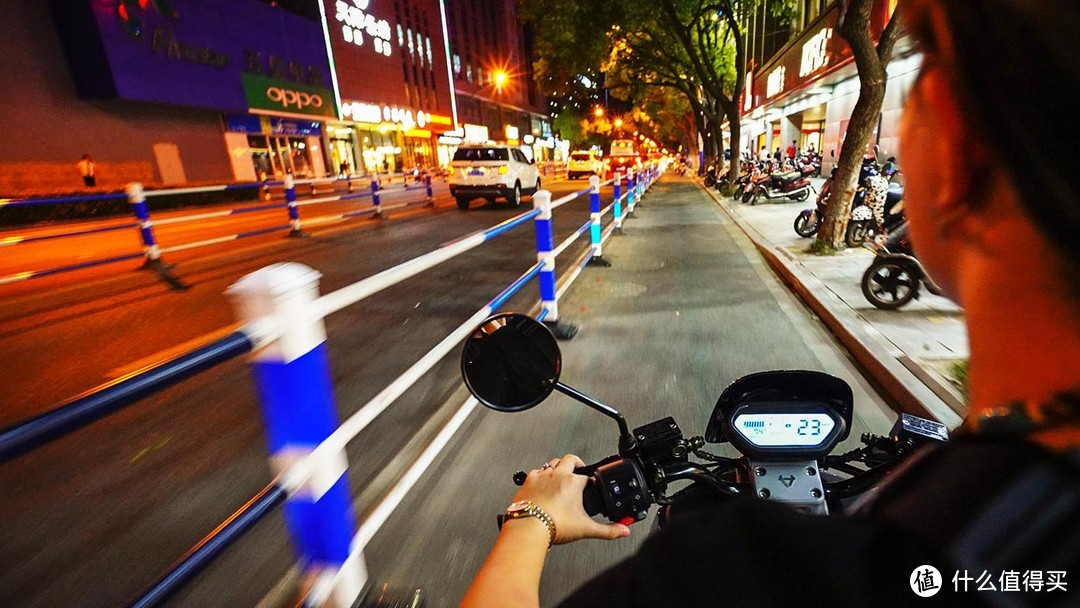 1/60s f4.0 iso6400
6.使用三脚架长曝光时关闭防抖
五轴防抖是索尼微单的亮点之一,平时手持拍摄凭借防抖可以使安全快门速度更慢。但如果是使用三脚架拍摄,相机相对于地面相对静止的情况下,请将防抖关闭。快门/steadyshot——steadyshot——关
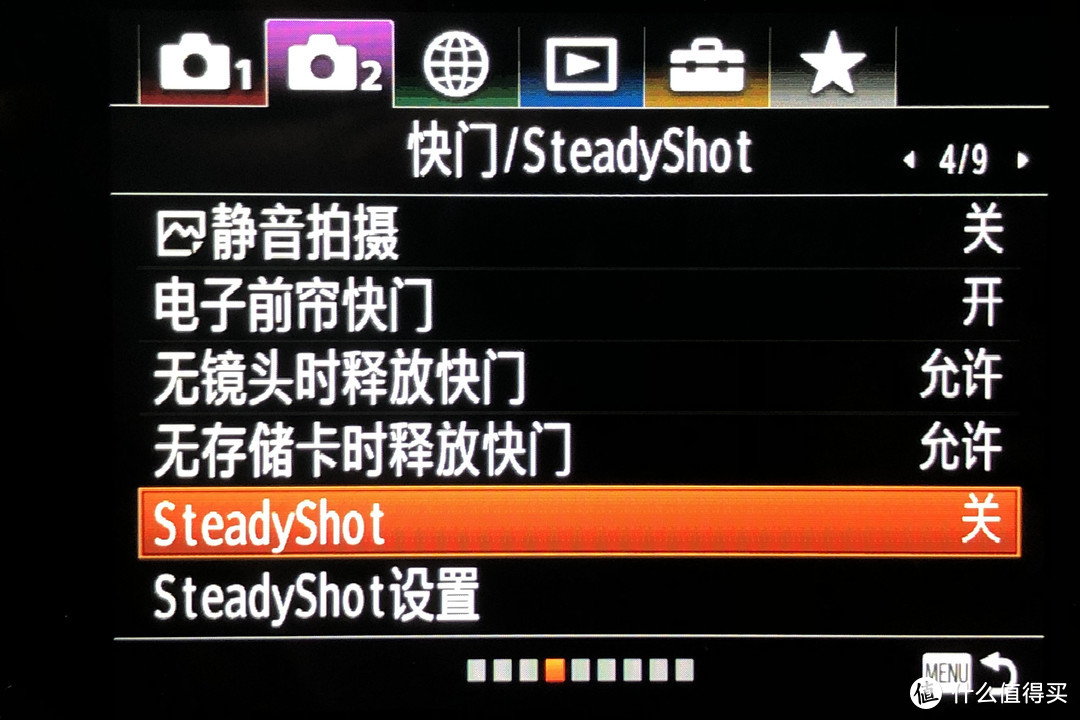
因为即便是放在三脚架上,相机的防抖依旧会进行工作,导致最终画面产生模糊。楼主平时白天使用三脚架并不会特意去关闭防抖,但是如果夜景长曝光的情况下,关闭防抖可以有效避免影响带来更好的画质
 13s f9.0 iso100
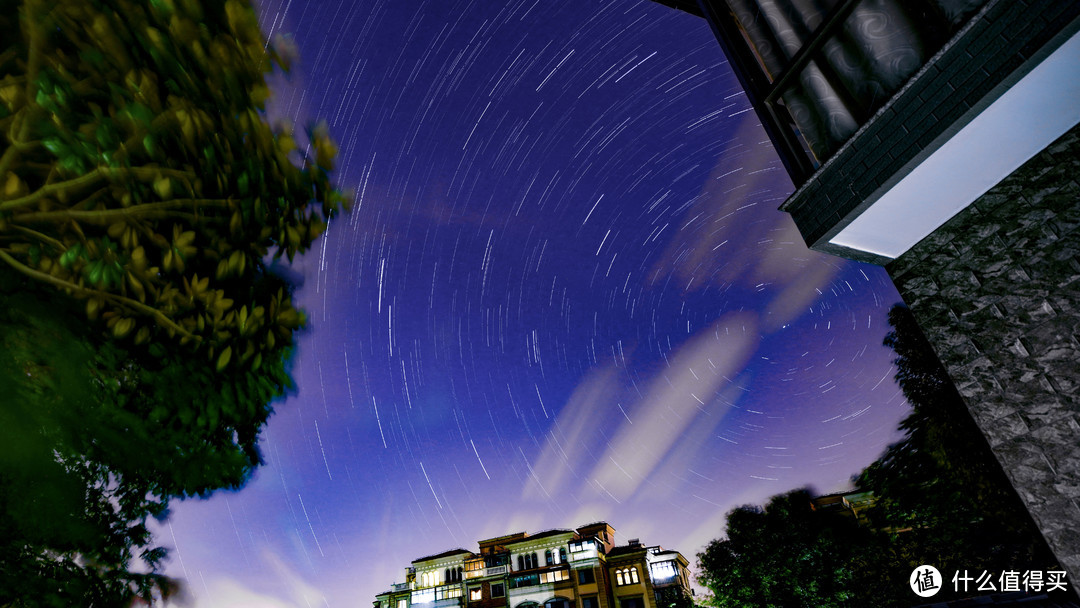 62s f4.0 iso250
曝光
7.所见即所得,新人也能使用M档
以往如果你能熟练使用单反M档手动曝光模式,那至少说明你已经摆脱了新手阶段。这里顺便可以说一下M档到底难在哪里,主要是新手对于光圈快门感光度三者的关系理解不足,并且缺乏拍摄经验。导致明明在取景器中看到的是正常画面,但是由于快门速度过慢、感光度过高导致拍摄的图片过曝;又或者是因为光圈太小,快门速度太快导致拍摄图片欠曝。

而索尼微单所见即所得的特性能够使摄影新手轻松使用M档。显示——实时取景显示——设置效果开,此功能默认开启不需要设置。此时使用M档时,无论你如果设置光圈快门感光度三个参数,画面就会立即显示改变参数后的成相效果,这对于新人了解三个参数以及实际拍摄都有非常大的帮助。不过如果是对待专业摄影还是请勿全靠索尼那块屏幕,相机屏幕和放到显示器上观看完全是两回事
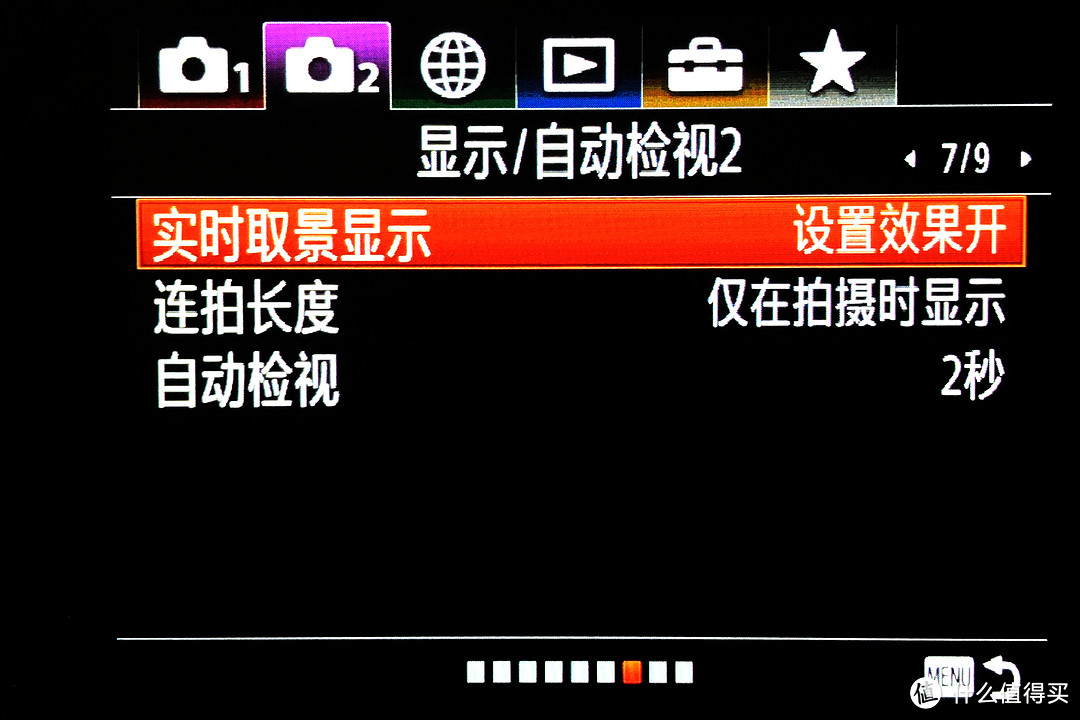
8.使用点测联动,点测光不再繁琐(仅限a7r3/a7m3)
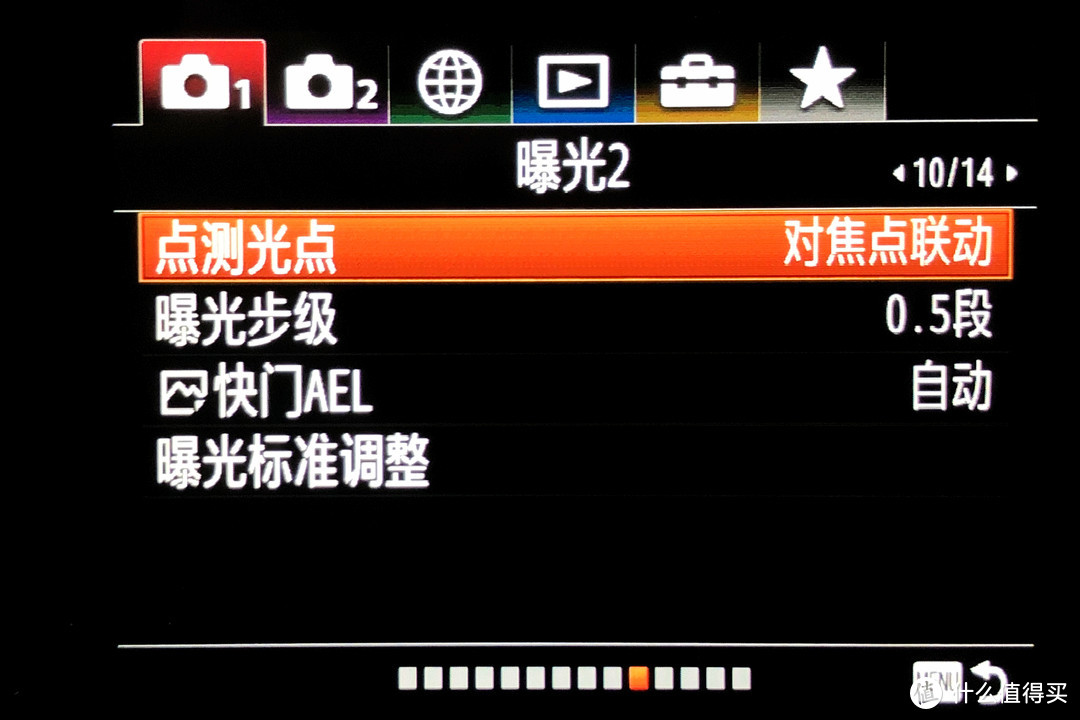
熟悉单反的用户肯定知道点测联动这个功能,据说只有在尼康相机以及其他品牌的中高端产品上才支持此功能。实际上它就是一个可移动的点测光,普通点测光只能设定为中央点;而点测联动则可以允许测光点与对焦点保持一致。解决了必须使用AEL锁定曝光后再次进行对焦的繁琐步骤。
如果你不明白我说的是什么,现在按照我的步骤去设置 曝光——测光模式——点测光;曝光——点测光点——对焦点联动,找个明暗对比较大的场景,使用触摸对焦进行对焦操作。如果你还是不明白,咱们评论区慢慢聊
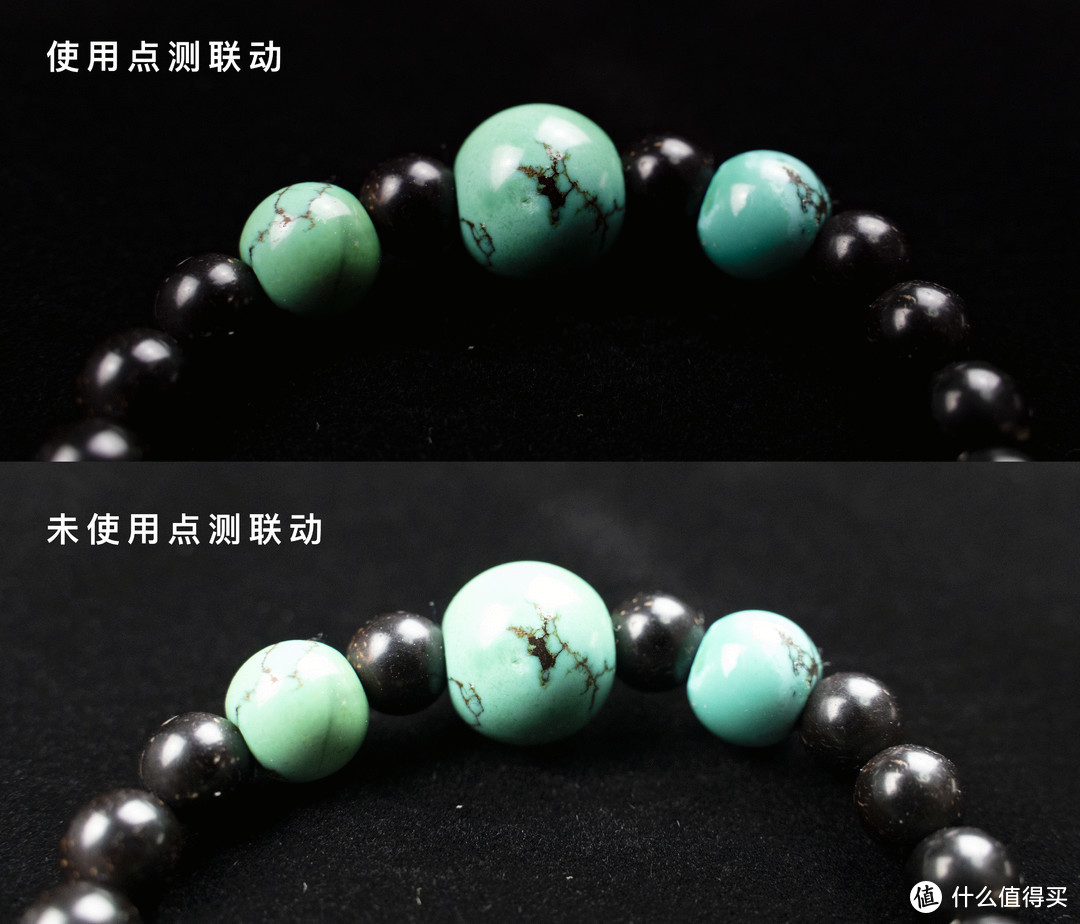
楼主平时会拍摄一些静物选择黑色背景使其看起来更有质感,但是不少人表示这种黑色的背景无法做到全黑。这个时候,利用点测联动将对焦点以及测光点放置于被摄物体上则可以获得如图效果
同理拍摄月球有人以为只需要镜头焦距足够长就够了,但大多数情况下只会拍出一个光球根本看不到细节;如果这个时候实用点测光/点测联动就可以拍出如图的效果
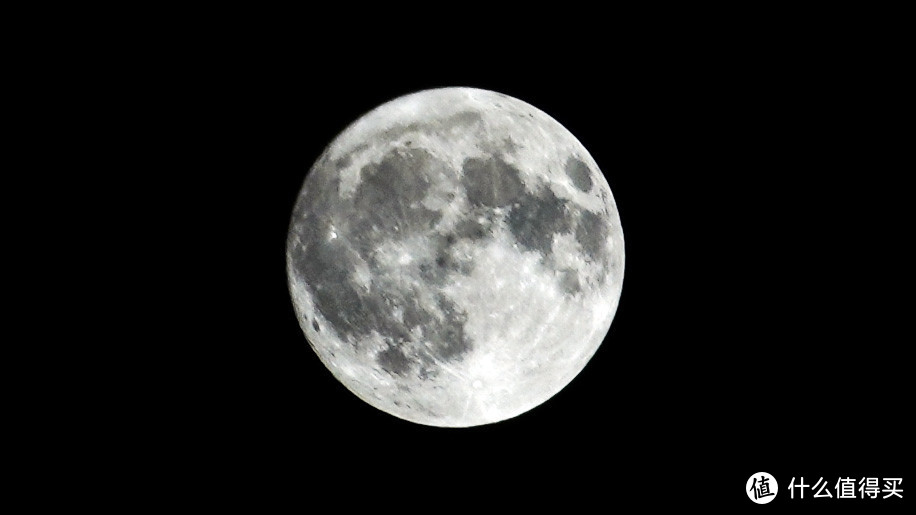 1/200s f4.0 iso125
色彩
说起直出照片大家肯定要喊腹肌南博湾,反观索尼这边标准设置下的直出照片惨不忍睹,如果只是用来发朋友圈在不后期的情况下还不如手机。楼主平时喜欢扫街拍摄,照片即拍即用发朋友圈,如何在不后期的情况下获得好看的图片呢?下面和各位来分享楼主自己的一些设置。
9.开启动态范围优化
色彩——DRO/自动HDR——动态范围优化——自动。这是一种类似于HDR的效果但又不是那么强烈,它可以让将暗部提亮又不至于让高光过曝。
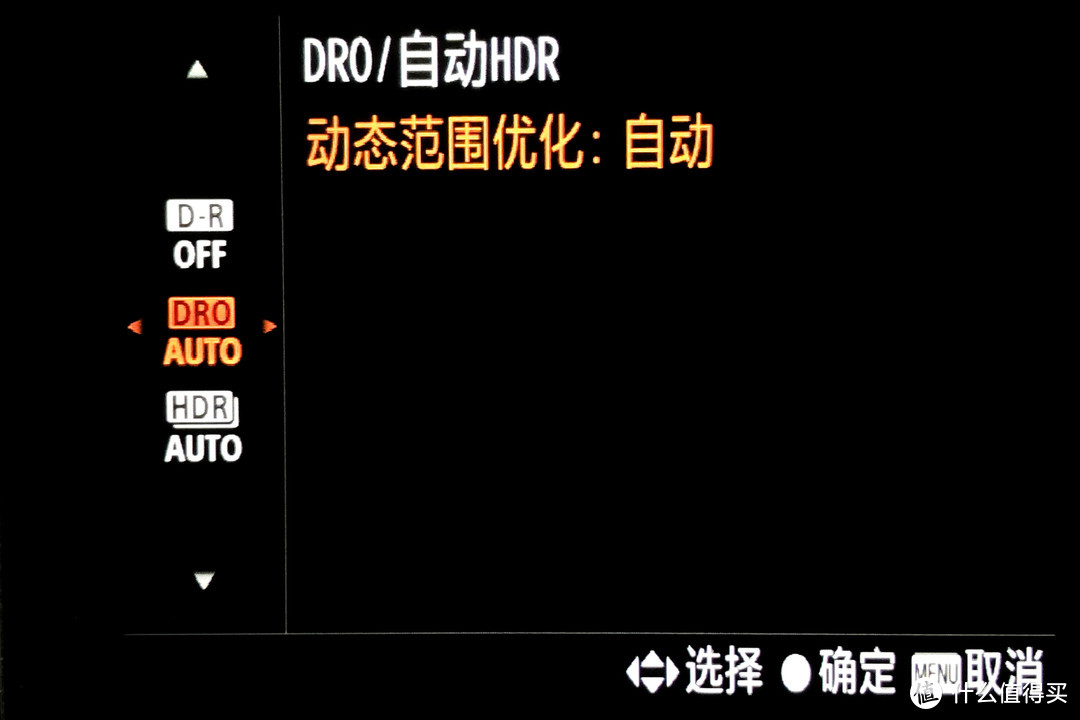
10.通过创意风格获取你喜欢的色彩
色彩——创意风格——生动
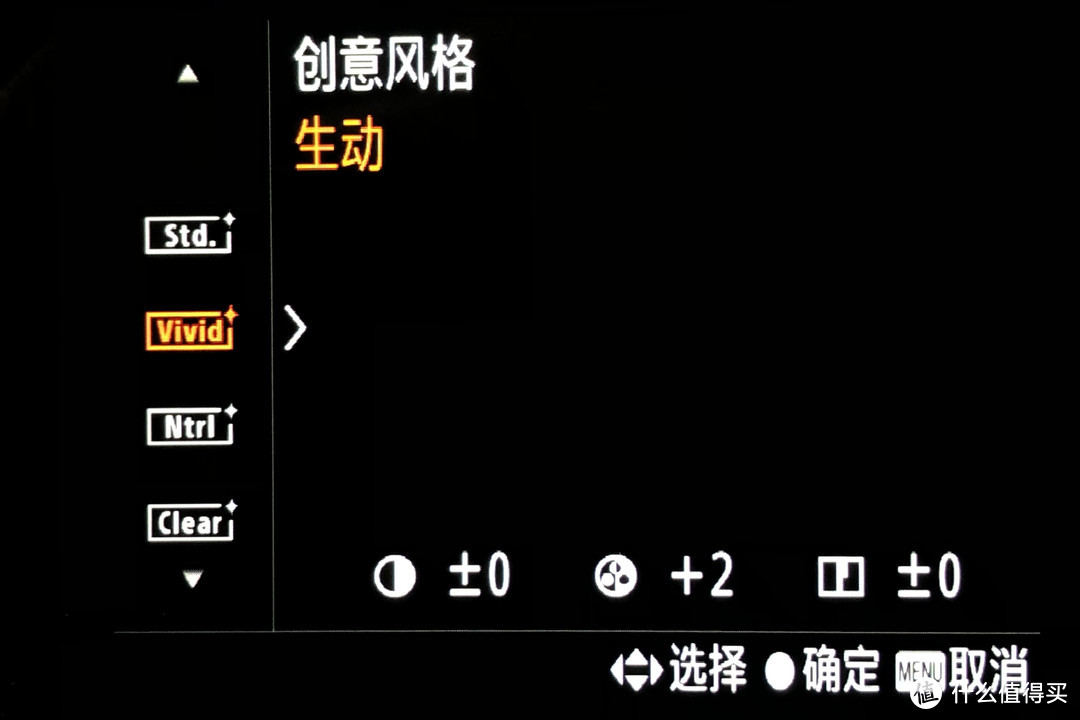
最开始楼主对于这个功能还是比较不屑,这不就是个滤镜么?但是它对于照片直出效果影响还是非常大的。其中提供了多种模式供选择,其中楼主最喜欢用的就是生动模式,然后将饱和度调整为2级,色彩对比一眼就能看出区别。
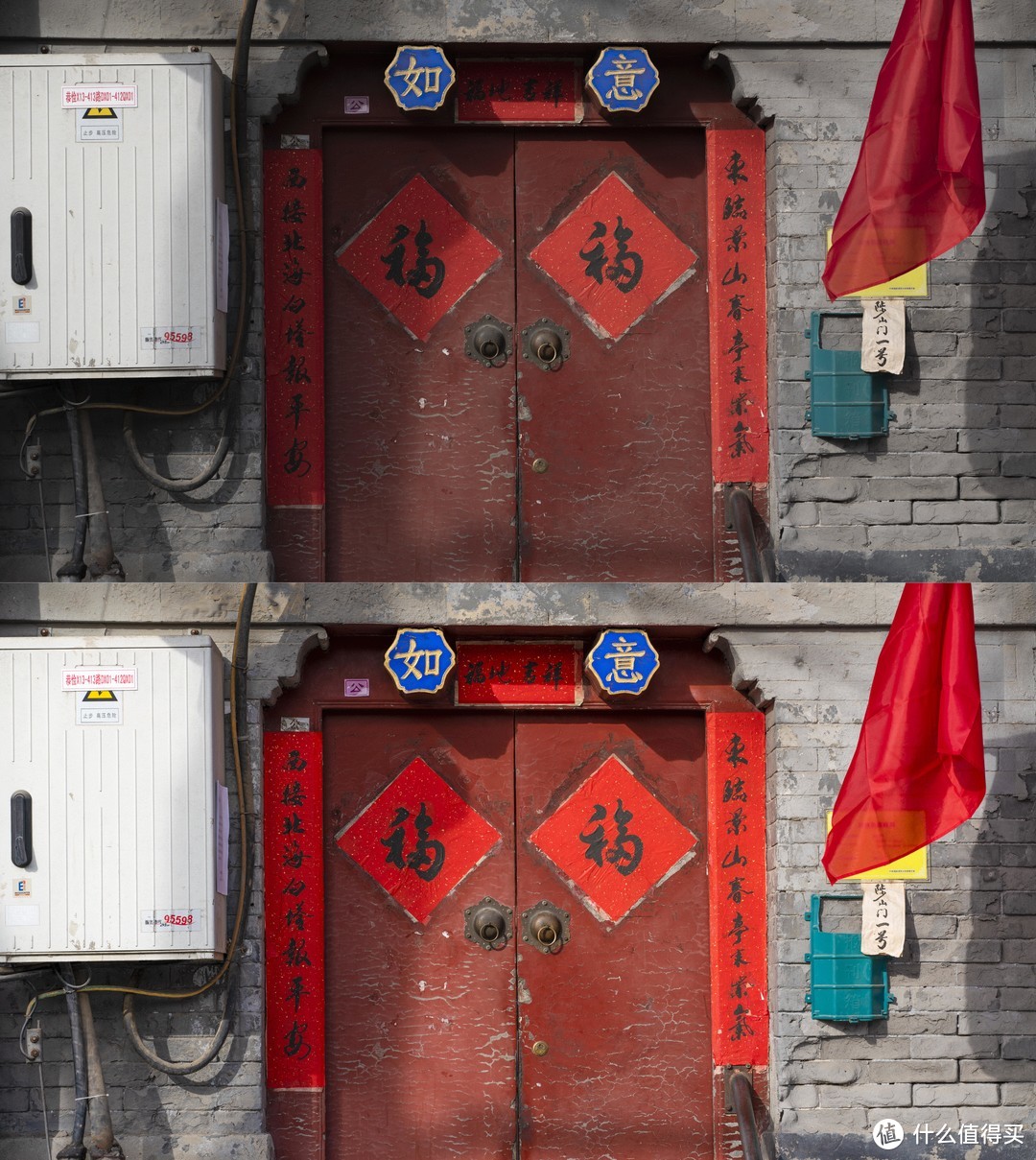
视频
11.使用APS-C画幅获得更长焦距
像是35MM定焦又或者是24-70标准变焦都是大家最常用的焦段,在某些情况由于拍摄物体距离较远长焦端无法拍清的情况下,你可以将相机的画幅切换为APS-C,影像尺寸——APS-C/Super35mm——APS-C s35拍摄——开,平时楼主会将其设定为自定义按键方便切换。
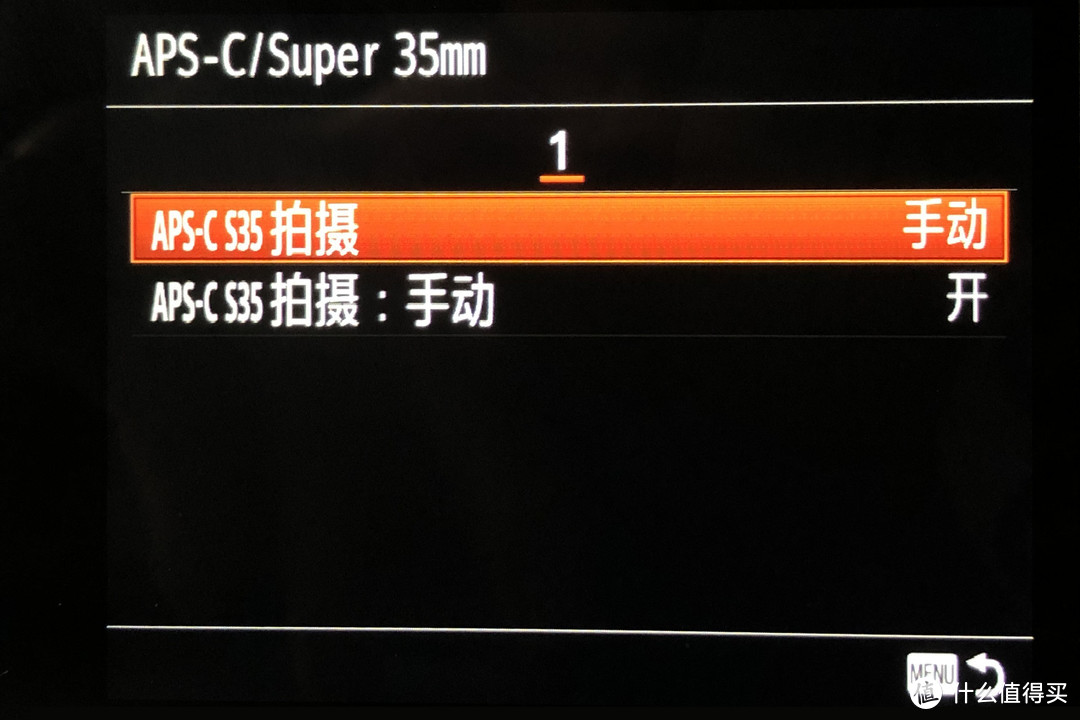
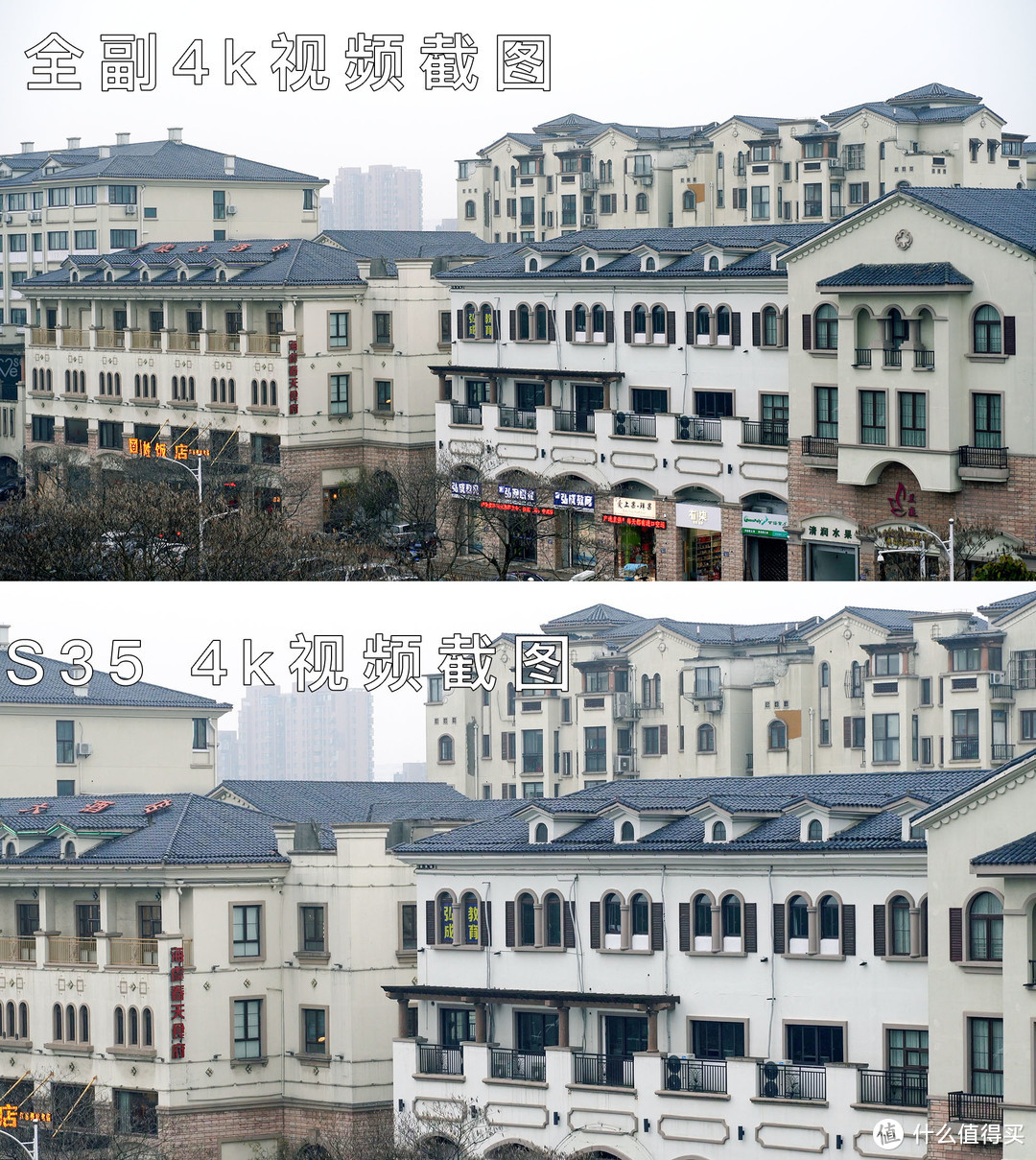
开启后根据索尼的转换系数你可以可以获得1.5倍的焦距段,比如你35mm的镜头则可以获得52.5mm的焦距,但是相应的4200w像素会变成1800w像素。不过实用此功能拍摄4K视频进行放大则不会带来画质上的损失,由于4K视频需要的像素数为800W像素,即便转换为S35MM模式后依旧可以获得高清无损的4K视频。
12.使用更高的帧率拍摄升格视频
虽然索尼a7r3提供了专门的慢镜头档位,但是楼主平时拍摄视频依旧是放在标准的视频档位,通过设置动态影像——记录设置——100P 100M.
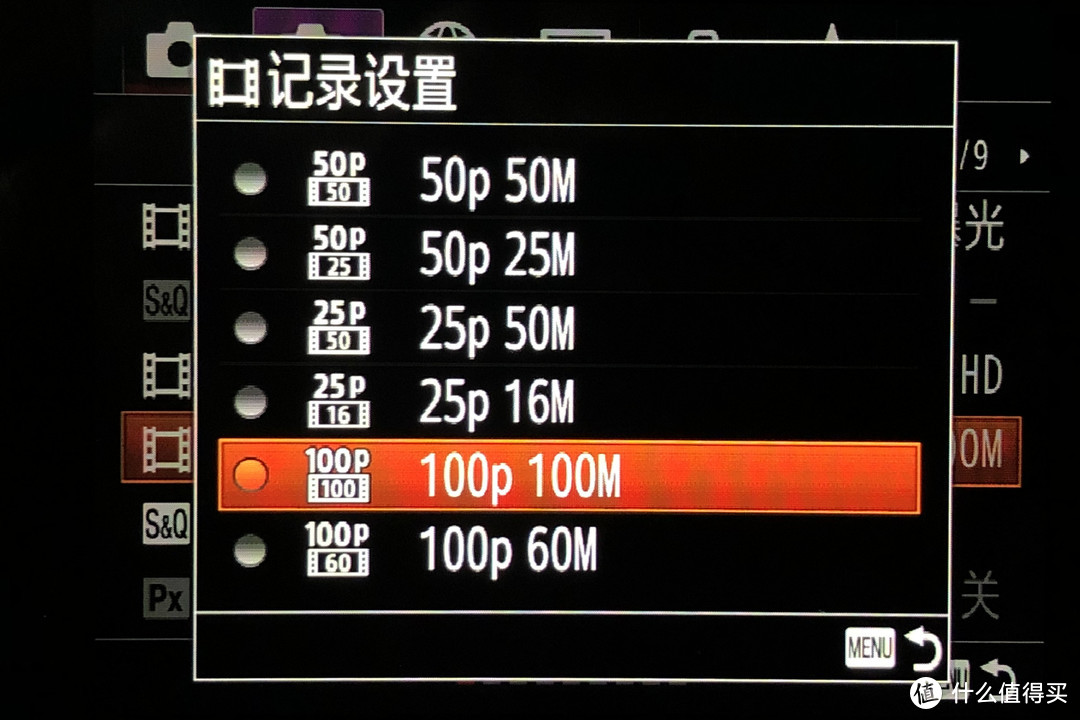
在这个模式下可以拍摄1080 100p的流畅视频。通过后期软件编辑还可以将这段视频放慢4倍变为25p的升格视频
 动图截取自b站up主:cj1213s
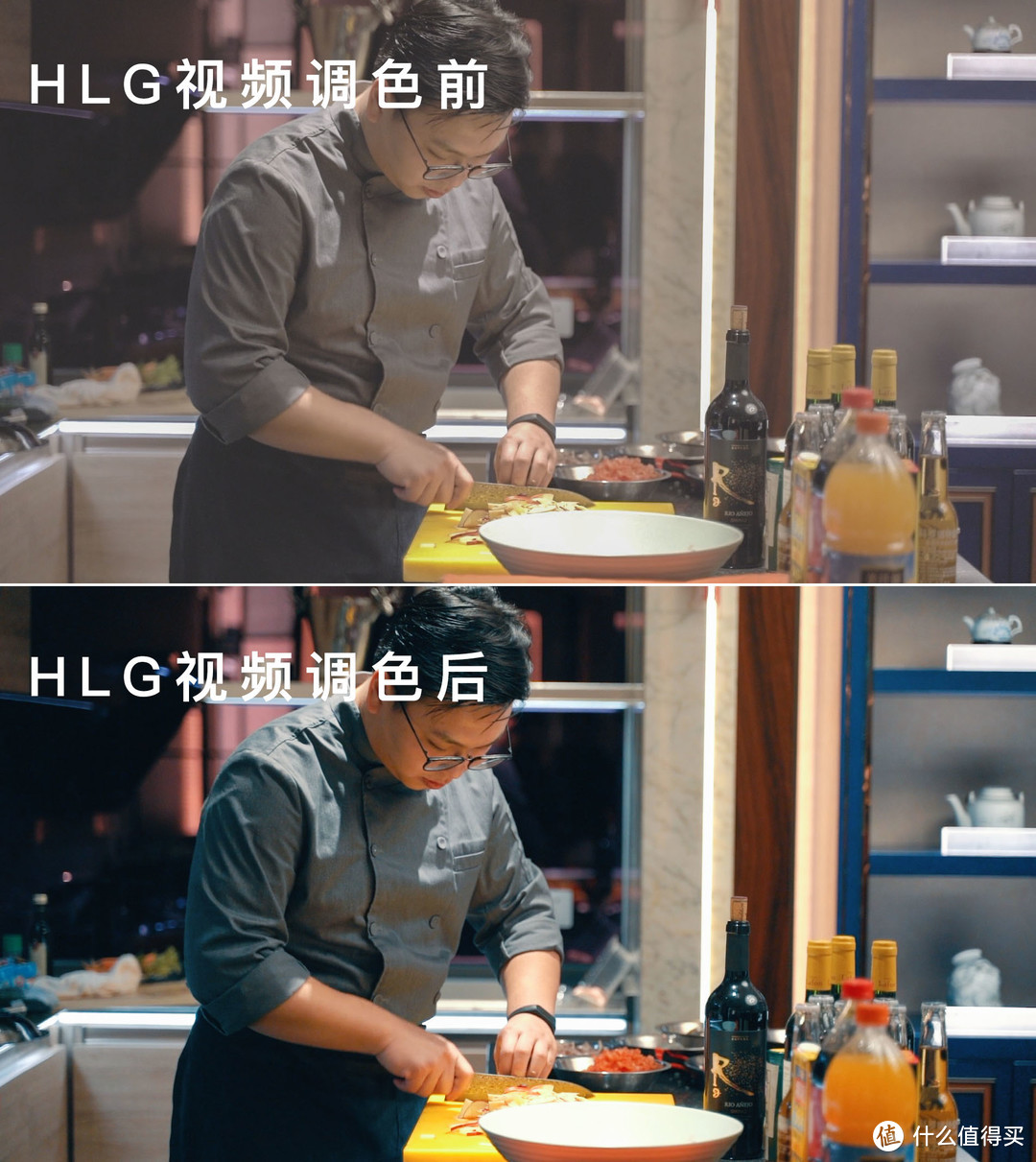
13.使用HLG配置文件让视频后期调色更简单
HLG实际上是一种新的HDR标准,目前一些先进的视频设备都支持了HLG,它可以防止阴影以及高光溢出并且获得更高的动态范围。色彩——图片配置文件——PP1-10——伽马—HLG。
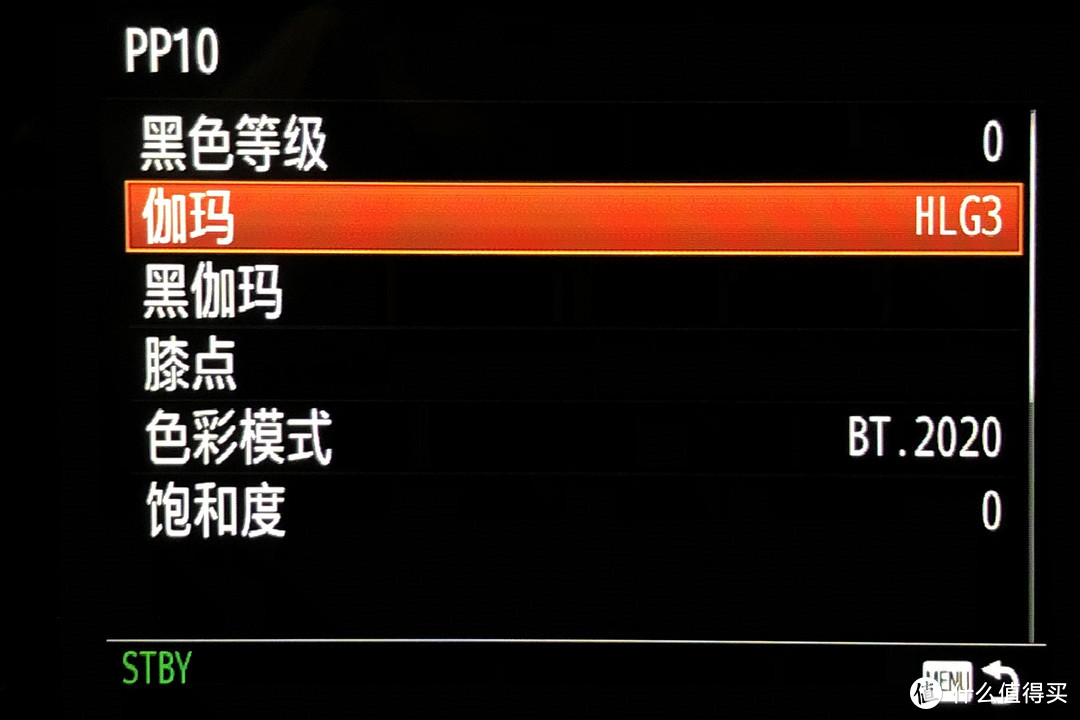
其中的每一个参数内容本文不详细展开,但是对于后期视频调色则是相当友好。楼主平时使用hlg拍摄视频后,直接放到fcpx中进行hdr转换,然后套上lut即可快速完成调色,此功能有机会咱们单独开一篇
系统
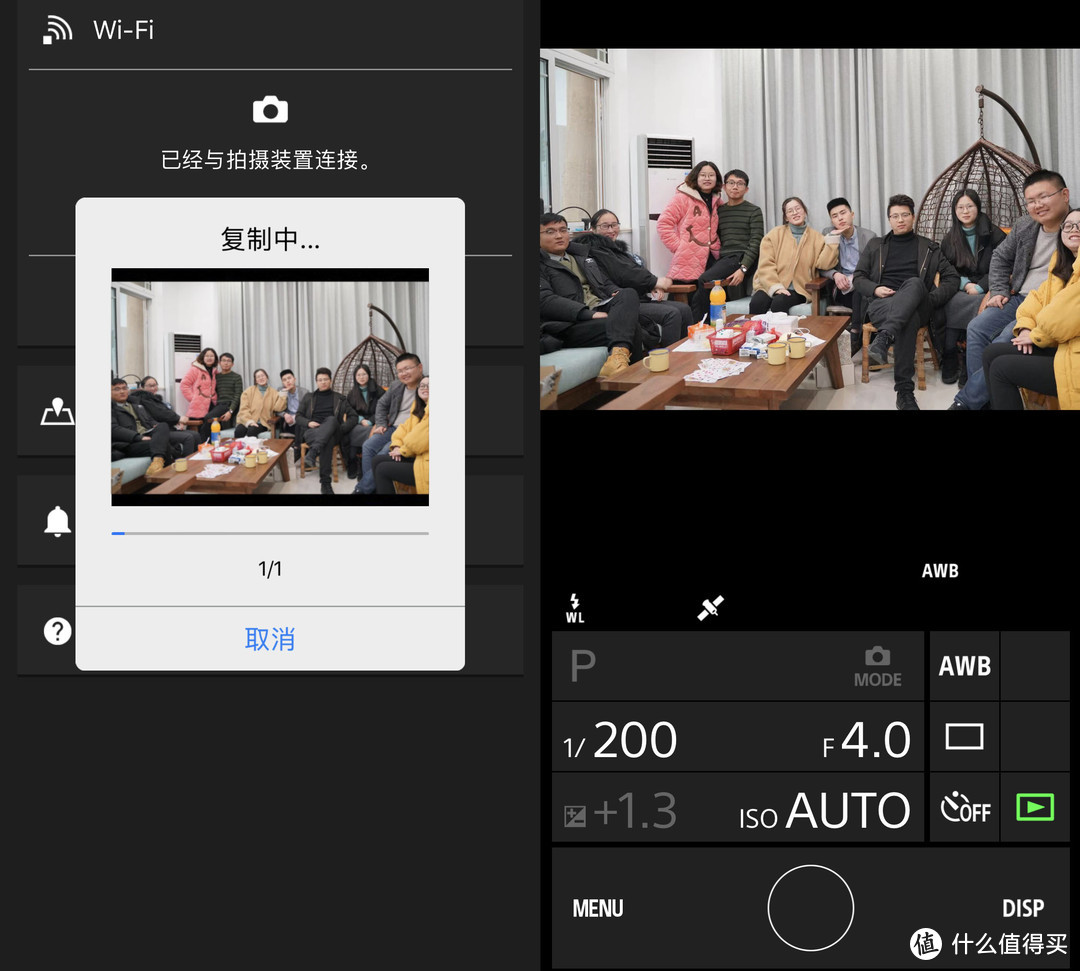
14.相机照片随传手机/APP控制相机拍照
遥控拍照以及传送照片两个功能在早期的索尼微单上就有,实际上是通过PlayMemories Mobile这个APP与相机进行无线连接。其中传照片功能对于外出拍摄最为方便,可以立即将拍摄的照片传到手机,不过由于A7R3的照片文件过大,如果照片数量过多建议选择2M的尺寸传输;另外遥控拍照用到比较多的场景就是拍摄合影,只需要通过手机来观察构图,然后设置定时拍摄就可以了
15.通过自定义键让你的相机更专业
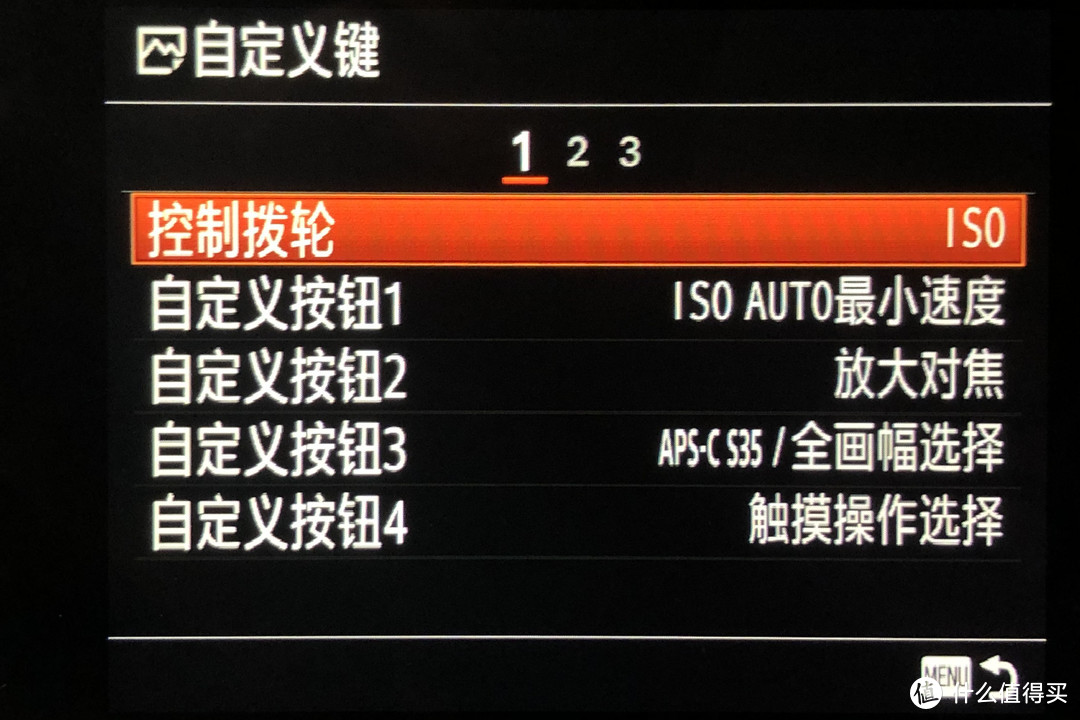
早期A7系列由于按键太少在操控手感上和专业单反还是有很大的差距,如今在第三代产品上相机提供了4个自定义按键以及拨杆让微单变得更加专业。自定义操作——自定义键其中你可以单独设置每一个按键的功能。楼主给各位分享一下自己相机的设置,各位可以根据习惯自行调整;此外通过FN键还可以设置12个常用功能
C1——设置ISO AUTO最小快门速度
C2——放大对焦
C3——APS-C画幅切换
C4——触摸对焦开关
AF ON——眼控对焦
AEL——曝光锁定
拨杆中央键——AF/MF切换
尾巴
以上就是楼主关于索尼微单的一些粗浅分享,其中一些设置仅代表个人习惯,大家完全可以举一反三根据个人喜欢调整。如果文章内容有疏漏或者不明白的地方,欢迎各位在评论区询问交流;当然你有更多技巧也同样可以分享给大家。最后如果你觉得文章还不错的话,还请各位点赞收藏打赏一波~






校验提示文案
校验提示文案
看知乎上说APS-C模式对视频有帮助,是因为传输性能的原因,APS-C消耗小,所以可以超采样。
目前还没有相机,说错望楼主勿怪
校验提示文案
校验提示文案
校验提示文案
校验提示文案
校验提示文案
校验提示文案
校验提示文案
校验提示文案
校验提示文案
校验提示文案
校验提示文案
校验提示文案
校验提示文案
校验提示文案
校验提示文案
校验提示文案
校验提示文案
校验提示文案
校验提示文案
校验提示文案
校验提示文案
校验提示文案
校验提示文案
校验提示文案
唯一觉得好的是这个机器对焦真的是挺厉害的。非原厂头,A40 1.4对焦从来没有拉过风箱。近视度数较高,没觉得EVF取景器像素差,相反觉得挺好的。
校验提示文案
校验提示文案
校验提示文案
校验提示文案
校验提示文案
校验提示文案
校验提示文案
校验提示文案
校验提示文案
校验提示文案
校验提示文案
校验提示文案
校验提示文案
校验提示文案