







































 深耕数码兴趣领域













9
16
不买NAS,不开会员,自建私有网盘,支持视频在线播放,还能上传下载,秒开文件共享
2023-06-26 10:15:56
31点赞
57收藏
27评论
最近几年虽然出现了各种各样的网盘,但不是限容量就是限速度,否则就得开会员,所以越来越多的人开始使用NAS代替付费的网盘APP,不过无论是网盘会员还是NAS,使用的成本都不低。
如果只是想打造一个可以上传、下载、播放的家用影音库或者文件共享库,完全不用耗费大成本去折腾,直接利用电脑的硬盘空间搭建一个就行,不需要任何额外的资金投入,非常简单且方便。我这里使用的工具是Webd。
一、关于Webd
Webd是一款免费且极其轻量化的自建网盘工具!它的服务端仅 60+KB,不仅速度极快、资源占用也极低,非常适合临时搭建、灵活管理的场合。
通过Webd可以快速 将文件夹一键变成网盘网页,从而搭建文件下载网站,直接使用浏览器都能进行查看、上传或下载文件。
至于隐私问题也不用担心,因为webd支持用户权限管理,设置密码下载等功能。
二、下载安装
Webd有多个版本,可以直接到官网选择自己需要的版本进行下载,下载路径如下:
打开官方链接,我是在Windows系统上安装,所以选择的是win32版。

下载之后解压压缩包,有一个webd.exe的应用程序以及scripts和web文件夹,此外,还有一个非常重要的文件夹webd.conf,是用来配置文件的。

三、配置文件
压缩包解压之后开始配置文件,用记事本打开webd.conf,可以看到如下内容:

先来看下第一段:
# NOTE:
# This file must be encoded in UTF-8.
# Directives and variable definition in this file are case-insensitive.
# Lines that begin with the hash character "#" are considered comments, and are ignored.
简单来说就是
配置文件webd.conf必须以UTF-8编码格式保存。
指令和变量要严格注意字母的大小写。
#号表示注释,也就是说带#号的命令行会被忽略而不会起到任何作用。
接下来是对于Webd根目录、侦听端口、用户支持、环境变量设定的说明,全部都是英文,如果看不懂的话可以使用翻译工具全文翻译,这里就不逐句解释了。
通常来说,只需要配置一次即可,如果追求灵活,也可以在 webd.exe命令后加上参数。
相对应配置文件中的配置项,命令行参数会有对应的参数,有些效果和在配置文件里设定是一样的。
命令行参数对应的配置项:
-c 指定配置文件, 不再使用默认路径的
-h Webd.Hide
-B Webd.Browser
-l Webd.Listen 可指定多个
-w Webd.Root
-g Webd.Guest
-u 类似 Webd.User,需把空格用冒号替代,类似 -u rlum:user1:pass1配置文件和命令行参数一共能设置三个用户
对于常用场景,可将命令行写在批处理文件保存下来,需要用时直接双击批处理会更加方便。
解压的文件夹里还有一个tools.cmd文件,双击运行,然后输入对应指令的序号再按回车键即可,可以根据自己的需要设置。

四、正式应用
根据前面的提示,在修改配置的时候需要删掉前面的“#”号键才有效果。
首先找到# Webd.Root "D:my share",根据自己的需求修改引号里面的文件夹路径并删掉“#”号,必须删除。

下面这段标识设置监听端口号,可配置成 [::]:9212 来同时监听 IPv6 和 IPv4。

配置用户权限,账号及密码,可设置两个账户及访客模式(设置为0表示禁用访客)。直接修改rlum、User和pass后面的字符即可。
rlum表示权限,有 r、l、u、m、S、T 五种可选,可任意灵活组合。
# r 表示访问文件 (下载);l 表示获取文件列表;u 表示上传文件;
# m 表示删除移动重命名文件;S 表示显示隐藏文件;
# T 表示使用网页播放媒体文件 (可保存播放进度);
# 注意播放功能需手动将安装包web目录下的.player.htm文件放到 Webd.Root目录才可使用。

配置好之后关闭并保存文件,然后重新打开Webd,会显示登录界面,输入账号密码登录即可。
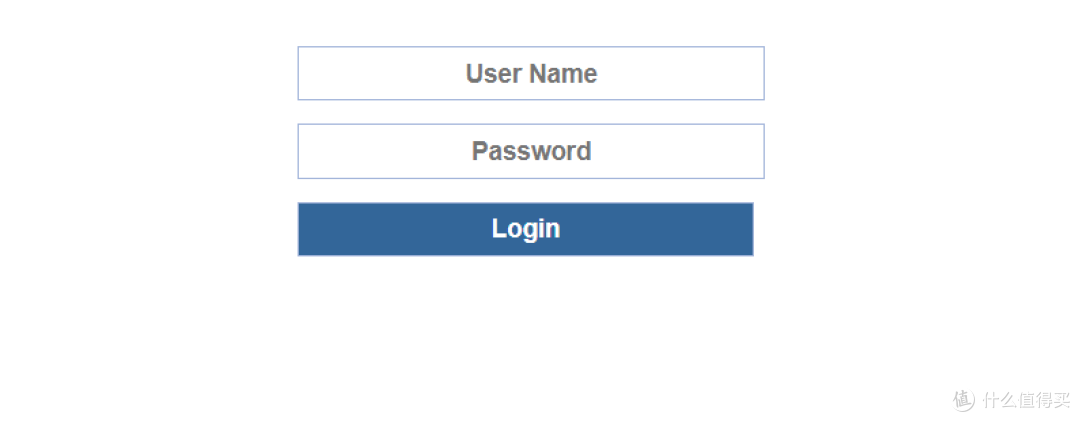
登录之后就可以看到自己的视频文件了,点击文件就能播放,通过player.htm文件的JS代码实现播放功能。

关于配置文件的设置,如果看不懂的话可以参考一下下面这张图。

如果想要开机自动启动webd服务,双击双击运行tools.cmd脚本文件,并按照提示选择即可完成设置。
作者声明本文无利益相关,欢迎值友理性交流,和谐讨论~













校验提示文案
校验提示文案
校验提示文案
校验提示文案
校验提示文案
校验提示文案
校验提示文案
校验提示文案
校验提示文案
校验提示文案
校验提示文案
校验提示文案
校验提示文案
校验提示文案
校验提示文案
校验提示文案
校验提示文案
校验提示文案
校验提示文案
校验提示文案
校验提示文案
校验提示文案
校验提示文案
校验提示文案
校验提示文案
校验提示文案
校验提示文案
校验提示文案
校验提示文案
校验提示文案
校验提示文案
校验提示文案
校验提示文案
校验提示文案
校验提示文案
校验提示文案
校验提示文案
校验提示文案
校验提示文案
校验提示文案