

Display Driver Uninstaller DDU 显卡驱动程序卸载工具
软件介绍
Display Driver Uninstaller(简称 DDU)是一款显卡驱动程序删除工具,可以帮助您从系统中彻底卸载 AMD/NVIDIA/INTEL 显卡驱动程序、程序包和剩余项(包括注册表项、文件夹和文件、驱动程序存储等)。
下载地址:https://pan.quark.cn/s/188509248ce7
软件截图
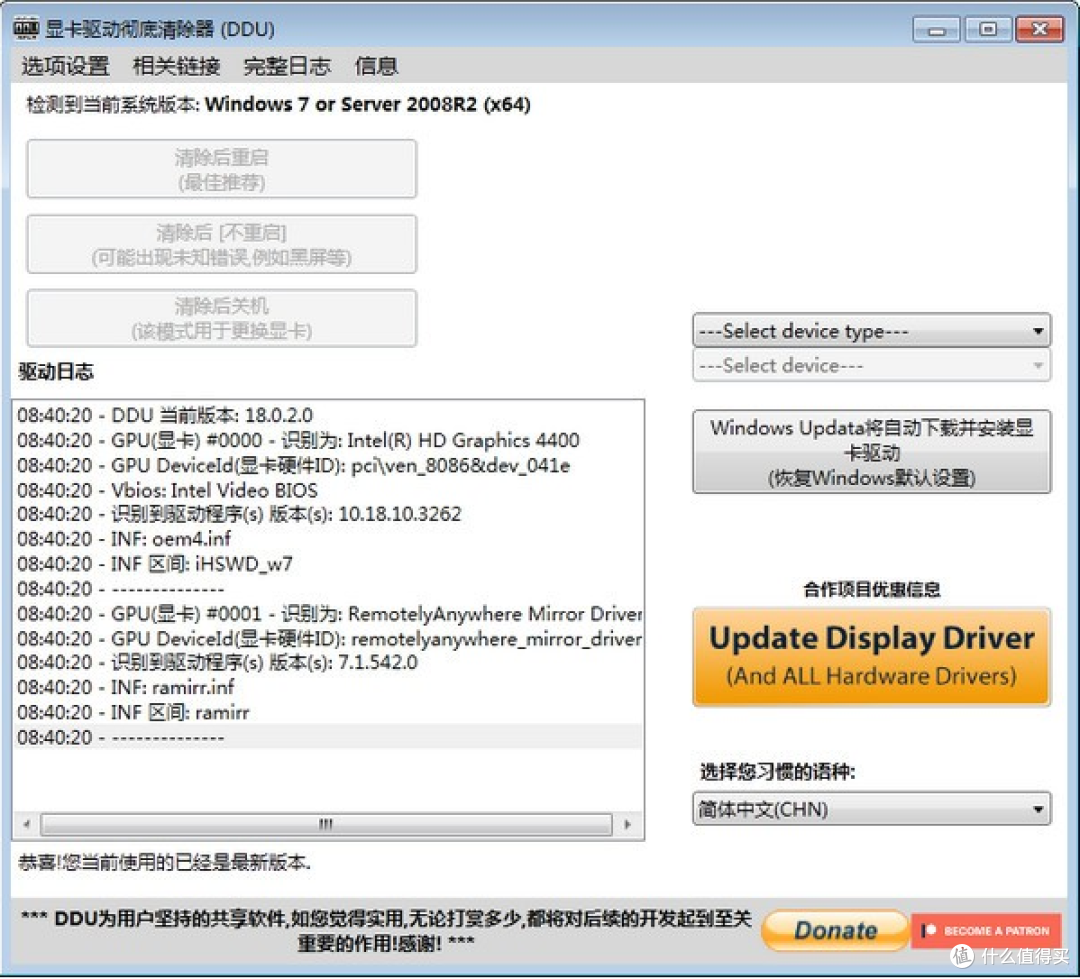
系统要求
* Windows XP 到 Windows 10 创作者更新 1703(使用任何更高版本的风险由您自己承担)
* NVIDIA、AMD、英特尔 GPU
* 微软.NET framework 3.0 或更高
使用方法
-在卸载/安装驱动程序或切换GPU品牌时遇到问题时,应使用DDU。
-DDU不应该每次安装新的驱动程序都使用,除非你知道你在做什么。
-该工具可以在正常模式下使用,但为了绝对稳定,使用DDU时,安全模式总是最好的。
-进行备份或系统还原(但通常应该很安全)。
-最好将DDU文件夹从任何安全软件中完全排除,以避免出现问题。
Display Driver Uninstaller使用教程
1、运行软件
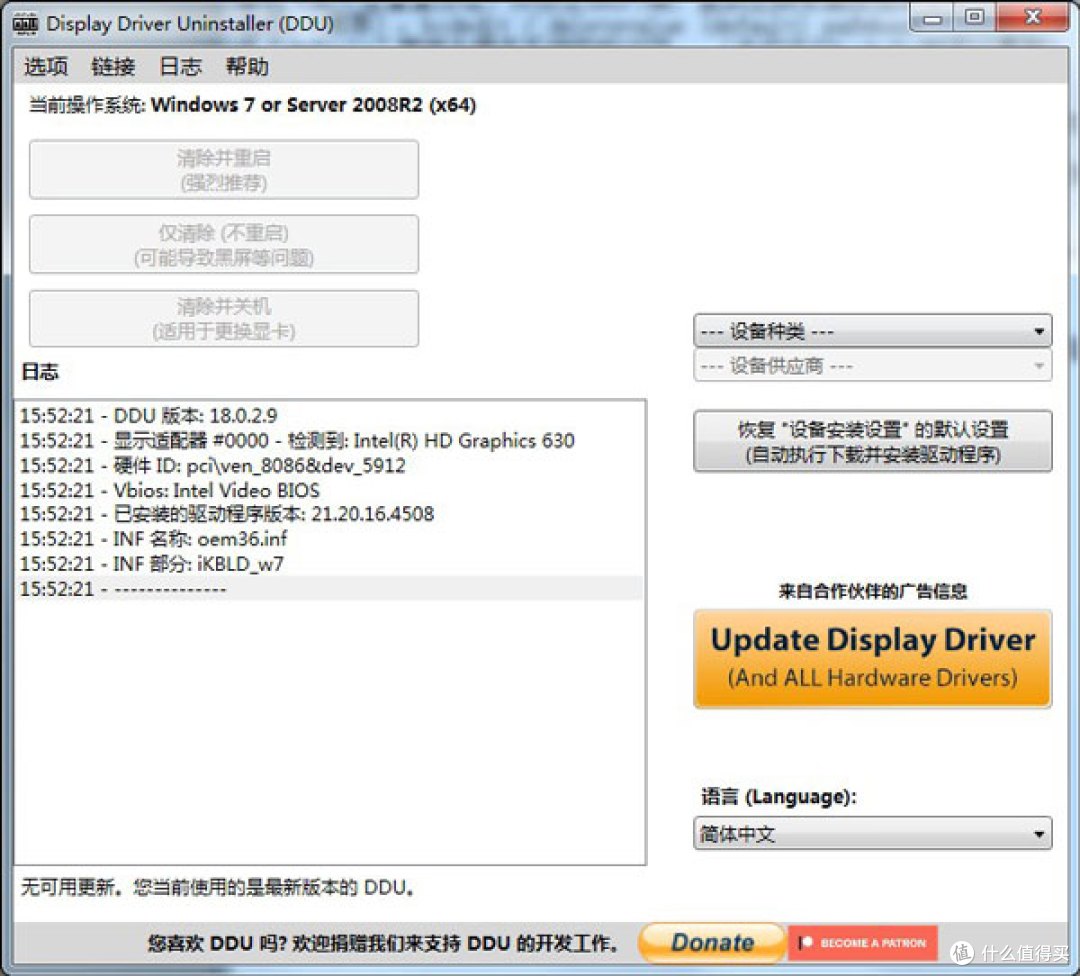
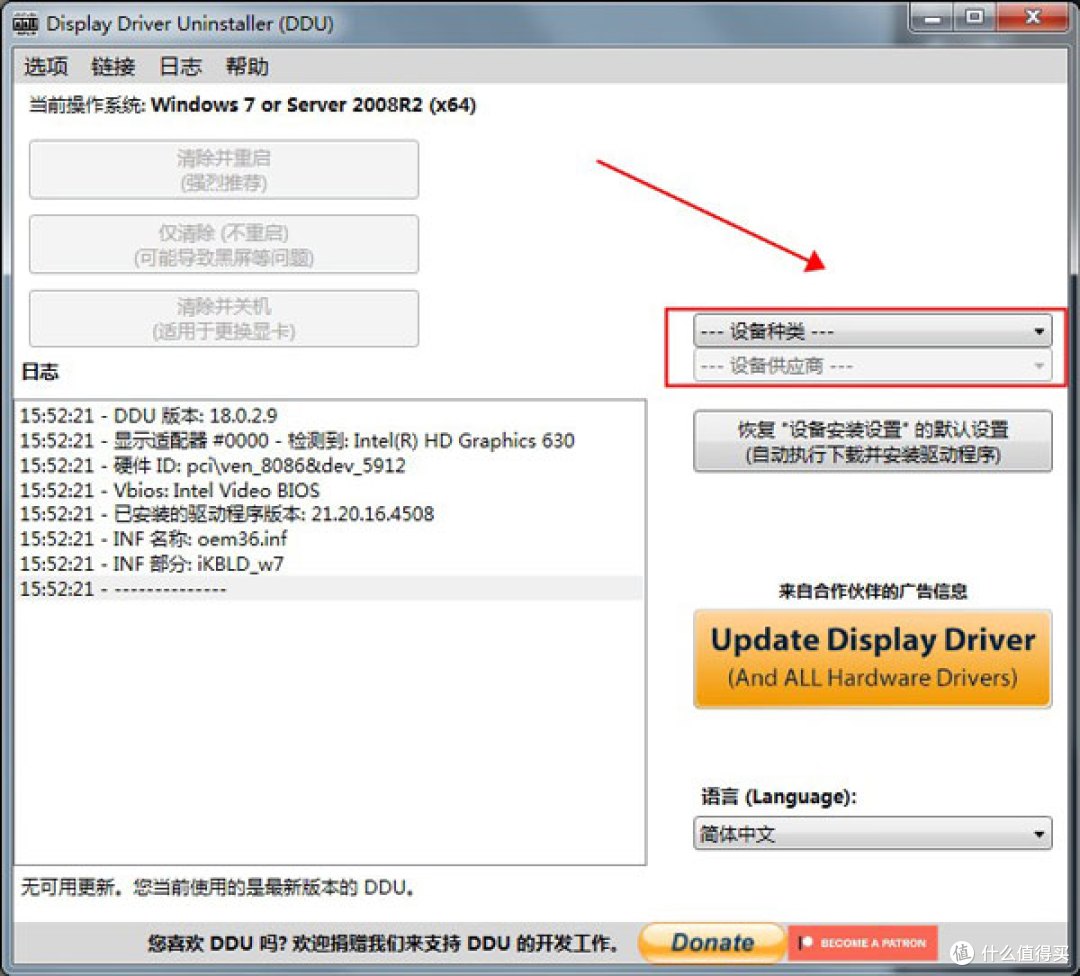
2、点击右侧设备种类
3、选择需要卸载的显卡/声卡,并选择供应商
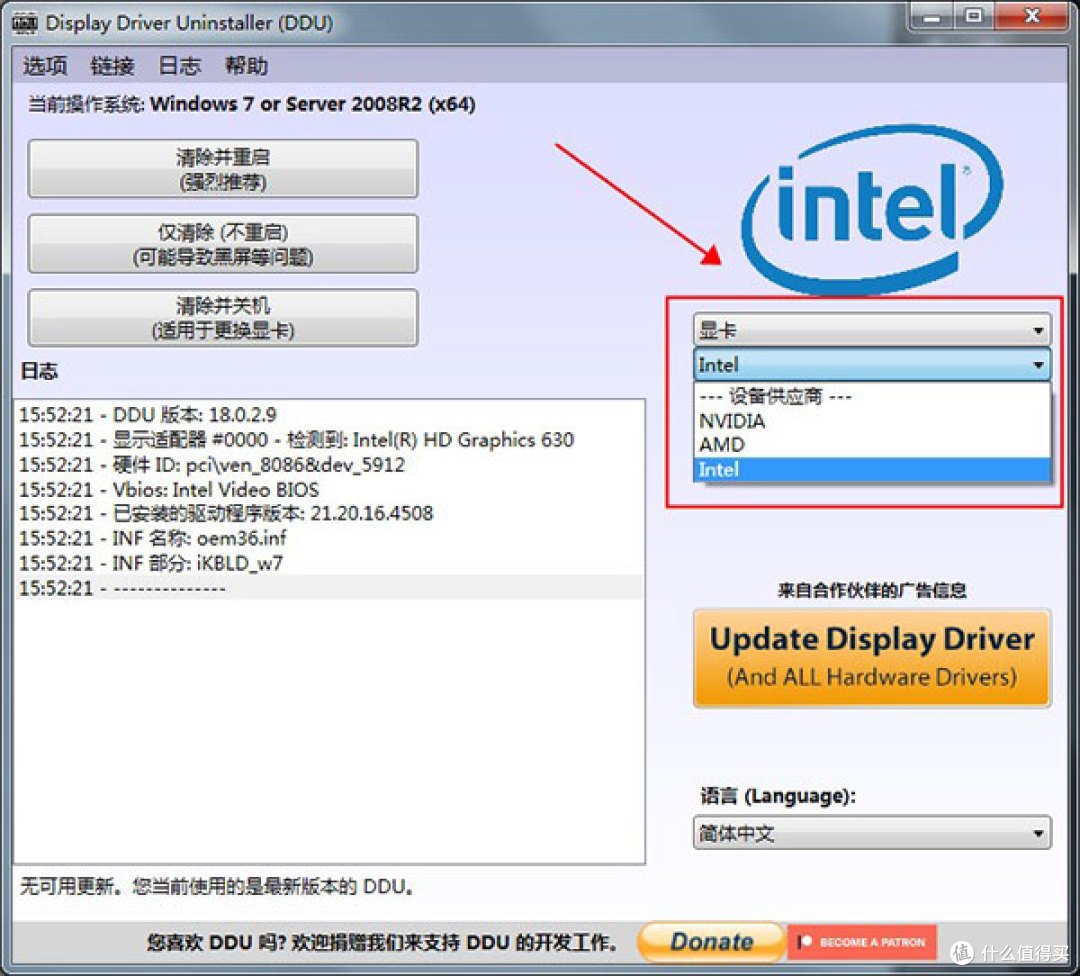
4、选择完成后,左侧有三种适用方法卸载,根据自身接下来要进行的操作选择合适的方法。
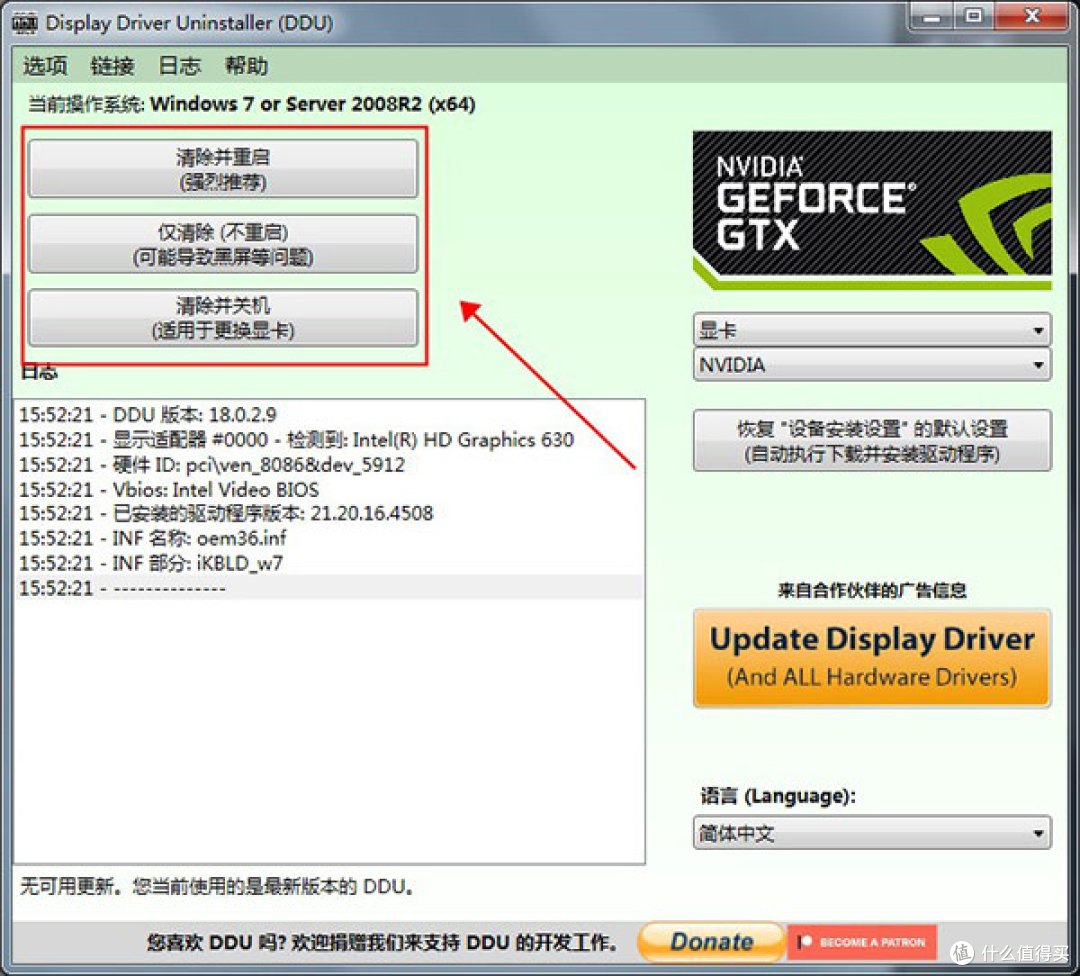
常见问题
重要使用提示
要解决某些用户遇到的无限启动循环问题(卡在安全模式下)/密码丢失,必须使用命令提示符在恢复时使用DVD / USB(Windows安装磁盘)启动或重新启动计算机(而不是重置按钮)并按住SHIFT键,直到您拥有高级选项菜单和使用命令提示符启动的选项并键入:
选项1(推荐):bcdedit / deletevalue {default} safeboot
将“default”替换为操作系统的标识符。 (当你运行bcdedit时可以看到)
如果选项1不起作用
选项2:bootrec / rebuildbcd
如果您有双引导系统,可能需要进行一些调整。但如果没有,它应该正常工作。
根据我的个人经验,UXTHEME修补程序是可能的原因。
当BIOS中的CSM为“已禁用”时,安全模式可能无法使用“Windows 10周年更新”。
如果DDU没有启动
-DDU无法从网络驱动器运行。
– 您安装DDU的文件夹权限已损坏,请检查您是否拥有完全控制的SYSTEM,Administrators和用户名。
– 尝试在桌面上安装DDU并从那里运行它。
– 发送位于DDU Logs文件夹中DDU文件夹内的日志(如果有)。
新驱动程序没有安装,Windows Update的旧驱动程序自行安装?
– 您已连接互联网,并且在运行DDU时应该断开连接,直到重新安装新驱动程序。
下载地址:https://pan.quark.cn/s/188509248ce7
作者声明本文无利益相关,欢迎值友理性交流,和谐讨论~
当前文章无评论,是时候发表评论了