





















9
18
硬盘提示需格式化才能打开?别急,妙招来救场!
2025-06-19 15:25:00
0点赞
0收藏
0评论
家人们,不知道你们有没有遇到过这样的糟心事:满心欢喜地准备从硬盘里找点资料或者看看珍藏的照片视频,结果电脑却提示硬盘需要格式化才能打开。这简直就像满心期待拆礼物,却发现礼物盒被上了一把打不开的锁,让人瞬间抓狂!今天咱们就来好好聊聊遇到这种情况该怎么解决。

先别急着格式化
很多人一看到提示要格式化,就慌了神,直接就点了格式化。可这一格式化,硬盘里的数据可就全没了,到时候后悔都来不及。所以,咱们得先冷静下来,看看能不能不格式化就把问题解决。
方法一:检查硬盘连接
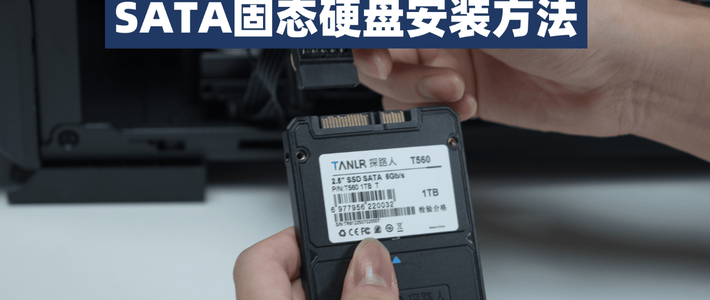
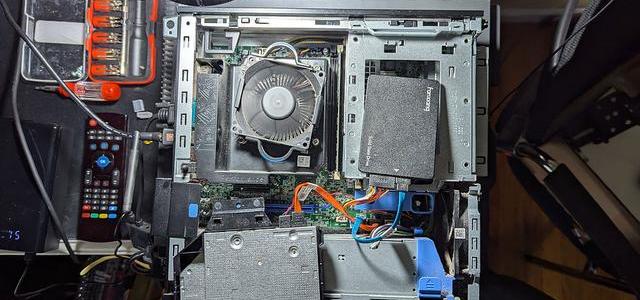
有时候,硬盘提示要格式化可能只是小问题,比如连接松动。你可以先把硬盘的数据线和电源线拔下来,然后重新插好,确保连接稳固。说不定重新插拔之后,硬盘就能正常打开了。就像给手机充电,有时候接触不良充不上电,重新插拔一下就好了。或直接换一台电脑连接试试。

方法二:使用数据恢复软件
如果上面的方法不管用,而你又不想丢失硬盘里的数据,可以使用数据恢复软件。市面上有很多数据恢复软件,比如“云骑士数据恢复软件”等。可以帮助您从提示格式化的硬盘/U盘/SD卡等设备中提取文件。具体操作步骤如下:
1、下载并安装数据恢复软件,选择场景模式中的“分区恢复”。
2、按照软件的提示选择能正常识别到的硬盘分区扫描。
3、最后筛选预览所需文件,将文件导出即可。
需要注意的是,软件是无法保证百分百恢复的,建议在恢复之前先预览一下,能正常预览恢复出来通常是能正常使用的。
方法三:使用系统自带工具修复
如果您的数据已经安全备份,或者这些数据并不重要,Windows自带的磁盘管理工具可以帮助您尝试修复硬盘问题。以下是详细的操作方法:
1、按下“Win+R”组合键,打开“运行”窗口,输入“diskmgmt.msc”并回车,打开磁盘管理工具。

2、在磁盘管理工具中找到你的硬盘,检查是否显示为"未初始化"或"未分配",确认分区状态是否显示为"健康"或其他异常状态。
3、如果硬盘显示有错误,可以右键点击硬盘分区,选择“属性”,在“工具”选项卡中点击“检查”按钮,系统会自动检查并修复硬盘上的错误。

总结
当硬盘提示需格式化才能打开时,咱们千万不要慌张,更不要轻易格式化。可以先检查硬盘连接,然后使用数据恢复软件提取文件,最后再考虑磁盘管理工具尝试修复。如果以上方法都无法解决问题,建议将硬盘送到专业的数据恢复机构进行处理。希望今天的分享能帮助到大家,让大家不再为硬盘格式化问题而烦恼!
家人们,你们在使用硬盘的过程中还遇到过哪些问题呢?欢迎在评论区留言分享,咱们一起探讨解决办法!