


































6
5
基于AMD mi50洋垃圾显卡搭建我的ai服务器
2025-08-11 17:14:51
5点赞
29收藏
6评论
前言:我的虚拟机系统从最开始的pve变到unraid,现在又由unraid变成pve最新9.0版,之前变成unraid是为了实现方便的硬件直通、还有直接提供了docker,当时因为pve硬件直通需要自己修改代码,docker也需要自己安装,作为小白整起来比较麻烦;现在又换回pve是因为unraid无法安装AMD mi50显卡的驱动,通过显卡直通给ubuntu的方式也不行,为此我还在ubuntu虚拟机中折腾了将近两个星期,始终无法正确识别显卡,所以只能又安装回pve,当然unraid系统仍然保留,在有需要时随时可以回去;unraid还有一个最大的缺点,就是底层基于Slackware Linux发行版定制开发,该底层系统十分小众,后续在硬件兼容性可扩展性方面不足,而pve底层基于debian系统,可以很方便的扩展各种硬件,因为可以使用包管理器自由安装各种硬件的驱动,当然最关键的是新版pve也可以像unraid一样通过UI界面设置的方式直通各种硬件,免去修改配置文件的麻烦,小白也很容易上手。
一、硬件选择
此次硬件主要包括在原有allinone服务器硬件的基础上新增amd mi50 32G显卡,显卡改装风扇,显卡延长线,显卡支架,2000w电源等硬件。
MI50 32G 算力卡 普通主机无法点亮 自改bios不质保不售后非全新-tmall.com天猫
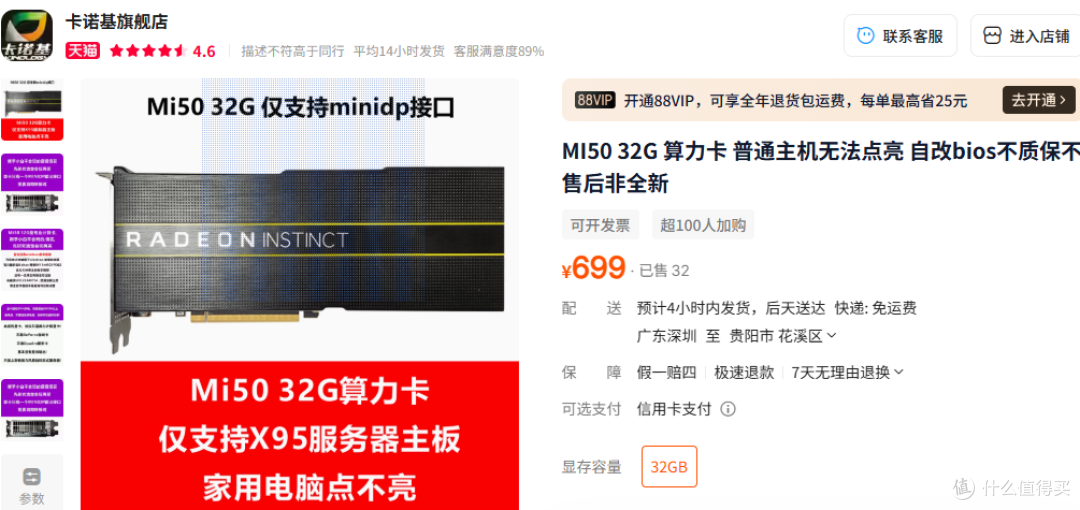 mi50 32G显卡
DIY三显卡支架外置多显卡固定显卡底座支持标准ATX/服务器电源-淘宝网
 显卡支架
显卡支架PCI-E 3.0x16显卡延长线高速转接线 pcie ATX 兼容所有显卡 满速-淘宝网
 显卡延长线
显卡延长线全新高端巨龙风暴2000W1800W1600W1250W全模组台式机静音电脑电源-淘宝网
 2000w电源
 硬件组装最终成品
二、pve安装
这个网上教程很多,也很简单,直接在pve官网https://www.proxmox.com/en/downloads/proxmox-virtual-environment/iso下载最新稳定版ISO镜像,使用rufus等写盘工具将镜像写入U盘,然后插入主机,选择U盘启动后按照提示操作即可。
具体可以参考这两篇文章https://blog.csdn.net/qq_37429313/article/details/120575831
需要注意的地方主要是域名和ip地址设置这两个地方,域名随便设置一个XX.com之类的就行,其中xx将代表你的主机名称;pve9.0的ip地址默认是ipv6,需要手动改成ipv4,/64改成/24。
以下优化一下存储空间:
1、合并默认的分区 local 和 local-lvm
PVE默认将硬盘分成两个分区,存放备份和镜像的local 和 存放实际虚拟机数据的local-lvm
但划分成两块,很容易出现其中一个分区空间用完了,而另一个却空闲的情况,所以我在安装好系统后的第一步是将两个分区合并。

步骤:
1、网页上右键pve节点,选择 shell 进入命令行控制台

2、使用指令 lvs 查看当前有几个 logic volume,如下,我们现在要做的就是把LV data 给合并到 root:
lvs
3、删除lvm分区( 请一定确保删除的时候分区内没有数据 ),shell输入:
lvremove pve/data
4、将空出来的空间分给local,shell输入:
lvextend -l +100%FREE -r pve/root
5、数据中心-存储-删除local-lvm

6、调整local,允许存放所有类型的内容

最后检查local,获取了先前local-lvm的硬盘空间即正确完成。

安装pve_source方便后续优化设置:
安装:
wget -q -O /root/pve_source.tar.gz 'https://bbs.x86pi.cn/file/topic/2023-11-28/file/01ac88d7d2b840cb88c15cb5e19d4305b2.gz' && tar zxvf /root/pve_source.tar.gz && /root/./pve_source
后续运行:
./pve_source
根据提示在pve_source中完成换源等优化操作。
三、显卡驱动安装
驱动安装配置参考这篇文章https://zhuanlan.zhihu.com/p/1899587603667333421
udo apt update
sudo apt install "linux-headers-$(uname -r)"
sudo apt install -y python3-setuptools python3-wheel
sudo usermod -a -G render,video $LOGNAME
wget https://repo.radeon.com/amdgpu-install/6.3.3/ubuntu/jammy/amdgpu-install_6.3.60303-1_all.deb
sudo apt install ./amdgpu-install_6.3.60303-1_all.deb
sudo apt update
sudo apt install amdgpu-dkms rocm
四、docker安装
docker安装参考
以下是在Proxmox VE上安装和使用Docker的步骤:
安装Docker:
在Proxmox VE的管理界面中,选择要安装Docker的节点。
打开终端或SSH客户端,并输入以下命令:
apt-get update
apt-get install docker.io
安装完成后,输入以下命令启动Docker服务:
systemctl start docker
使用Docker:
在Proxmox VE的管理界面中,选择要创建Docker容器的节点。
打开终端或SSH客户端,并输入以下命令创建新的Docker容器:
docker run -it --name <容器名称> <镜像名称>
根据需要设置容器的配置和参数,如端口、卷和环境变量等。
在容器中运行所需的应用程序或服务。
最后需要安装docker-compose,这个比较简单,直接运行命令:sudo apt install docker-compose
如果系统提示没有sudo命令,就使用apt install sudo 命令先安装sudo
五、大模型服务部署
1.部署ollama
先尝试ollama,后续再折腾vllm,实现多人并发访问以及多显卡并行计算支持。
ollama使用docker-compose安装,代码如下:
version: '3.8'
services:
ollama:
image: docker.m.daocloud.io/ollama/ollama:rocm
container_name: ollama
devices:
- "/dev/kfd:/dev/kfd"
- "/dev/dri:/dev/dri"
environment:
- OLLAMA_AMD_GPU=true
- HSA_OVERRIDE_GFX_VERSION=9.0.6
- HIP_VISIBLE_DEVICES=0
volumes:
- ollama_data:/root/.ollama
ports:
- "11434:11434"
restart: unless-stopped
privileged: true
shm_size: "24gb"
volumes:
ollama_data:
driver: local
driver_opts:
type: none
o: bind
device: /mnt/pve/unraid/appdata/ollama
 ollama测试结果
要在大模型运行实时查看GPU占用情况,可以使用命令:watch -n 1 rocm-smi,其中1代表1秒钟刷新一次。
要在大模型运行的时候显示token速度,启动模型时加上参数--verbose:
ollama run qwen3:32b --verbose
下载解除限制大模型的关键词:abliterated
2.部署vllm
完成部署教程参考下面两篇文章:
以及参考下面的视频:
2.1单卡部署
1)提前从huaggingface国内镜像站点hf-mirror.com下载好模型,如下图所示:
 模型下载示意
2)拉取docker镜像docker pull nalanzeyu/vllm-gfx906:v0.9.0-rocm6.3
3)启动容器
docker run --name vllm --privileged=true
--restart=unless-stopped
--network=host
--ipc=host
--shm-size=16g
--device=/dev/kfd
--device=/dev/dri
--group-add video
--cap-add=SYS_PTRACE
--security-opt seccomp=unconfined
-v /mnt/pve/unraid/appdata/vllm/models:/models
nalanzeyu/vllm-gfx906:v0.9.0-rocm6.3
vllm serve /models/jnvdx666/Qwen3-32B-abliterated-awq
--tensor-parallel-size 1
--quantization awq
--max-model-len 10000
--disable-log-requests
--dtype float16
如果需要在线下载模型,需要增加huggingface国内代理和配置模型临时缓存路径:
-e HF_ENDPOINT=https://hf-mirror.com
-v /mnt/pve/unraid/appdata/vllm/cache:/root/.cache
2.2 多卡部署
未完待续。
3.部署open-webui
1) 启动容器
docker run -d -p 3000:8080 --privileged=true --add-host=host.docker.internal:host-gateway -v /mnt/pve/docker/open-webui:/app/backend/data --name open-webui --restart always dyrnq/open-webui
 open-wenui效果展示
需要联网搜索参考下面的文章
2)连接ollma/vllm
由于容器启动命令里已经内置了ollama连接相关命令,容器启动时已经自动连接好ollama,这里仅需连接vllm,依次点击右上角头像->管理员面板->设置->外部连接,添加一个外部连接,见下图:

如果设置无误,在模型列表里就可以看到你的模型了。
目前遇到的问题主要是提问偶发需要反应三四十秒钟才开始回答,有时甚至要等很久才回答,查看后台发现open-webui已经回答完毕了,但是显卡还是一直在高速运转,ollama后台并没有停止运行的意思,后续研究解决办法。
4.在线下载huggingface模型/将下载的模型离线导入ollama
1.离线导入
为重复利用huggingface上的海量模型,解决ollama模型数量不足的问题,需要研究导入huggingface摸到ollama的方法,主要参考下文:
1)下载huaggingface模型(通过镜像站点hf-mirror.com)到ollama的模型存储路径下;
2)创建文件modelfile,在其他填入模型路径及名称FROM ./gemma-3-27b-it-abliterated.Q6_K.gguf :
 下载模型、创建modelfile文件
 modelfile填写模型路径及名称
3)使用docker命令进入容器:docker exec -it ollama /bin/bash,cd到模型存储路径下:cd /root/.ollama/models,执行模型创建命令:ollama create gemma-3-27b-it-abliterated -f modelfile
 导入模型运行结果
4)查看模型列表,确认模型是否导入成功:ollama ls
 验证模型是否成功导入
模型导入后的已知问题:
①视觉能力失效
time=2025-08-16T06:49:21.346Z level=INFO source=images.go:714 msg="request failed: Get "https://registry.ollama.ai/v2/library/llava/manifests/34b": read tcp 172.18.0.2:49824->104.21.75.227:443: read: connection reset by peer"
2.在线下载
以下载下图模型为例:
 huggingface示例模型
下载命令: ollama pull http://hf-mirror.com/mradermacher/Huihui-Qwen3-30B-A3B-Instruct-2507-abliterated-GGUF:Q6_K
 在线下载huggingface模型示意
下载速度超级慢,建议离线下载后导入
5.实现open-webui联网搜索
通过自建搜索引擎服务实现完全免费的在线搜索服务,具体参考下面这篇文章:
原教程存在多出错误,结合大模型支持根据容器报错日志修正了多处代码:
1)在docker路径下创建搜索引擎SearXNG的文件夹,在里面创建相应的配置文件:
 配置文件
配置文件 容器启动文件
①settings.yml(已默认启动响应速度比较快的搜索引擎):
use_default_settings: true # 打开默认引擎加载
general:
debug: true
engines:
# 百度搜索
- name: baidu
engine: baidu
shortcut: baidu
disabled: false
# 360搜索
- name: 360search
engine: 360search
shortcut: 360so
disabled: false
# 搜狗搜索
- name: sogou
engine: sogou
shortcut: sogou
disabled: false
# 新增搜索引擎(根据测试结果补充)
- name: rightdao
engine: custom
shortcut: rd
timeout: 5.0
disabled: false
- name: crowdview
engine: custom
shortcut: cv
timeout: 5.0
disabled: false
- name: wikimini
engine: wiki
shortcut: wm
timeout: 5.0
disabled: false
- name: bbp
engine: custom
shortcut: bb
timeout: 5.0
disabled: false
# 原有引擎保留
- name: bing
engine: bing
shortcut: bi
timeout: 5.0
disabled: false
- name: bilibili
engine: bilibili
shortcut: bil
timeout: 5.0
disabled: false
server:
secret_key: "keyofweidongdong" # 已修改
limiter: false
image_proxy: true
search:
formats:
- html
- json # 启用JSON接口
ui:
static_use_hash: true
valkey:
url: valkey://valkey:6379/0
doi_resolvers:
oadoi.org: 'https://oadoi.org/'
sci-hub.se: 'https://sci-hub.se/'
sci-hub.st: 'https://sci-hub.st/'
sci-hub.ru: 'https://sci-hub.ru/'
default_doi_resolver: 'oadoi.org'
② limiter.toml:
# See https://github.com/searxng/searxng/blob/master/searx/limiter.toml
[botdetection.ip_limit]
# activate link_token method in the ip_limit method
link_token = false
③docker-compose.yml:
networks: # 添加网络定义部分
searxng: # 定义searxng网络
driver: bridge
services:
valkey:
container_name: valkey-searxng
image: valkey/valkey:8-alpine
command: valkey-server --save 30 1 --loglevel warning
restart: unless-stopped
privileged: true
user: "1000:1000"
networks:
- searxng
volumes:
- /mnt/pve/docker/searxng/valkey:/data
cap_drop:
- ALL
cap_add:
- SETGID
- SETUID
- DAC_OVERRIDE
logging:
driver: "json-file"
options:
max-size: "1m"
max-file: "1"
searxng:
container_name: searxng
image: searxng/searxng:latest
restart: unless-stopped
privileged: true
networks:
- searxng
ports:
# 端口配置 8082 绑定
- 8082:8080
volumes:
- /mnt/pve/docker/searxng/searxng/local/settings.yml:/usr/local/searxng/searx/settings.yml
- /mnt/pve/docker/searxng/searxng/:/etc/searxng:rw
environment:
- SEARXNG_BASE_URL=http://192.168.2.99:8082 # https://${SEARXNG_HOSTNAME:-localhost}/
- UWSGI_WORKERS=${SEARXNG_UWSGI_WORKERS:-4}
- UWSGI_THREADS=${SEARXNG_UWSGI_THREADS:-4}
cap_drop:
- ALL
cap_add:
- CHOWN
- SETGID
- SETUID
logging:
driver: "json-file"
options:
max-size: "1m"
max-file: "1"
2)在命令行中启动服务
 容器部署
容器部署3)在浏览器中输入搜索引擎地址,测试搜索效果:
 成功启用国内主流搜索引擎展示
 搜索效果展示
6)根据搜索响应时间优化searxng的搜索服务引擎,将响应慢的搜索引擎禁用():
5)在ope
 搜索引擎响应时间测试
 只启用响应时间快的搜索引擎
6)open-webui中启用搜索服务:
 联网设置页面
6)open-webui联网效果测试
 open-webui联网效果演示
SearXNG搜索结果很丰富,但是open-webui并没有对搜索到的结果深入解析,如需更加丰富的内容,需要增加提示词。
六、unraid虚拟机和docker迁移
虚拟机迁移
迁移虚拟机之前,首先需要将原unriad磁盘挂载,以便复制之前的磁盘镜像文件,具体教程参考下文
将原来unraid中的虚拟磁盘导入pve虚拟机中:qm importdisk <存储位置> --format qcow2
例如:
qm importdisk 100 /mnt/pve/unraid/domains/群晖/群晖/arpl.img local --format qcow2
qm importdisk 100 /mnt/pve/unraid/domains/群晖/群晖/vdisk2.qcow2 local --format qcow2
对于黑群晖这种需要引导盘的系统,记得到虚拟机的选项设置中将引导盘设置为第一启动项。
 对导入的虚拟磁盘设置启动顺序
挂载硬盘
但挂载其他格式的硬盘的时候,是用不了上面的方式挂载的。不过接下来的操作,原理都差不多,都是通过UUID进行挂载。
### 获取UUID ###
blkid
# 如果一行中没有UUID,那就用PARTUUID的内容代替,也可以的。
输入blkid 后内容非常的多,看起来十分缭乱,各位需要仔细一些。与此同时,需要通过像“/dev/sde”这样的设备名称,来找出需要挂载的硬盘的UUID。

找到对应的UUID后,接着进行下面的操作。
1.修改fstab,挂载硬盘
nano /etc/fstab
UUID="xxxxx" /mnt/ZZZ auto defaults 0 0

## 举例 ##
UUID="38E6DA24E6D9E264" /mnt/ISOwin auto defaults,nofail 0 0
## 参数解析 ##
# UUID="xxxxx" : 输入blkid之后,获取的硬盘UUID;
# /mnt/ZZZ : 挂载硬盘的目录,需要我们mkdir手动创建,ZZZ这个目录名称自拟;
# auto : 自动识别挂载的格式,可以指定具体的格式,但需要和硬盘的格式对应,比如ntfs、ext4;
# defaults : 挂载硬盘的类型,defaults包含rw,suid,dev,exec,auto,nouser,async。我只认识rw读写,ro只读;
# nofail : 可以像我上面举例的那样添加这个,当硬盘丢失或者拔出时,不会因为硬盘不存在导致PVE报错进不去;
# 第一个数字0 : 是否对文件系统进行转储备份,0为不需要备份,1为需要备份,一般设置为0;
# 第二个数字0 : 指定系统启动时进行文件系统检查(fsck)的顺序,0为不检查,1优先级最高(通常用于根文件系统),2则在1之后检查;

2.创建/mnt/ZZZ目录
mkdir /mnt/ZZZ

3.检查错误 ###
mount -a

4.检查没问题,重新加载 ###
systemctl daemon-reload
然后,我们需要检查一下硬盘的读写情况。一般以ntfs格式挂载的U盘,只能读取(ro),无法写入,如下图。
# 检查硬盘的读写情况
mount
如果希望挂载的ntfs格式的硬盘能读写(rw),需要再进行下面的操作。
# 安装ntfs-3g
apt install ntfs-3g -y

# 然后重启就行了
reboot
完成上面的操作之后,接着在“数据中心”,“存储”,添加“目录”。

ID的话,我的就和目录名称一样了;目录的话,就是我们之前通过mkdir创建的目录;内容,大家根据自己的需求选择,全选也行。

如果各位像我一样,原先硬盘里储存有ISO镜像,则需要在硬盘里创建template/iso路径的文件夹(上面的内容处勾选了ISO镜像的话,会自动创建),再把镜像移进iso文件夹里面,这样PVE就能读取到了。
docker迁移
首先需要将存储在群晖中的docker路径还有影视资源路径挂载到pve,由于挂载nfs失败,这里使用的是挂载smb的方法,具体教程如下:
 挂载群晖目录
docker迁移这个部分只需要将之前的容器导出为镜像备用,然后在pve中导入镜像,重新启动容器即可,所有操作均在Portainer中完成。
安装Portainer:
docker run -d -p 9000:9000 -p 9443:9443 --name portainer --restart=always -v /run/docker.sock:/var/run/docker.sock -v /mnt/pve/docker/Portainer/data:/data portainer/portainer-ce:latest
七、进阶设置
1.配置开机延迟一定时间执行指定命令,实现群晖启动后重新挂载群晖目录
1)在/etc/systemd/system文件中新建一个自定义服务文件mount-docker.service,在其中填入一下内容:
[Unit]
Description=Delayed Mount and Docker Restart After Network Connectivity to 192.168.2.2
After=network.target local-fs.target docker.service docker.socket
Wants=network-online.target # 强烈建议网络已就绪
# 以下依赖确保Docker相关服务可用
Requires=docker.service docker.socket
[Service]
Type=oneshot
# 等待192.168.2.2可ping通后延迟10秒
ExecStartPre=/bin/sh -c 'until ping -c 1 192.168.2.2; do sleep 1; done && sleep 10'
# 执行挂载和Docker容器重启
ExecStart=/bin/bash -c '/usr/bin/mount -a && echo "Mount completed at $(date)" >> /var/log/mount-status.log; /usr/bin/docker restart $(/usr/bin/docker ps -q 2>/dev/null) && echo "Docker containers restarted at $(date)" >> /var/log/docker-restart-status.log || echo "Docker containers restart failed at $(date)" >> /var/log/docker-restart-status.log'
[Install]
WantedBy=multi-user.target
2)更新并设置开机自启动
sudo systemctl daemon-reload
sudo systemctl enable mount-docker.service
下次开机就会等群晖的ip地址能够ping通并延迟10s再挂载,确保群晖完全启动好。
注意:为避免编码格式导致中文乱码问题,所有文本编辑均通过vim等工具实现,不要从WinScp等工具中复制黏贴。
2.下载最新版pve手机客户端
由于pve手机客户端只发布在google play上,国内用户基本无法直接下载,以下给出具体解决办法:
1)在pve官网获取手机客户端的google play地址
直接百度proxmox手机端,找到官网打开,查找地址


https://play.google.com/store/apps/details?id=com.proxmox.app.pve_flutter_frontend
2).将地址复制到下面的解析网站,解析后下载

3)合并下载下来的分散文件,使用apttool m工具合并,具体步骤参考下面的文章:
https://www.bilibili.com/opus/864426781839458304
 pve手机客户端使用效果
3.安装nut实现绑定群晖的网络ups
主要参考下面两篇文章
①下载和安装nut套件:apt install nut -y

②修改配置文件/etc/nut/nut.conf,将模式改为网络模式,并设置群晖ip地址:

③启动 nut-client 服务,并设置开机自动启动
systemctl start nut-client && systemctl enable nut-client

④测试是否成功连接 UPS 服务器
upsc ups@192.168.2.2

⑤群晖DSM7.0以上系统设置断电自动关机
使用 SSH 软件以 root 用户登录群晖,修改 /usr/syno/bin/synoups 文件,找到 UPSSafeMode () ,在最后面加上一行 poweroff
vim /usr/syno/bin/synoups ,注释下图中的语句并增加poweroff,按ESC,输入:wq保存退出

⑥继续完善pve内的nut配置文件(未完待续。。。。。。)
4.安装smb服务
参考下面的文章
八、总结与建议
我认为AMD mi50 32G显卡是当前本地运行32B大模型的最佳性价比显卡,后续我打算整双卡甚至四卡实现70b大模型部署,并且折腾明白vllm,实现多卡并行计算。至此,我的allinone服务器从普通影音+文件服务器升级为全能ai服务器。
九、遗留问题
1.出现插上intel X540-t2万兆网卡后pve系统无法启动的问题,报如下错误(Failed to start system-journald.service):
 intel X540-t2万兆网卡导致pve系统无法启动
发生上述错误的原因为pve9.0与intel x540-T2网卡不兼容,直接屏蔽该网卡可解决,因为万兆网卡要直通给黑群晖用,屏蔽后不影响系统使用,具体步骤如下:
屏蔽特定PCIe设备
在文件/etc/modprobe.d/pve-blacklist.conf中添加内容:blacklist ixgbe
 屏蔽网卡驱动
屏蔽网卡驱动后重启,成功进入系统。
有时候报该错误也有可能只是错误日志满了,清除日志重启即可:情况/var/log/jounal/目录下的内容即可。
2.直通物理网卡后,原虚拟网卡变成未联机,这在unraid中直通时没有遇到该问题
 直通物理网卡导致原虚拟网卡未联机
有时重启后又变成另外一个网络联机,为了避免这个问题,暂时将虚拟网卡移除,移除后又导致另外一个网口无法识别:
 移除虚拟网卡后导致直通的物理网卡另外一个网口无法识别
通过一通折腾,发现是我把网口搞混淆了,群晖迁移后网口序号和在unraid中的交换了,导致我误认为未联机的是虚拟网卡,其实未联机的是另外一个网络网口。
3.安装mi50显卡驱动后,移除显卡,会导致网口不亮,pve无法连接网络
此问题是由于pve基于的底层系统debian在更新pcie设备后,会重新编号网口,使用ip link show | less命令查看序号2编号为enpXs0的网络设备,然后将编号enpXs0同步到/etc/network/interfaces文件,使用systemctl restart networking命令重启网络即可解决。
网络解决后重新添加群晖等虚拟机的pcie直通设备以及硬盘sata控制器等等所有直通设备,因为硬件序号会改变。
4.群晖nfs无法挂载
 挂载群晖nfs无法识别
临时手动挂载:sudo mount -t nfs 192.168.2.2:/volume2/影视 /mnt/pve/影视
永久挂载,在/etc/fstab文件中添加以下行:192.168.2.2:/volume2/影视 /mnt/pve/影视 nfs defaults 0 0
重载修改后的文件:systemctl daemon-reload
重新挂载所有文件系统以应用更改:sudo mount -a
取消挂载:
3.portainer无法读sudo umount /mnt/nfs_share取本地docker
 portainer无法读取本地docker
停止容器:docker stop portainer,删除容器:docker rm portainer,使用特权模式重新启动容器可解决:
docker run --privileged=true -d -p 9000:9000 -p 9443:9443 --name portainer --restart=always -v /run/docker.sock:/var/run/docker.sock -v /mnt/pve/docker/Portainer/data:/data portainer/portainer-ce:latest
4.smb挂载时中文目录乱码
 中文目录乱码
附录 pve常用命令
1.强制关闭虚拟机:qm stop 100(虚拟机id)
2.进入docker容器docker exec -it portainer /bin/bash或docker exec -it portainer /bin/sh
3.查看docker容器docker logs -f portainer
4.compose-docker启动容器命令:docker-compose up -d
5.一键重启所有容器 :docker restart $(docker ps -q)/一键关闭所有容器:docker stop $(docker ps -q)/启动所有容器:docker start $(docker ps -a | awk '{ print $1}' | tail -n +2)














Sep 2 23:41:13 zk-unraid kernel: pcieport 0000:00:01.1: device [8086:462d] error status/mask=00001000/00002000
Sep 2 23:41:13 zk-unraid kernel: pcieport 0000:00:01.1: [12] Timeout
Sep 2 23:41:13 zk-unraid kernel: pcieport 0000:00:01.1: AER: Correctable error message received from 0000:00:01.1
Sep 2 23:41:13 zk-unraid kernel: pcieport 0000:00:01.1: PCIe Bus Error: severity=Correctable, type=Data Link Layer, (Transmitter ID)
Sep 2 23:41:13 zk-unraid kernel: pcieport 0000:00:01.1: device [8086:462d] error status/mask=00001000/00002000
Sep 2 23:41:13 zk-unraid kernel: pcieport 0000:00:01.1: [12] Timeout
Sep 2 23:41:14 zk-unraid kernel: pcieport 0000:00:01.1: AER: Correctable error message received from 0000:00:01.1
校验提示文案
校验提示文案
去看看
校验提示文案
校验提示文案
校验提示文案
Sep 2 23:41:13 zk-unraid kernel: pcieport 0000:00:01.1: device [8086:462d] error status/mask=00001000/00002000
Sep 2 23:41:13 zk-unraid kernel: pcieport 0000:00:01.1: [12] Timeout
Sep 2 23:41:13 zk-unraid kernel: pcieport 0000:00:01.1: AER: Correctable error message received from 0000:00:01.1
Sep 2 23:41:13 zk-unraid kernel: pcieport 0000:00:01.1: PCIe Bus Error: severity=Correctable, type=Data Link Layer, (Transmitter ID)
Sep 2 23:41:13 zk-unraid kernel: pcieport 0000:00:01.1: device [8086:462d] error status/mask=00001000/00002000
Sep 2 23:41:13 zk-unraid kernel: pcieport 0000:00:01.1: [12] Timeout
Sep 2 23:41:14 zk-unraid kernel: pcieport 0000:00:01.1: AER: Correctable error message received from 0000:00:01.1
校验提示文案
校验提示文案
去看看
校验提示文案