


























9
26
🐳玩转Docker的5个境界!从小白到专家,完整学习路径指南🚀
2025-10-01 12:10:43
7点赞
64收藏
0评论
🌈 开篇:👋 Docker新手看过来!今天分享玩Docker的5个境界,看看你现在在第几层?💪
🌟 境界1:👁️🗨️ 群晖/Unraid可视化安装,点点鼠标就能搞定容器!
🌟 境界2:👀 docker run命令,一行代码启动容器!
🌟 境界3:🌹 docker-compose编排,多容器管理so easy!
🌟 境界4:🔥 Dockerfile自定义,打造专属镜像!
🌟 境界5:👑 开发+Dockerfile,你就是大神!👑
📚 文本结构:从易到难,层层递进,带你成为Docker高手!
🔥 互动引导:👇 你现在在第几境界?评论区告诉我吧!💬
💡 小技巧:每个境界都要掌握,循序渐进最重要!🌱
🔥 爆炸词:Docker容器、docker-compose、Dockerfile、DevOps、运维
🔍 SEO关键词:# Docker技术 #容器化技术 #docker-compose #Dockerfile #DevOps #运维
🏷️ 标签:# Docker技术 #容器化技术 #docker-compose #Dockerfile #DevOps #运维
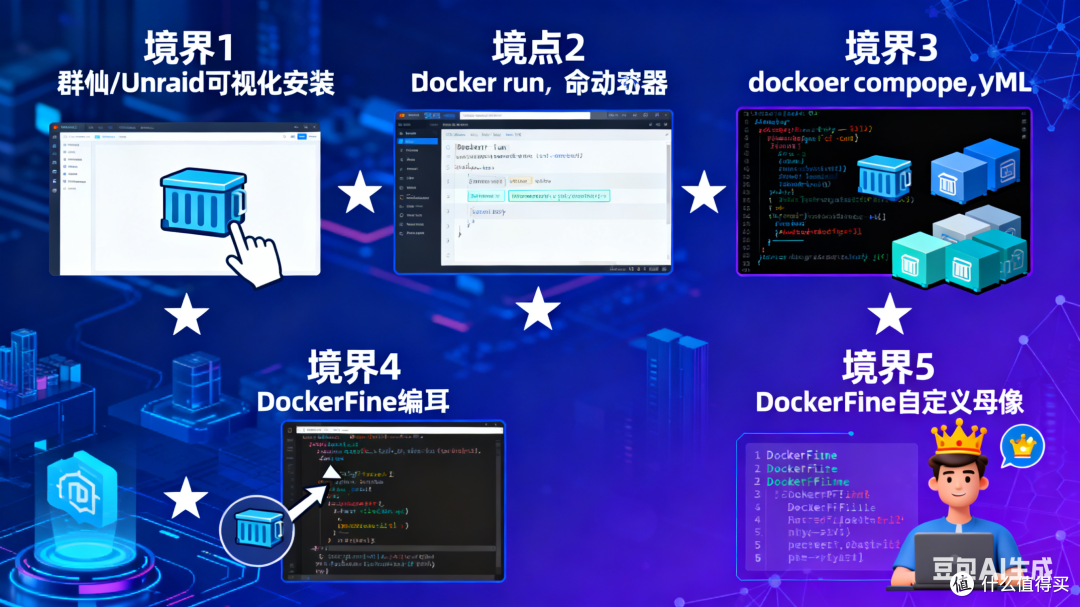
玩转Docker的5个境界:从入门到精通的完整指南
1. 容器化技术介绍
什么是容器化技术?
容器化技术是一种轻量级的虚拟化技术,它允许在单个主机上运行多个隔离的应用程序。与传统的虚拟机不同,容器共享宿主机的操作系统内核,但每个容器都有自己独立的文件系统、进程空间和网络栈。
容器化技术的核心优势
轻量级:容器不需要完整的操作系统,启动速度快,资源占用少
可移植性:容器可以在任何支持Docker的平台上运行,实现了"一次构建,处处运行"
隔离性:每个容器都是独立的,不会相互影响
快速部署:容器可以在几秒内启动和停止
版本控制:容器镜像支持版本控制,便于回滚和管理
容器化技术的发展历程
容器化技术并非Docker首创,其技术基础可以追溯到Linux内核的以下特性:
Namespaces:提供进程、网络、文件系统等的隔离
Cgroups:限制和隔离进程组所使用的物理资源
UnionFS:允许将多个文件系统层叠在一起
Docker将这些技术整合并标准化,使得容器化技术变得简单易用。
2. Docker在容器化技术里的地位
Docker的开源与标准化
Docker由dotCloud公司(后改名为Docker Inc.)于2013年开源发布。Docker的出现极大地推动了容器化技术的普及,主要贡献包括:
标准化:定义了容器格式和运行时接口
生态系统:建立了Docker Hub,提供镜像仓库服务
工具链:提供完整的开发、构建、部署工具
社区:建立了庞大的开发者社区
Docker的核心组件
Docker Engine:核心运行时,负责容器的创建、运行和管理
Docker CLI:命令行工具,用于与Docker Engine交互
Docker Compose:多容器应用编排工具
Docker Swarm:容器编排和集群管理工具
Docker Registry:镜像仓库服务
Docker在容器化技术中的地位
Docker已经成为容器化技术的代名词,在以下领域占据主导地位:
开发环境:提供一致的本地开发环境
持续集成/持续部署(CI/CD):自动化构建、测试和部署流程
微服务架构:每个微服务打包成独立的容器
云原生应用:支持Kubernetes等容器编排平台
DevOps实践:促进开发和运维的协作
3. 境界1:使用NAS里的官方Docker管理应用可视化安装Docker容器
适用平台
这一境界主要适用于以下NAS平台:
Synology DSM(群晖):最流行的NAS系统之一
Unraid:专为容器和虚拟机设计的NAS系统
飞牛OS:国产NAS系统
TrueNAS:基于FreeBSD的NAS系统
OpenMediaVault:开源的NAS系统
群晖DSM Docker安装步骤
1. 确认系统支持
群晖DSM 6.2以上版本支持Docker
确保NAS有足够的存储空间
确保网络连接正常
2. 安装Docker套件
登录群晖管理界面
进入"套件中心"
搜索"Docker"并安装
等待安装完成
3. 使用Docker管理器
打开Docker套件
进入"注册表"标签页
搜索需要的应用(如WordPress、MySQL等)
点击"下载"获取镜像
进入"映像"标签页,选择已下载的镜像
点击"启动"创建容器
在"设置"中配置端口映射、环境变量、卷挂载等
4. 常见应用部署示例
WordPress部署:
搜索WordPress镜像
启动容器,设置端口映射(8080:80)
配置数据库连接
设置数据持久化
NextCloud部署:
搜索NextCloud镜像
启动容器,设置端口映射(8081:80)
配置数据目录挂载
设置HTTPS(如果使用反向代理)
Unraid Docker安装步骤
1. 安装Docker插件
登录Unraid管理界面
进入"应用"→"可用的应用"
搜索"Docker"并安装
重启系统
2. 使用Docker管理界面
进入Docker页面
点击"添加容器"
选择应用模板(如Portainer、Heimdall等)
配置容器设置
点击"应用"创建容器
3. Docker模板使用
Unraid提供了丰富的Docker模板,支持一键部署:
媒体服务器:Plex、Jellyfin、Emby
下载工具:qBittorrent、Transmission
家庭自动化:Home Assistant、Node-RED
开发工具:Portainer、Code Server
飞牛OS Docker安装步骤
1. 安装Docker套件
登录飞牛OS管理界面
进入"应用中心"
搜索"Docker"并安装
等待安装完成
2. 使用Docker管理器
打开Docker套件
进入"镜像管理"
搜索并下载镜像
进入"容器管理"
创建和配置容器
可视化安装的优势
常见问题与解决方案
问题1:容器启动失败
检查端口是否被占用
确认存储空间是否充足
查看容器日志排查错误
问题2:网络连接问题
检查防火墙设置
确认端口映射配置
测试网络连通性
问题3:数据持久化问题
确认卷挂载路径正确
检查文件权限
确认存储空间充足
4. 境界2:使用docker run命令安装Docker容器
Docker基础概念
在开始使用docker run命令之前,需要了解几个核心概念:
镜像(Image):只读的模板,用于创建容器
容器(Container):镜像的运行实例
仓库(Repository):存储镜像的地方
标签(Tag):镜像的版本标识
Docker常用命令
# 查看Docker版本
docker --version

# 查看Docker信息
docker info

# 搜索镜像
docker search [镜像名]

# 拉取镜像
docker pull [镜像名]:[标签]

# 查看本地镜像
docker images

# 删除镜像
docker rmi [镜像名]:[标签]

# 查看运行中的容器
docker ps

# 查看所有容器(包括已停止的)
docker ps -a

# 启动容器
docker start [容器名或ID]

# 停止容器
docker stop [容器名或ID]

# 重启容器
docker restart [容器名或ID]

# 删除容器
docker rm [容器名或ID]

# 进入容器
docker exec -it [容器名或ID] /bin/bash
docker run命令详解
docker run命令是Docker中最常用的命令之一,基本语法如下:
docker run [OPTIONS] IMAGE [COMMAND] [ARG...]
常用选项
-d, --detach:后台运行容器
-p, --publish:端口映射
--name:指定容器名称
-e, --env:设置环境变量
-v, --volume:挂载卷
--rm:容器停止后自动删除
-it, --interactive --tty:交互式运行
--restart:重启策略
-P, --publish-all:随机映射所有端口
实战示例
示例1:运行Nginx服务器
# 拉取Nginx镜像
docker pull nginx:latest

# 运行Nginx容器
docker run -d --name my-nginx -p 8080:80 nginx

# 查看容器状态
docker ps

# 访问Nginx
curl http://localhost:8080
示例2:运行MySQL数据库
# 拉取MySQL镜像
docker pull mysql:8.0

# 运行MySQL容器
docker run -d --name my-mysql
  -e MYSQL_ROOT_PASSWORD=rootpassword
  -e MYSQL_DATABASE=myapp
  -e MYSQL_USER=myuser
  -e MYSQL_PASSWORD=mypassword
  -p 3306:3306
  -v mysql-data:/var/lib/mysql
  mysql:8.0

# 查看容器状态
docker ps
示例3:运行Redis缓存
# 拉取Redis镜像
docker pull redis:7.0

# 运行Redis容器
docker run -d --name my-redis
  -p 6379:6379
  -v redis-data:/data
  redis:7.0 --appendonly yes

# 进入Redis容器
docker exec -it my-redis redis-cli
示例4:运行WordPress博客
# 拉取MySQL镜像
docker pull mysql:8.0

# 拉取WordPress镜像
docker pull wordpress:latest

# 运行MySQL容器
docker run -d --name mysql-wordpress
  -e MYSQL_ROOT_PASSWORD=rootpassword
  -e MYSQL_DATABASE=wordpress
  -e MYSQL_USER=wordpress
  -e MYSQL_PASSWORD=wordpress
  -v mysql-wordpress-data:/var/lib/mysql
  mysql:8.0

# 运行WordPress容器
docker run -d --name wordpress
  -e WORDPRESS_DB_HOST=mysql-wordpress
  -e WORDPRESS_DB_USER=wordpress
  -e WORDPRESS_DB_PASSWORD=wordpress
  -e WORDPRESS_DB_NAME=wordpress
  -p 8081:80
  -v wordpress-data:/var/www/html
  wordpress:latest

# 查看所有容器
docker ps -a
高级配置
1. 网络配置
# 创建自定义网络
docker network create my-network

# 运行容器并连接到自定义网络
docker run -d --name my-app
  --network my-network
  -p 3000:3000
  my-image

# 查看网络信息
docker network ls
docker network inspect my-network
2. 数据卷管理
# 创建数据卷
docker volume create my-data

# 运行容器并挂载数据卷
docker run -d --name my-app
  -v my-data:/app/data
  -p 8080:80
  my-image

# 查看数据卷
docker volume ls
docker volume inspect my-data
3. 资源限制
# 限制CPU和内存使用
docker run -d --name my-app
  --cpus="1.5"
  --memory="1g"
  --memory-swap="2g"
  my-image

# 限制I/O
docker run -d --name my-app
  --device-read-bps /dev/sda:1mb
  --device-write-bps /dev/sda:1mb
  my-image
4. 日志管理
# 运行容器并配置日志
docker run -d --name my-app
  --log-driver json-file
  --log-opt max-size=10m
  --log-opt max-file=3
  my-image

# 查看容器日志
docker logs my-app
docker logs -f my-app  # 实时查看日志
docker logs --tail 100 my-app  # 查看最近100行日志
容器生命周期管理
1. 容器状态管理
# 暂停容器
docker pause my-app

# 恢复容器
docker unpause my-app

# 强制停止容器
docker kill my-app

# 查看容器详细信息
docker inspect my-app
2. 容器更新
# 拉取最新镜像
docker pull my-image:latest

# 停止旧容器
docker stop my-app

# 删除旧容器
docker rm my-app

# 运行新容器
docker run -d --name my-app
  -p 8080:80
  my-image:latest
常见问题与解决方案
问题1:端口冲突
# 检查端口占用
netstat -tlnp | grep 8080

# 使用不同的端口映射
docker run -d --name my-app -p 8081:80 my-image
问题2:容器启动失败
# 查看容器日志
docker logs my-app

# 检查镜像是否存在
docker images

# 重新拉取镜像
docker pull my-image:latest
问题3:数据丢失
# 使用数据卷持久化数据
docker run -d --name my-app
  -v my-data:/app/data
  my-image

# 备份数据卷
docker run --rm
  -v my-data:/data
  -v $(pwd):/backup
  alpine tar czf /backup/backup.tar.gz -C /data .
5. 境界3:使用docker-compose编排和安装Docker容器
Docker Compose简介
Docker Compose是一个用于定义和运行多容器Docker应用程序的工具。通过一个YAML配置文件,可以配置应用程序的服务、网络和卷,然后使用一个命令创建并启动所有服务。
Docker Compose的核心概念
服务(Service):一个容器化的应用
项目(Project):一组相关服务的集合
网络(Network):服务间通信的网络
卷(Volume):数据持久化存储
环境变量(Environment Variables):配置服务的行为
Docker Compose安装
Linux系统
# 下载Docker Compose
sudo curl -L "https://github.com/docker/compose/releases/download/v2.20.0/docker-compose-$(uname -s)-$(uname -m)" -o /usr/local/bin/docker-compose

# 添加执行权限
sudo chmod +x /usr/local/bin/docker-compose

# 验证安装
docker-compose --version
macOS系统
# 使用Homebrew安装
brew install docker-compose

# 验证安装
docker-compose --version
Windows系统
# 使用PowerShell安装
Invoke-WebRequest "https://github.com/docker/compose/releases/download/v2.20.0/docker-compose-windows-x86_64.exe" -OutFile docker-compose.exe

# 将docker-compose.exe添加到PATH
# 验证安装
docker-compose --version
Docker Compose配置文件
基本配置文件结构:
version: '3.8'

services:
  服务名1:
    image: 镜像名
    ports:
      - "宿主机端口:容器端口"
    volumes:
      - 卷名:容器内路径
    environment:
      - 环境变量=值
    networks:
      - 网络名

  服务名2:
    image: 镜像名
    depends_on:
      - 服务名1
    volumes:
      - 卷名:容器内路径
    networks:
      - 网络名

networks:
  网络名:
    driver: bridge

volumes:
  卷名:
    driver: local
实战示例
示例1:WordPress博客系统
创建docker-compose.yml文件:
version: '3.8'

services:
  db:
    image: mysql:8.0
    container_name: wordpress-db
    restart: always
    environment:
      MYSQL_ROOT_PASSWORD: rootpassword
      MYSQL_DATABASE: wordpress
      MYSQL_USER: wordpress
      MYSQL_PASSWORD: wordpress
    volumes:
      - db-data:/var/lib/mysql
    networks:
      - wordpress-network

  wordpress:
    image: wordpress:latest
    container_name: wordpress-app
    restart: always
    depends_on:
      - db
    environment:
      WORDPRESS_DB_HOST: db:3306
      WORDPRESS_DB_USER: wordpress
      WORDPRESS_DB_PASSWORD: wordpress
      WORDPRESS_DB_NAME: wordpress
    ports:
      - "8080:80"
    volumes:
      - wordpress-data:/var/www/html
    networks:
      - wordpress-network

networks:
  wordpress-network:
    driver: bridge

volumes:
  db-data:
    driver: local
  wordpress-data:
    driver: local
启动服务:
# 启动所有服务
docker-compose up -d

# 查看服务状态
docker-compose ps

# 查看日志
docker-compose logs

# 停止服务
docker-compose down

# 停止并删除容器和网络
docker-compose down -v
示例2:NextCloud私有云存储
创建docker-compose.yml文件:
version: '3.8'

services:
  db:
    image: mariadb:10.6
    container_name: nextcloud-db
    restart: always
    environment:
      MYSQL_ROOT_PASSWORD: rootpassword
      MYSQL_DATABASE: nextcloud
      MYSQL_USER: nextcloud
      MYSQL_PASSWORD: nextcloud
    volumes:
      - db-data:/var/lib/mysql
    networks:
      - nextcloud-network

  nextcloud:
    image: nextcloud:latest
    container_name: nextcloud-app
    restart: always
    depends_on:
      - db
    ports:
      - "8081:80"
    volumes:
      - nextcloud-data:/var/www/html
      - nextcloud-data:/data
    networks:
      - nextcloud-network

  redis:
    image: redis:alpine
    container_name: nextcloud-redis
    restart: always
    depends_on:
      - nextcloud
    networks:
      - nextcloud-network

networks:
  nextcloud-network:
    driver: bridge

volumes:
  db-data:
    driver: local
  nextcloud-data:
    driver: local
示例3:开发环境搭建
创建docker-compose.yml文件:
version: '3.8'

services:
  web:
    build: .
    container_name: my-web-app
    restart: always
    ports:
      - "3000:3000"
    volumes:
      - .:/app
      - /app/node_modules
    environment:
      - NODE_ENV=development
    networks:
      - dev-network

  db:
    image: postgres:13
    container_name: my-db
    restart: always
    environment:
      POSTGRES_DB: myapp
      POSTGRES_USER: user
      POSTGRES_PASSWORD: password
    volumes:
      - db-data:/var/lib/postgresql/data
    networks:
      - dev-network

  redis:
    image: redis:6-alpine
    container_name: my-redis
    restart: always
    networks:
      - dev-network

networks:
  dev-network:
    driver: bridge

volumes:
  db-data:
    driver: local
Docker Compose高级配置
1. 环境变量管理
创建.env文件:
# 数据库配置
DB_HOST=db
DB_PORT=5432
DB_NAME=myapp
DB_USER=user
DB_PASSWORD=password

# 应用配置
NODE_ENV=production
PORT=3000
在docker-compose.yml中使用环境变量:
services:
  web:
    image: my-app
    environment:
      - DB_HOST=${DB_HOST}
      - DB_PORT=${DB_PORT}
      - DB_NAME=${DB_NAME}
      - DB_USER=${DB_USER}
      - DB_PASSWORD=${DB_PASSWORD}
      - NODE_ENV=${NODE_ENV}
      - PORT=${PORT}
2. 健康检查
services:
  web:
    image: my-app
    healthcheck:
      test: ["CMD", "curl", "-f", "http://localhost:3000/health"]
      interval: 30s
      timeout: 10s
      retries: 3
      start_period: 40s
3. 资源限制
services:
  web:
    image: my-app
    deploy:
      resources:
        limits:
          cpus: '1.0'
          memory: 1G
        reservations:
          cpus: '0.5'
          memory: 512M
4. 日志配置
services:
  web:
    image: my-app
    logging:
      driver: "json-file"
      options:
        max-size: "10m"
        max-file: "3"
5. 网络配置
services:
  web:
    image: my-app
    networks:
      - frontend
      - backend

networks:
  frontend:
    driver: bridge
  backend:
    driver: bridge
    internal: true
Docker Compose常用命令
# 启动服务
docker-compose up -d

# 查看服务状态
docker-compose ps

# 查看日志
docker-compose logs
docker-compose logs -f  # 实时查看
docker-compose logs web  # 查看特定服务日志

# 停止服务
docker-compose stop

# 重启服务
docker-compose restart

# 更新服务
docker-compose pull
docker-compose up -d --force-recreate

# 执行命令
docker-compose exec web bash  # 进入web容器
docker-compose run --rm web npm test  # 运行测试

# 查看配置
docker-compose config

# 验证配置
docker-compose config --quiet

# 清理
docker-compose down  # 停止并删除容器
docker-compose down -v  # 同时删除数据卷
docker-compose rm  # 删除容器
docker-compose system prune  # 清理未使用的资源
常见问题与解决方案
问题1:服务启动失败
# 查看详细错误信息
docker-compose logs

# 检查配置文件语法
docker-compose config

# 重新构建镜像
docker-compose build
问题2:网络连接问题
# 检查网络状态
docker-compose network ls
docker-compose network inspect my-network

# 重新创建网络
docker-compose down
docker-compose up -d
问题3:数据持久化问题
# 检查数据卷状态
docker-compose volume ls
docker-compose volume inspect my-volume

# 备份数据卷
docker-compose run --rm db sh -c 'exec mysqldump --all-databases -uroot -p"$MYSQL_ROOT_PASSWORD"' > backup.sql
6. 境界4:使用Dockerfile文件构建Docker容器
Dockerfile简介
Dockerfile是一个文本文件,包含了一系列指令用于构建Docker镜像。通过Dockerfile,可以自定义镜像的构建过程,包括基础镜像选择、软件安装、环境配置、应用部署等。
Dockerfile基本结构
# 基础镜像
FROM base-image

# 维护者信息
LABEL maintainer="your-email@example.com"

# 设置工作目录
WORKDIR /app

# 复制文件
COPY . .

# 安装依赖
RUN apt-get update && apt-get install -y
    package1
    package2

# 设置环境变量
ENV NODE_ENV=production

# 暴露端口
EXPOSE 8080

# 运行命令
CMD ["node", "app.js"]
Dockerfile指令详解
1. FROM指令
# 使用官方Node.js镜像
FROM node:18-alpine

# 使用多阶段构建
FROM node:18-alpine as builder
FROM alpine:latest
2. LABEL指令
LABEL maintainer="John Doe "
LABEL description="My Node.js Application"
LABEL version="1.0.0"
3. WORKDIR指令
WORKDIR /app
WORKDIR /app/backend
WORKDIR /app/frontend
4. COPY指令
# 复制单个文件
COPY package.json .

# 复制多个文件
COPY package*.json ./

# 复制整个目录
COPY . .

# 使用--from复制其他构建阶段的文件
COPY --from=builder /app/build .
5. ADD指令
# 复制文件并解压
ADD archive.tar.gz /app/

# 下载文件
ADD https://example.com/file.zip /app/
6. RUN指令
# 安装系统包
RUN apt-get update && apt-get install -y
    nginx
    supervisor
    && rm -rf /var/lib/apt/lists/*

# 创建用户
RUN groupadd -r appuser && useradd -r -g appuser appuser

# 设置权限
RUN chown -R appuser:appuser /app
7. CMD指令
# 执行命令
CMD ["npm", "start"]

# 执行shell命令
CMD npm start

# 作为ENTRYPOINT的参数
ENTRYPOINT ["nginx"]
CMD ["-g", "daemon off;"]
8. ENTRYPOINT指令
ENTRYPOINT ["npm", "run"]
CMD ["dev"]

ENTRYPOINT ["/usr/bin/nginx"]
CMD ["-g", "daemon off;"]
9. ENV指令
ENV NODE_ENV=production
ENV PORT=8080
ENV DATABASE_URL=postgresql://user:pass@db:5432/mydb
10. ARG指令
ARG NODE_VERSION=18
ARG BUILD_DATE
ARG VCS_REF

FROM node:${NODE_VERSION}-alpine
11. EXPOSE指令
EXPOSE 8080
EXPOSE 443
12. VOLUME指令
VOLUME ["/app/data", "/app/logs"]
13. USER指令
USER appuser
14. HEALTHCHECK指令
HEALTHCHECK --interval=30s --timeout=3s
  CMD curl -f http://localhost:8080/health || exit 1
15. ONBUILD指令
ONBUILD COPY package.json /app/
ONBUILD RUN npm install
实战示例
示例1:Node.js应用Dockerfile
创建Dockerfile文件:
# 多阶段构建
FROM node:18-alpine as builder

# 设置工作目录
WORKDIR /app

# 复制package文件
COPY package*.json ./

# 安装依赖
RUN npm ci --only=production

# 复制源代码
COPY . .

# 构建应用
RUN npm run build

# 生产阶段
FROM node:18-alpine as production

# 安装必要的系统包
RUN apk add --no-cache dumb-init

# 创建应用用户
RUN addgroup -g 1001 -S nodejs
RUN adduser -S nextjs -u 1001

# 设置工作目录
WORKDIR /app

# 复制package文件
COPY package*.json ./

# 安装生产依赖
RUN npm ci --only=production && npm cache clean --force

# 复制构建产物
COPY --from=builder --chown=nextjs:nodejs /app/.next/standalone ./
COPY --from=builder --chown=nextjs:nodejs /app/.next/static ./.next/static

# 切换用户
USER nextjs

# 暴露端口
EXPOSE 3000

# 健康检查
HEALTHCHECK --interval=30s --timeout=3s --start-period=5s --retries=3
  CMD curl -f http://localhost:3000/ || exit 1

# 启动命令
ENTRYPOINT ["dumb-init", "--"]
CMD ["node", "server.js"]
构建镜像:
# 构建镜像
docker build -t my-node-app .

# 运行容器
docker run -d --name my-node-app -p 3000:3000 my-node-app
示例2:Python应用Dockerfile
创建Dockerfile文件:
# 多阶段构建
FROM python:3.11-slim as builder

# 设置工作目录
WORKDIR /app

# 安装构建依赖
RUN apt-get update && apt-get install -y
    gcc
    && rm -rf /var/lib/apt/lists/*

# 复制requirements文件
COPY requirements.txt .

# 安装Python依赖
RUN pip install --no-cache-dir -r requirements.txt

# 复制源代码
COPY . .

# 生产阶段
FROM python:3.11-slim

# 安装系统依赖
RUN apt-get update && apt-get install -y
    curl
    && rm -rf /var/lib/apt/lists/*

# 创建应用用户
RUN useradd --create-home --shell /bin/bash appuser

# 设置工作目录
WORKDIR /app

# 复制Python依赖
COPY --from=builder /usr/local/lib/python3.11/site-packages /usr/local/lib/python3.11/site-packages
COPY --from=builder /usr/local/bin /usr/local/bin

# 复制应用代码
COPY --chown=appuser:appuser . .

# 切换用户
USER appuser

# 暴露端口
EXPOSE 8000

# 健康检查
HEALTHCHECK --interval=30s --timeout=3s --start-period=5s --retries=3
  CMD curl -f http://localhost:8000/health || exit 1

# 启动命令
CMD ["gunicorn", "--bind", "0.0.0.0:8000", "--workers", "4", "app:app"]
示例3:Go应用Dockerfile
创建Dockerfile文件:
# 构建阶段
FROM golang:1.21-alpine AS builder

# 设置工作目录
WORKDIR /app

# 复制go.mod和go.sum
COPY go.mod go.sum ./

# 下载依赖
RUN go mod download

# 复制源代码
COPY . .

# 构建应用
RUN CGO_ENABLED=0 GOOS=linux go build -a -installsuffix cgo -o main .

# 运行阶段
FROM alpine:latest

# 安装ca-certificates
RUN apk --no-cache add ca-certificates

# 创建应用用户
RUN addgroup -g 1001 -S appuser && adduser -S appuser -u 1001

# 设置工作目录
WORKDIR /app

# 复制二进制文件
COPY --from=builder /app/main .

# 切换用户
USER appuser

# 暴露端口
EXPOSE 8080

# 健康检查
HEALTHCHECK --interval=30s --timeout=3s --start-period=5s --retries=3
  CMD wget --no-verbose --tries=1 --spider http://localhost:8080/health || exit 1

# 启动命令
CMD ["./main"]
Dockerfile最佳实践
1. 镜像优化
使用多阶段构建:
FROM golang:1.21-alpine AS builder
# 构建应用
FROM alpine:latest
# 复制构建产物
COPY --from=builder /app/main .
使用合适的基础镜像:
# 不推荐
FROM ubuntu:latest

# 推荐
FROM alpine:latest
FROM python:3.11-slim
合并RUN指令:
# 不推荐
RUN apt-get update
RUN apt-get install -y nginx
RUN rm -rf /var/lib/apt/lists/*

# 推荐
RUN apt-get update && apt-get install -y nginx
    && rm -rf /var/lib/apt/lists/*
2. 安全性
使用非root用户:
RUN addgroup -g 1001 -S appuser && adduser -S appuser -u 1001
USER appuser
使用特定版本:
# 不推荐
FROM node:18

# 推荐
FROM node:18.18.0
3. 可维护性
使用LABEL:
LABEL maintainer="your-email@example.com"
LABEL description="My Application"
LABEL version="1.0.0"
LABEL build-date="2024-01-01"
使用.dockerignore:
.git
.gitignore
node_modules
npm-debug.log
Dockerfile
.dockerignore
Docker构建命令
# 构建镜像
docker build -t my-app .

# 构建并使用缓存
docker build --no-cache -t my-app .

# 查看构建历史
docker history my-app

# 导出镜像
docker save -o my-app.tar my-app

# 导入镜像
docker load -i my-app.tar

# 推送到镜像仓库
docker tag my-app username/my-app:latest
docker push username/my-app:latest
常见问题与解决方案
问题1:构建失败
# 查看构建日志
docker build --no-cache -t my-app .

# 进入容器调试
docker run -it --rm my-app sh
问题2:镜像过大
# 检查镜像大小
docker images

# 使用多阶段构建
# 清理不必要的文件
RUN apt-get clean && rm -rf /var/lib/apt/lists/*
问题3:安全问题
# 扫描镜像漏洞
docker scan my-app

# 使用非root用户
USER appuser
7. 境界5:自己开发应用+使用Dockerfile文件构建Docker容器
全栈开发流程
这一境界将Docker技术与实际开发工作流程相结合,实现从开发到部署的完整自动化流程。以下是一个全栈应用的完整开发示例。
项目结构
my-fullstack-app/
├── client/                 # 前端React应用
│   ├── public/
│   ├── src/
│   ├── package.json
│   └── Dockerfile
├── server/                 # 后端Node.js应用
│   ├── src/
│   ├── package.json
│   └── Dockerfile
├── docker-compose.yml      # 编排配置
├── .env.example           # 环境变量模板
└── README.md
前端React应用
1. 创建React应用
# 创建React应用
npx create-react-app client
cd client
npm install axios react-router-dom
2. 修改package.json
{
  "name": "client",
  "version": "0.1.0",
  "private": true,
  "dependencies": {
    "react": "^18.2.0",
    "react-dom": "^18.2.0",
    "react-router-dom": "^6.8.0",
    "axios": "^1.3.0"
  },
  "scripts": {
    "start": "react-scripts start",
    "build": "react-scripts build",
    "test": "react-scripts test",
    "eject": "react-scripts eject"
  },
  "proxy": "http://localhost:5000"
}
3. 创建API服务组件
创建src/services/api.js:
import axios from 'axios';

const API_URL = process.env.REACT_APP_API_URL || 'http://localhost:5000/api';

const api = axios.create({
  baseURL: API_URL,
  headers: {
    'Content-Type': 'application/json',
  },
});

export const getItems = () => api.get('/items');
export const getItem = (id) => api.get(`/items/${id}`);
export const createItem = (data) => api.post('/items', data);
export const updateItem = (id, data) => api.put(`/items/${id}`, data);
export const deleteItem = (id) => api.delete(`/items/${id}`);

export default api;
4. 创建React组件
创建src/components/ItemList.js:
import React, { useState, useEffect } from 'react';
import { getItems, deleteItem } from '../services/api';

const ItemList = () => {
  const [items, setItems] = useState([]);
  const [loading, setLoading] = useState(true);

  useEffect(() => {
    fetchItems();
  }, []);

  const fetchItems = async () => {
    try {
      const response = await getItems();
      setItems(response.data);
    } catch (error) {
      console.error('Error fetching items:', error);
    } finally {
      setLoading(false);
    }
  };

  const handleDelete = async (id) => {
    if (window.confirm('Are you sure?')) {
      try {
        await deleteItem(id);
        fetchItems();
      } catch (error) {
        console.error('Error deleting item:', error);
      }
    }
  };

  if (loading) return
Loading...
; return (
Items
{items.map(item => ( {item.name} - {item.description} handleDelete(item.id)}>Delete ))}
); }; export default ItemList;
5. 创建前端Dockerfile
创建client/Dockerfile:
# 构建阶段
FROM node:18-alpine AS builder

WORKDIR /app

# 复制package文件
COPY package*.json ./

# 安装依赖
RUN npm ci

# 复制源代码
COPY . .

# 构建应用
RUN npm run build

# 生产阶段
FROM nginx:alpine

# 复制构建产物
COPY --from=builder /app/build /usr/share/nginx/html

# 暴露端口
EXPOSE 80

# 启动nginx
CMD ["nginx", "-g", "daemon off;"]
后端Node.js应用
1. 创建Express应用
# 创建项目目录
mkdir server
cd server

# 初始化npm项目
npm init -y

# 安装依赖
npm install express mongoose cors dotenv
2. 创建基本服务器
创建src/server.js:
const express = require('express');
const mongoose = require('mongoose');
const cors = require('cors');
require('dotenv').config();

const app = express();

// 中间件
app.use(cors());
app.use(express.json());

// 数据库连接
mongoose.connect(process.env.MONGODB_URI || 'mongodb://localhost:27017/myapp', {
  useNewUrlParser: true,
  useUnifiedTopology: true,
});

// 数据库模型
const Item = mongoose.model('Item', new mongoose.Schema({
  name: String,
  description: String,
  createdAt: { type: Date, default: Date.now }
}));

// 路由
app.get('/api/items', async (req, res) => {
  try {
    const items = await Item.find();
    res.json(items);
  } catch (error) {
    res.status(500).json({ message: error.message });
  }
});

app.get('/api/items/:id', async (req, res) => {
  try {
    const item = await Item.findById(req.params.id);
    if (!item) {
      return res.status(404).json({ message: 'Item not found' });
    }
    res.json(item);
  } catch (error) {
    res.status(500).json({ message: error.message });
  }
});

app.post('/api/items', async (req, res) => {
  try {
    const item = new Item({
      name: req.body.name,
      description: req.body.description
    });
    const newItem = await item.save();
    res.status(201).json(newItem);
  } catch (error) {
    res.status(400).json({ message: error.message });
  }
});

app.put('/api/items/:id', async (req, res) => {
  try {
    const item = await Item.findById(req.params.id);
    if (!item) {
      return res.status(404).json({ message: 'Item not found' });
    }
    item.name = req.body.name || item.name;
    item.description = req.body.description || item.description;
    const updatedItem = await item.save();
    res.json(updatedItem);
  } catch (error) {
    res.status(400).json({ message: error.message });
  }
});

app.delete('/api/items/:id', async (req, res) => {
  try {
    const item = await Item.findById(req.params.id);
    if (!item) {
      return res.status(404).json({ message: 'Item not found' });
    }
    await item.remove();
    res.json({ message: 'Item deleted' });
  } catch (error) {
    res.status(500).json({ message: error.message });
  }
});

// 健康检查
app.get('/health', (req, res) => {
  res.json({ status: 'OK', timestamp: new Date().toISOString() });
});

// 启动服务器
const PORT = process.env.PORT || 5000;
app.listen(PORT, () => {
  console.log(`Server running on port ${PORT}`);
});
3. 创建后端Dockerfile
创建server/Dockerfile:
# 构建阶段
FROM node:18-alpine AS builder

WORKDIR /app

# 复制package文件
COPY package*.json ./

# 安装依赖
RUN npm ci

# 复制源代码
COPY . .

# 构建应用(如果需要)
RUN npm run build

# 生产阶段
FROM node:18-alpine

# 创建应用用户
RUN addgroup -g 1001 -S nodejs && adduser -S nodejs -u 1001

# 设置工作目录
WORKDIR /app

# 复制package文件
COPY package*.json ./

# 安装生产依赖
RUN npm ci --only=production && npm cache clean --force

# 复制源代码
COPY --chown=nodejs:nodejs . .

# 切换用户
USER nodejs

# 暴露端口
EXPOSE 5000

# 健康检查
HEALTHCHECK --interval=30s --timeout=3s --start-period=5s --retries=3
  CMD curl -f http://localhost:5000/health || exit 1

# 启动命令
CMD ["node", "src/server.js"]
Docker Compose编排
创建docker-compose.yml文件:
version: '3.8'

services:
  # 前端服务
  client:
    build: ./client
    ports:
      - "3000:80"
    depends_on:
      - server
    networks:
      - app-network

  # 后端服务
  server:
    build: ./server
    ports:
      - "5000:5000"
    environment:
      - NODE_ENV=production
      - MONGODB_URI=mongodb://mongodb:27017/myapp
    depends_on:
      - mongodb
    networks:
      - app-network

  # MongoDB数据库
  mongodb:
    image: mongo:6.0
    container_name: mongodb
    restart: always
    ports:
      - "27017:27017"
    volumes:
      - mongodb-data:/data/db
    networks:
      - app-network

  # Redis缓存
  redis:
    image: redis:7-alpine
    container_name: redis
    restart: always
    ports:
      - "6379:6379"
    volumes:
      - redis-data:/data
    networks:
      - app-network

# 网络配置
networks:
  app-network:
    driver: bridge

# 数据卷配置
volumes:
  mongodb-data:
    driver: local
  redis-data:
    driver: local
环境变量管理
创建.env.example文件:
# 应用配置
NODE_ENV=development
PORT=5000

# 数据库配置
MONGODB_URI=mongodb://localhost:27017/myapp

# Redis配置
REDIS_URL=redis://localhost:6379

# JWT配置
JWT_SECRET=your-secret-key
JWT_EXPIRES_IN=7d

# 邮件配置
SMTP_HOST=smtp.gmail.com
SMTP_PORT=587
SMTP_USER=your-email@gmail.com
SMTP_PASS=your-app-password
开发环境配置
创建docker-compose.dev.yml文件:
version: '3.8'

services:
  # 前端开发服务
  client-dev:
    build:
      context: ./client
      dockerfile: Dockerfile.dev
    ports:
      - "3000:3000"
    volumes:
      - ./client:/app
      - /app/node_modules
    environment:
      - REACT_APP_API_URL=http://localhost:5000
    depends_on:
      - server-dev
    networks:
      - app-network

  # 后端开发服务
  server-dev:
    build:
      context: ./server
      dockerfile: Dockerfile.dev
    ports:
      - "5000:5000"
    volumes:
      - ./server:/app
      - /app/node_modules
    environment:
      - NODE_ENV=development
      - MONGODB_URI=mongodb://mongodb-dev:27017/myapp
    depends_on:
      - mongodb-dev
    networks:
      - app-network

  # MongoDB开发数据库
  mongodb-dev:
    image: mongo:6.0
    container_name: mongodb-dev
    ports:
      - "27017:27017"
    volumes:
      - mongodb-dev-data:/data/db
    networks:
      - app-network

# 网络配置
networks:
  app-network:
    driver: bridge

# 数据卷配置
volumes:
  mongodb-dev-data:
    driver: local
创建client/Dockerfile.dev:
FROM node:18-alpine

WORKDIR /app

COPY package*.json ./

RUN npm ci

COPY . .

EXPOSE 3000

CMD ["npm", "start"]
创建server/Dockerfile.dev:
FROM node:18-alpine

WORKDIR /app

COPY package*.json ./

RUN npm ci

COPY . .

EXPOSE 5000

CMD ["nodemon", "src/server.js"]
CI/CD流程
创建.github/workflows/ci.yml文件:
name: CI/CD Pipeline

on:
  push:
    branches: [ main, develop ]
  pull_request:
    branches: [ main ]

jobs:
  test:
    runs-on: ubuntu-latest

    services:
      mongodb:
        image: mongo:6.0
        ports:
          - 27017:27017
        options: >-
          --health-cmd=mongosh
          --health-interval=10s
          --health-timeout=5s
          --health-retries=5

    steps:
    - uses: actions/checkout@v3

    - name: Set up Node.js
      uses: actions/setup-node@v3
      with:
        node-version: '18'
        cache: 'npm'

    - name: Install dependencies
      run: |
        cd server
        npm ci
        cd ../client
        npm ci

    - name: Run tests
      run: |
        cd server
        npm test
        cd ../client
        npm test

  build:
    needs: test
    runs-on: ubuntu-latest

    steps:
    - uses: actions/checkout@v3

    - name: Set up Docker Buildx
      uses: docker/setup-buildx-action@v2

    - name: Login to Docker Hub
      uses: docker/login-action@v2
      with:
        username: ${{ secrets.DOCKER_USERNAME }}
        password: ${{ secrets.DOCKER_PASSWORD }}

    - name: Build and push client
      uses: docker/build-push-action@v4
      with:
        context: ./client
        push: true
        tags: ${{ secrets.DOCKER_USERNAME }}/myapp-client:latest
        cache-from: type=gha
        cache-to: type=gha,mode=max

    - name: Build and push server
      uses: docker/build-push-action@v4
      with:
        context: ./server
        push: true
        tags: ${{ secrets.DOCKER_USERNAME }}/myapp-server:latest
        cache-from: type=gha
        cache-to: type=gha,mode=max

  deploy:
    needs: build
    runs-on: ubuntu-latest
    if: github.ref == 'refs/heads/main'

    steps:
    - uses: actions/checkout@v3

    - name: Deploy to production
      run: |
        echo "Deploying to production..."
        # 这里可以添加部署脚本,比如部署到Kubernetes、AWS ECS等
部署脚本
创建scripts/deploy.sh:
#!/bin/bash

# 构建和部署脚本
set -e

echo "Building and deploying application..."

# 构建Docker镜像
echo "Building Docker images..."
docker-compose -f docker-compose.yml build

# 推送镜像到仓库(可选)
echo "Pushing images to registry..."
# docker push your-registry/client:latest
# docker push your-registry/server:latest

# 停止现有服务
echo "Stopping existing services..."
docker-compose down

# 启动新服务
echo "Starting new services..."
docker-compose up -d

# 检查服务状态
echo "Checking service status..."
sleep 10
docker-compose ps

# 运行健康检查
echo "Running health checks..."
curl -f http://localhost:5000/health || exit 1
curl -f http://localhost:3000 || exit 1

echo "Deployment completed successfully!"
监控和日志
创建docker-compose.monitoring.yml文件:
version: '3.8'

services:
  # Prometheus监控
  prometheus:
    image: prom/prometheus:latest
    container_name: prometheus
    ports:
      - "9090:9090"
    volumes:
      - ./monitoring/prometheus.yml:/etc/prometheus/prometheus.yml
      - prometheus-data:/prometheus
    command:
      - '--config.file=/etc/prometheus/prometheus.yml'
      - '--storage.tsdb.path=/prometheus'
      - '--web.console.libraries=/etc/prometheus/console_libraries'
      - '--web.console.templates=/etc/prometheus/consoles'
      - '--storage.tsdb.retention.time=200h'
      - '--web.enable-lifecycle'
    networks:
      - app-network

  # Grafana仪表板
  grafana:
    image: grafana/grafana:latest
    container_name: grafana
    ports:
      - "3001:3000"
    environment:
      - GF_SECURITY_ADMIN_PASSWORD=admin
    volumes:
      - grafana-data:/var/lib/grafana
      - ./monitoring/grafana/provisioning:/etc/grafana/provisioning
    networks:
      - app-network

  # 日志收集
  fluentd:
    build: ./monitoring/fluentd
    container_name: fluentd
    volumes:
      - /var/lib/docker/containers:/fluentd/log
      - ./monitoring/fluentd/conf:/fluentd/etc
    networks:
      - app-network

  # Elasticsearch
  elasticsearch:
    image: docker.elastic.co/elasticsearch/elasticsearch:8.5.0
    container_name: elasticsearch
    environment:
      - discovery.type=single-node
      - xpack.security.enabled=false
    ports:
      - "9200:9200"
    volumes:
      - elasticsearch-data:/usr/share/elasticsearch/data
    networks:
      - app-network

  # Kibana
  kibana:
    image: docker.elastic.co/kibana/kibana:8.5.0
    container_name: kibana
    ports:
      - "5601:5601"
    environment:
      - ELASTICSEARCH_HOSTS=http://elasticsearch:9200
    networks:
      - app-network

networks:
  app-network:
    driver: bridge

volumes:
  prometheus-data:
    driver: local
  grafana-data:
    driver: local
  elasticsearch-data:
    driver: local
性能优化
创建docker-compose.prod.yml文件:
version: '3.8'

services:
  client:
    build: ./client
    ports:
      - "80:80"
    depends_on:
      - server
    networks:
      - app-network
    deploy:
      replicas: 2
      resources:
        limits:
          cpus: '0.5'
          memory: 512M
        reservations:
          cpus: '0.1'
          memory: 64M

  server:
    build: ./server
    ports:
      - "5000:5000"
    environment:
      - NODE_ENV=production
      - MONGODB_URI=mongodb://mongodb:27017/myapp
    depends_on:
      - mongodb
    networks:
      - app-network
    deploy:
      replicas: 3
      resources:
        limits:
          cpus: '1.0'
          memory: 1G
        reservations:
          cpus: '0.5'
          memory: 512M

  mongodb:
    image: mongo:6.0
    container_name: mongodb
    restart: always
    ports:
      - "27017:27017"
    volumes:
      - mongodb-data:/data/db
    networks:
      - app-network
    deploy:
      resources:
        limits:
          cpus: '1.0'
          memory: 2G
        reservations:
          cpus: '0.5'
          memory: 1G

  redis:
    image: redis:7-alpine
    container_name: redis
    restart: always
    ports:
      - "6379:6379"
    volumes:
      - redis-data:/data
    networks:
      - app-network
    deploy:
      resources:
        limits:
          cpus: '0.5'
          memory: 512M
        reservations:
          cpus: '0.1'
          memory: 64M

  nginx:
    image: nginx:alpine
    container_name: nginx
    ports:
      - "80:80"
      - "443:443"
    volumes:
      - ./nginx/nginx.conf:/etc/nginx/nginx.conf
      - ./nginx/ssl:/etc/nginx/ssl
    depends_on:
      - client
      - server
    networks:
      - app-network
    deploy:
      replicas: 2

networks:
  app-network:
    driver: overlay

volumes:
  mongodb-data:
    driver: local
  redis-data:
    driver: local
总结
通过这5个境界的学习,你已经从Docker新手成长为能够独立开发和部署应用的专家:
境界1:通过NAS可视化界面,轻松管理容器应用
境界2:使用docker run命令,灵活部署单个容器
境界3:使用docker-compose,编排复杂的多容器应用
境界4:编写Dockerfile,构建自定义镜像
境界5:结合实际开发,实现完整的CI/CD流程
每个境界都是建立在前一个境界的基础上,循序渐进地掌握Docker技术。在实际工作中,这些技能往往需要结合使用,根据项目需求选择合适的方案。
记住,Docker技术的核心价值在于标准化、自动化和可移植性。通过合理使用Docker,你可以大大提高开发效率,简化部署流程,确保应用在不同环境中的一致性。
继续学习和实践,你将成为真正的Docker专家!🚀