



























 深耕数码兴趣领域







15
14
Mac mini无需OpenWrt实现软路由功能,变身万兆旁路由喂饭教程
2025-03-19 10:03:34
41点赞
262收藏
23评论
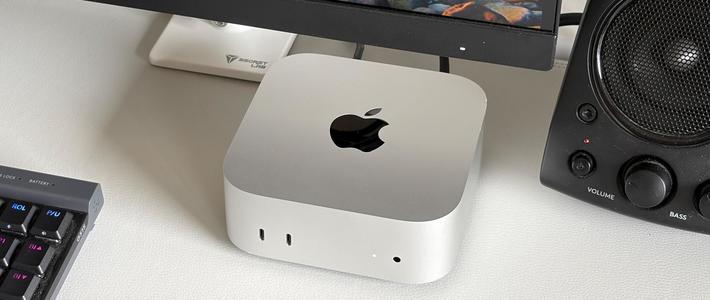
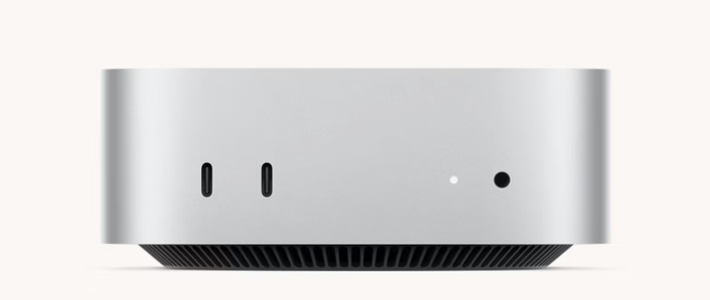
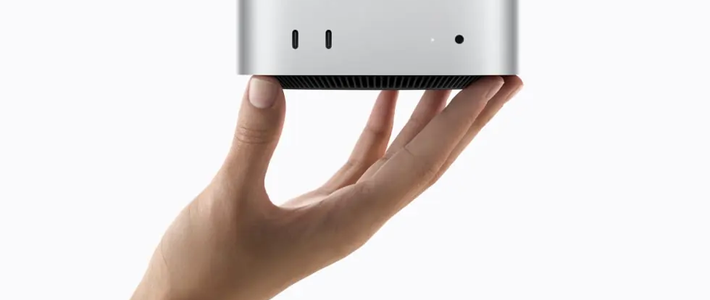
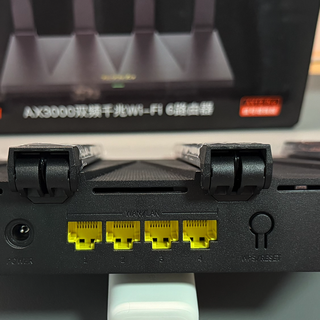
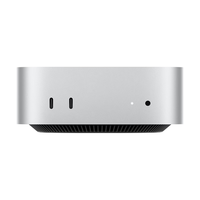
2024款的Mac mini国补后仅需2999元起,可以说十分有性价比了,很多小伙伴都购买了吧,WiFi7路由器,基本都是2.5G网口了,推荐买万兆网口的Mac mini是一个更优的选择,国补后加价只要600元,这个价格和万兆网卡价格差不多。作为一个路由器爱好者,是时候让Mac mini实现路由的功能了,变身最强软路由。
Mac mini变身软路由
想要实现Mac mini当路由器用,由于是单网口设备,只能把Mac mini当做旁路网关,也就是俗称的“旁路由”,玩过N1的小伙伴肯定不陌生。

▲ 原理也很简单,设备网关指向旁路由IP,可以理解为旁路由是主路由的一个助理,帮我们实现一些特殊的功能。
Mac mini想要作为家庭网络的旁路网关,有两种方式:
运行一个OpenWrt系统
开启IP转发,代理工具支持TUN模式(虚拟网卡模式)
运行一个OpenWrt系统就和正常的旁路由没有区别了,优点是功能更多,可以安装去广告、alist等需要的插件,缺点是实现方式复杂、并且占用内存大,需要先安装一个虚拟机,然后安装arm架构的OpenWrt系统,本来想试下Docker安装OpenWrt系统的,但MacOS不支持macvlan网络,无法实现。
因此,我们选择第二个方式仅实现核心功能,直接使用Mac mini作为路由系统,仅需一个步骤使用命令开启系统级的IP转发,然后代理工具支持TUN模式即可,M系列的芯片和iPhone同架构,所以我们可以安装iPhone上的软件,使用方式和iOS保持一致,这里我使用ios版的小猫咪(Stash)作为演示。
Mac开启IP转发
打开终端、开启IP转发命令:
sudo sh -c 'echo "net.inet.ip.forwarding=1" >> /etc/sysctl.conf && sysctl -w net.inet.ip.forwarding=1'

▲ 提示net.inet.ip.forwarding:0->1 代表开启成功,永久生效,重启也没关系,假如你需要关闭IP转发:sudo sysctl -w net.inet.ip.forwarding=0

▲ 软件开启虚拟网卡模式,小猫咪默认就是此模式,其他软件可以找找设置,尝试一下。
Mac关闭睡眠模式
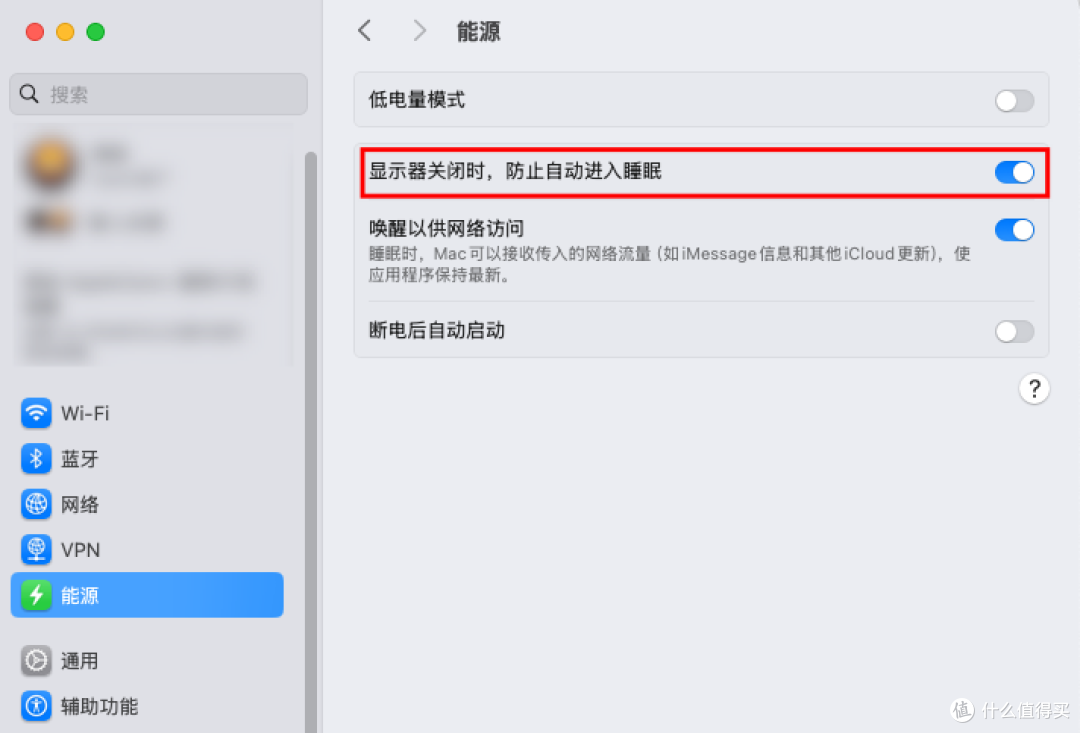
▲ Mac mini当软路由用需要一直工作,如果进入睡眠模式网络会中断,在系统设置→能源→打开 显示器关闭时,防止自动进入睡眠。
使用旁路由
Mac mini的设置完成了,需要使用旁路由上网的终端,需要手动设置下网关地址和DNS地址,这里用手机作为演示:

▲ 手机设置静态IP,网关设置成Mac mini的IP地址,Mac mini最好是设置成静态IP,这样不会变动;DNS这里设置成任意公共DNS,选一个你觉得解析速度快的即可。

▲ 使用Mac mini简单测一个网速,可以轻松跑满千兆带宽,CPU占用率默认在15%左右,测速时增加了20%左右,还是很轻松。

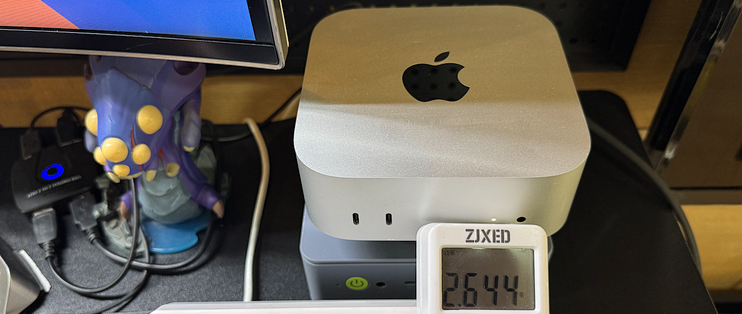
▲ 待机功能2.6W左右,功耗比一般路由器还低非常省电,满速运行功耗12W左右。
总结
如果你不需要OpenWrt系统完整的功能,那么推荐这个方式,Mac mini实现软路由功能非常简单,M4芯片性能强大,多一个任务也没关系,还可以和iPhone通过iCloud共享配置文件,体验丝滑,用了一段时间也很稳定、没有任何问题,感觉很棒。













校验提示文案
校验提示文案
校验提示文案
校验提示文案
校验提示文案
校验提示文案
校验提示文案
校验提示文案
校验提示文案
校验提示文案
校验提示文案
校验提示文案
校验提示文案
校验提示文案
校验提示文案
校验提示文案
校验提示文案
校验提示文案
校验提示文案
校验提示文案
校验提示文案
校验提示文案
校验提示文案
校验提示文案
校验提示文案
校验提示文案
校验提示文案
校验提示文案
校验提示文案
校验提示文案