

创作立场声明:本文所测设备、系统与网络抓包环境均为作者自费搭建与实机亲测,无任何品牌商业合作或利益相关。全篇干货附带多维实测对比表与各系统保姆级自查步骤,建议各位值友先点击【★收藏】防走失,换机或配置时随时翻出来照抄作业!
导语:外发报价单或标书时,很多人习惯画个黑框盖住底价,以为另存为 PDF 就万无一失。然而只要全选复制或拖进大模型,底价瞬间现形。今天用 15 行代码拆开底层,聊聊假打码的数据泄漏。
一、 现实名场面:画黑框另存为,底牌真被抹掉了吗?
报价单外发前,为了遮住底价或利润,不少人在预览或编辑器里画黑色矩形盖住敏感字符。屏幕上看漆黑一片,放大 400% 也看不见底字,便放心另存发送。
但对方收到后,往往只做了一个动作:按 Cmd+A 全选,按 Cmd+C 复制,粘贴到记事本——被黑块盖住的底价清清楚楚地躺在屏幕上。
更现代的翻车是:对方顺手把 PDF 拖进飞书文档、Kimi 或 ChatGPT 做摘要,大模型 3 秒内直接把黑块底下的敏感数据原样提取输出。在近年多起企业收购案与判决中,保密财务数据多次因为这种“假打码”导致核心底牌全网泄露。
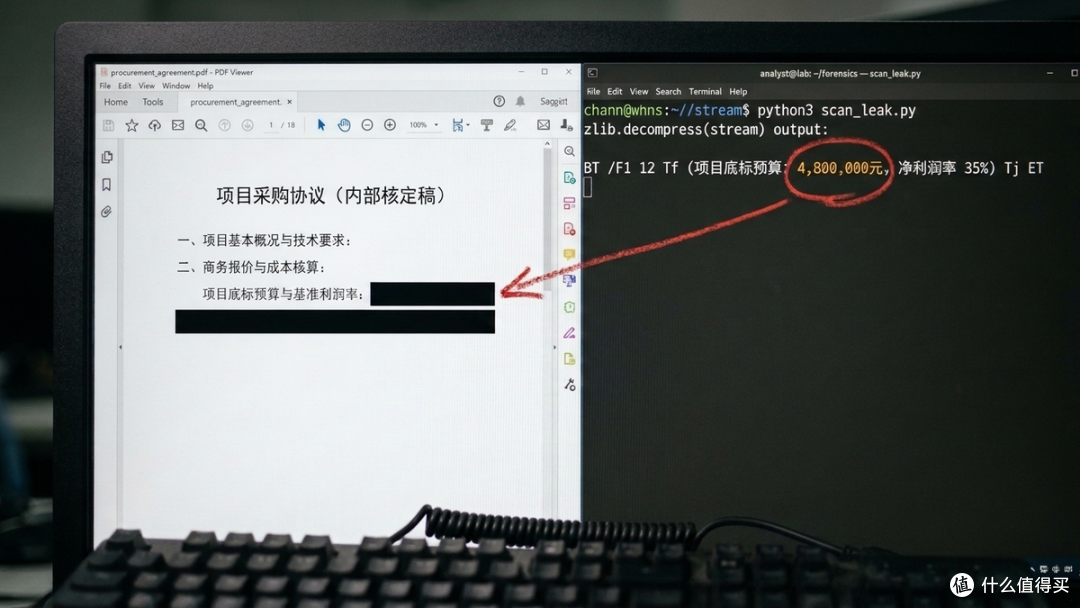 PDF黑框遮挡与底层文字流对照取证
二、 撕开黑盒真相:图形遮挡不是抹除,图层解耦的底层逻辑
为什么眼睛看不见,文字却完好无损?答案藏在 PDF 国际规范(ISO 32000) 的渲染机制里。
1. 矢量画布与文本流的绝对解耦
PDF 是多层指令集容器。在内容流(Content Stream)中,文字与图形是完全独立的指令:
文字排版使用文本操作符(如
BT ... (4,800,000) Tj ... ET),定义字符与坐标;画上的黑色遮挡块,底层只是一条几何路径填充指令(如
90 690 400 30 re f)。
渲染时,阅读器先画文字,再在上方叠画黑块。黑块在视觉上挡住了像素,但底层的文本流根本没有被擦除! 复制粘贴、脚本提取和大模型解析直接调用底层文本流,黑块形同虚设。
2. OpenXML(.docx)协同留下的数字指纹
除了 PDF 假打码,现代 Word(.docx)的外发泄密同样隐蔽。Word 本质是一个 ZIP 压缩包:
docProps/app.xml里的:记录了累计编辑分钟数。若标榜做了一周里面却写着18(分钟),态度立刻穿帮;docProps/core.xml:保留着最后修改者的电脑操作系统用户名;word/document.xml里的rsidR:记录了每次保存的会话标记,可反推修改节奏。
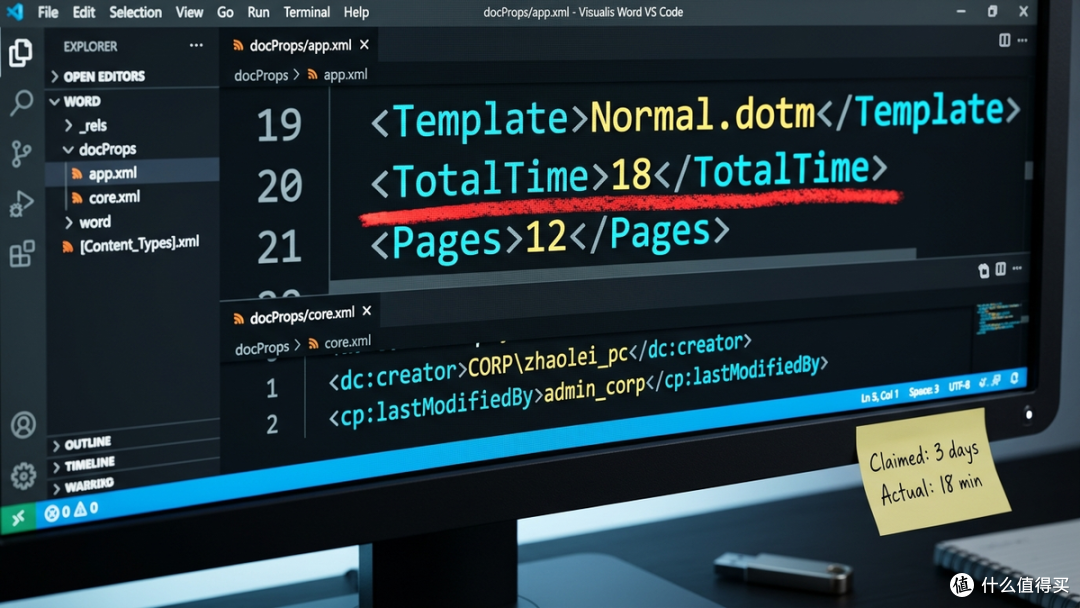 OpenXML解压结构与TotalTime耗时取证
三、 动手实测取证:15行原生Python秒级提取“黑框底字”
我们用一段不依赖任何第三方库的纯原生 Python 脚本,直接读取被黑块遮挡的 PDF 原始数据流:
import zlib, re, sys

# 扫描PDF底层数据流,穿透视觉遮挡提取明文
def scan_pdf_leaks(pdf_path):
    with open(pdf_path, 'rb') as f:
        data = f.read()
    for match in re.finditer(rb'streamr?n(.*?)r?nendstream', data, re.DOTALL):
        chunk = match.group(1)
        try:
            chunk = zlib.decompress(chunk)
        except Exception:
            pass
        for text in re.findall(rb'((.*?))s*Tj', chunk):
            extracted = text.decode('latin1', errors='ignore').strip()
            if extracted:
                print(f"[!] 提取到底层未抹除文本: {extracted}")

if __name__ == '__main__':
    scan_pdf_leaks(sys.argv[1] if len(sys.argv) > 1 else "sample.pdf")
在一份带有“底价 4,800,000 元,净利润率 35%”的文字上打上死黑遮挡块并导出,终端运行输出如下:
$ python3 scan_leak.py quote_confidential.pdf
[!] 提取到底层未抹除文本: 内部核算基准线: 底价 4,800,000 元,净利润率 35%
[!] 提取到底层未抹除文本: 审批人: zhangsan_corp_admin
黑块盖得越严密,底层暴露得越讽刺。
四、 原生多维实测大表:4种常见外发格式泄密风险实测
【1. Word/Excel 原件直接发】无遮挡 [完整保留 TotalTime / 计算机名]
• 必查路径 / 命令:全部明文
• 核心处置动作:100% 直读
【2. 画黑框/形状遮盖存 PDF】完美全黑 [保留机器名与初始属性]
• 必查路径 / 命令:100% 完整残留
• 核心处置动作:100% 直读(全选即得)
【3. 官方 Redact(密文工具)】黑色遮盖 [视清理配置而定]
• 必查路径 / 命令:物理剔除
• 核心处置动作:彻底不可读
【4. 虚拟打印为纯图像 PDF】平整单层 [重构全新文件头]
• 必查路径 / 命令:彻底压平为位图
• 核心处置动作:仅能依赖OCR(无底层流)
五、 30秒真正脱敏清单:外发前焊死漏洞
要在外发前彻底消除隐形泄密,必须从底层物理切断数据流:
1. PDF 正确脱敏:用“密文(Redaction)”而非“画图形”
在编辑器中严禁使用“形状”遮字。正确入口是打开【密文(Redact)】工具,选定文本后点击【应用并删除隐藏信息】,在底层物理抹除字符编码。
2. 终极无脑保险:虚拟打印为“纯图像 PDF”
若不确定文档里有多余图层,按 Cmd+P 或 Ctrl+P,打印机选择 另存为 PDF,勾选【作为图像打印(Print as Image)】。所有矢量文字和覆盖层全部光栅化渲染为位图像素,底层文本流被物理消融。
3. Word / Excel 外发前:3秒清除底色与时长
外发前点击菜单栏:文件 → 信息 → 检查问题 → 检查文档,勾选“文档属性和个人信息”、“批注与修订”,点击“全部删除”,瞬间清空机器名、累计编辑分钟数和隐藏修订历史。
作者声明本文无利益相关,欢迎值友理性交流,和谐讨论~
当前文章无评论,是时候发表评论了