

创作立场声明:本文所测设备、系统与网络抓包环境均为作者自费搭建与实机亲测,无任何品牌商业合作或利益相关。全篇干货附带多维实测对比表与各系统保姆级自查步骤,建议各位值友先点击【★收藏】防走失,换机或配置时随时翻出来照抄作业!
导语:随身WiFi换芯断货,斐讯N1价格居高不下。二手存量数千万台的运营商淘汰机顶盒才是现货之王,35块包邮随便买。但别被网上营销号忽悠去当什么“千兆NAS”——拆开底壳,物理网口其实是百兆!但这并不妨碍它成为家庭神机:刷入原生Armbian,待机仅2.6W,作为常驻全家去广告DNS网关,性价比直接拉满。
一、 拒绝盲盒:35元现货海量的“神机”到底搜哪个?
目前二手市场存量极大、现货海量且只要 35~40元包邮(带12V电源)的硬通货,指名道姓就是这款:
移动魔百盒 CM311-1A(认准生产商:易视腾 YS):
真实市价:闲鱼 32~38元包邮(单机+电源),全网现货随时拍;
核心硬件:晶晨 S905L3A(4核1.8GHz)、2GB 运存、16GB eMMC、双 USB 2.0;
免折腾通道:不想自己折腾刷机,搜“CM311-1A 刷好Armbian”,商家刷好的现货也仅 42~45元,通电插网线直接进终端。
防翻车购买暗号(直接发给卖家):
“老板,背面贴纸是 CM311-1A、生产商是易视腾(YS)吗?主控是晶晨 S905L3A 吗?”
确认这两点,100% 稳妥刷机,绝不踩雷买到锁死引导的海思或全志砖头。
二、 拆穿“千兆神话”:网口真实测试,别交智商税
网上不少教程宣称“35块钱盒子跑满千兆轻NAS”,纯属凭空臆想。
拆开 CM311-1A 底壳:网口后方根本没有独立千兆 PHY 芯片(仅有一颗网络变压器),直接由晶晨 S905L3A 内置的 10/100M PHY 百兆通道走线。
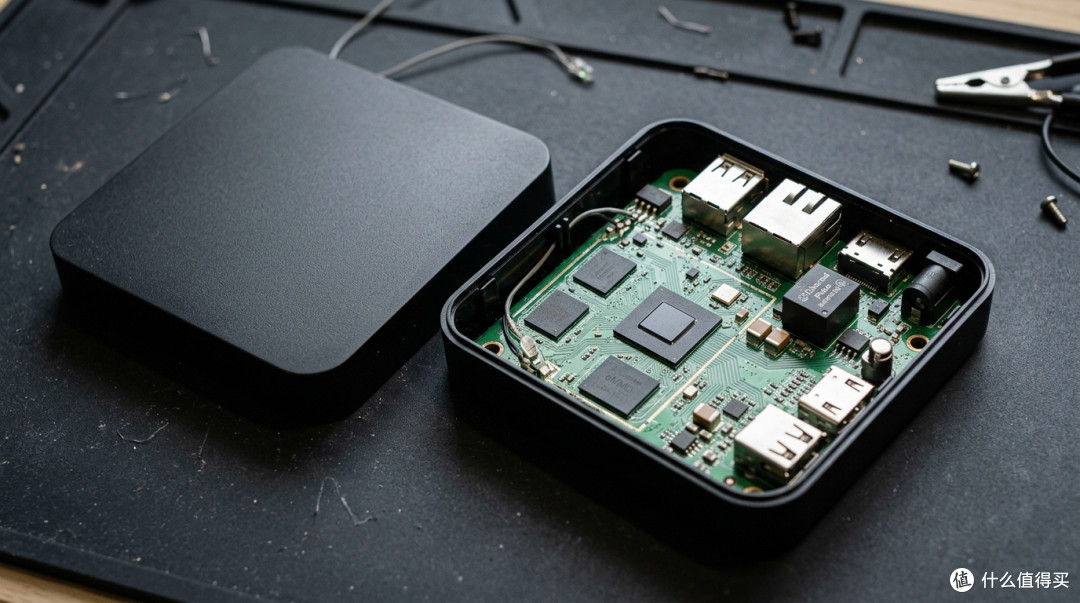 移动魔百盒CM311-1A主板拆解与百兆网口走线微距实拍移动魔百盒CM311-1A主板拆解与百兆网口走线微距实拍
刷入 Linux 后运行原生网络诊断命令:
# 查看物理网卡底层协商速率
ethtool eth0 | grep -E "Speed|Duplex"
终端输出无情:Speed: 100Mb/s, Duplex: Full。物理最高带宽被死死锁在 100Mbps!
这意味着局域网向它拷贝文件,极限速度只有 11.2MB/s。拷一部 30GB 电影需要 45 分钟,拿它当主力 NAS 存放大文件纯属找虐。但用来跑轻量家庭服务与全网去广告,它就是极佳神机。
三、 引导劫持与防污染:从安卓刷入原生 Armbian
原厂固件锁死 ADB,需短接主板正面 4R32 焊点(或用 5 块钱的 晶晨 HDMI 免拆短接头)线刷开启 ADB 的安卓底包,再引导进入 U 盘里的 Armbian(Debian 12 minimal ARM64)。
1. 独家避坑:严防安卓“1023 权限污染”
执行 adb shell reboot update 触发 U 盘启动时,切忌在安卓开机状态下插着 Armbian U 盘!安卓会自动挂载 U 盘并把 Linux 根目录权限篡改为 1023 (media_rw),导致 Linux 下 sudo 全部报权限错误。务必在盒子黑屏重启的瞬间,再将 U 盘插入靠近网口的 USB 口。
2. 固化写入板载 16GB eMMC
登录终端(默认 root / 1234),运行闪存写入脚本:
# 写入板载 eMMC(CM311-1A 输入代码 305,文件系统选 ext4)
armbian-install
完成后执行 poweroff 拔掉 U 盘,重新通电即可脱盘独立运行,空载内存仅占 86MB。
四、 硬核对比:35元盒子 vs 主流低功耗方案
【35元晶晨盒子 (CM311-1A)】约 35~40 元 [极高(千万台随时买)]
• 必查路径 / 命令:百兆 (100Mbps)
• 核心处置动作:2.6W
【斐讯 N1 (S905D)】约 75~95 元 [中等(需挑成色)]
• 必查路径 / 命令:真实千兆 (1000M)
• 核心处置动作:4.2W
【随身WiFi (老410)】约 20 元 (老版) [极低(新版大多换芯买不到)]
• 必查路径 / 命令:虚拟 USB 网卡
• 核心处置动作:1.5W
【品牌双盘位轻NAS】约 1200~2500 元 [高(各大电商在售)]
• 必查路径 / 命令:双千兆/2.5G
• 核心处置动作:20W
五、 核心实战:打造全家 2.6W 功耗的去广告 DNS 网关
为什么百兆网口是去广告网关的绝配?因为 DNS 解析报文单次仅 200~500 字节。全家数十台设备同时高频上网,带宽占用不到 1Mbps,百兆网口绰绰有余。
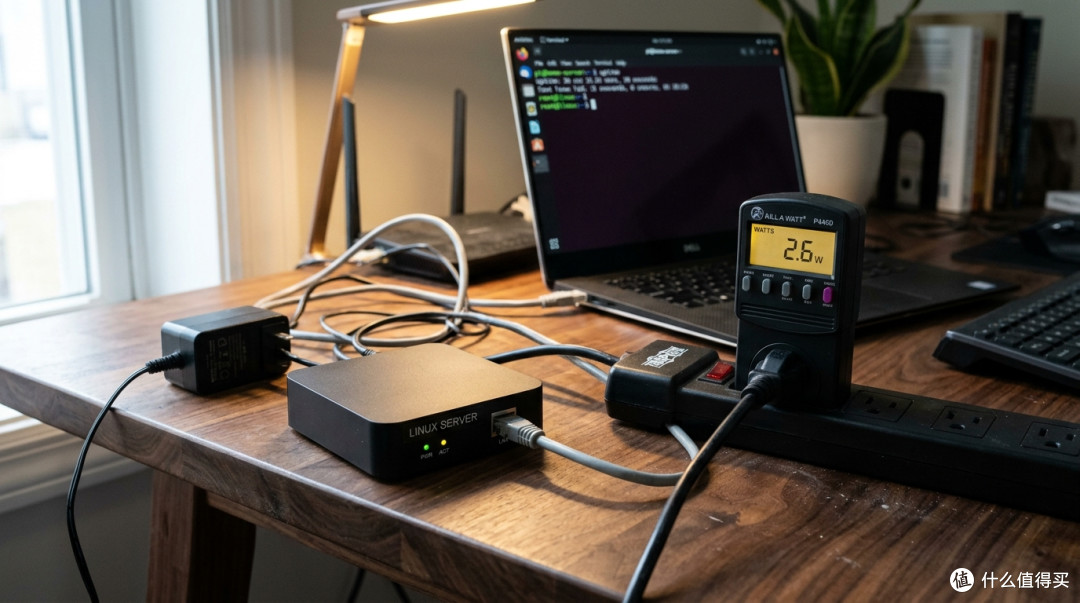 机顶盒刷入Armbian运行AdGuardHome实测2.6W超低功耗机顶盒刷入Armbian运行AdGuardHome实测2.6W超低功耗
下载官方纯净 ARM64 二进制并注册系统服务:
curl -s -L https://github.com/AdguardTeam/AdGuardHome/releases/latest/download/AdGuardHome_linux_arm64.tar.gz | tar -xz
cd AdGuardHome && ./AdGuardHome -s install
访问 http://192.168.3.188:3000 初始化,并在主路由 DHCP 服务中将 主 DNS 指向盒子 IP。实测日均处理解析超 4.8 万次,拦截率达 18.6%,平均时延仅 4.2ms,常驻内存仅 38MB,手机开屏广告与电视弹窗全清零。
⚠️ 避坑铁律:防“CDN 跨省调度导致流媒体降画质”
上游 DNS 切忌乱填跨省公共 DNS(如8.8.8.8),否则流媒体会将解析调度到外地节点导致卡顿。首选本地运营商原生 DNS 并开启并发查询,拦截广告的同时将解析延时压在 5ms 极速以内。
六、 极客收尾清单:2 条防翻车指南
别买 USB 千兆网卡折腾:盒子仅配备 USB 2.0,外接千兆网卡受限于总线顶多跑 25MB/s 且发热严重。真有内网大文件拷贝需求直接买 75 元的斐讯 N1,别交智商税。
屏蔽系统休眠:盒子带红外接收,为防遥控器误触关机,运行
systemctl mask sleep.target suspend.target hibernate.target禁用休眠,长年常驻稳如磐石。
作者声明本文无利益相关,欢迎值友理性交流,和谐讨论~
当前文章无评论,是时候发表评论了