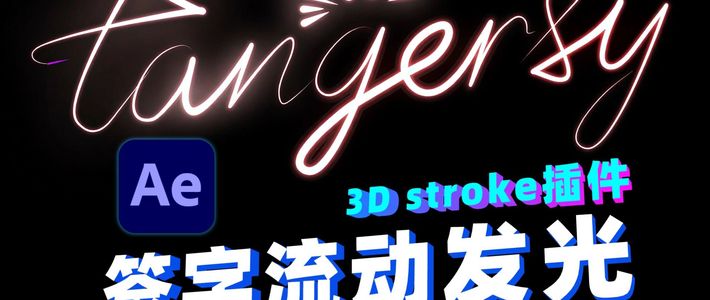
想制作网络上流行的动态文字签名效果吗?通过AE中的3D Stroke插件,可以轻松实现这种流动发光的视觉特效。这篇内容将一步步拆解从路径绘制到动画衔接的全过程,帮助掌握签名动画的核心制作技巧,并加入弹性效果与辉光渲染,让作品更具专业质感。
 智能速览
智能速览
核心工具为AE的3D Stroke插件。
使用钢笔工具精确绘制签名路径。
通过关键帧控制路径动画的起止与衔接。
结合CC Bend It效果与表达式实现线条弹性。
最终添加Deep Glow效果增强视觉冲击力。
 精华内容
精华内容
制作文字签名动画的关键在于路径的绘制与动画的精细控制。下面将从基础设置到高级效果,逐步拆解整个制作流程,确保每个环节清晰易懂。
基础设置与路径
首先,导入签名图片并新建一个纯色图层作为载体。在该图层上应用3D Stroke插件,并调整初始颜色以便观察。接着,使用钢笔工具沿着签名轮廓进行路径绘制,建议使用最少的锚点来保证线条的流畅性。这一步是动画的基础,路径的质量直接影响最终效果。
在3D Stroke插件中,可以通过调整厚度和启用锥体来控制笔画的粗细变化,灵活运用这些参数能够模拟出真实的书写笔触。
核心动画制作
为路径的“结束”属性添加从0到100的关键帧,即可生成基础的书写动画。对于连贯的笔画,可以一次性绘制路径;对于需要粗细变化的笔画,则可以调节“厚度随路径变化”参数。
当多个字母需要连续书写时,动画衔接是关键。只需将前一个图层的结束关键帧与后一个图层的开始关键帧在时间轴上对齐,就能实现平滑自然的过渡效果。
入场与弹性效果
入场动画的制作原理与路径动画类似,通过绘制新路径并K“偏移”关键帧来实现光束的切入效果。颜色方面,可以利用“颜色随路径变化”功能,选择喜欢的渐变预设来丰富视觉层次。
为了让线条更具动感,可以为签名下方的装饰线条添加CC Bend It效果。通过给“弯曲”参数K关键帧并应用弹性表达式,就能得到自然的回弹动态,提升动画的精致感。
最终渲染
完成所有动画细节后,可以为画面添加最终的视觉效果。新建一个调整图层,为其应用Deep Glow插件。通过调节辉光强度等参数,为整个签名动画赋予均匀柔和的发光效果,使其在暗色背景下更加突出,视觉冲击力更强。至此,一个完整的动态文字签名动画便制作完成。
掌握这套从路径绘制到特效渲染的完整流程,便能在AE中高效制作出专业的文字签名动画。这套方法不仅限于签名,还能延伸应用于Logo演绎、标题动画等多种场景。你是否已经想到了可以利用这个技巧创作的下一个作品呢?
 关键评论
关键评论
教程内容非常实用,观众集中求索教程中使用的3D Stroke等核心插件。
观众对教程效果和讲解方式表示认可,并通过点赞和“三连”表达支持。