





16
17
2026年Windows和Mac录屏软件对比,含自带/专业软件
2026-08-18 16:33:50
0点赞
0收藏
0评论
录屏看似简单,一录就废:声儿没录上、区域选不了、存出来还是 MOV 打不开……
别乱下软件了!其实 Win/Mac 各有“隐藏免费款”,再加一个国产全能选手就够用:所以这篇文章不堆清单,只深测 3 款代表性工具——Windows 自带录屏、QuickTime Player、数据蛙录屏软件,从核心能力、踩坑点、适用场景到分步教程,一篇看完不用再试错。
一、Windows 自带录屏(Xbox Game Bar)
Windows10、Windows11 系统内置录屏工具,无需下载安装,完全免费,很多普通用户却不知道它的存在。
核心特点
系统原生内置,零安装,打开就能用,快捷键一键启停;
支持录制系统音频、麦克风人声,输出 MP4 通用视频格式;
硬件加速,占用资源较低,适合快速应急录制;
文件自动保存到系统「视频 - 捕获」文件夹,不用手动选择保存路径。
优点
完全免费无水印,不用找第三方下载,避免捆绑软件;
快捷键操作,响应速度快,临时录屏随开随用;
音画同步,支持游戏、软件窗口声音录制;
系统深度适配,兼容性稳定,不会出现软件闪退。
缺点
不能录制桌面、文件资源管理器,只能录制应用窗口,无法录制完整桌面教程;
没有选区录制,不能自定义局部画面;
无实时标注、画笔、鼠标高亮功能,不适合做教学讲解视频;
没有剪辑功能,录完不能裁剪,画质参数调节选项很少;
低配电脑录制大型游戏容易卡顿掉帧。
适用场景:适合临时快速录制软件内操作片段、游戏精彩片段、简短线上片段。不适合完整桌面教程、区域局部录制、需要标注讲解的教学视频。
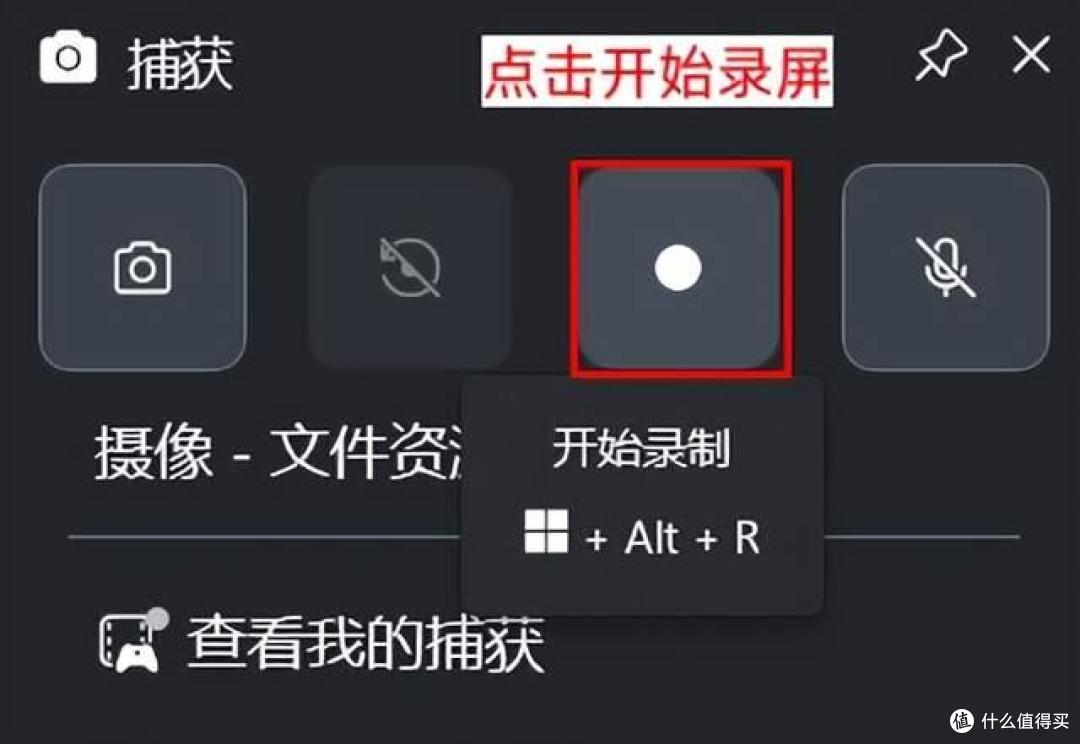
步骤 1. 打开需要录制的软件窗口,按下快捷键Win+G调出 Xbox Game Bar 录屏工具栏;
步骤 2. 在面板中开启麦克风(需要配音解说就打开,只录系统声音可以关闭);
步骤 3. 点击录制按钮,或者直接快捷键Win+Alt+R直接开始录制;
步骤 4. 录制过程右上角会出现录制悬浮条,再次按下Win+Alt+R即可停止录制;
步骤 5. 视频自动保存,打开「视频」文件夹下的「捕获」目录,找到导出的 MP4 视频。
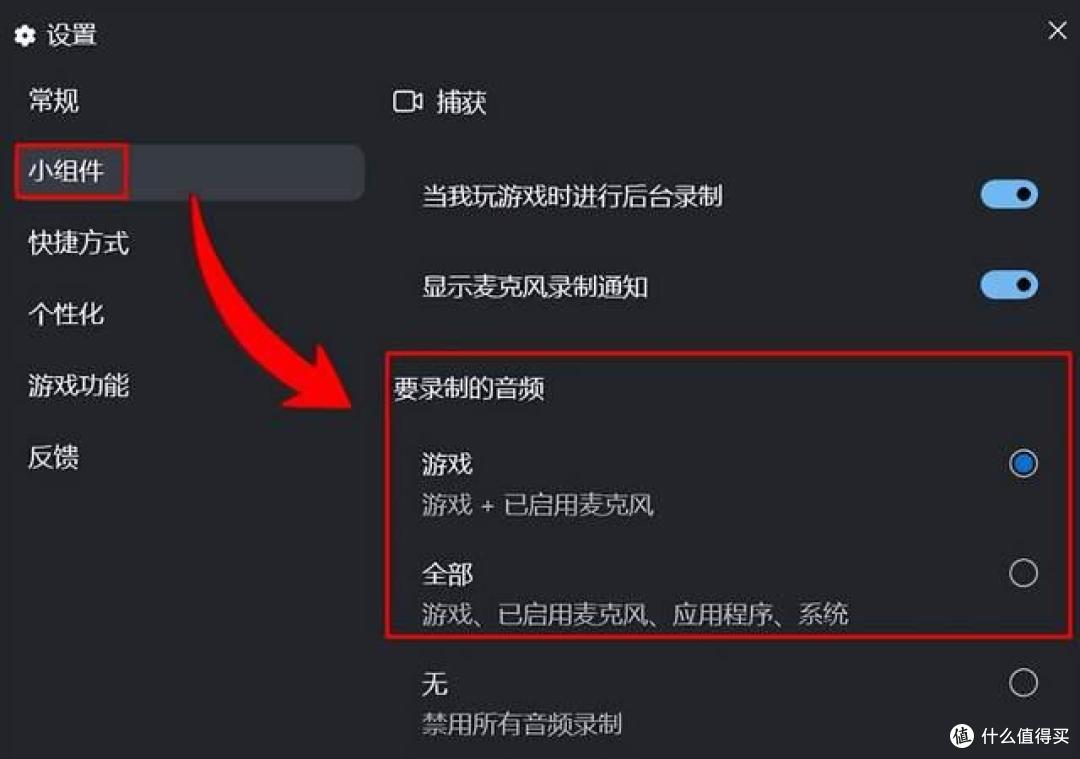
补充:Win11 新版截图工具也新增录屏功能,快捷键Win+Shift+S,选择录制模式,可以框选局部区域,但是同样缺少标注剪辑能力。
二、QuickTime Player(Mac 自带)
QuickTime Player 是 Mac 电脑自带播放器,内置屏幕录制能力,所有 macOS 设备自带,不用额外下载,是 Mac 用户应急录屏首选工具。
核心特点
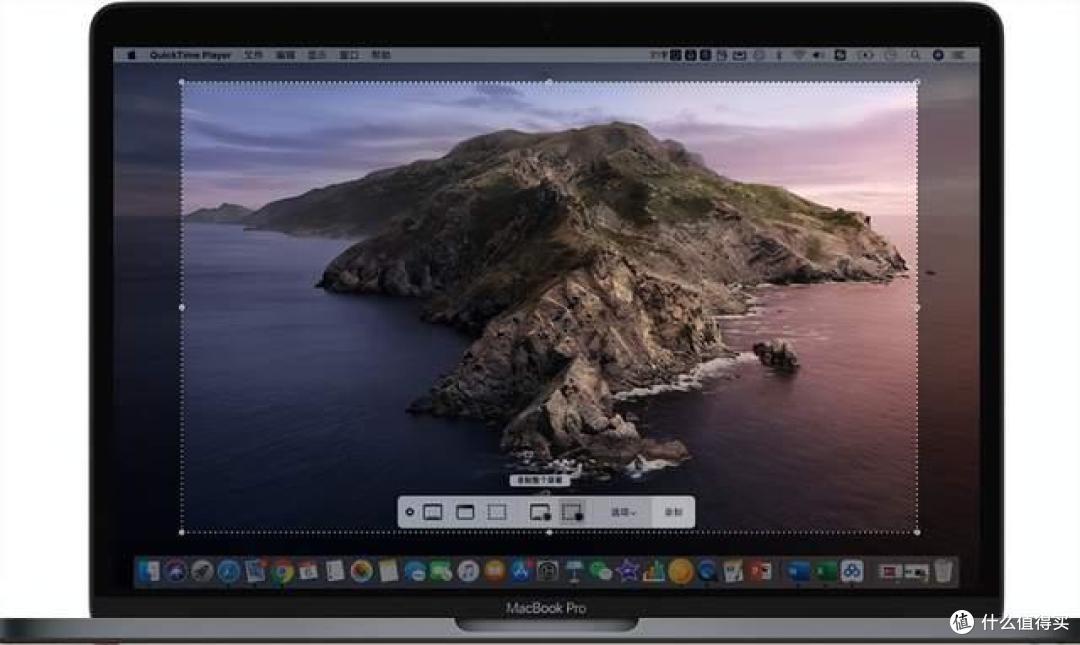
Mac 原生软件,稳定流畅,支持全屏录制、自定义选区录制;
默认输出 MOV 格式视频,支持开启麦克风录音;
可以设置显示鼠标点击圆圈标记,简单裁剪剪辑;
适配全部 macOS 版本,打开即可操作,无广告无水印。

优点
Mac 系统自带,完全免费,无需安装第三方程序;
支持局部框选录制,既可以录整个屏幕,也可以录一小块画面;
录制完成直接预览,支持简单修剪视频片段;
运行轻量,几乎不会占用大量内存,笔记本录制发热低。
缺点
原生无法直接录制电脑内部系统声音,录制网课、视频只能录麦克风,想要录系统音频,必须额外安装虚拟音频驱动,操作门槛高;
只支持简单裁剪,没有画笔标注、文字、画中画摄像头功能;
输出默认 MOV 格式,如果需要 MP4,录完还要手动导出转换;
没有定时录制、锁定窗口录制等进阶功能;
没有实时涂鸦批注,做教程视频很不方便。
适用场景:Mac 用户临时录屏、简单演示、快速保存视频片段。适合不需要录制电脑内部声音的场景;如果要录制网课、线上会议内部音频,则不太方便。
步骤 1. 在 Mac 启动台 / 应用程序,打开 QuickTime Player;点击顶部菜单栏【文件】,选择【新建屏幕录制】;
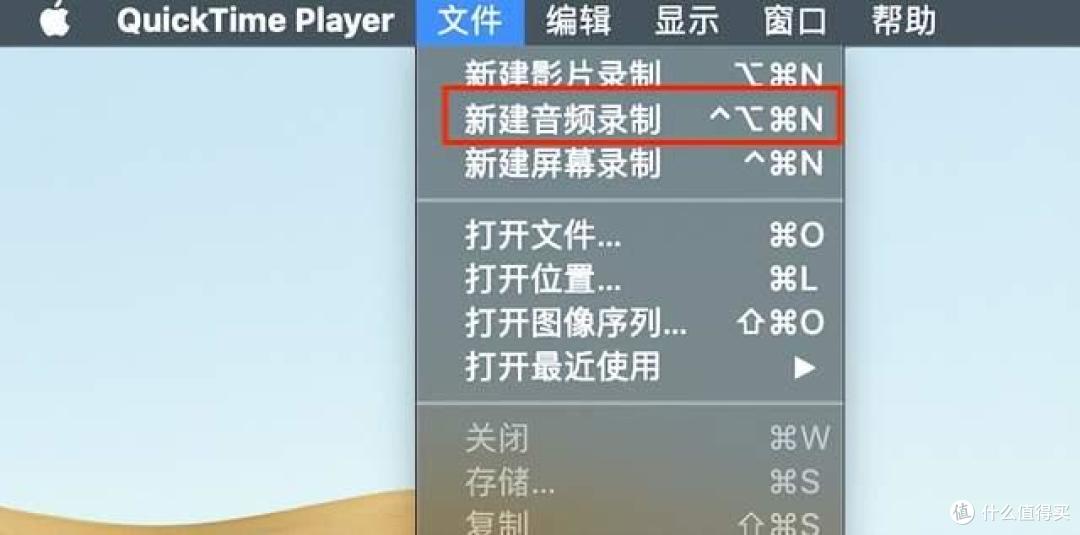
步骤 2. 点击录制按钮旁的下拉箭头,设置音频来源,可选择内置麦克风,勾选是否显示鼠标点按;选择录制模式:点击屏幕任意位置录制全屏;或者拖动鼠标框选需要录制的局部区域;
步骤3.点击录制按钮开始录屏; 录制结束,点击屏幕顶部菜单栏的停止圆点按钮,或者快捷键Command+Control+Esc结束录制;预览视频,点击文件存储,保存 MOV 格式文件到本地电脑。
三、数据蛙录屏软件(Windows+Mac 跨平台专业录屏)
数据蛙录屏软件是第三方跨平台录屏工具,同时支持 Windows 系统与 Mac 系统,兼顾普通用户日常录屏和轻度专业制作需求,解决自带工具的诸多短板。
核心特点
双系统兼容,Windows、Mac 同一套逻辑操作,换电脑不用重新适应;
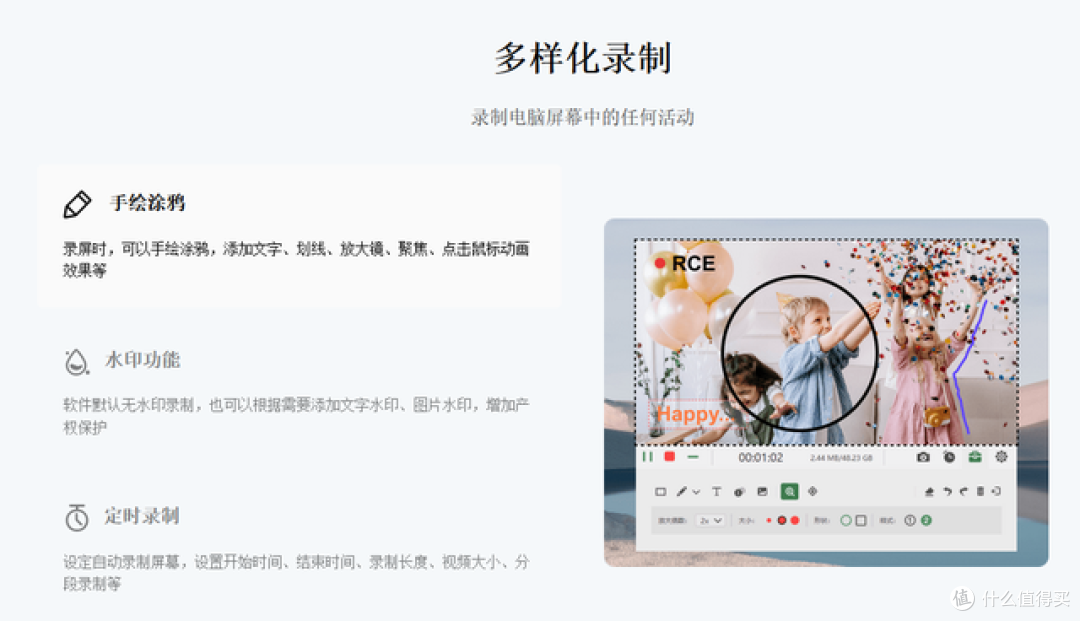
多种录制模式:全屏录制、自定义选区、锁定窗口录制、摄像头画中画、游戏模式;
音轨分离:系统声音、麦克风可以独立开关、调节音量,Mac 下无需额外驱动就能录制系统内部音频;
录屏悬浮工具栏,录制过程实时画笔、箭头、文字标注、鼠标高亮;
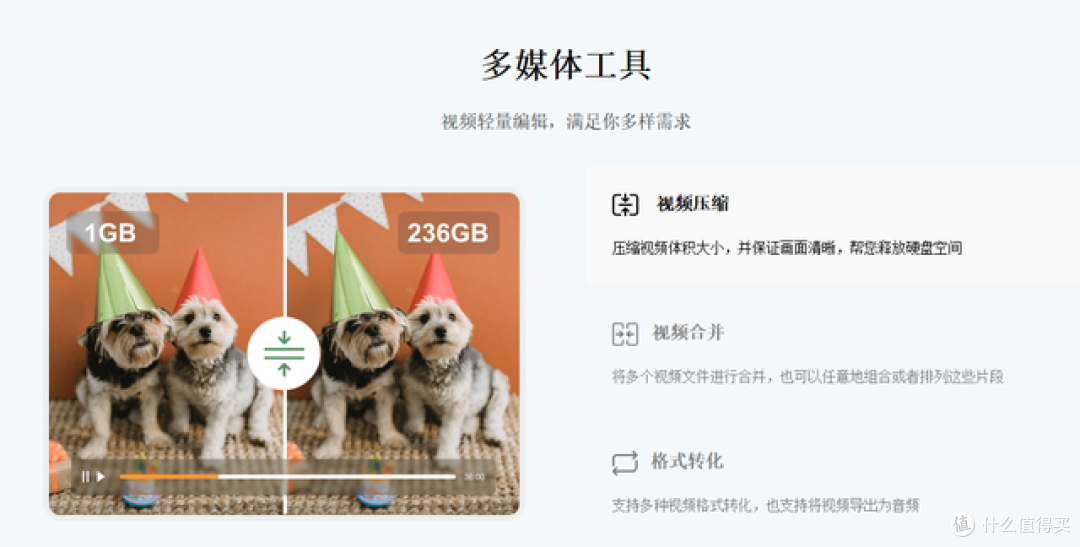
录剪一体,录制完成直接剪辑、裁剪、压缩、格式转换;
支持定时录制,设置时间自动启停,适合长时间网课、直播录制;
支持 MP4、AVI 等多种格式导出,免费基础录制无水印,不限时长。
优点
Windows、Mac 都能用,一套软件搞定两台设备;
Mac 端无需虚拟驱动,直接录制系统内部声音,解决 Mac 自带录屏最大痛点;
功能丰富:选区、锁定窗口、画中画、实时批注、定时录制全都具备;
录完不用切换别的软件,直接剪辑处理视频;
硬件加速,老电脑也可以流畅录制,不容易卡顿;
输出格式丰富,满足办公、教学、短视频的导出需求。
缺点
需要下载安装软件,不能做到即开即用;
部分高级功能(批量处理、高级画质参数)需要付费解锁;
软件体积比系统自带工具更大。
适用场景:网课录制、线上会议存档、软件操作教程、短视频素材录制;同时拥有 Windows 和 Mac 两台设备的用户;需要画中画、实时标注、定时录屏的人群;Mac 用户想要直接录制电脑内部声音的场景。
操作步骤(Windows 与 Mac 操作逻辑一致)
步骤 1. 前往数据蛙录屏软件官网,下载对应系统版本,完成软件安装,启动软件;在首页选择【视频录制】模式;
步骤2. 设置录制范围,可以选择全屏、自定义区域、锁定指定窗口;设置音频选项,分别开启或者关闭系统声音、麦克风,调节音量大小,需要摄像头画中画就打开摄像头;可以点开设置,调整视频画质帧率,开启鼠标高亮等效果;
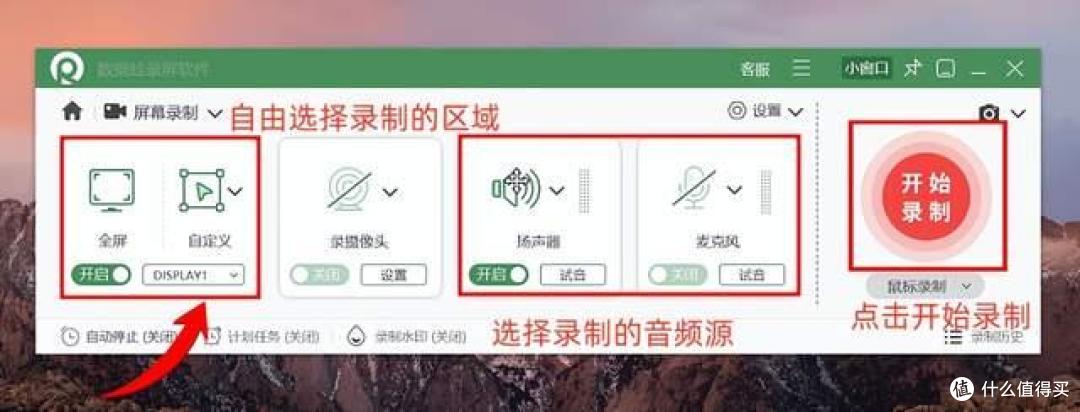
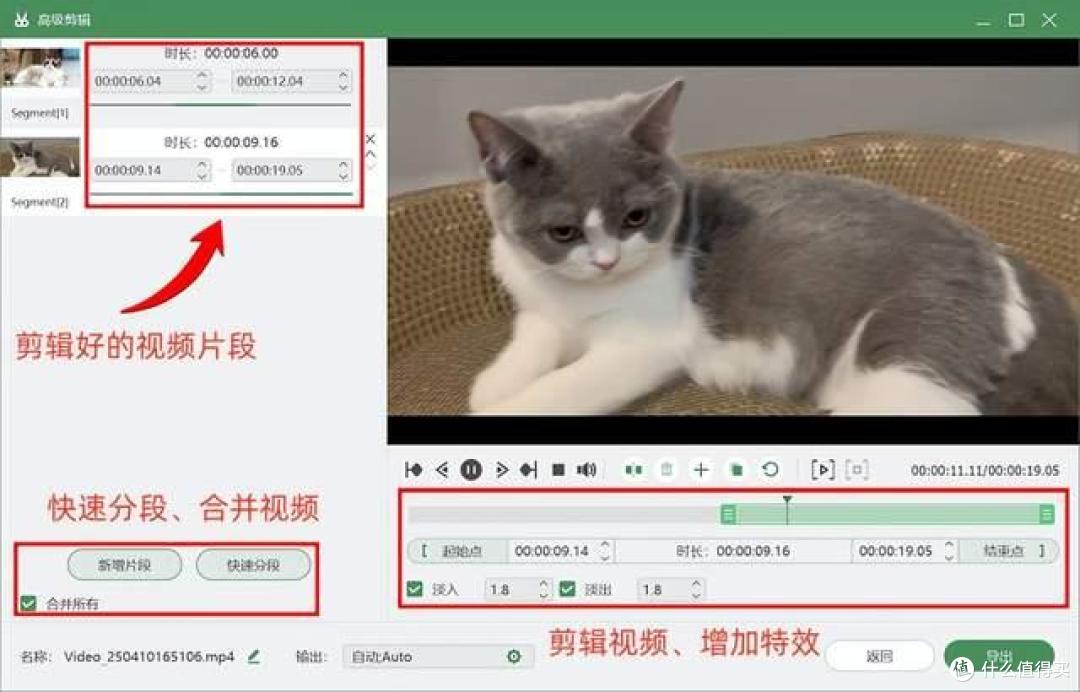
步骤 3.点击开始录制 按钮,倒计时结束后正式开始录制,录制过程调出悬浮工具栏,可以画笔、添加文字标注;录制完成,点击停止按钮,自动进入预览剪辑界面;按需裁剪视频片段,选择输出格式,保存视频到本地文件夹。
常见问题答疑(FAQ)
问1:我用 Windows 自带录屏,为什么录出来没有声音?
答:大概率是没开麦克风权限,或者把“系统声音”当成“麦克风”了。按 Win+G 打开工具栏后,记得把麦克风图标点成“开启”状态(灰色斜杠变蓝色)。如果你只想录电脑里的视频声音、不想录自己说话,那就把麦克风关掉,系统声音会自动录进去的。
问2:Mac 用 QuickTime 录屏,怎么才能把网页里的视频声音一起录进去?
答:QuickTime 默认只录麦克风,录不到电脑内部声音。想录网课或视频声音,需要装一个“虚拟音频驱动”(比如 BlackHole),然后在 Mac 的“音频 MIDI 设置”里把输出和输入都指向它。嫌麻烦的话,直接换数据蛙录屏软件这类第三方软件,它 Mac 版不用折腾驱动就能直接录系统声音。
问3:数据蛙录屏软件免费版和付费版到底差在哪?不花钱够用吗?
答:数据蛙录屏软件版够日常用——没水印、不限时长、基础录屏和剪辑都支持。付费版主要多出:更高画质帧率选项、批量导出处理、以及一些特效标注功能。如果你只是录课、录会议、做简单教程,免费版完全够;如果是做商业视频或高频产出,再考虑付费。
问4:我录完的视频文件太大,怎么快速变小?
答:Windows 自带录屏没法调压缩,只能录完用第三方压缩工具。数据蛙自带“格式转换/压缩”功能,录完在剪辑界面可以直接调低分辨率或帧率来减小体积。最简单的土办法:录的时候别选“最高画质”,选 1080p 30 帧就够了,比 4K 60 帧体积小一大半,肉眼区别不大。
三款工具综合对比总结
如果追求零安装、临时应急:Windows 选 Xbox Game Bar;Mac 选 QuickTime Player。但要接受功能限制,Mac 自带录屏录制系统声音麻烦,Windows 自带录屏不支持选区录制。
如果需要录制教程、网课、会议,Windows 和 Mac 都要用:优先选择数据蛙录屏软件。补足系统自带工具短板,支持实时批注、双音轨录制、定时录制,录剪一体,实用性更强。
写在最后:2026 年电脑录屏工具选择逻辑很简单:简单临时录屏,系统自带足够;经常做教程网课、需要跨 Windows 和 Mac 使用,第三方专业录屏软件会省下大量折腾时间。大家结合自己的设备和录制需求按需挑选。