


































5
14
Win11电脑怎么录屏?2个自带录屏功能直接打开即可!
2026-11-11 12:17:08
0点赞
0收藏
0评论
Windows 11 提供了不止一种录屏方式,系统自带的工具就能满足大部分需求,不用额外安装软件。主要可以通过 “截图工具” 和 “Xbox Game Bar” 来实现,它们各有侧重。
🛠️ 方法一:使用“截图工具”(推荐日常/教程录制)
这是 Windows 11 中一个非常轻量、快捷的录屏方式,适合录制操作教程、软件演示等。
快捷键直启:按下 Win + Shift + S,可以直接调出截图工具的录屏覆盖层,这是最快的方法。你也可以在开始菜单搜索“截图工具”打开它,然后点击上方的“录制”按钮(摄像机图标)。

操作步骤:
打开后,用鼠标拖拽框选你想要录制的屏幕区域。
点击 “开始” 按钮即开始录制。
录制过程中,顶部会有一个控制条,点击 “停止” 即可结束录制。视频会自动保存并可以在工具内预览。
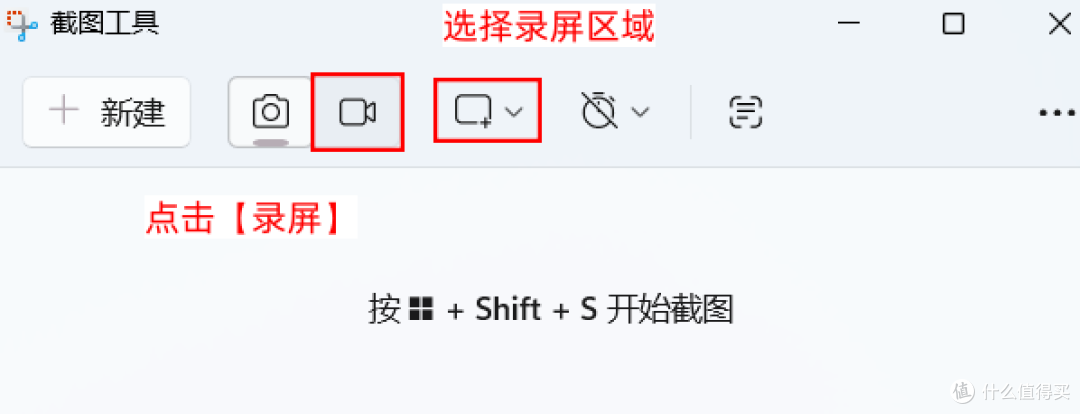
音频设置:如果你希望录制系统声音和麦克风声音,可以点击截图工具右上角的“三个点” → “设置”,确保勾选了“录制时默认包含麦克风输入”以及系统音频选项。
优点:系统原生、界面简洁、启动迅速,适合快速、临时性的录屏需求。
🎮 方法二:使用“Xbox Game Bar”(适合游戏/应用录制)
Xbox Game Bar 是为游戏设计的,但录制其他应用窗口同样出色,录制性能较好。
快捷键直启:按下 Win + Alt + R 可以直接开始或停止录制。你也可以按 Win + G 呼出完整的 Game Bar 控制界面,然后点击“捕获”面板中的“录制”按钮。
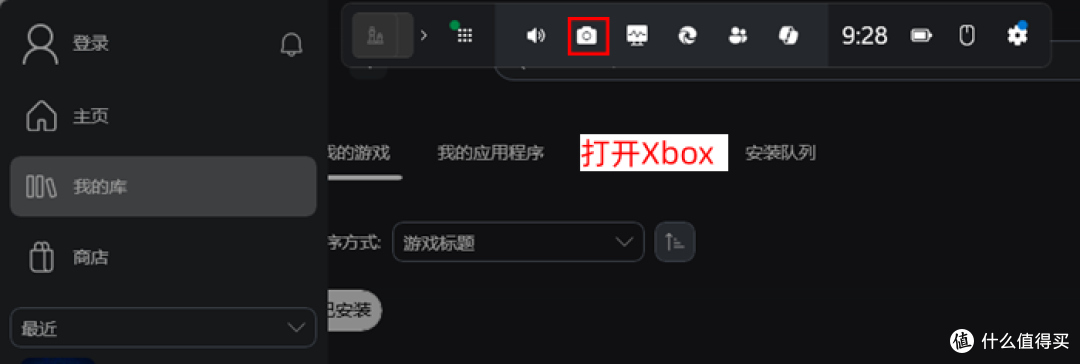
操作步骤与设置:
按
Win + G 打开工具栏,点击 “捕获” 小组件。点击捕获面板上的“录制”按钮(一个白色圆点)即可开始。
录制时,屏幕上会显示一个计时器。再次点击录制按钮或按
Win + Alt + R 即可停止。录制好的视频默认保存在“此电脑” → “视频” → “捕获”文件夹中。
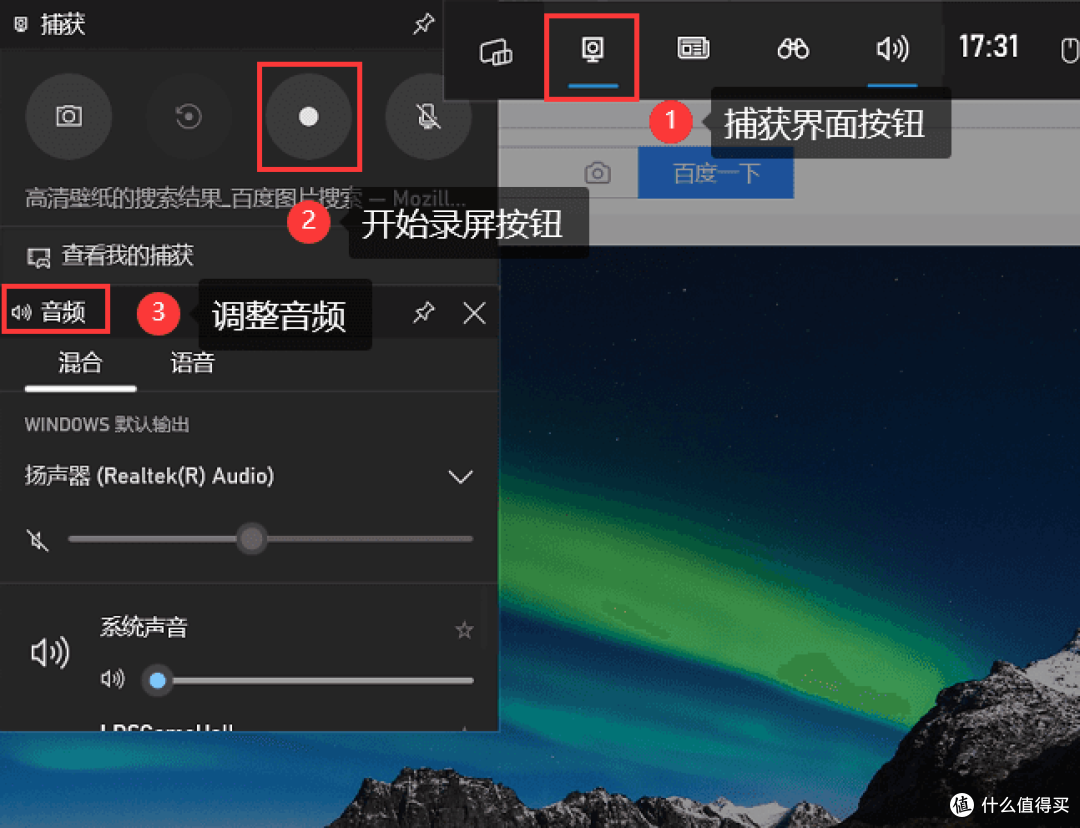
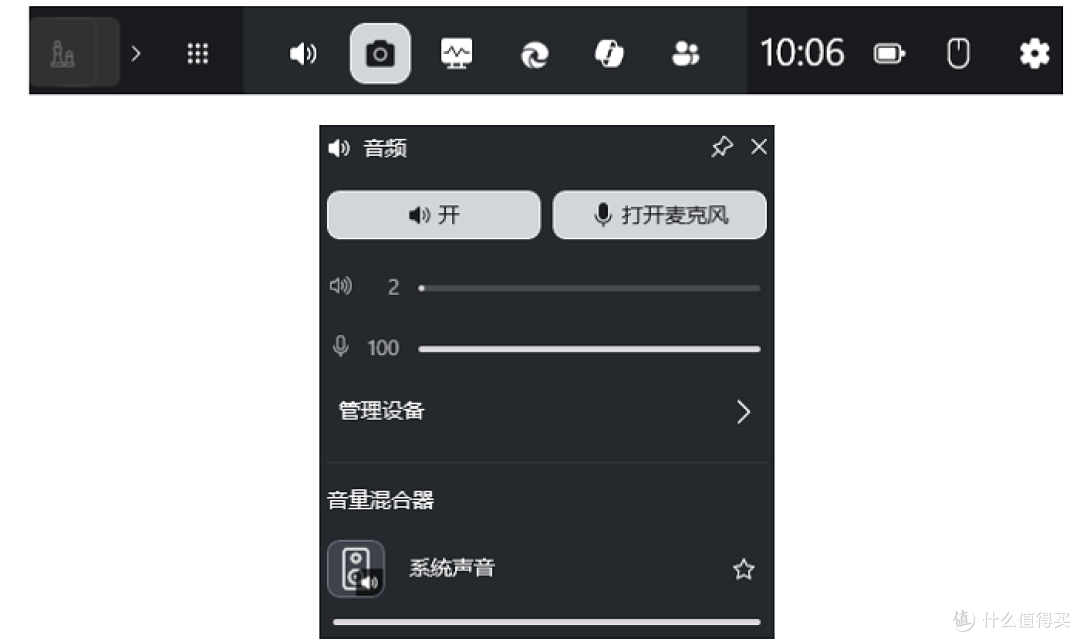
关键限制与音频:Xbox Game Bar 不能直接录制 Windows 桌面或文件资源管理器,它只能录制当前活动的应用窗口。不过,你可以先按 Win + D 显示桌面,再按 Win + G 呼出工具栏,在捕获面板中选择“捕获桌面”来间接实现。音频方面,在捕获面板中可以选择是否开启麦克风,系统声音默认会被录制。
优点:性能优化好,适合录制游戏或对流畅度要求较高的应用窗口。
💎 总结与补充选择
简单来说,录制教程或指定区域,用“截图工具”最方便(Win + Shift + R);录制游戏或全屏应用,用“Xbox Game Bar”更合适(Win + Alt + R)。
如果自带的工具无法满足你对直播、高清长视频、多源画面合成或专业剪辑的需求,可以考虑第三方软件,例如功能强大的免费开源软件 OBS Studio(开源免费,初次设置复杂,后续即可直接沿用),或是轻量易用的数据蛙录屏软件(国产好友,轻量一站式录屏工具)。此外,如果你使用的是 NVIDIA 或 AMD 显卡,其驱动程序自带的录屏功能(如 NVIDIA Share / AMD ReLive)也是性能损耗极低的不错选择。










