











12
11
【电竞神器】ROG魔导士HFX首款磁轴键盘,专业玩家的首选?
2024-09-24 19:17:13
5点赞
3收藏
6评论
写在前面
首先因为我是ROG 粉丝,所以在我自己不知道的地方可能会有偏颇,如果您觉得我不客观您可以选择过滤,谢谢您
作为ROG 的粉丝,新出的键盘我是一定买的,所有ROG的全套键鼠基本上不是特别差的我都有购买,所以对于我这个粉丝来说,它出的第一款磁轴我是一定会下手的

首先对于磁轴键盘
磁轴原理
磁轴的实现原理实际上可简单理解为:当一块导体接入电路当中的时候,带电粒子会沿着最短路径进行移动,当一个磁铁顺着导体的,垂直方向靠近的时候,带着负电的粒子,就会向着一个方向进行偏转,带着正电的粒子就会向反方向偏转,此时用电压表测量导体两端,就能够检测到微弱的电压,磁铁越靠近导体,带电粒子的偏转程度就越大,电压也就越大,电压超过阈值,就被iPad视为保护盖合上了,可以锁屏了。对于磁轴键盘来说,给每个按键设定一个电压阈值,就可以视为按键被按下。
磁轴简史
1932年菲利普肯尼斯麦克格尔,发明了世界上的第一个微动开关。他的老板利用这项发明,创立了美国微动公司,基于微动的设计经验,在1960年左右美国微动就已经开始从事键盘相关的业务了。
“什么是微动开关?指具有微小接点间隔和快动机构, 用规定的行程和规定的力进行开关动作的接点结构, 用外壳覆盖, 其外部有驱动杆的一种开关。”
在那个时候,簧片开关遇到了寿命问题,键盘轴体的寿命能够达到1,000万次就已经很了不起了。(不像现在动不动就宣称达到一亿次)。可美国微动公司的产品涉及军工和航天领域,特别在乎产品的可靠性,他们希望自己制造的键盘,也是军工级别的产品。
直到1965年,美国微动公司为世界带来了第一个磁轴,轴体就是由轴心磁铁、霍尔传感器弹簧所组成。当轴体按下之后,磁铁靠近霍尔传感器进而产生触发,根据一份制作于1983年的产品目录所描述,美国微动公司旗下的磁轴产品有1亿次的使用寿命。在1998年美国微动公司官网刊登的《霍尔效应的概念和应用》当中描述:在拥有90个按键的,键盘测试机上,曾成功进行了300亿次的循环操作,轴体寿命远超同期的簧片开关,还有现在的绝大部分轴体。此外,还顺带达成了任何线性机械轴都无法与之媲美的输入体验。
类cherry mx轴体,因为弹片上金属触点的存在,在压力克数曲线图当中,总有一个拐点,而线性磁轴的压力与克数曲线,则是一条近乎完美的直线,即便轴体没有润滑,它的打字手感也是非常的出色,利用霍尔传感器的高性能,键盘还支持了防鬼键功能,相比同时期其他的二键无冲键盘来说,输入效率提升了30%。
最后
今年雨后春笋的磁轴键盘兴起也是因为专利过期了,所以大家都可以去选择制作磁轴键盘了,而ROG 做这个好处地方就在于本身可以储存设置信息并且可以一个奥创软件走天下,除了这个软件本身比较拉胯以外说真的没什么别的问题了
开箱
首先盒子采用了从19年开始的设计新外壳配色,黑色加上多语言背景标识。并且在四周加上了产品的特色,ABS键帽(发布会说是PBT,所以会再有价格浮动),合作独家的磁轴,2年质保,神光同步

开口处,华硕,败家之眼,以及产品的名字

背面,全键盘特色介绍:魔导士系列最特色的键盘保护罩,可以触碰的触控条,两个物理按键一个切换触控条功能,一个是切换是否开启RT模式。

3剑客同台竞技:一代机械轴,二代RX矮光轴,三代磁轴

内部采用的是纸壳卡位,然后依然标配ROG包装袋,保护键盘防尘

保护盖也是有塑料袋包装的

所有物品一览:键盘,保护盖,8K线,拔键器

8K数据线采用的是尼龙编织,保证了线材的舒适度以及使用耐久度

内部有个CTRL按键可以替换最下边右侧的按键

拔键器,从游侠到夜魔等支持十字轴的键盘都是这个拔键器,只是联名版颜色不同

整个键盘上半部为铝,还有边框也为铝,别的地方为塑料,所以想想要全铝的键盘还是要考虑一下,老的魔导士为双模或者三模,这次为了保证磁轴的精度以及供电充足所以只能使用有线,但是ROG为了你可以多设备使用,直接设置了双USB接口还有硬按键切换

右侧一个RT快速触发切换 按键,让你可以同时享受两个触发条件的按键轴体。


切换不同电脑的物理切换按键

触控条功能切换按键

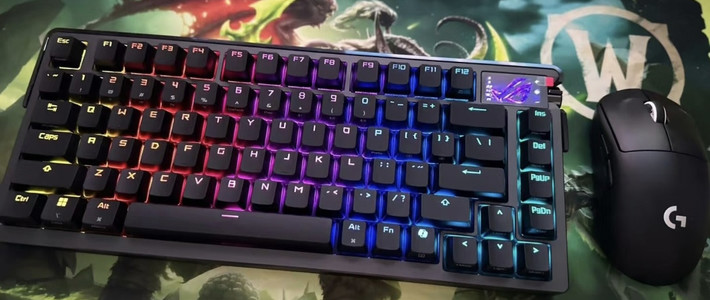
上电后灯光下亮灯效果

关闭灯光下,三代魔导士灯光效果

左侧共包含5个模式切换得按键:音量,播放控制,灯光,按键触发快速调节自定义

这个包含灯条的位置是按键控制的直观显示标识,全亮2就是满标识,一部分亮就是缩小到比例位置。算是比较直观的感受

右侧有大小写以及是都开启RT按键标注灯

按键采用了热插拔,但是键盘是定制磁轴,所以不兼容佳达隆别的高性能且声音更好的轴体。所以想要换轴体的用户可能需要斟酌一下(因为带有两个柱),因为一个佳达隆的轴体比较贵,我不想破坏轴体的完整性,所以没有没有自己动手打磨以后确定是不是只需要把柱磨平以后装上软件能不能识别出

按键采用的事加强型十字轴,保证了你的键帽安装更加稳固(主要是防止断触)

魔导士的特色双段脚撑以及背板的大ROG眼睛


空格键没有采用卡支撑杆设计,采用的是3十字卡口的设计。算是触发比较敏感

使用说明
连接电脑安装奥创:

识别到键盘以后在左侧可以选择

首次使用奥创必须更新,不更新不让用……

自动下载安装,几分钟就好了

安装后第一个为设计宏或者是按键自定义,这个宏也可以通过键盘的左侧ALT健在不使用奥创时候创立,算是魔导士的特色了

磁轴键盘的精髓!!!各种按键的调整使用方式
首先对于左侧的问题,这个是调整键盘在所有状态下的触发按键深度,就是不管是你开不开RT这个都是触发的深度,数字越小越快。然后如果你只是想要特定的按键你就把那个按键在下边的独立按键内部调整就行了。
右侧是你开启RT按键以后的按键识别速度以及深度,这个需要你自己根据你实际体验调整。但是ROG的键盘只有.1的精度稍微大了点,你要是想要看参数党推荐你还是去看各种国产额的吧0.01得调整精度现在ROG还没出(理论上只要是优化没啥问题都可以调整到这个精度,因为ROG也是支持8K)

右侧单独RT按键开启后的触发精度调整为你想要什么按键快他就是嘎嘎快,设置后保存,当你把右侧顶部的RT按键打开(键盘正面右上角的RT灯亮起),你就可以享受那几个按键的快速使用。

speed tab,这个好像是们要的按键急停,我不太会用(主要是你们玩的打瓦我也不会),所以这个位置我不太会设置能够达到你们想要的效果,需要你们自己摸索我也不懂这个游戏,对不起各位

触控条各个模式下的功能在这里选择,包含各个触发条件,需要你自己设置以后记得,没什么难度

灯光,ROG得精髓,但是也是奥创被骂的最惨的原因,因为你想要玩灯奥创确实是灯效最强的那个,但是这个软件经常的崩溃,经常的更新,经常的不能够识别出硬件,然后就不能够同步也是他最大的弱势,但是想想塌腰适配所有的ROG设备(很古老的到现在的最新),真的也是挺不容易得

固件更新(一般下根本用不到),因为你不更新好多东西根本本身就用不了!

总结
首先首发999,价格有点贵了,国产的磁轴已经卷到了99了。并且首发还不是PBT键帽,以后应该还会出一个特价购买PBT键帽的链接,说实话不是PBT键帽对首发用户太不友好了,并且首发也没有什么差价特别大的优惠(以后一定有半价资格)。唯一只是你能先体验,但是参数又不是很顶,虽然轴体支持热插拔,但是又不适配现在的最强大的几个轴体,所以不知道算不算是特立独行了。然后还不是全铝机身,只有正面以及边框,真的稍微有点拿用户不太当既定用户
然后对于精度——高达0.1,虽然是大厂但是好像稍微有点不拿数据党当做既定用户了。反正对于我真个不玩打瓦游戏的用户使用0.1我误触挺高的,可能对于那些数据党来说这个点可能还不够看
整体键盘算是保留了魔导士的特色顶部的触控条,让你可以在老代里面直接换代无学习成本
也就是这么多想吐槽的了,剩下我觉得都还行了。键盘的3个模式的脚撑,让你可以有一个很好的角度,键盘盖可以作为腕托并且防尘算是很实用,然后内置的板载宏以及设置信息,让你不管是去哪里都能使用到属于自己的设置触发和使用精度。
总结一句就是首发不值得购买,等双十一的半价购买或者有券购买,这个键盘没有好到值得999价格(全铝的EZ63性价比真的越来越好了),还是那句话我是绝对的ROG粉丝,相信我没错,首发绝对的不值得因为马上就双11了!!!!!
作者声明本文无利益相关,欢迎值友理性交流,和谐讨论~













xifeng77
校验提示文案
dusttop1
校验提示文案
值友8849804693
校验提示文案
杀生丸啊
校验提示文案
苹果大爷
校验提示文案
xifeng77
校验提示文案
苹果大爷
校验提示文案
杀生丸啊
校验提示文案
值友8849804693
校验提示文案
dusttop1
校验提示文案