























7
5
“软硬兼施”才是王道——小米路由器HD众测报告
2017-04-12 15:33:26
21点赞
76收藏
33评论
前言
自从小米路由器HD在美国CES上发布时,我就对其非常关注,直到国行发布上市,1299的价格让它成为了一款我非常口水却又舍不得购买的产品,所以能够得到这次众测机会我感到非常的高兴,不过话说回来,小米路由器HD究竟配不配得上旗舰的称号,究竟值不值这个价,测了才知道。
由于PO最近正在忙搬家,所以这篇众测拖延了几天,这期间也看到之前数位大神写的评测,真是让我自愧不如啊,我的这篇评测,大家随便看看就好 。
。
在外观展示之前先简单说下小米路由器HD的硬件配置吧,硬盘、接口什么的就不说了,核心配置官方公布如下:IPQ8064 双核1.4GHz主处理器+双核733MHz网络协处理器,256M SLC Nand Flash的ROM,512MB DDR3的RAM。那个“双核733MHz网络协处理器”极有可能指的是高通QCA9980,支持4x4 MU-MIMO,遗憾的是并不支持160MHz,所以仅从核心配置上看,小米路由器HD和网件的D7800(并没有在国内上市,R7500 v2的升级版,并带有ADSL功能)非常接近,略逊于R7800的水平(R7800采用了QCA9984的无线收发芯片),还有个配置比较接近的机型是TP-LINK的TL-WDR8600,不过这家伙有着4GB的RAM……
开箱&外观
由于写评测时已经使用了一段时间,所以开箱部分就简单带过了。
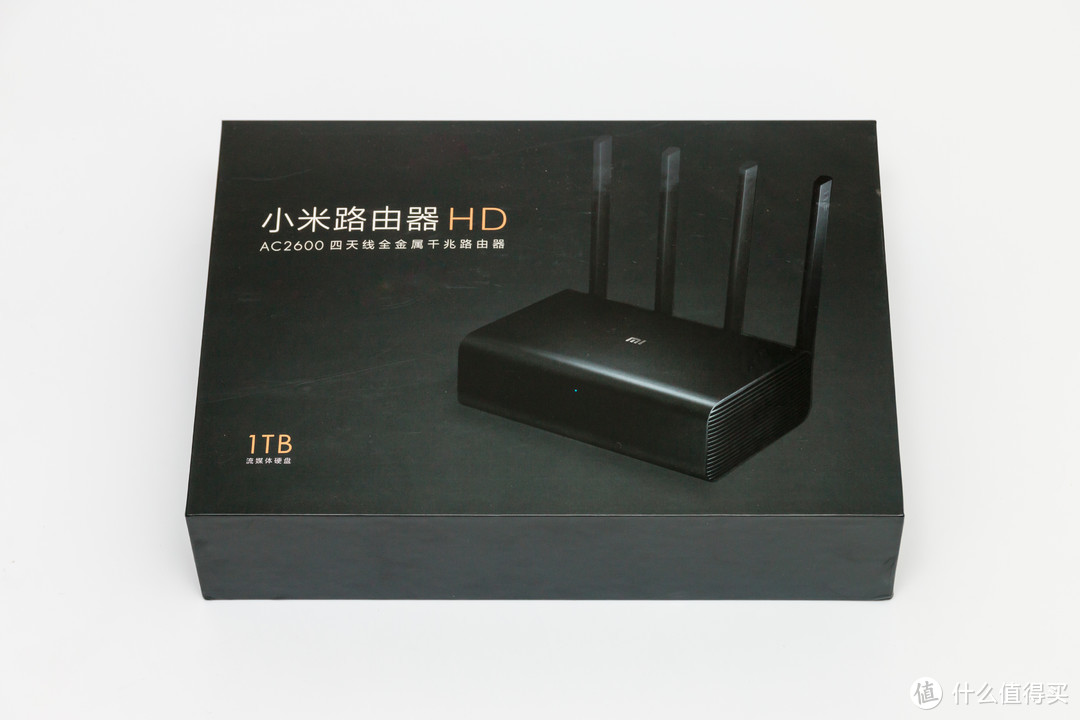
包装盒很大,在路由器包装盒里属于比较高档的级别,“HD”和“1TB”字样都用烫金字体标注。

配件非常少,这么贵的路由器居然没有配备网线。

12V3A的36瓦电源,即使带动8TB硬盘也问题不大(8TB硬盘的运行功耗一般在5到10瓦之间,极限功耗最多10瓦出头)。

由阳极氧化的镁铝合金打造的板砖造型主机,看上去摸上去都很有档次感。
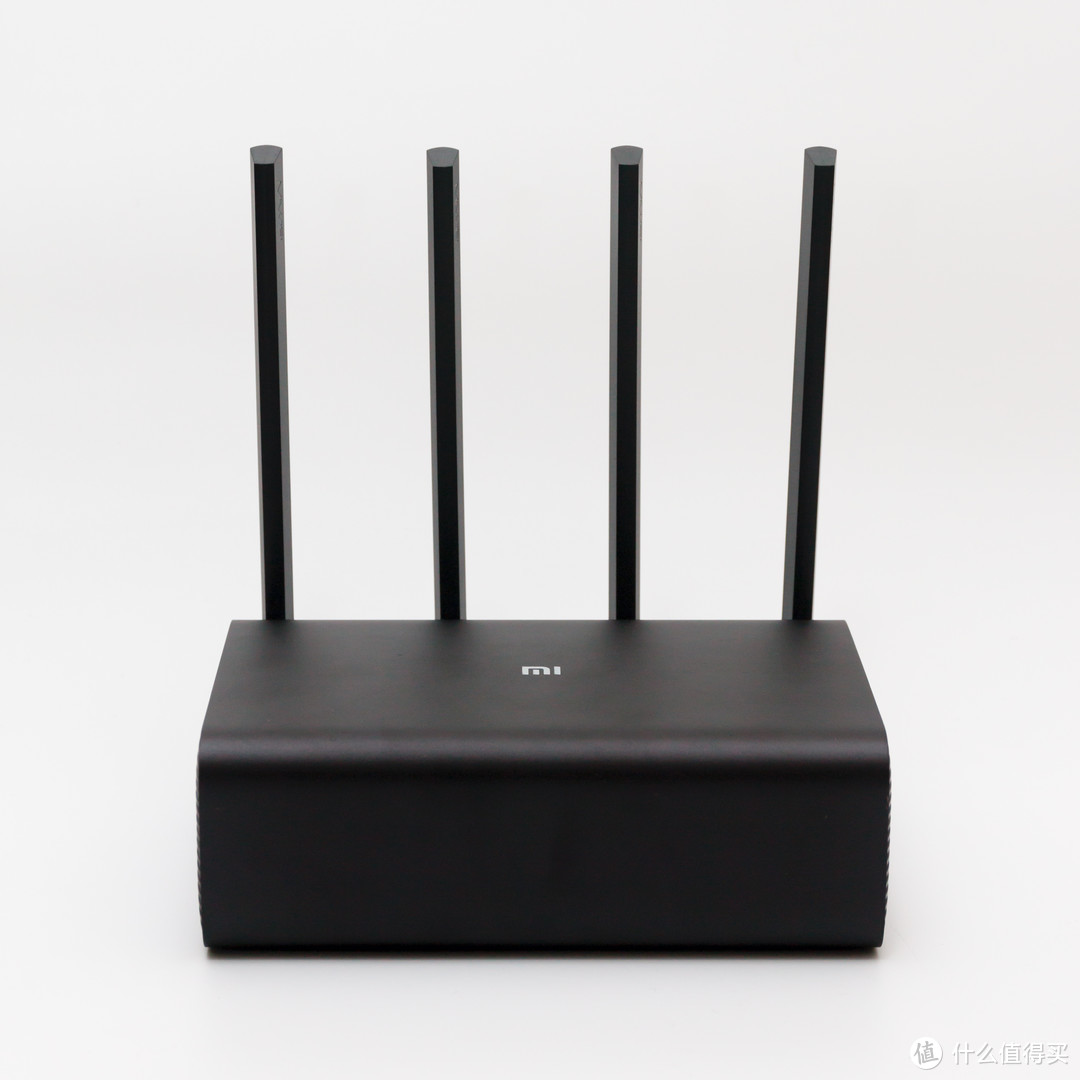
如果不是那4根天线,小米路由器HD的外观看上去非常像是一台Mini PC,其实小米也可以做个类似造型的Mini PC嘛 。
。

这是官方给出的尺寸参数,官方给出的重量是1522.2g,拿在手里就能感觉到沉甸甸的份量感。
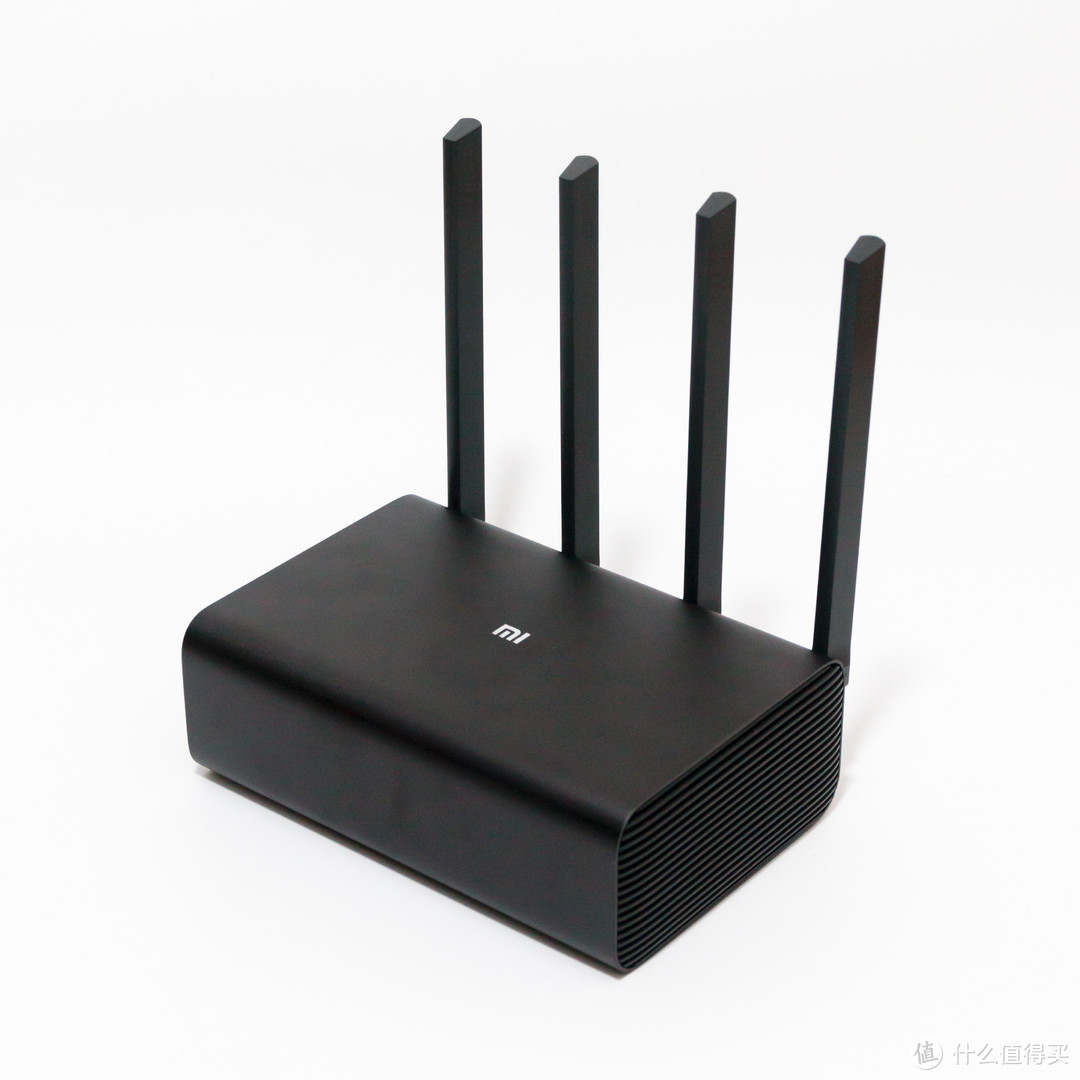
再来张斜45°视角的,可以看到侧面的散热格栅,虽然材质是工程塑料的,但是做工也毫不含糊。
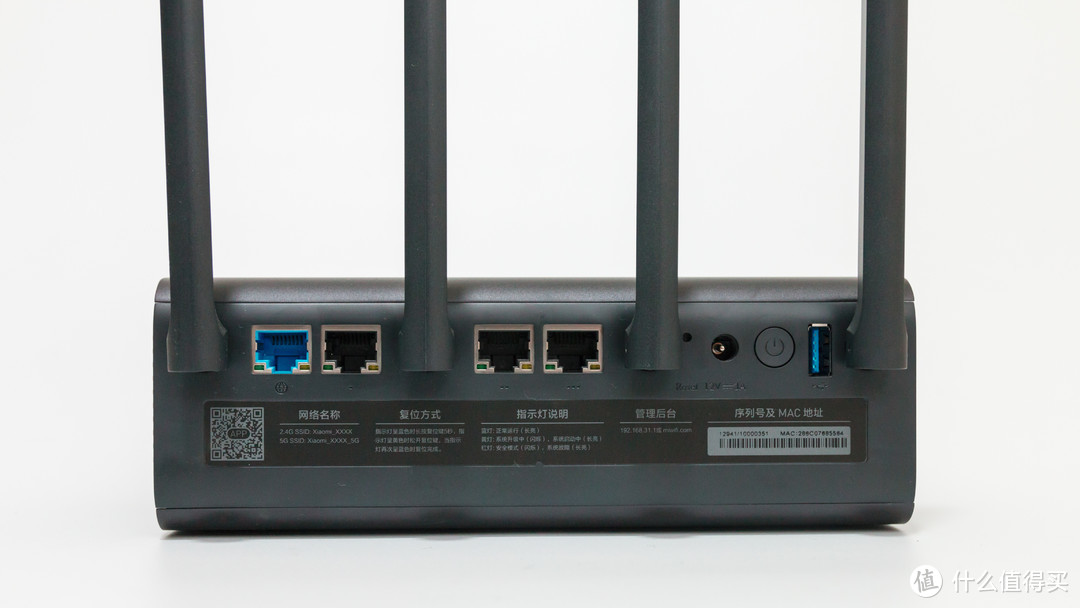
所有开关和接口都集中在背部区域:1个USB 3.0接口(功率输出5V/1A)、3个千兆LAN口,1个千兆WAN口、1个红/蓝/黄三色LED指示灯、1个系统恢复出厂设置按键、1个系统休眠/唤醒按键、1个电源输入接口。网线接口均有金属屏蔽罩,可惜只有3个LAN口和1个USB接口,如果家中网络比较依赖有线连接或是需要连接有线打印机的话,这样的接口配置还是略微有些不足。
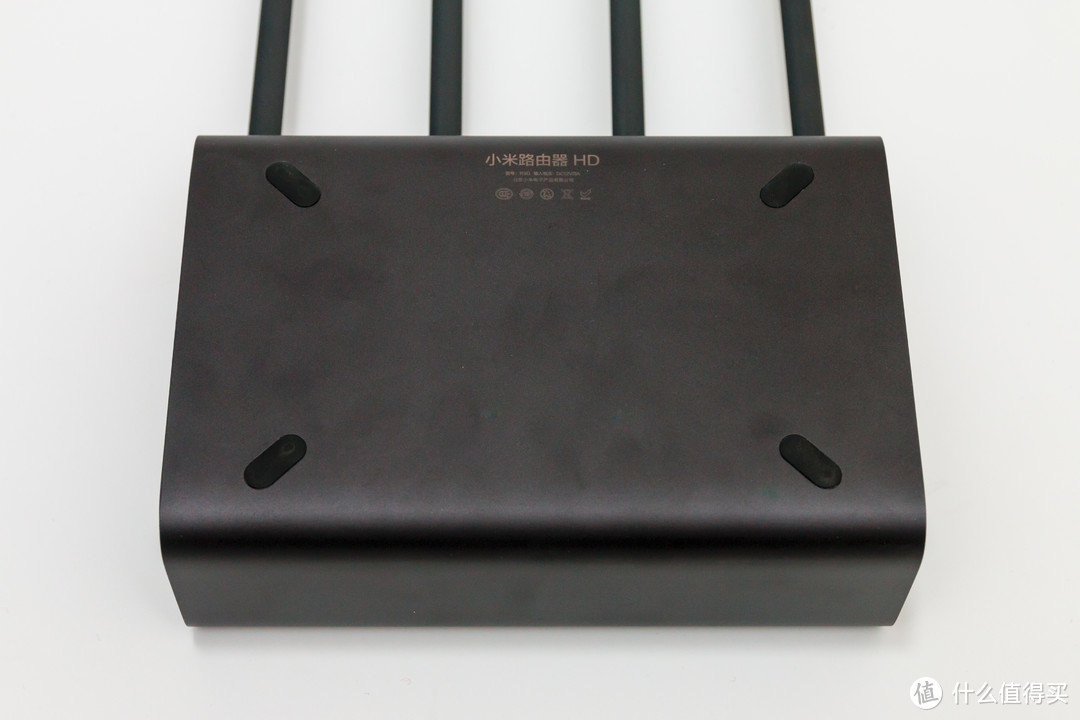
底部有4个防滑脚贴,每个脚贴下面都各有一颗螺丝,接下来我们就来拆一拆这台机器,看看它的内部做工究竟值不值1299的高价。
拆解
小米路由器的拆解难度不算大,不过需要有合适的工具才行,PH2和PH1的十字螺丝刀是必须要有的(风扇上还有几颗螺丝需要用到PH0的,不过拆解意义不大),金属撬棒是撬开侧面散热格栅的最佳工具(一字型螺丝刀应该也凑合,不过可能会对机身带来较明显的损伤)。
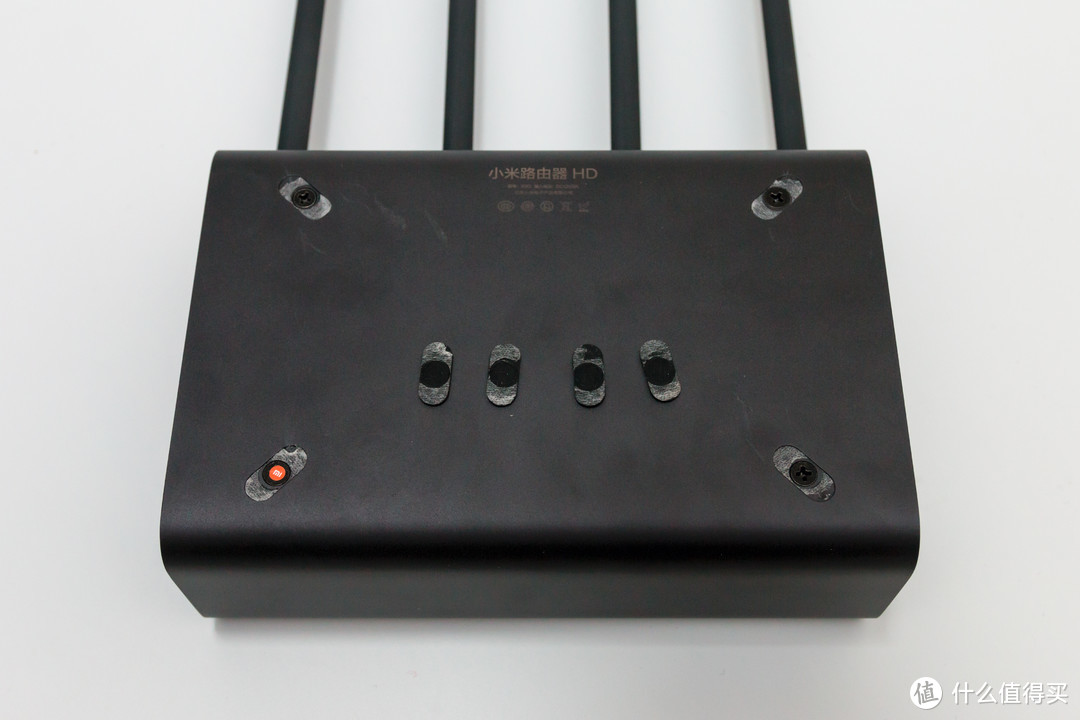
撕掉脚贴之后可以看到,左下角的螺丝上贴有橙色的一次性贴纸,这也表示拆机会失去质保,这应该算是自行更换硬盘的代价吧。
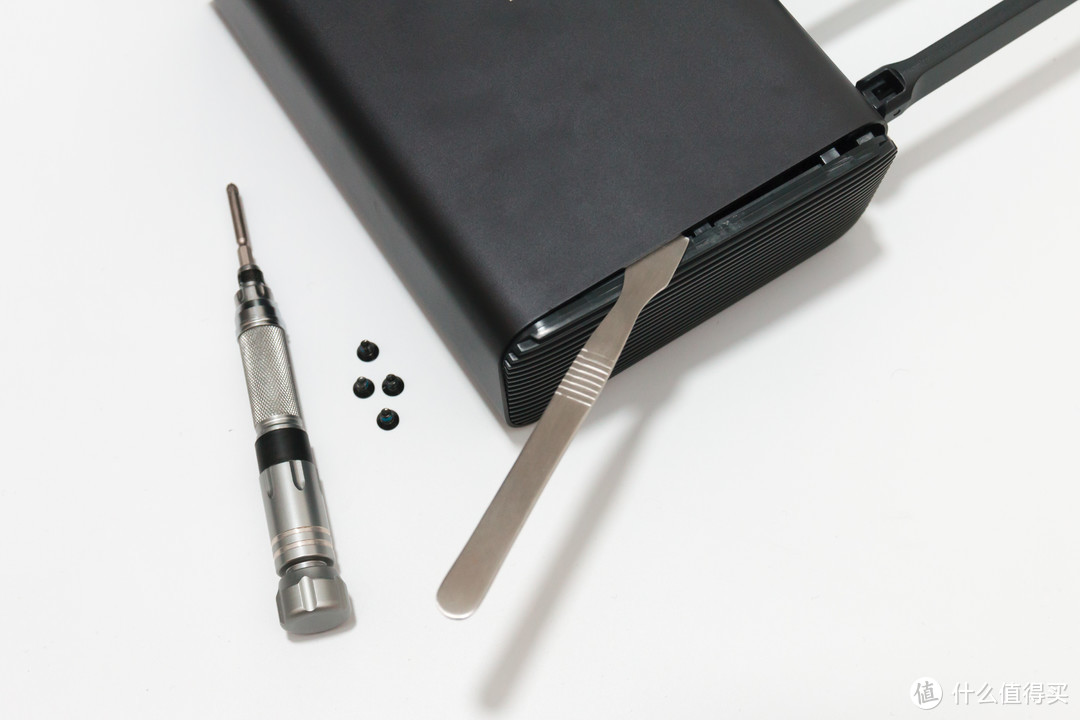
卸下底部的四颗螺丝,再用撬棒撬开路由器两边的塑料格栅。
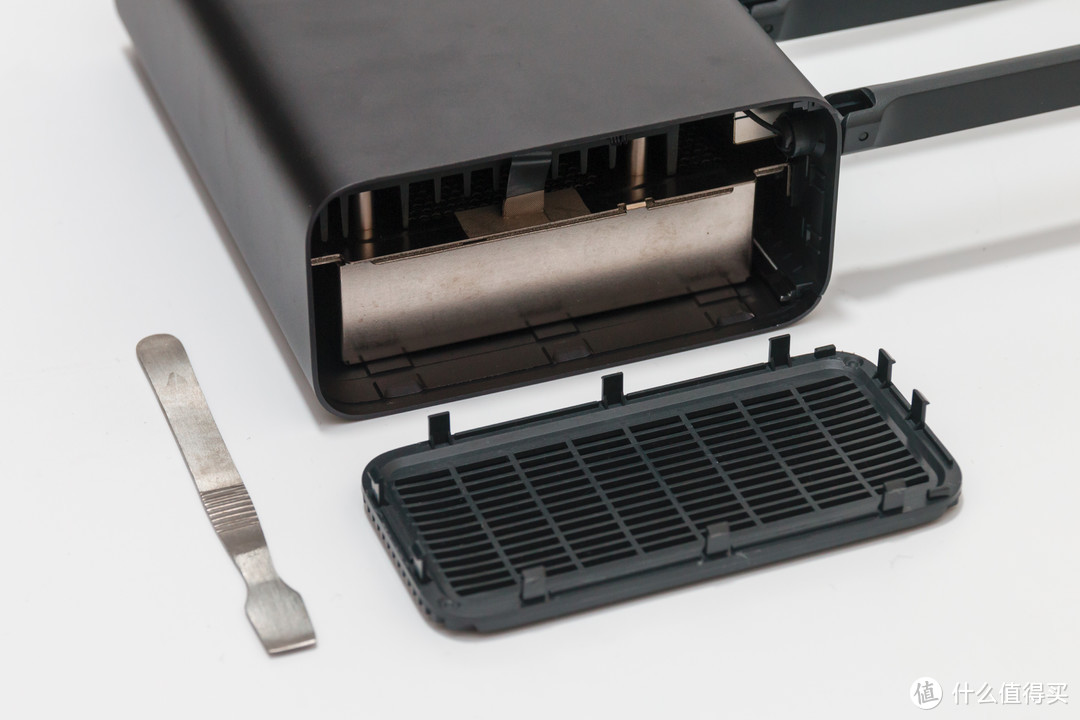
撬开之后可以看到内部的构造,照片中可以看到金属构造的硬盘盒。

另外一边是散热器的出风口,小米路由器HD采用了带有涡轮风扇的散热器。
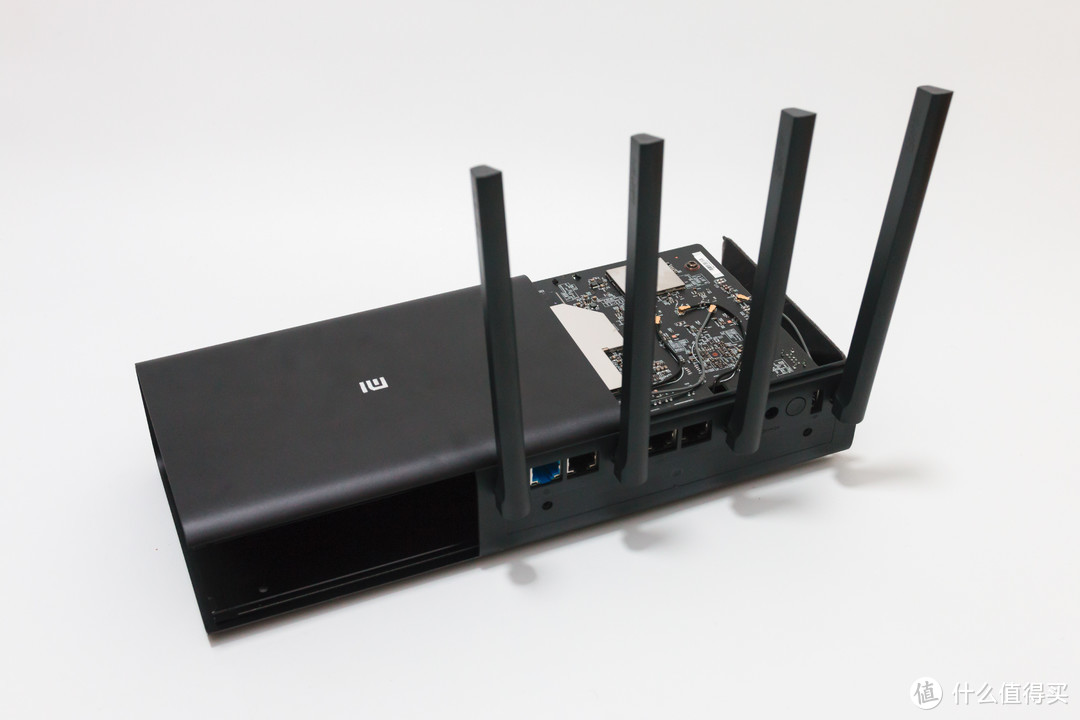
接下来便可以将路由器主体从金属外壳中横向抽出。
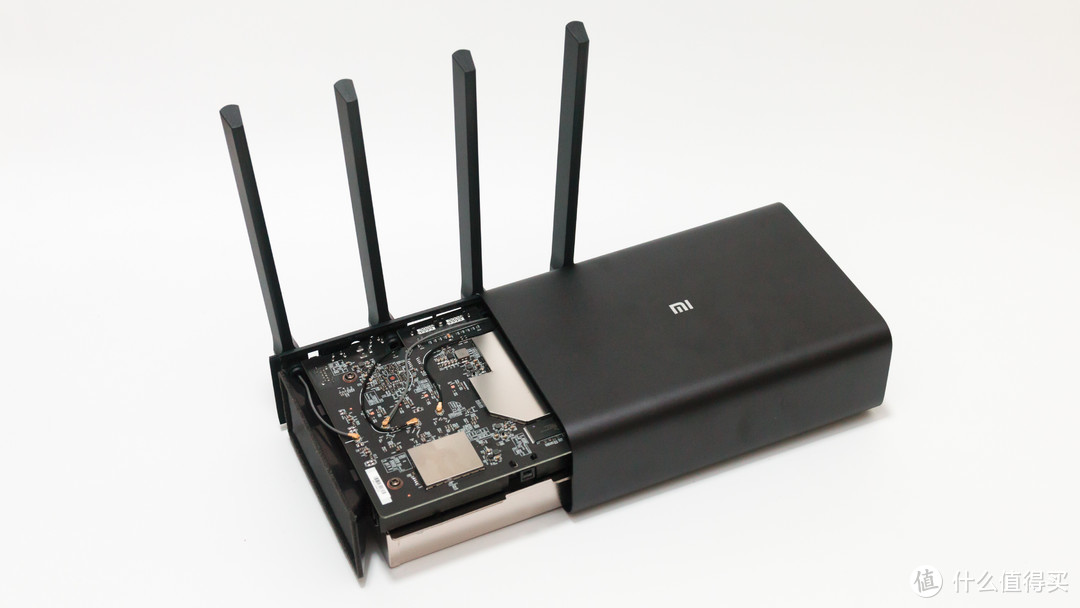
文章头图~
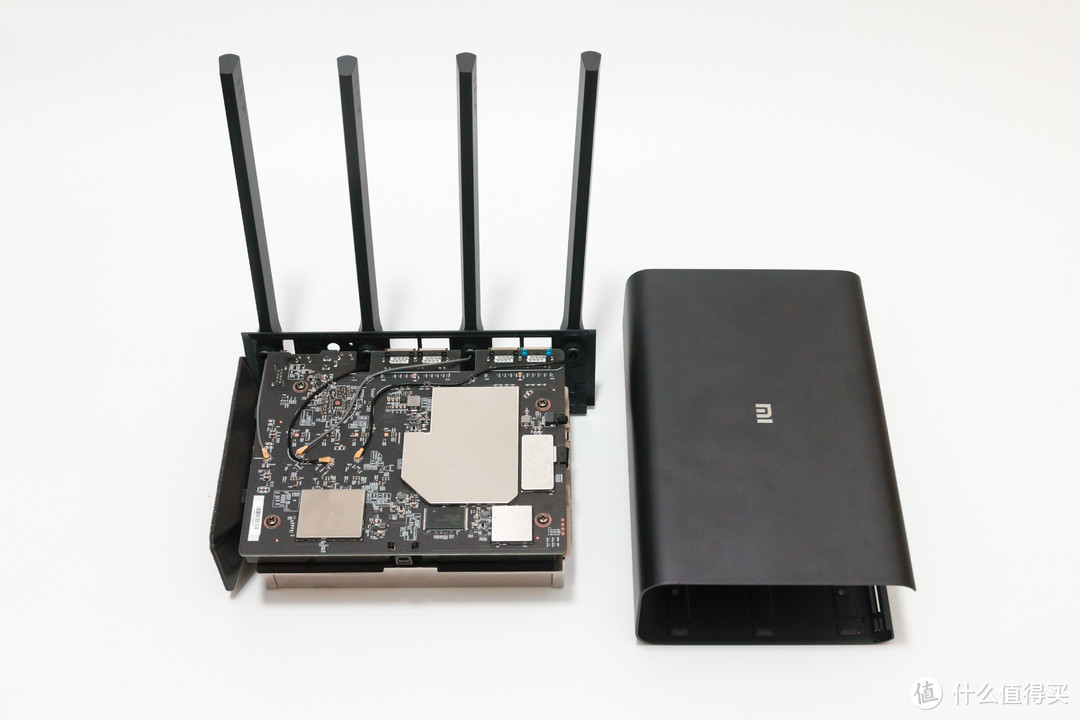
完全抽出之后的样子,右边是一体式的镁铝合金外壳,造价不低。
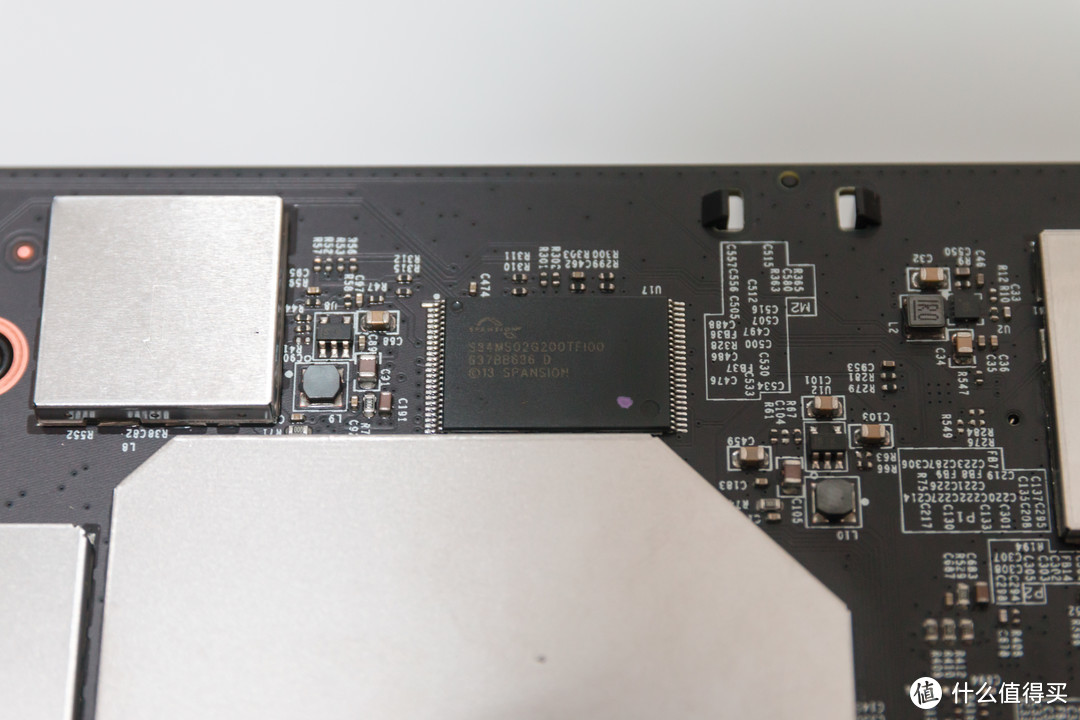
中间黑色的部分是256M SLC Nand Flash,供应商为Spansion。
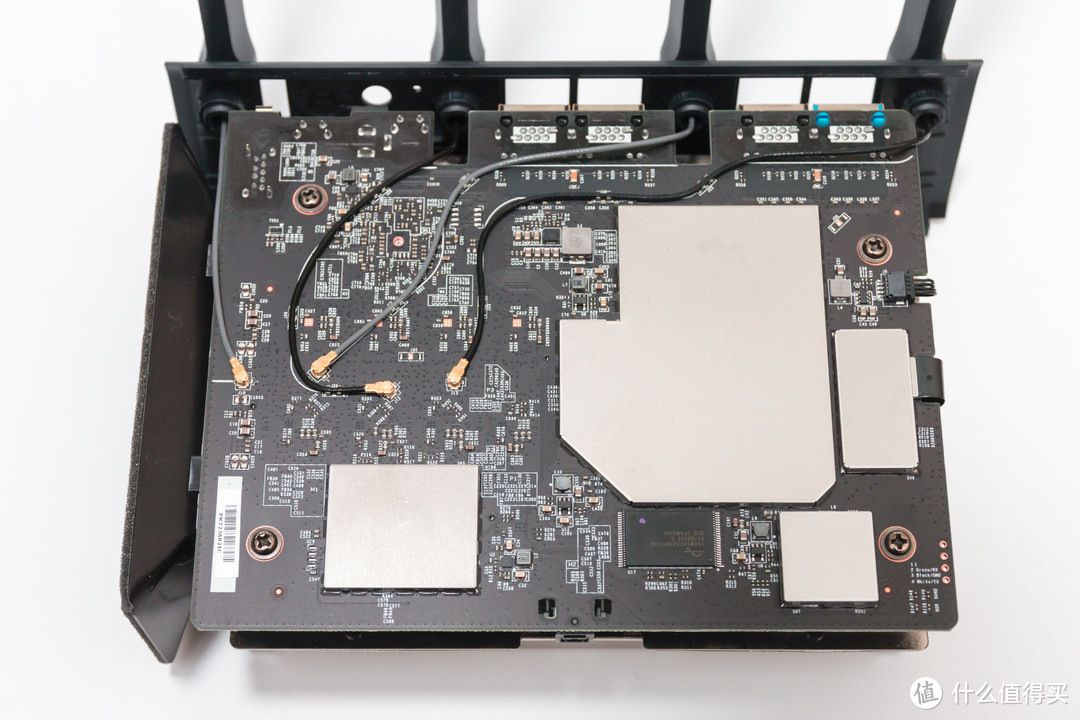
主板上其他的重要元件都被金属片罩住了,金属片非常软,而且不确定它们和芯片之间是否有用胶水黏合,在尝试未果后便放弃了对它们的拆解。照片中还可以看到天线的连接和固定方式都设计的很严谨,接下来我需要对天线进行拆卸。

将机身背面的贴纸撕下后可以看到两颗螺丝,将这两颗螺丝卸下便可以拆卸天线了,由于我在之前的步骤中就拆卸了这两颗螺丝,所以照片中的路由器状态还是之前步骤中的。

将天线连着塑料背板一起拆下,照片中还可以看到我已经将主板四周的四颗螺丝卸下了,这样便可以将主板和硬盘盒分开。
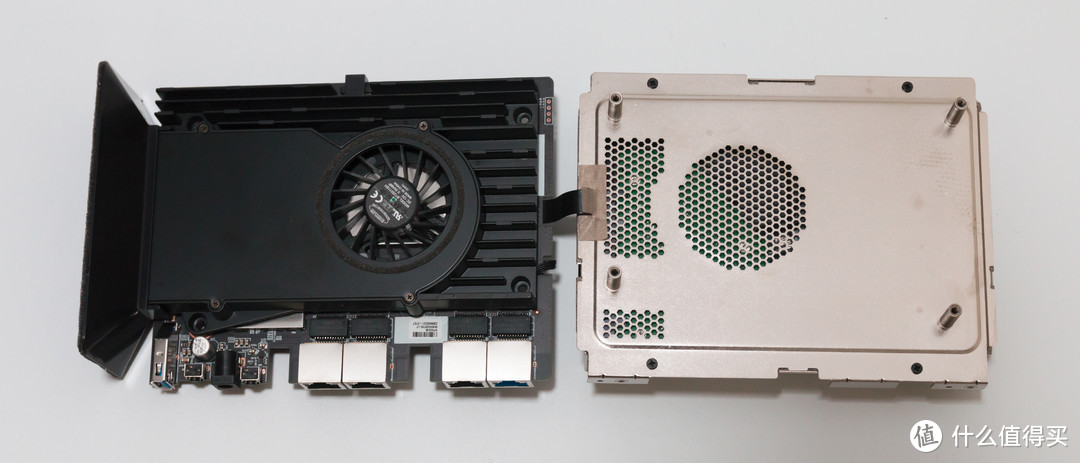
中间的SATA线两端都被固定住了,不暴力拆解是无法分开的,所以只能让它这样连着。照片中可以看到右侧的硬盘盒在散热器的有效进风位置都设置了开孔,这样散热器也可以兼顾到硬盘的散热。
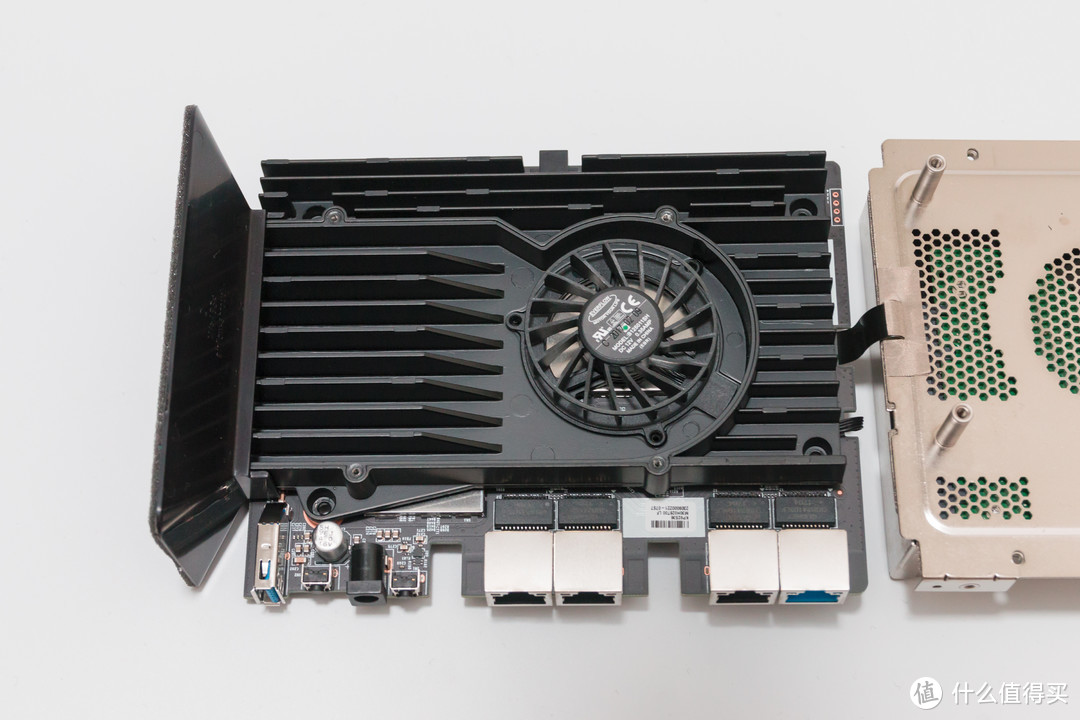
散热器的面积非常大,风扇的供应商为EVERFLOW,由于散热器是用导热硅胶片和主板上的芯片粘在一起的,所以就不进行深一步的拆解了。
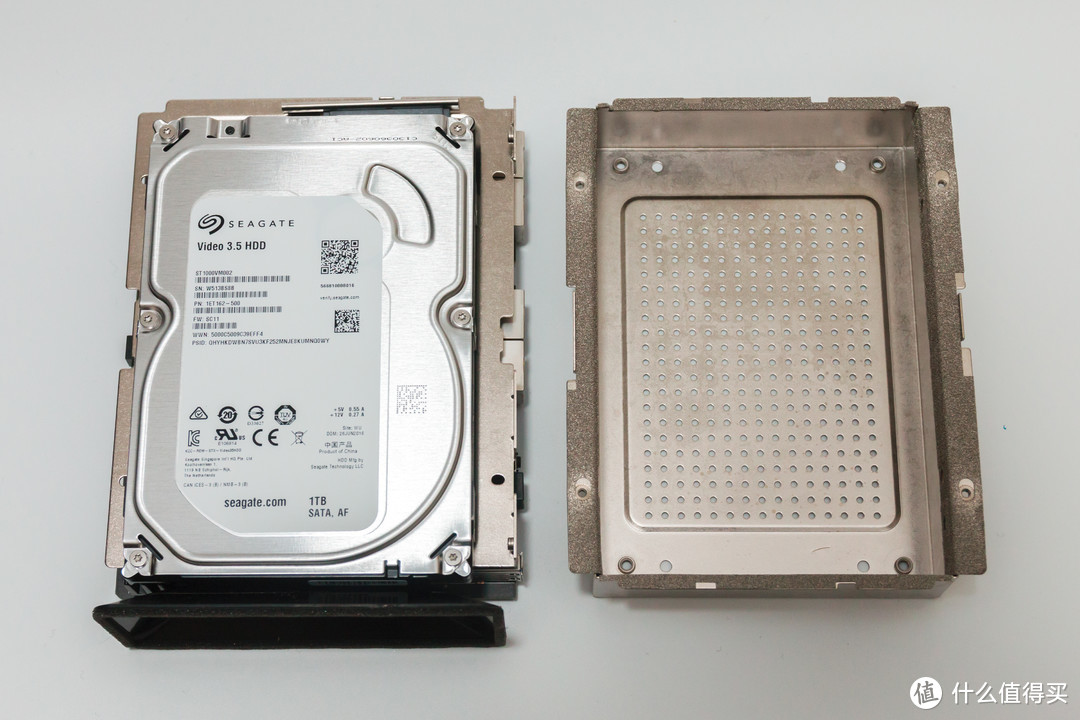
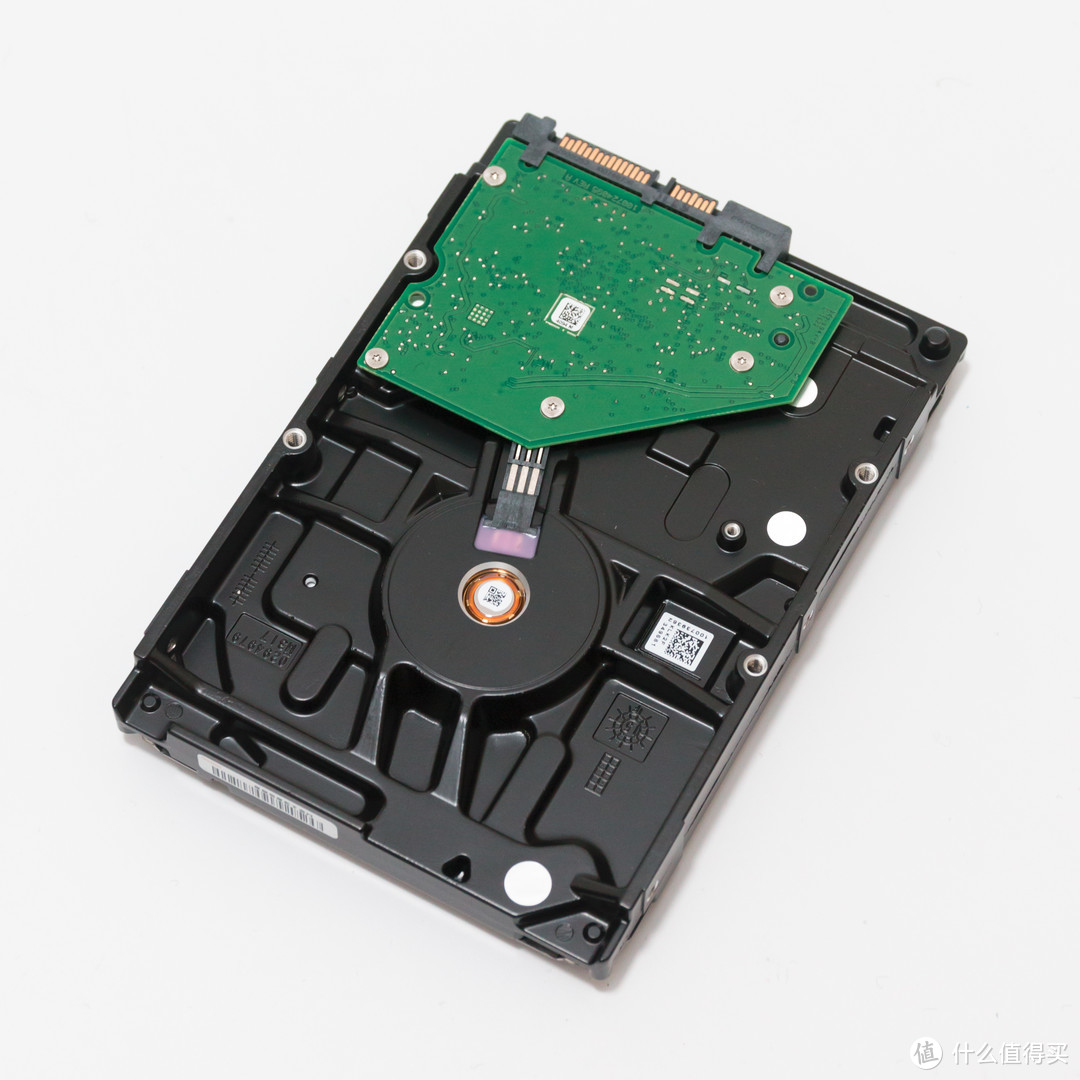
再到另外一边对硬盘进行拆卸,硬盘的型号为ST1000VM002,是一款视频监控盘,市场价仅有300多元(还没我笔记本上500G的HGST值钱),小米将路由器的价格定在了1299,却没有在硬盘上选用口碑非常好的西数红盘,这一点应该会让很多人感到失望吧。
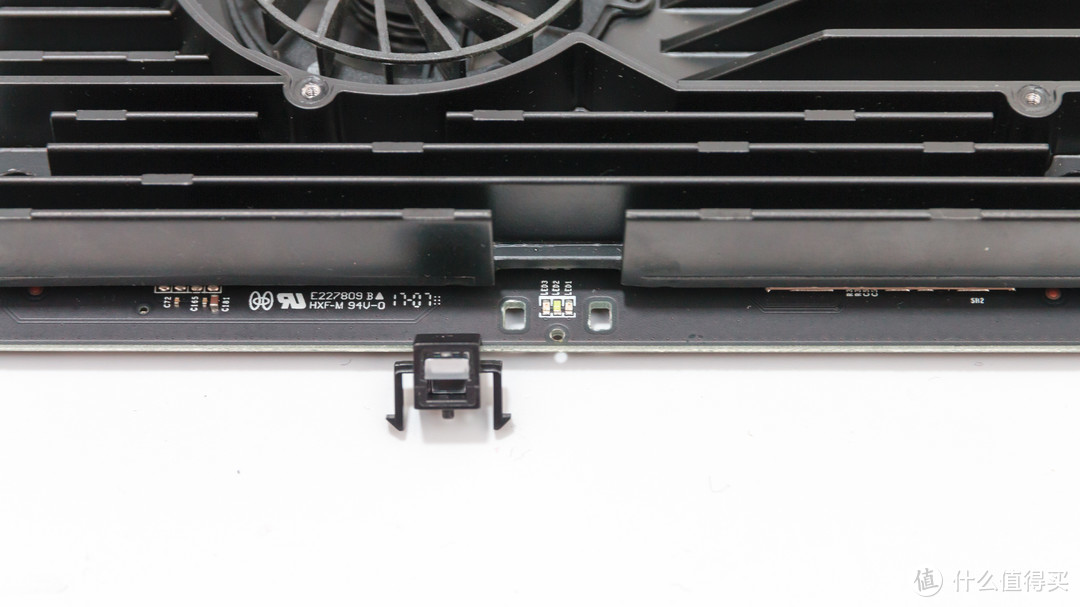
在拆解的最后展示一个小细节,这就是面板灯的设计,主板前面有3颗LED,然后用一个塑料卡扣罩在上面,卡扣中有透明塑料可以将LED发出的光线折射到前方,再通过金属外壳上的小孔照射到外面。
使用体验
由于固件和APP的不断更新,这部分内容具有一定的时效性。
对于一款1299元的路由器来说,光有硬件配置和性能是不行的,它必须有着强大的功能和优秀的使用体验,才能称得上是一款旗舰级的路由器。下面我们就来看看小米路由器HD在功能和使用感受上的表现如何。
WEB控制台
小米路由器HD的默认网关是192.168.31.1,或者在局域网中访问miwifi.com这个域名也可以进入控制台页面。
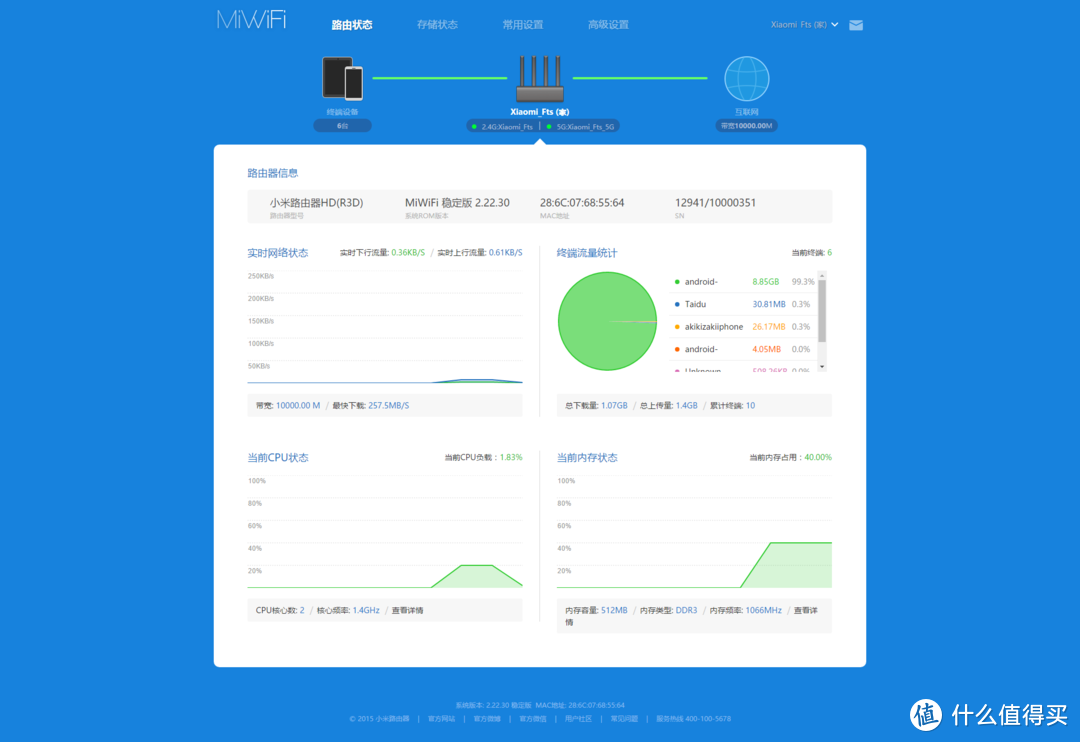
路由状态页面没有什么好说的,这些信息在手机APP中基本也都能看到。

存储状态页面中的大部分功能都是为那块硬盘而设计的,比较重要的就是硬盘自动休眠功能了,可以延长机械硬盘的寿命。
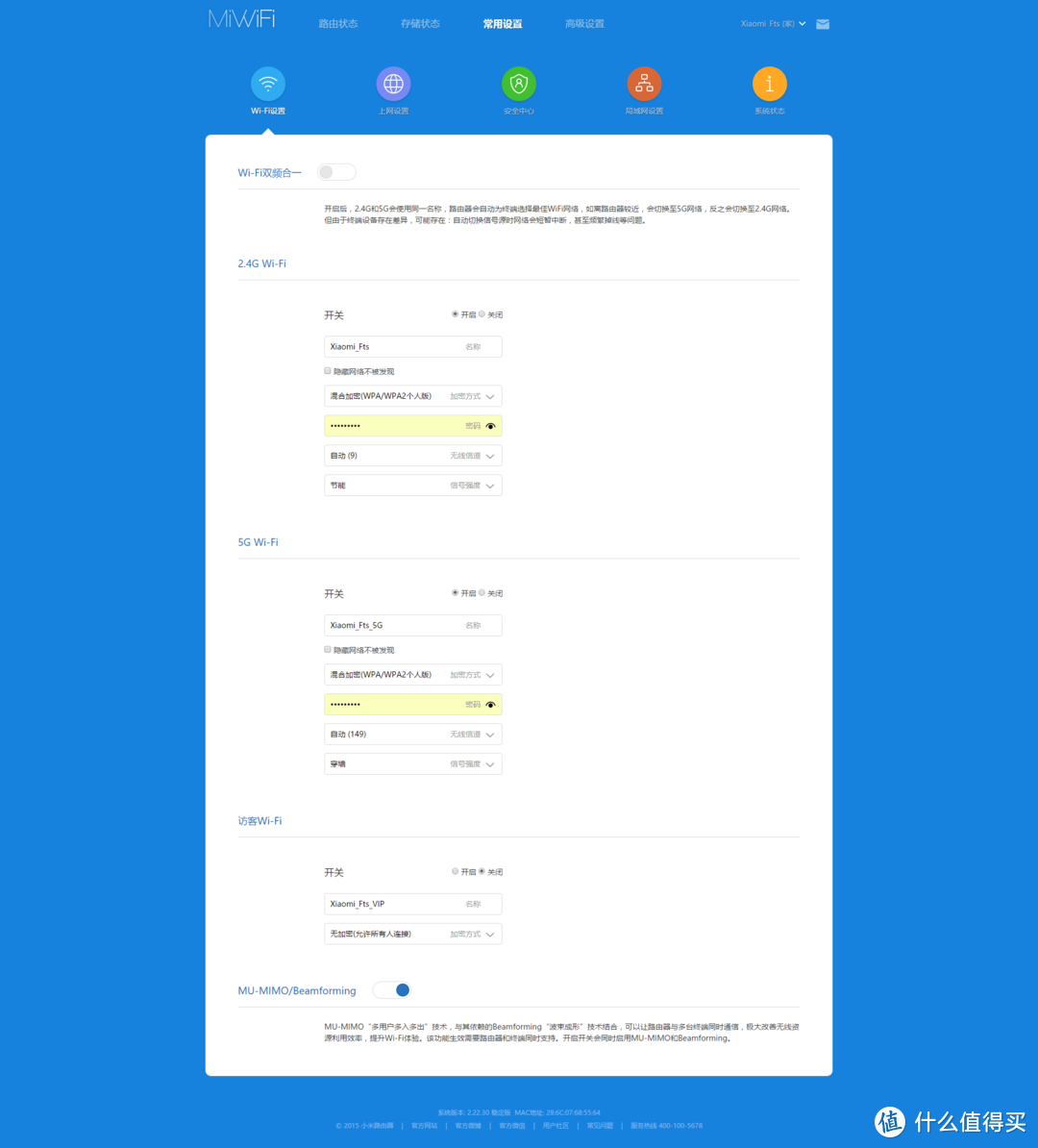
常用设置页面的功能就不一一展示了,截图中可以看到“Wi-Fi双频合一”和“MU-MIMO”的开关,其他就没有什么值得特别说明的功能了。
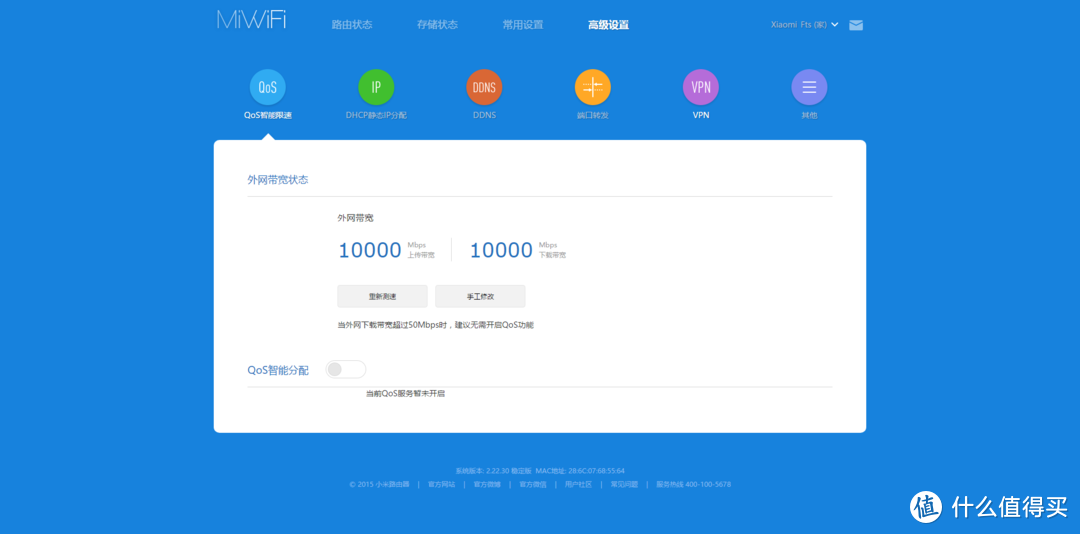
最后就是高级设置页面了,这里的功能也比较常见,需要注意的是,截图中的功能有个BUG,就是即使将QoS功能关闭时,路由器访问外网的最大带宽也会被限制为图中所设置的外网带宽的值,所以不管你需不需要使用QoS功能,都要尽量把这个数值设置为不小于你家宽带的实际带宽(如果开启QoS,就设置的尽量接近实际带宽,如果不开启QoS,就尽可能设大一点吧)。
另外,像DNS、DDNS、UPNP等在内的一些功能和参数,只能在WEB控制台中进行设置,手机和电脑APP中暂时没有提供相关功能。
手机APP
手机APP是4种路由器管理方式中功能最多的,所以我将筛选出一些比较有特点的功能来进行介绍。
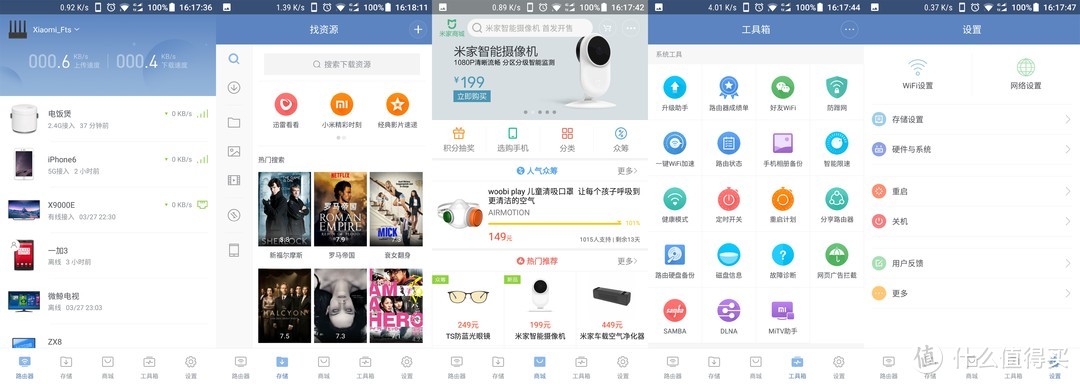
APP分为5个板块,分别为:路由器、存储、商城、工具箱、设置。
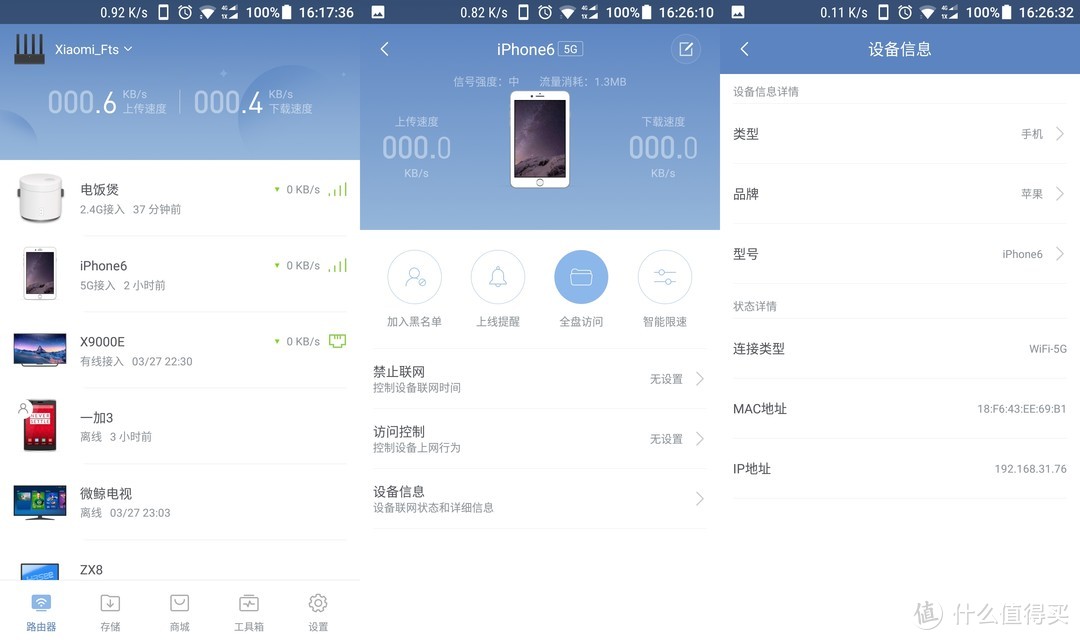
“路由器”是用来管理设备的,可以对设备进行权限控制,还可以选择设备类型、品牌甚至型号,设备的图标也会因此而改变。

“存储”当然是用来管理路由器里面的那块硬盘的了,不光可以实现一般网盘的功能,还支持迅雷离线下载,值得一提的是,手机APP是支持远程访问的,出门在外备份手机照片非常方便,同时也很适合给父母用,远程就可以帮他们下载电影或是调试路由器设置了。另外,在“工具箱”中打开路由器的samba服务,就可以在电视上直接观看路由器硬盘里的视频了,在这里推荐一个很好用的软件,叫做“小白播放器”,它可以直接浏览并播放局域网中的共享视频文件,还可以自动加载在线字幕,而且软件的UI也是专为电视设计的,操作非常方便,在电视上用过ES文件浏览器的童鞋应该都知道那套UI在电视上有多难用吧……
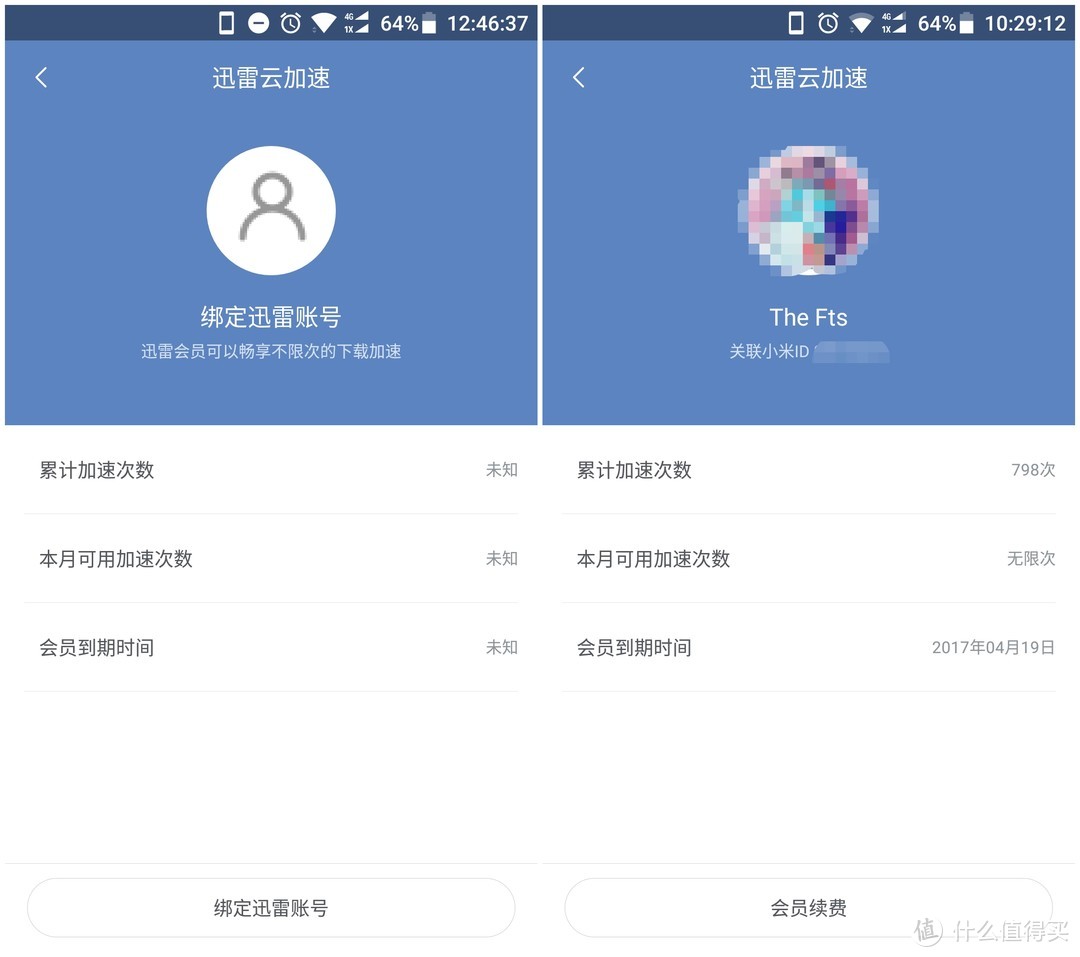
对于有迅雷VIP的童鞋来说,小米路由HD算的上是一台下载神器(电脑上也可以方便的进行远程下载,详情见后文),不过如果没有迅雷VIP的话,体验就要大打折扣了。

这是迅雷VIP加持下的下载速度(电信100M宽带),如果没有VIP的话,碰上好点的资源可能速度有个2MB/s多,资源一般的就几乎下不动了。而且即使有VIP,某些资源在路由器上也无法进入高速通道,所以有时候还是不如电脑的下载速度快。APP中还提供了一些视频资源的搜索和下载入口,如迅雷看看、全民追剧、经典影片速递等,资源不够丰富,也下不了太高清的,聊胜于无吧。
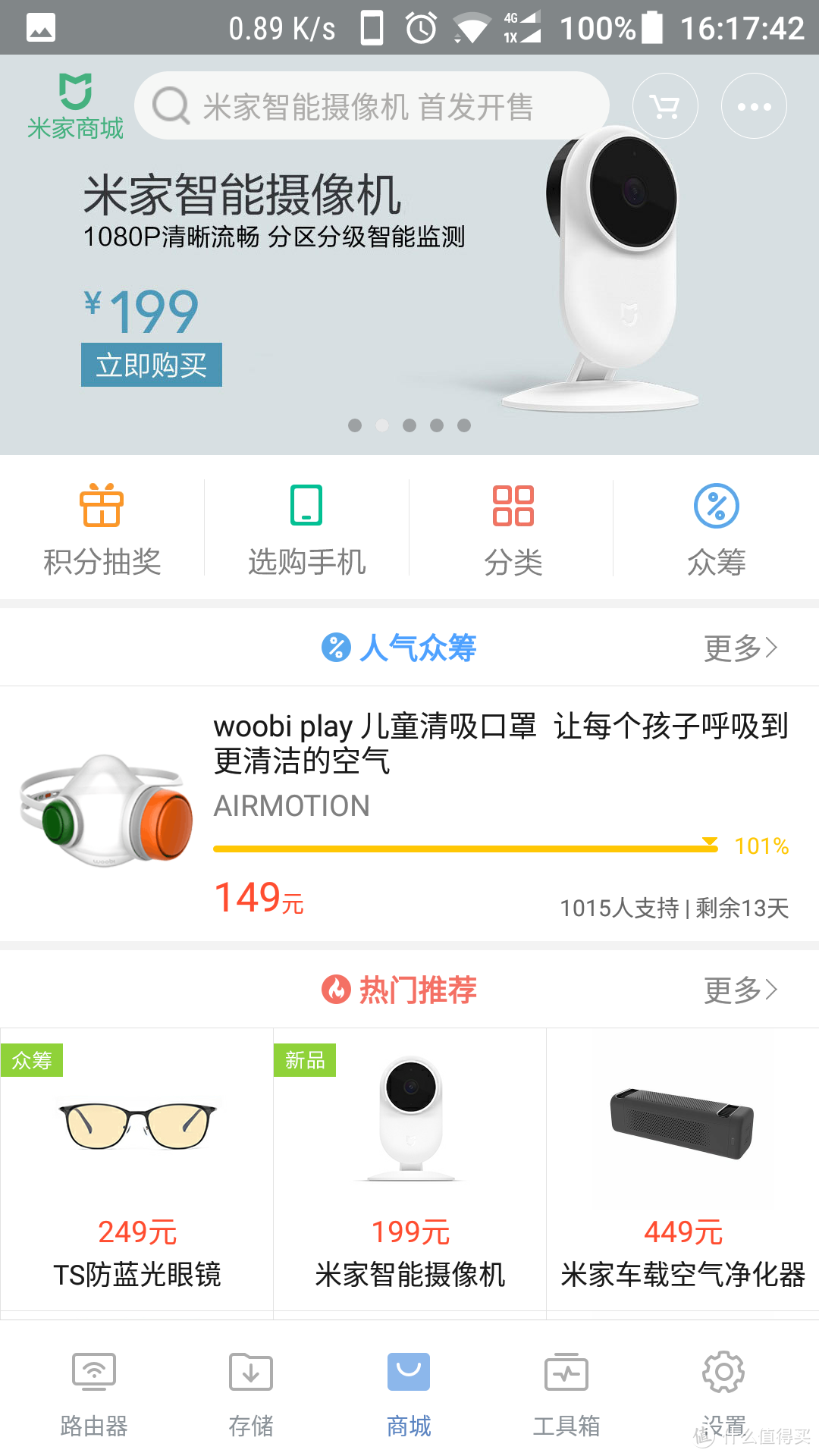
“商城”就是米家商城了,和米家APP里的那个一样,总觉得出现在这里有些多余,我觉得会买小米路由器HD的用户应该都是米粉吧,既然是米粉,那手机上肯定已经装了米家APP啊,这地方不如改成小米路由器论坛,方便大家讨论小米路由器相关话题的同时,也能第一时间获取到有关小米路由器的最新消息。
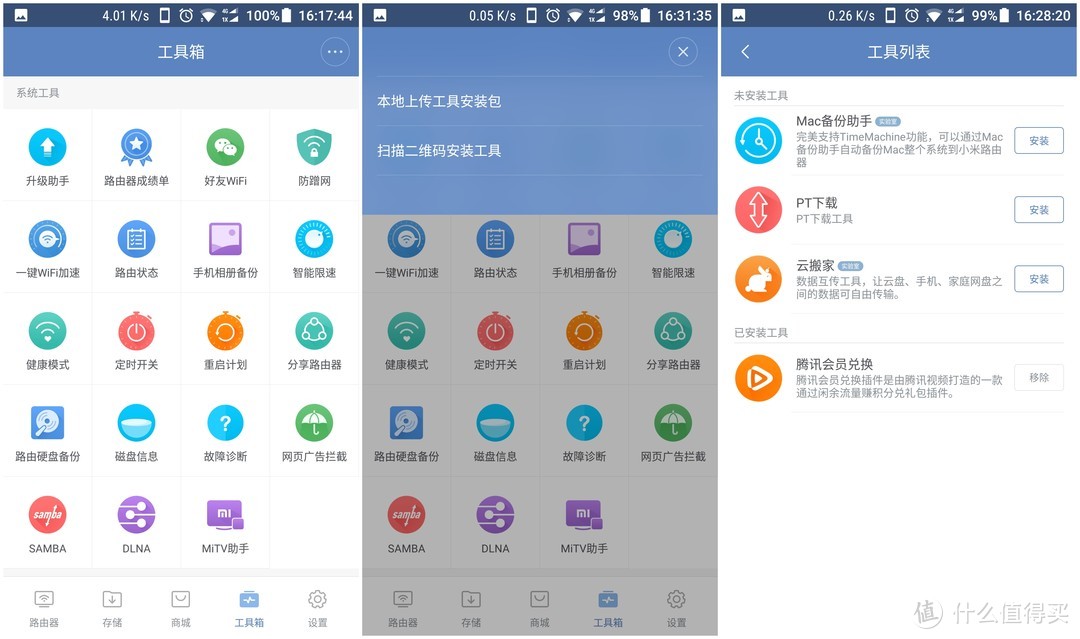
按道理说,“工具箱”应该是智能路由器的精髓所在,不过小米路由器HD目前还没有开放SSH访问,也无法手动安装任何第三方插件,所以在可玩性上还很弱,希望官方可以在这方面加大重视呀。系统工具大多是一些基本的功能,比如定时开关机、定时重启、好友WiFi等等,此外还可以安装一些扩展工具(右图),云搬家就是可以将网盘中的数据同步到路由器硬盘中,不过这功能目前还处于Beta阶段,还很不完善,就不细说了。
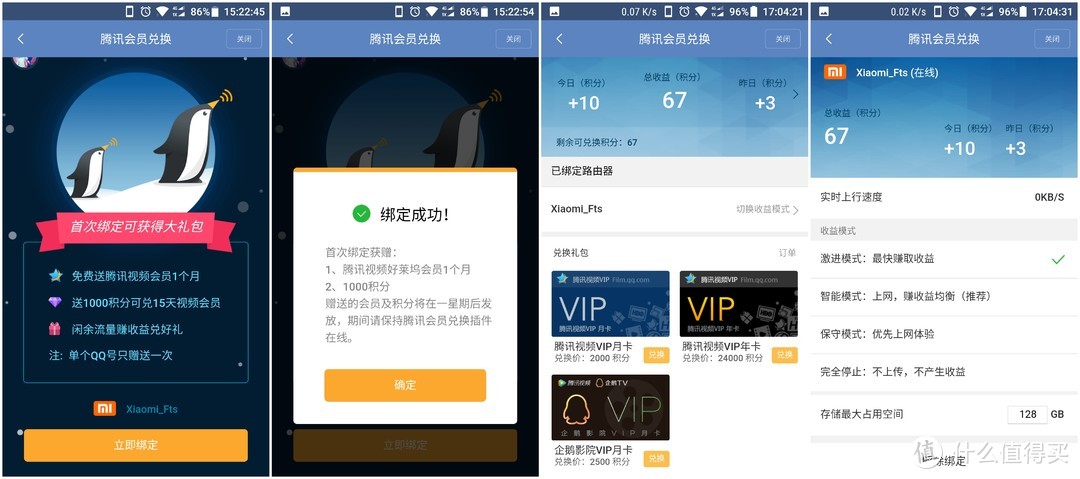
腾讯会员兑换和云搬家一样,都是更新2.22.30固件时多出来的功能,这个功能和优酷路由器差不多,就是用路由器缓存一些视频资源,当作腾讯视频的资源服务器,可以赚取一些积分用来兑换腾讯视频会员,我用了几天,每天只能赚十几个积分,不知道是不是因为缓存的资源还太少,具体收益有待观察。
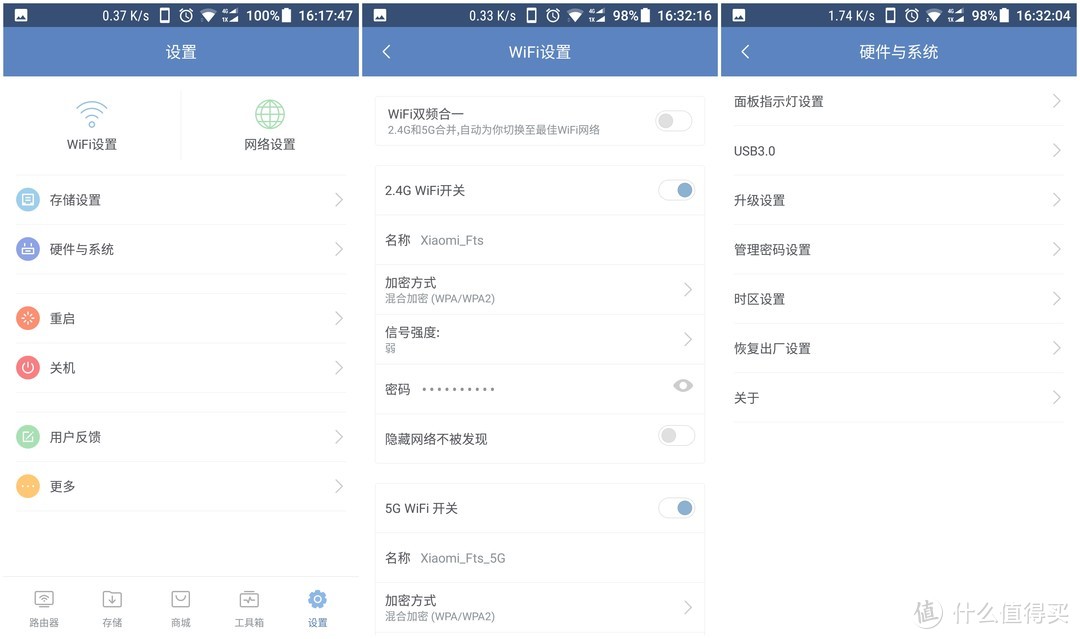
“设置”里的功能都比较常见,就不一一介绍了。
手机APP目前还不够完善(连WOL网络唤醒功能都没),还经常会遇到一些小问题,希望小米能够加大对软件这方面的重视程度,APP和固件的水准对这款产品口碑的影响一定是非常大的,事实上,对于任何智能硬件产品来说,都是这样(米家扫地机器人就是最好的例子)。
电脑APP
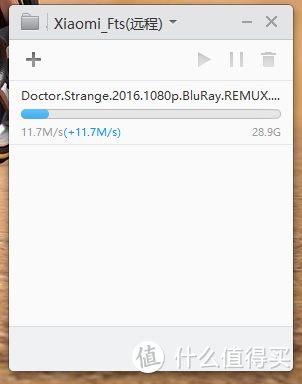
电脑APP的功能非常简单,分为本地和远程两种模式,远程连接时只有远程下载功能,可以直接上传种子或者粘贴磁力链接等进行下载,当然也可以在迅雷的远程下载控制台里实现一样的功能,在这里就不展示了,其实还有一个非常方便的远程下载方式,就是安装一个名叫“一键下载到小米路由器”的Chrome插件。
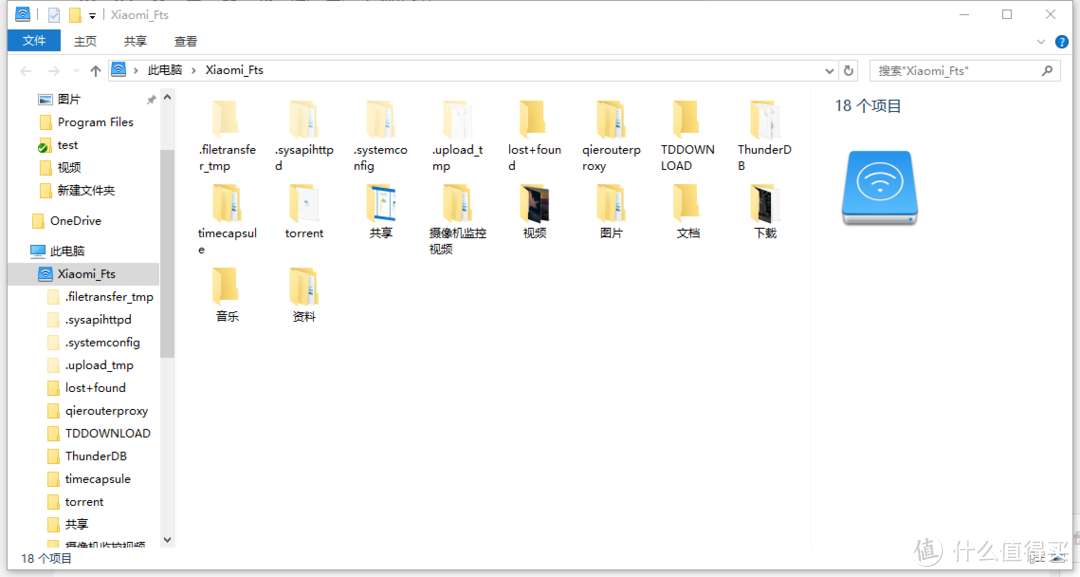
本地模式多了访问硬盘的功能,当然也有其他方式可以访问到,毕竟是samba协议的嘛,所以说小米路由器的电脑APP功能并不是很强大。
总而言之,小米路由器的使用体验总体还是不错的,但还有很大的进步空间,目前已经可以确定官方会在不久之后推出开发版的固件,希望到时候可以让小米路由器HD拥有更强的可玩性,当然也希望不要出现太大的BUG。
性能测试
这部分内容纯属凑数,对性能比较好奇的童鞋可以参考之前“子夜雨”大神的专业评测,作为一名程序员,我深谙“不要重复制造轮子”之道,况且我也没有造这轮子的工具呐 。
。
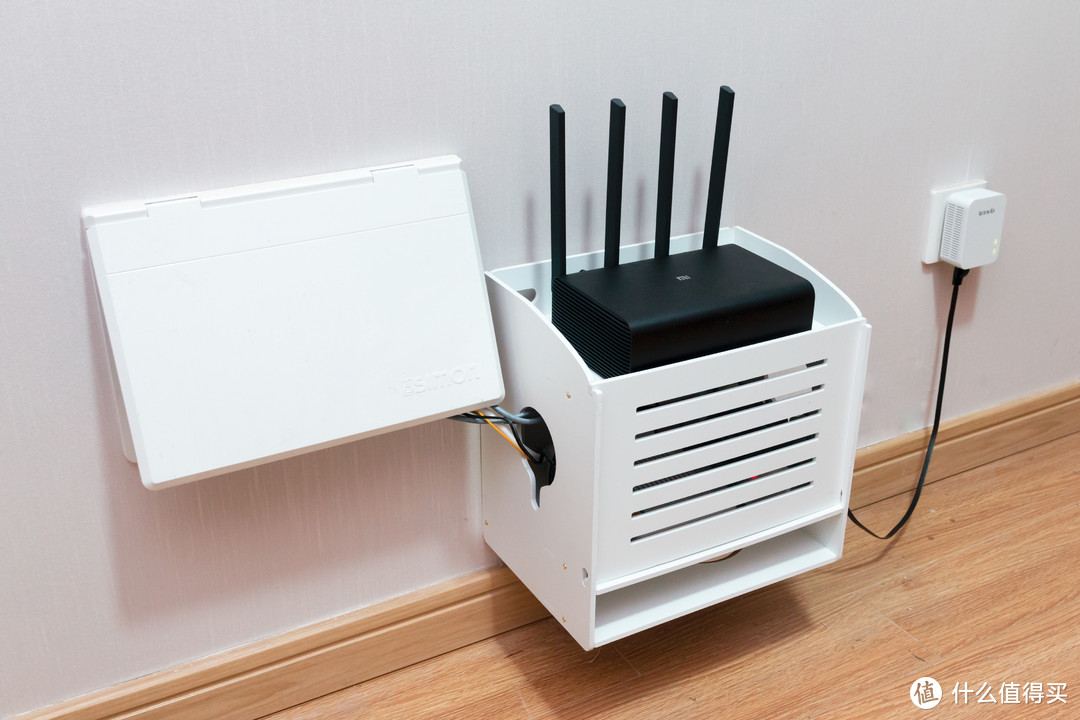
左边是我家的弱电箱,中间是路由器盒子,一共有3层,上层放路由器,中层放插线板、交换机、光猫,下层太小了,不实用……右边插座上插着的是腾达PH3电力猫,是给IPTV用的,这是一款性价比很高的千兆电力猫,用的是博通方案,实际体验很快很稳定(要插在墙插上,在插线板上使用效果可能会受影响)。

淘宝上买的路由器盒子,非常适合小米路由器HD的尺寸。
由于手中最快的无线网卡的5G频段只有866M,所以硬盘访问速度测试只能用有线来测了,测试文件是用7z压缩工具生成的整整4GB大文件。
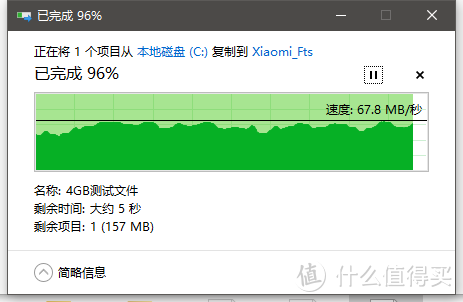
写入速度在60MB/s左右徘徊,不算优秀但可以接受。
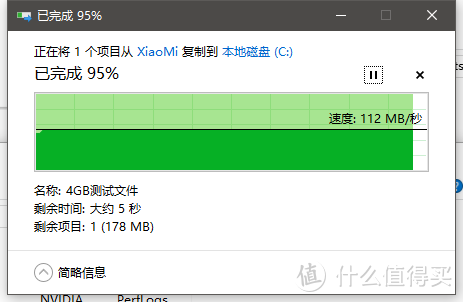
读取很稳定,而且读取速度已经达到了千兆有线的上限了,所以我也不知道具体速度能达到多少,不过肯定不会比图中的速度高太多。
接下来是USB3.0接口速度,使用的U盘是64GB的CZ80,标称的读写速度分别为245MB/s和190MB/s。
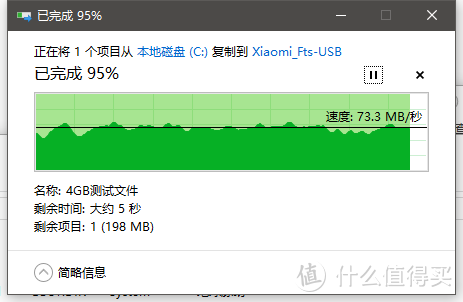
写入的平均速度在70MB/s以上,比内置硬盘还要快,这个结果还是比较让人感到意外的。
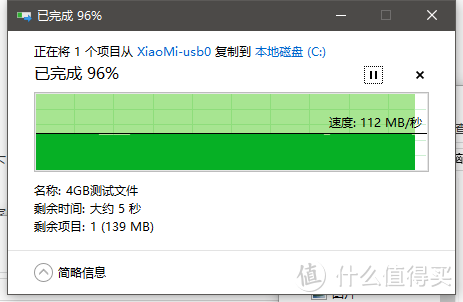
读取速度也是妥妥的达到千兆有线的极限,这下真的是测不出来了,说不定在足够快的无线网卡加持下可以远远超过这个速度。

宽带测试意义不大,就用路由器自带的测了下,电信百兆宽带,可以跑满。
信号强度测试就让我偷个懒吧,用一句话总结一下:小米路由器HD的信号强度和刷了梅林并将WiFi地区调至全区的华硕AC66U-B1不相上下(前提是小米路由器HD的WiFi强度调为穿墙模式,不过小米号称即使是穿墙模式的无线发射功率也是符合国家标准的哦,而梅林全区的功率是超标了的)。
家中的电视(尤其是金属背板的电视)、冰箱等电器对信号都有着非常明显的阻隔作用,钢筋混凝土墙对信号的阻隔也比一般的水泥墙和砖墙大的多,而且如果路由器位置放得太低的话,躺在床上玩手机时,床垫中的金属弹簧都会极大的影响WiFi信号,不要问我怎么知道的 。另外,路由器天线的摆放和指向对于信号也会有一定的影响。基于以上这些,我认为基于户型图来展示信号强度的方式是没有意义的(和其他路由器进行相同位置的信号强度对比还是有一定意义的,但是我这里偷懒了,身住实际面积71平米的小房子,实在是拿不出手
 )。
)。
总结
小米路由器HD总体上还是让我非常满意的,作为一款高性能路由器,它已经完全满足了我对网络性能的需求,作为一款自带硬盘的路由器,它也对我的家庭娱乐生活带来了很大的帮助,作为一款智能路由器,它还不够强大,这也是它目前最需要进步的地方,我也希望小米能够重视用户对于可玩性的需求,能够对插件以及社区给予更多的支持。
优点
做工、用料、颜值都很高大上;
配置给力,性能强大;
自带硬盘所衍生出来的功能都非常实用(不过和高端NAS还是有差距的)。
缺点
软件尚不完善,可玩性还有待加强;
标配的硬盘型号诚意不足;
基于第2点,1299的定价偏高。
本文商品由什么值得买提供,并邀请用户撰写评测报告。更多新奇好物请关注众测活动~






校验提示文案
校验提示文案
校验提示文案
校验提示文案
校验提示文案
校验提示文案
校验提示文案
校验提示文案
校验提示文案
校验提示文案
校验提示文案
校验提示文案
校验提示文案
校验提示文案
校验提示文案
校验提示文案
校验提示文案
校验提示文案
校验提示文案
校验提示文案
校验提示文案
校验提示文案
校验提示文案
校验提示文案
校验提示文案
校验提示文案
校验提示文案
校验提示文案
校验提示文案
校验提示文案
校验提示文案
校验提示文案
校验提示文案
校验提示文案
校验提示文案
校验提示文案
校验提示文案
校验提示文案