

















 深耕汽车、数码兴趣领域







21
29
搭建个性化文件服务器:FileBrowser 全攻略
2025-12-16 16:26:05
2点赞
27收藏
5评论
引言
在当今数字化时代,拥有一个便捷、个性化的文件管理系统显得尤为重要。无论是个人用户想要打造私人云盘,还是企业需要高效管理文件,FileBrowser 都提供了一个绝佳的解决方案。它不仅部署简单,功能强大,还能让你轻松实现个性化定制。下面,就让我们一起深入了解如何使用 FileBrowser 搭建属于自己的文件服务器。

认识 FileBrowser
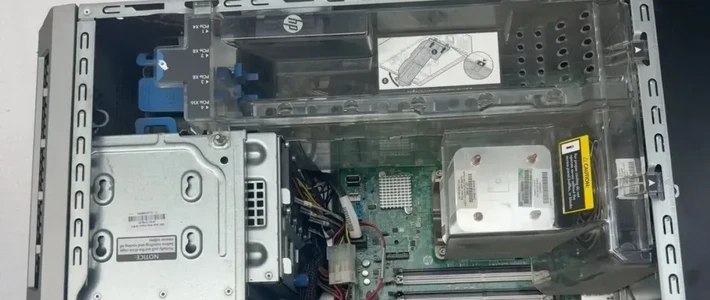
FileBrowser 是一个极简的自托管文件管理系统,它通过浏览器就能实现内网或公网文件的上传、下载与管理,成功替代了传统的 FTP 和命令行传输方案。这个项目前端采用 vue,后端采用 go,是一个一体式的全栈项目,部署起来毫不费力。你完全可以把它当成一个私人云盘来使用,无论是塔楼服务器、普通服务器还是树莓派,都能快速构建文件服务器。
下载与安装
首先,你需要进入 FileBrowser 的 release 部分,根据自己的服务器情况选择对应的版本进行下载。

如果你的服务器是 x86 芯片的 Ubuntu,就下载 linux - amd64 - filebrowser.tar.gz 。你可以直接在服务器上进行下载操作,具体命令如下(创建个文件夹,然后下载再解压):
mkdir -p package/filebrowser && cd package/filebrowser wget -c https://github.com/filebrowser/filebrowser/releases/download/v2.52.0/linux-amd64-filebrowser.tar.gz
tar -xvf linux - amd64 - filebrowser.tar.gz && rm *.tar.gz
完成上述操作后,你就能在服务器的当前文件夹中找到 filebrowser 这个二进制可执行文件。

部署与启动
Linux 部署
如果你使用的是 Linux 系统,还需要进行一些额外的部署步骤。
创建目录(数据目录和Log日志目录):
mkdir -p /data/filebrowser/data /data/filebrowser/files /data/filebrowser/log
这里,data 目录用于存放 db 文件,files 目录用于存放上传的文件,log 目录用于存放日志。 2. 初始化:
./filebrowser -d /data/filebrowser/data/filebrowser.db config init --root /data/filebrowser/files --address 0.0.0.0 --port 23456 --auth.method=json --auth.header="" --log /data/filebrowser/log/filebrowser.log
此步骤用于定义 db 文件路径、文件存储路径、访问地址、访问端口、日志路径等。 3. 创建管理员用户:
./filebrowser -d ./data/filebrowser.db users add admin password12345 --perm.admin
需要注意的是,密码要求 12 位以上。 4. 创建开机启动文件:
[Unit] Description=FileBrowser Service After=network.target [Service] ExecStart=/data/filebrowser/filebrowser -d /data/filebrowser/data/filebrowser.db Restart=always RestartSec=5s User=root Group=root [Install] WantedBy=multi - user.target
开机启动:
systemctl daemon - reload systemctl restart filebrowser
启动文件服务
完成上述部署后,就可以启动文件服务了。如果你希望文件服务器的根目录在 ~/files/filebrowser 上,并且服务器和 PC 在一个内网中,那么启动命令如下:
./filebrowser --address 0.0.0.0 --port 8080 --root ~/files/filebrowser
启动后,在 PC 的浏览器中输入 http://:8080 就可以访问文件系统了。初始情况下,账号和密码都为 admin。
修改账号密码
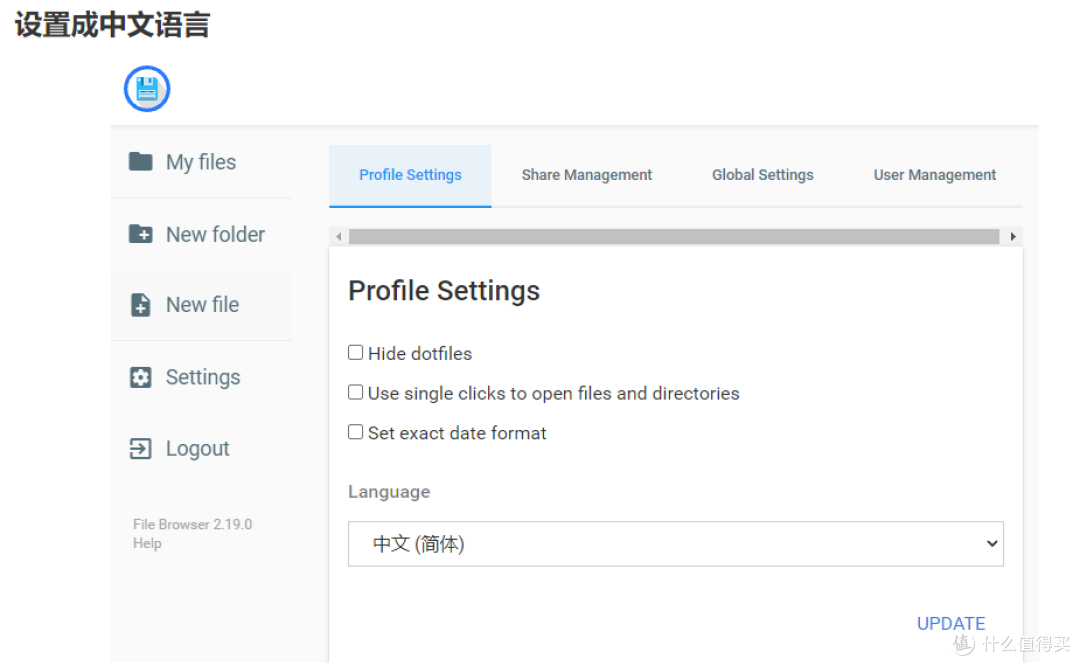
由于初始账号和密码都是 admin,容易被黑,所以启动完成后,你要做的第一件事就是修改账号密码。具体操作如下:点击左侧的 Settings,先把语言切换成简体中文,然后点击【用户管理】,再点击第一个 admin 用户右侧的修改符号,最后写入新的账号和密码,保存退出即可。

基本使用
FileBrowser 的使用方法和百度网盘类似,点击右上角的【向上的箭头】可以上传文件或者文件夹,点击左侧可以新建文件夹。这些文件的真实地址都在你设置的根目录里面,比如 ~/files/filebrowser 。基本的多媒体,像图片、视频和音频,都可以直接进行预览观看。
自定义标题和样式
现在的年轻人都追求个性化服务,FileBrowser 也能让你轻松实现个性化定制。比如,你可以更换图标、头像,修改元素的样式等。下面教你具体操作方法:
创建文件夹和文件结构:随便进入一个文件夹(为了方便演示,可进入 FileBrowser 的安装目录),创建一个名为 branding 的文件夹,然后在 branding 中创建如下文件结构:
branding ├── custom.css └── img ├── icons │ ├── android - chrome - 192x192.png │ ├── android - chrome - 512x512.png │ ├── apple - touch - icon.png │ ├── browserconfig.xml │ ├── favicon - 16x16.png │ ├── favicon - 32x32.png │ ├── favicon.ico │ ├── mstile - 150x150.png │ ├── safari - pinned - tab.svg │ └── site.webmanifest └── logo.svg
其中,icons 里面的文件可以通过 Real Favicon Generator 这个网站来自动生成,你只需要准备一个长宽完全相同的位图(png 或者 jpg)即可。logo.svg 你可以从生成的 safari - pinned - tab.svg 加一个白色的矩形来搞一个白色背景,svg 代码如下(width 和 height 改成你的 svg 的即可):
修改样式:custom.css 是用来覆盖 FileBrowser 原本样式的文件,下面为你提供一个示例:
.credits>span { display: none; } #listing .item { border - radius:.8em !important; background: rgba(32, 41, 47, 0.7) !important; backdrop - filter: blur(5px); } body { background: url('https://picx.zhimg.com/80/v2 - e54f847ba6bf5bff28bf0edefbada365_1440w.jpeg'); background - size: cover; background - position: center; background - attachment: fixed; } nav { background - color: rgba(32, 41, 47, 0.8) !important; backdrop - filter: blur(5px); border - radius: 0 0 0.9em 0; padding - right: 20px; } .file - icons [data - dir=true] i { } .breadcrumbs { padding: 10px; border - radius: 0 0 .8em .8em; background: rgba(32, 41, 47, 0.8) !important; backdrop - filter: blur(5px); } header { border - bottom: unset; box - shadow: unset; background: rgba(32, 41, 47, 0.8); backdrop - filter: blur(5px); } #search.active { height: 100vh !important; } #search #result { background: rgba(32, 41, 47, 0.95) !important; } #search .boxes>div>div { border - radius:.5em; color: #20292f !important; } #search .boxes { border - radius:.6em; } #search .boxes i { color: #20292f !important; }
如果你想更换自己的背景图片,直接把链接改成你的图像链接即可。
3. 应用设置:进入 FileBrowser,点击【设置】->【全局设置】,填写实例名称,这将成为你的文件服务器网站的标题,然后把刚刚创建的 branding 的绝对路径填入【品牌信息文件路径】中,保存即可。再次刷新页面,就能看到个性化的网站效果了。在调试样式的时候,记得打开 F12,找到【停用缓存】并勾选,当修改样式但前端未生效时,多刷新几次。
总结:
FileBrowser 为我们提供了一个功能强大、易于部署且能个性化定制的文件管理解决方案。无论是个人还是企业用户,都能通过它轻松搭建出符合自己需求的文件服务器。赶紧动手试试吧,开启便捷的文件管理之旅。
作者声明本文无利益相关,欢迎值友理性交流,和谐讨论~










校验提示文案
校验提示文案
校验提示文案
校验提示文案
校验提示文案
校验提示文案