











































7
8
【折腾记录2】路由器上的惠普1020PLUS连接本地Windows电脑
2025-11-27 16:54:39
0点赞
2收藏
0评论
这篇文章测试的打印机为惠普1020PLUS。
如果你的打印机没有网络功能,只能插在电脑上打印,但又有多人打印的需求,又正好可以安装在padavan的路由器上(从原理上来说op也可以参考),那么也可以看看这篇文章。
一、首先确定你的电脑和路由器在同一个局域网。
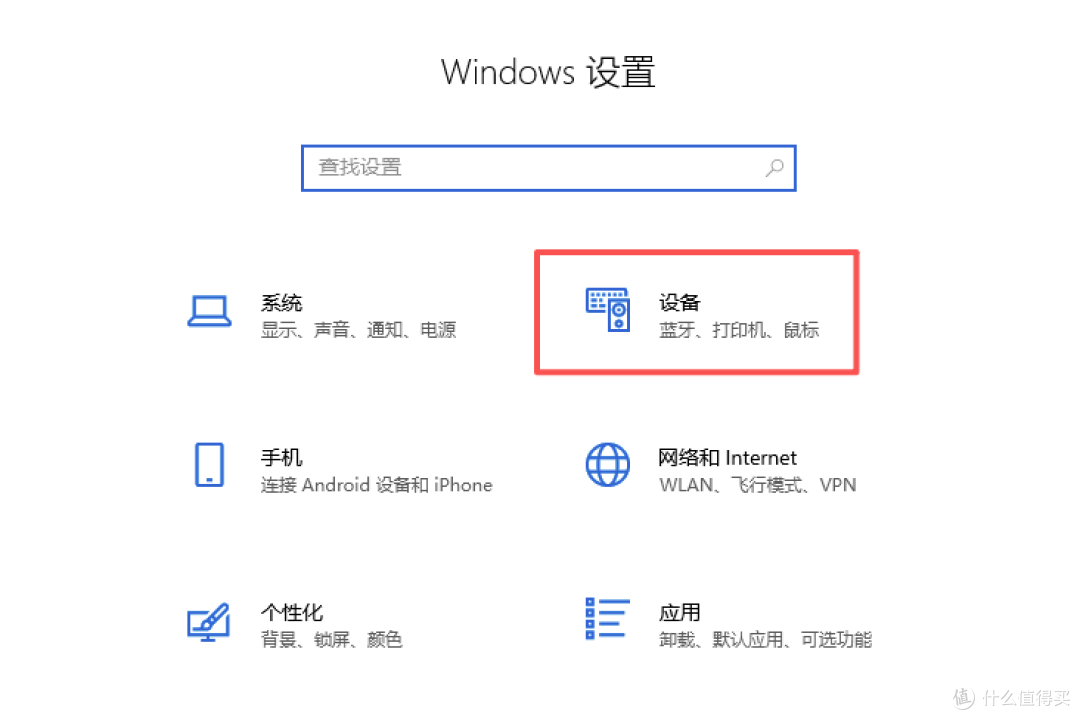
二、在Windows开始菜单点击设置,找到设备,如图所示
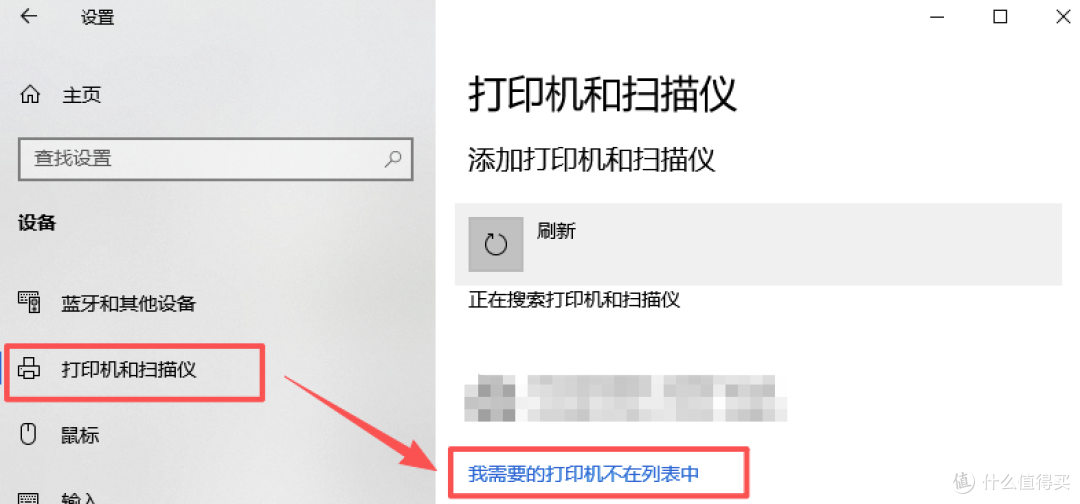
三、进去之后选择“打印机和扫描仪”,点击右侧“添加打印机和扫描仪”,过一会下面会出现蓝字“我需要的打印机不在列表中”,如图所示
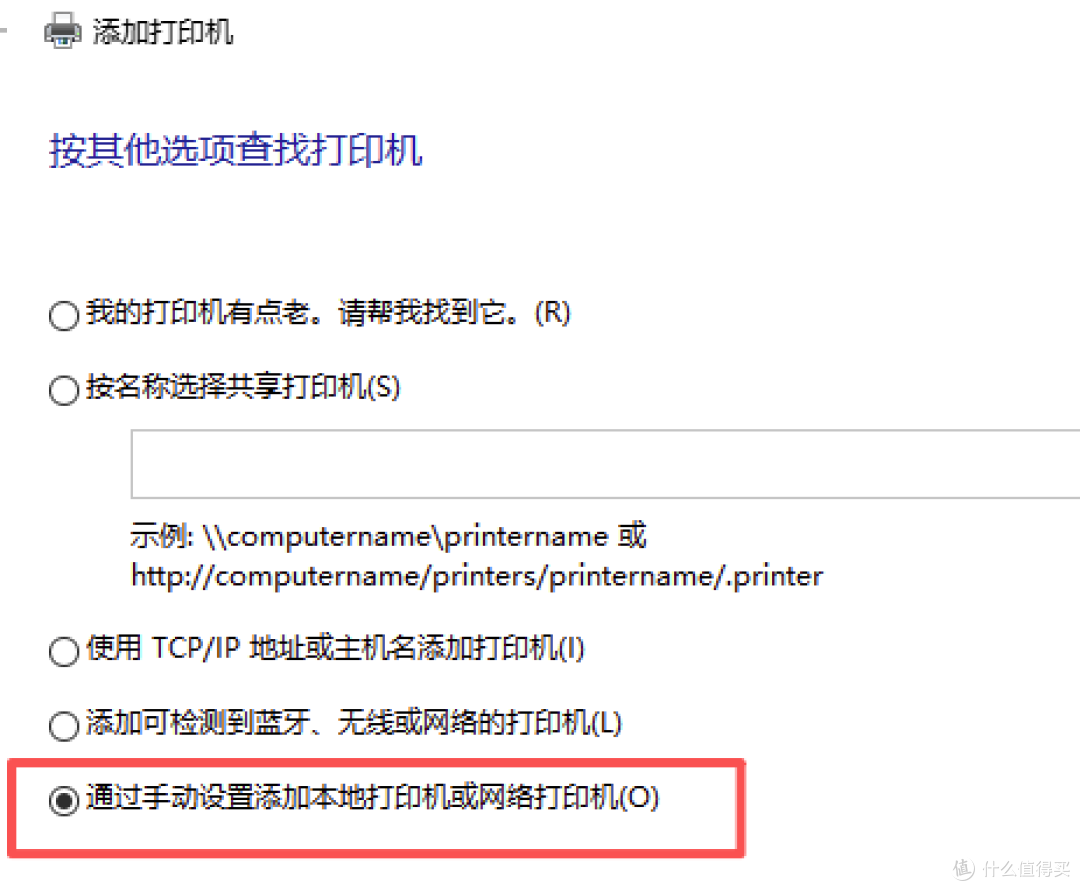
四、点进去后选择最下面的“通过手动设置添加本地打印机或网络打印机”,如图所示
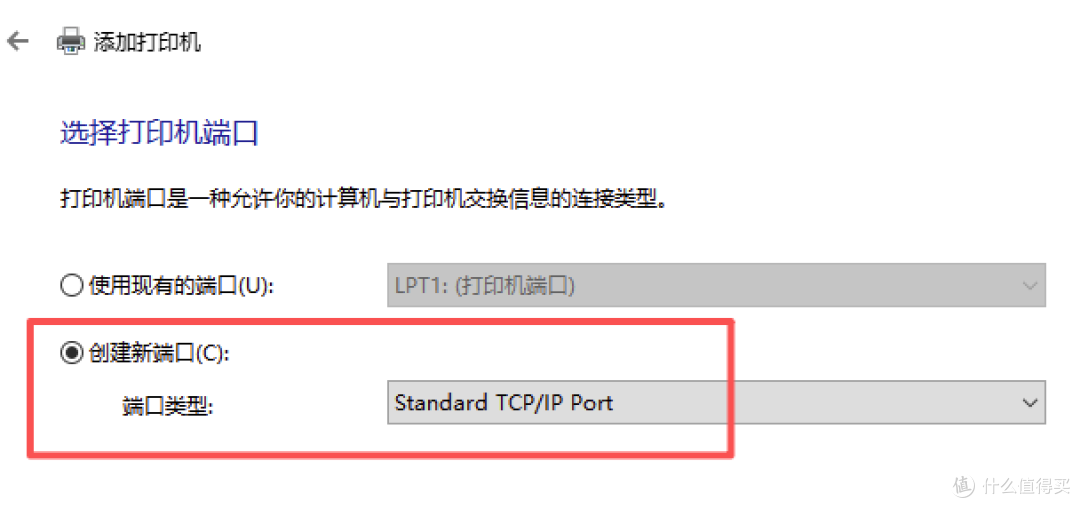
五、选择“创建新端口”
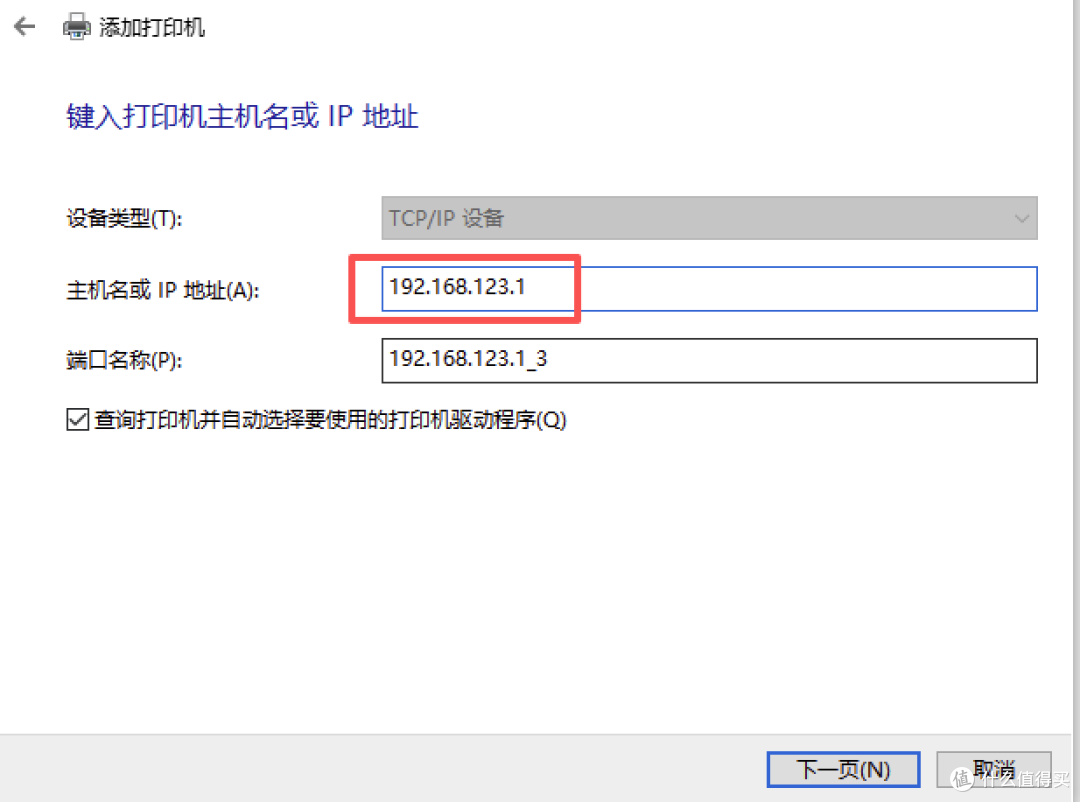
六、这里填写你打印机所在的ip地址,我这边填的是路由器的地址,因为打印机是连接在路由器上的
七、等待搜索,忘记截图了
八、选择“自定义”,点击“设置”
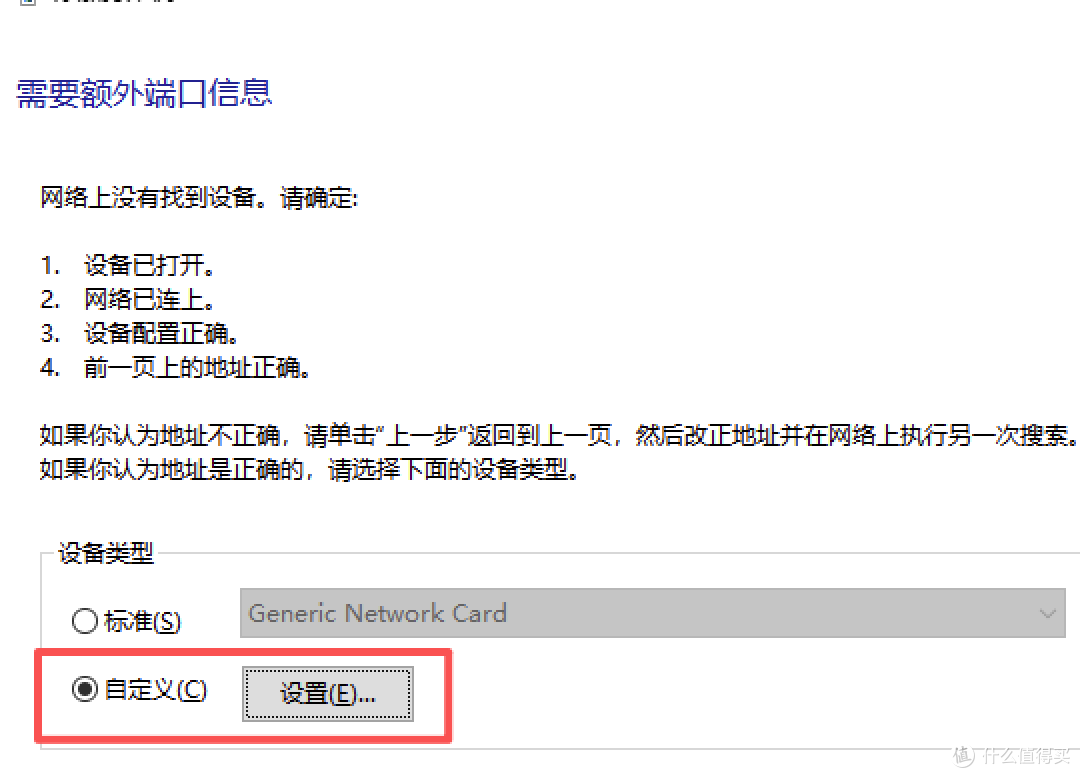
九、如图,确定即可
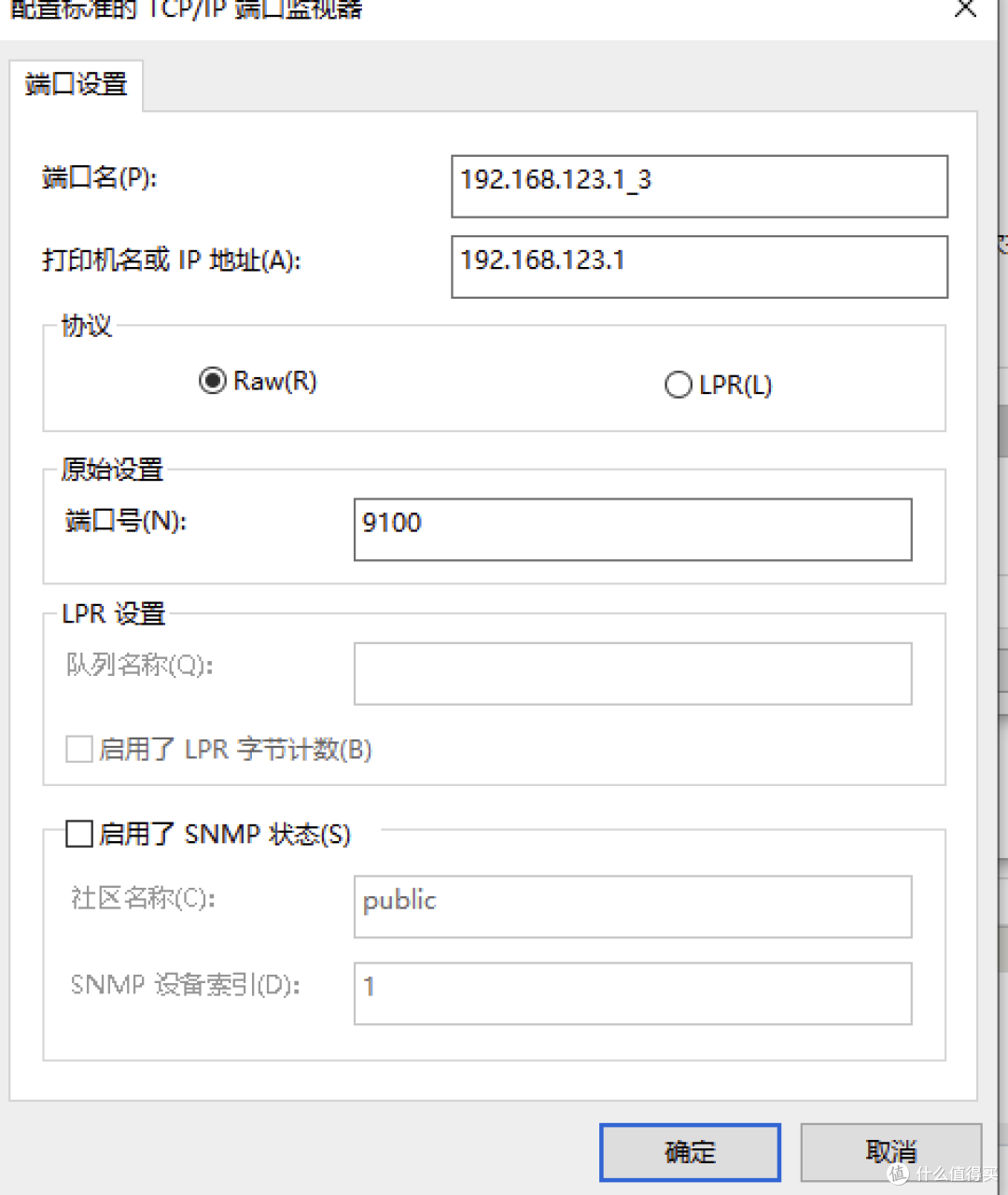
十、点击“下一步”
十一、系统自动检测驱动程序(这里是电脑安装打印机驱动)
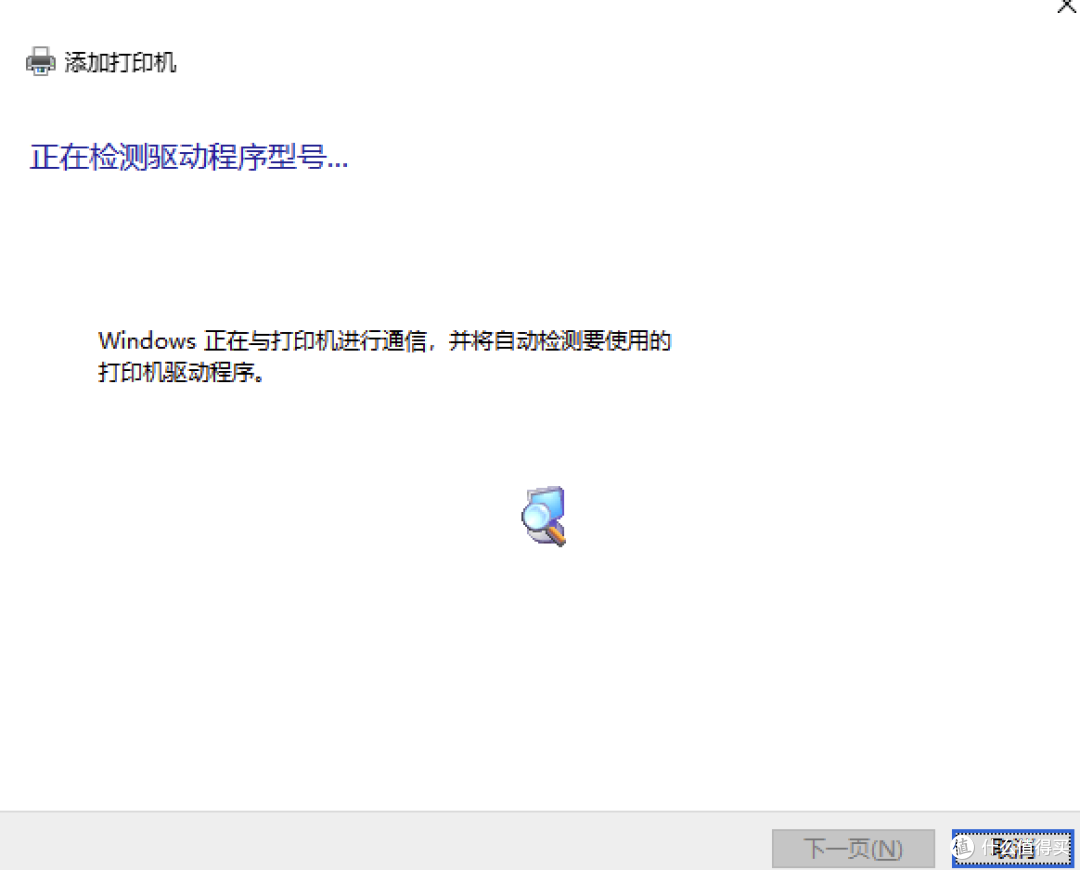
十二、选择你打印机对于的驱动,这里只有1020(我问了卖打印机的,他说plus也是这个驱动,我也不懂,有没有知道的小伙伴)
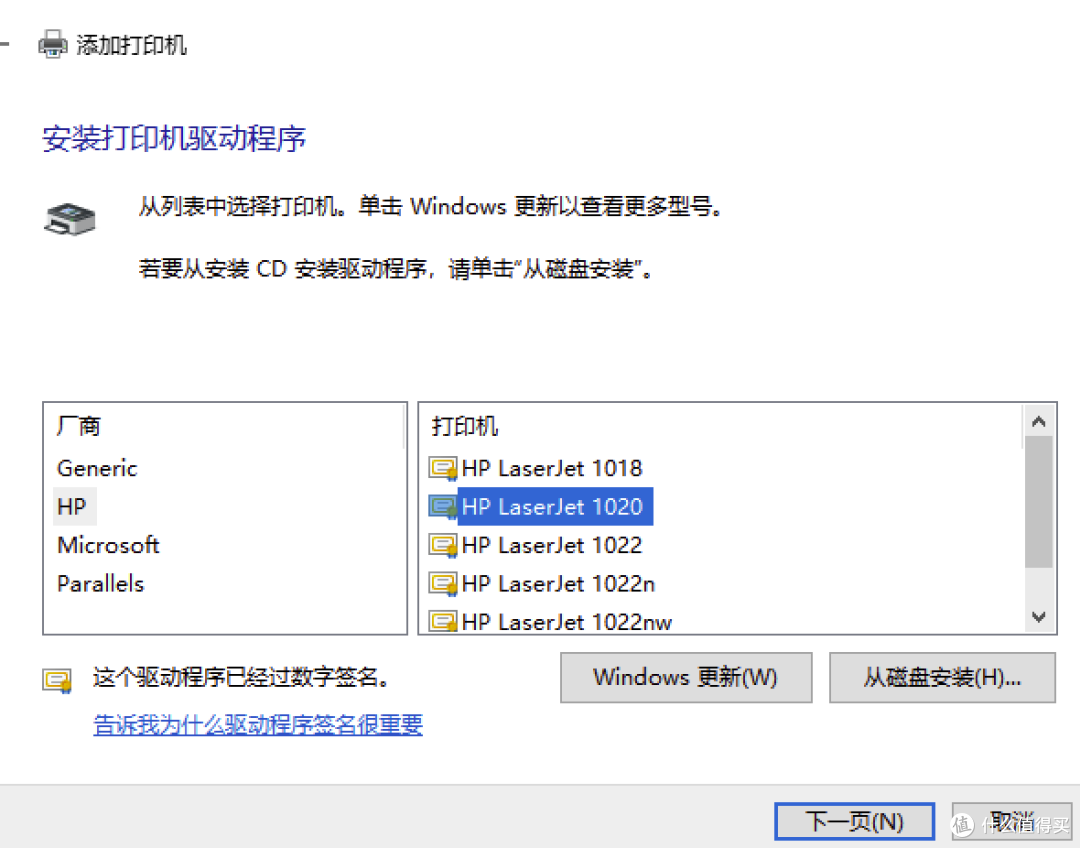
十三、后面按流程操作即可,至此安装结束。
局域网内的电脑都可以用这个办法安装,就不依赖某台电脑是否开机了,只要路由器没关,打印机就在线。
作者声明本文无利益相关,欢迎值友理性交流,和谐讨论~