


























32
40
手机投屏隐藏技巧:不用数据线,连电视/电脑秒共享画面
2025-12-26 11:13:58
核心要点:同一Wi‑Fi+系统原生投屏/APP内投屏,不用数据线也能秒连电视/电脑,追剧、办公、游戏都流畅,附场景参数与避坑技巧👇
一、无线投屏核心方法(直接照着做)
苹果iPhone/iPad(AirPlay)
1. 手机与电视/电脑连同一Wi‑Fi;电视需支持AirPlay 2或接Apple TV。
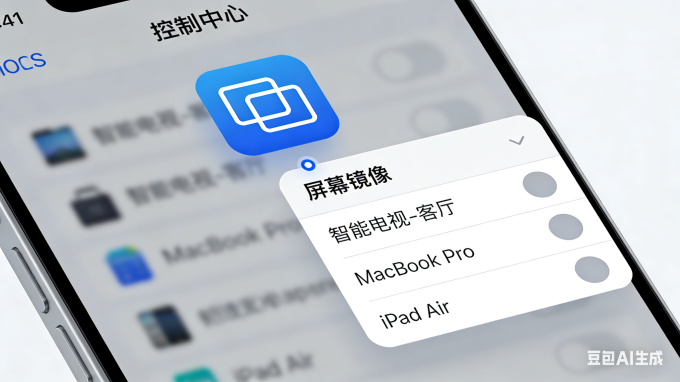
2. 下拉控制中心→点屏幕镜像→选目标设备,输密码(如有)完成连接。
3. 投屏到Mac:macOS 12+在控制中心开屏幕镜像,手机端选Mac名称即可。
4. 快捷结束:控制中心点屏幕镜像→选“停止镜像”。
安卓/鸿蒙(Miracast/多屏协同)
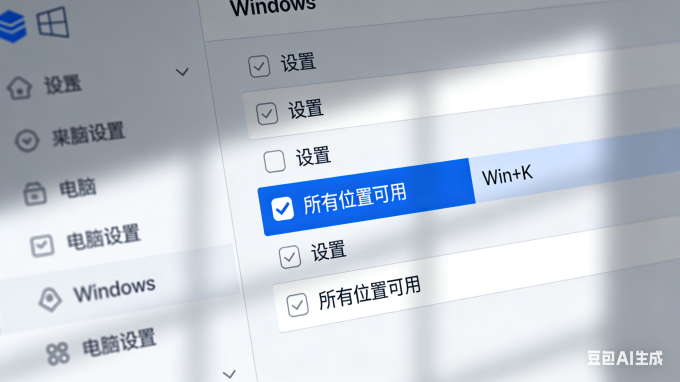
1. 设备连同一Wi‑Fi;电视开“屏幕镜像/无线显示”,电脑在设置里开“投影到此电脑”(Win+K快速调出)。
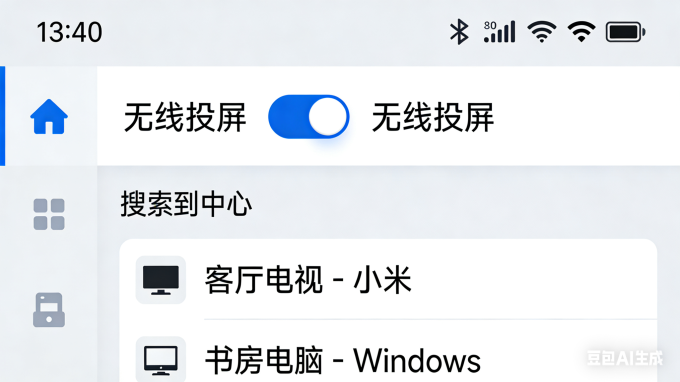
2. 手机下拉通知栏→开无线投屏/多屏互动→选目标设备,按提示输PIN码配对 。
3. 华为多屏协同:支持电脑模式,可键鼠反向控制手机,适合办公演示。
4. 三星/小米/OPPO:名称多为“手机投屏/无线显示”,路径在设置→连接与共享/更多连接 。
电脑接收设置(Windows/Mac)
- Windows:设置→系统→投影到此电脑,设为“所有位置可用”;按Win+K搜设备连接。
- Mac:系统设置→显示器,勾选“显示镜像选项”,开启AirPlay接收(macOS 12+)。
视频APP内投屏(追剧更稳)
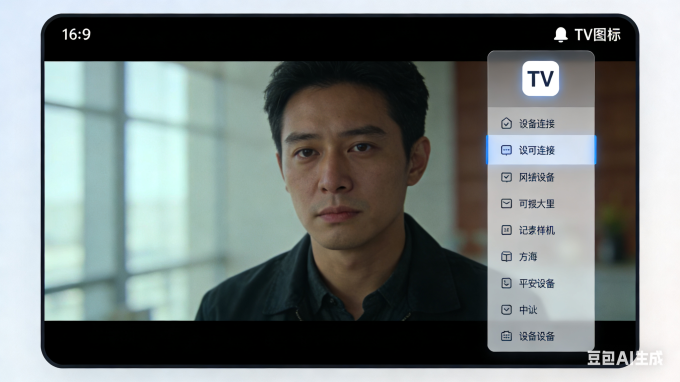
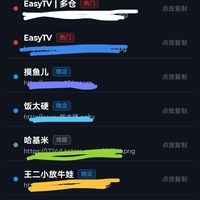
1. 播放页点右上角TV图标,自动搜同Wi‑Fi设备。
2. 选目标电视/盒子,仅投视频流,延迟低、功耗小,不影响手机操作。
第三方工具(老设备救星)
1. 装乐播投屏/AirScreen,手机与电视/电脑同装同Wi‑Fi。
2. 打开APP→扫码/输投屏码→一键连接,支持老电视/非智能屏。
二、场景化参数(直接套用)
- 追剧观影:用APP内投屏,选1080P/4K,关闭手机自动锁屏,延迟更低。
- 办公演示:安卓开电脑模式,电脑端用“扩展”投影,手机当触控板。
- 手游投屏:连5GHz Wi‑Fi,用系统原生投屏,减少延迟(约70‑110ms)。
- 家庭聚会:苹果用AirPlay,安卓用多屏协同,多人轮流投屏更便捷。
三、实用技巧(避坑必看)
1. 网络优化:优先5GHz Wi‑Fi,减少2.4GHz干扰;路由器靠近设备,避免穿墙多。
2. 延迟控制:办公/游戏用系统原生投屏;追剧用APP内投屏,更稳更省电。
3. 隐私保护:华为/小米可在投屏设置开“隐私保护”,通知不显示在大屏 。
4. 存储/发热:投屏时关闭后台APP,避免手机发热卡顿。
5. 老设备适配:用Chromecast/投屏器,即插即用,支持多协议。
四、常见问题速解
- 搜不到设备:检查Wi‑Fi是否同网、投屏开关是否开启,重启路由器重试。
- 延迟高/卡顿:切5GHz Wi‑Fi,关闭高清画质,减少设备距离。
- 连接失败:输错PIN/密码,或设备不支持对应协议,换第三方工具。
- 无声音:电视音量开足,手机媒体音量调大,投屏设置里选正确音频输出。