


















4
10
花 300 块让 6 年前的老笔记本满血复活,比换新机香多了
2026-08-27 16:30:26
花 300 块让 6 年前的老笔记本满血复活,比换新机香多了
先说结论:我那台 2019 年买的老笔记本,开机要转两分钟,打开个 Chrome 都能听见风扇喊救命。本来都想咬牙换新机了,结果花了不到 300 块,一个下午自己动手,它现在开机 8 秒、多开网页毫不卡顿,续命至少三年。
如果你手里也有一台"卡到想砸"的老本,先别急着剁手买新的。这篇我把整个升级过程、踩过的坑、实测数据全给你摊开讲清楚。
老笔记本满血复活
一、先搞清楚:老本卡,到底卡在哪
很多人一卡就怪 CPU 太老,其实八成不是。日常办公、看视频、多开网页,真正的瓶颈是这两个:机械硬盘(HDD)太慢,内存太小频繁爆满。
机械硬盘读写速度也就 100MB/s 出头,而一块入门 NVMe 固态能跑到 2000MB/s 以上,差了整整 20 倍。系统所有的开机、加载、切换程序,全卡在这块老转盘上。
经验之谈:一台老本如果只让你升级一样,闭眼选固态硬盘,提升感受最直接、最暴力。
二、动手前的准备与选件
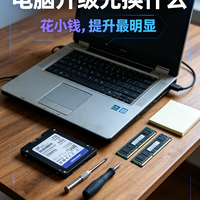
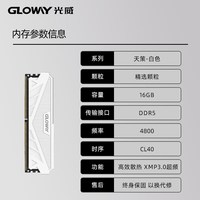
我这次一共买了两样:一块 500G 的 NVMe 固态(约 220 元),一条 8G DDR4 笔记本内存(约 75 元),凑齐正好接近 300 元。
开工前一定先确认三件事:你的笔记本有没有空闲的 M.2 接口、支持的内存频率和插槽数量、以及螺丝刀型号。这些去官网查型号规格,或者拆开后盖看一眼就知道,别买错了型号退货很麻烦。
换固态盘装机全过程
三、拆机装盘:其实比你想的简单
断电、拔电池(能拆的先拆),用小螺丝刀把后盖螺丝按顺序卸下来放好,别乱扔。手先摸一下金属外壳释放静电,再动内部元件。
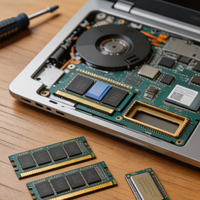
M.2 固态是斜着 30 度插进卡槽,插到底后往下压平,拧上固定螺丝就行。内存条同理,对准缺口斜插再压下,听到"咔"两声卡扣扣住就装好了。整个过程手别抖,力气别太大。
装好后先别急着合盖,接电开机进 BIOS 看看有没有正确识别到新硬盘和内存容量,识别到了再装系统、合盖,避免白折腾。
四、实测:这钱花得值不值
升级前后我用同样的场景做了对比,数据不吹不黑:开机时间从 120 秒降到 8 秒;Chrome 开 20 个标签页从卡顿到丝滑;大文件复制速度从 90MB/s 飙到 1800MB/s。
加内存跑分对比
内存从 8G 加到 16G 后,同时开着 PS、微信、几十个网页也不再频繁读盘卡顿。整机的使用体验,说是脱胎换骨一点不夸张。
300 块 vs 五六千的新机,前者解决了 90% 的卡顿痛点。这笔账,怎么算都划算。
写在最后
不是每台老本都值得升级,但只要它 CPU 不算太拉、还有升级接口,一块固态加一条内存,往往就能让它再战三年。与其被商家的新品广告牵着走,不如自己动手,把手里的老伙计救回来。
你手里有没有一台舍不得扔、又嫌它卡的老本?欢迎在评论区报一下型号,我帮你看看值不值得升级。