

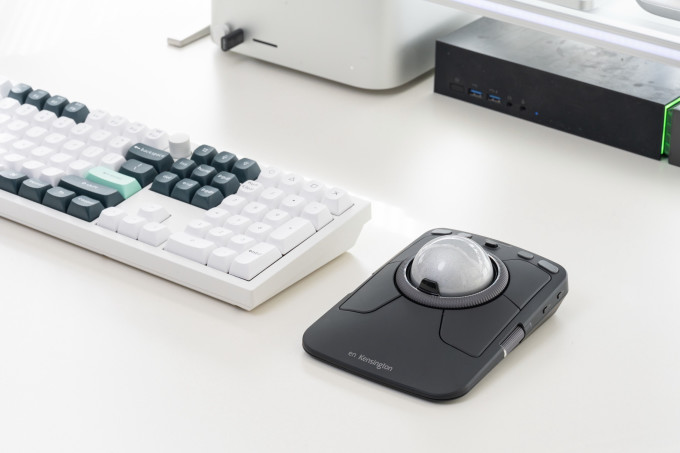
🔥 这是肯辛通的 Expert Mouse Pro TB900 EQ 轨迹球,它比鼠标可大了一圈。你一定为好奇,轨迹球用起来到底怎么样?不同于依靠底部传感器的传统鼠标,轨迹球靠的是机身里一颗 55mm、能 360 度自由滚动的球,球往哪个方向滚,光标就往哪里走,而鼠标本身是丝毫不动的。
🖱️ 鼠标换成轨迹球后,手的交互习惯也会同步改变。传统鼠标用食指按左键、中指按右键,轨迹球上左键归拇指、右键归中指,食指专门负责推球。为了让你更方便触达左右键,键位被放在了轨迹球的下半区。
🎾 轨迹球的初衷就是用来做精细活儿的。球越大,手指挪同样的距离,光标能分得越细,点表格里某一格、抠图抠边缘这类差一两个像素可比传统鼠标稳定多了。
🛞 球外围还有一圈环形滚轮,顶替鼠标的中置滚轮,上方的阻尼键,按一下就能将滚轮的段落感,变得无比顺滑。机身左右两侧还各有一个侧滚轮,横着翻页、缩放都可以兼顾到。
⚙️ TB900 轨迹球还设计有多颗可自定义按键,分布于轨迹球的上下左右和侧面。最重要的就是一个蝴蝶状的四向键,两两键位还能组合使用。顶部的四颗矩形按键默认是负责多媒体控制。
🛜 机身左侧是电源键和切换连接方式,TB900 的连接方式有四种,两个蓝牙、一个 2.4G 接收器、一根 USB-C 线。我这边用 2.4G 连 Mac Studio,接收器插上就能用。右侧还能快速切换回报率(133Hz-1000Hz)和分辨率(400-1600dpi),适合你在不同的场景中使用。
💻 配合 Kensington Konnect 可以按应用分别存一套预设。视频剪辑是最容易体会到它好处的场景。我给达芬奇单独配了一套,轨道缩放、播放暂停、前进后退、剪辑刀片、真比传统鼠标省事多了。
🎬 时间轴要来回拖,鼠标拖到桌边就得抬手重新定位,但球可以一直推,不用反复拖拽鼠标。横向滚时间轴也不用按住 Shift 再滚中键,滚轮就可以搞丢那个,侧面的拨轮还能缩放视频轨道的高度和尺度,创作效率拉满。
🧊 在 3D 建模里,这种控制方式更省事。旋转模型要靠中键拖,普通鼠标得按住中键同时甩手腕,甩到桌边只能松手、抬起来、再按一次,想换个方向还得从头再来。轨迹球是拇指按住,食指推球,往哪个方向转都是连续的,翻面、看背面、这种丝滑感用过真的就回不去了。
📐 最后轨迹球适合什么样的人?我觉得一定是视频剪辑、3D 建模、动画创作一类的创意人群。他们往往对操控的精度有着苛刻的要求,同时又希望交互逻辑更加的丝滑顺手,或许肯辛通 TB900 就是你一直在寻找的创作神器。#数码好物分享 #桌面外设搭配 #轨迹球使用体验 #高效办公装备 #肯辛通TB900EQ
这个算是图形办公神器了喔
没想到现在的轨迹球已经这么全能了,挺有意思的产品
这个形态 好像20几年前就有了,不过不是那么平直的
第一次见这样的鼠标
ugly