


















9
15
MacBook接口避坑🔥Neo/Air/Pro区别一次性讲明白
2026-09-24 19:57:24
很多刚上手苹果电脑的朋友,很容易被五花八门的接口搞晕,看着外形一模一样的USB‑C,实际性能却完全不一样。兴冲冲买回来扩展坞,结果发现用不了读卡器、外接显示器,白白浪费钱。Neo、Air、Pro三款机型接口配置差异不小,把每一类接口的用途、三款机器的区别整理清楚,准备买转接头、扩展坞之前一定要看。
📋MacBook Pro|接口最齐全
Pro版本是接口配置最丰富的机型,不用额外搭配扩展坞就能搞定大部分场景。
✅MagSafe3磁吸充电口:磁吸式充电,不小心扯到电源线会直接脱落,不会把电脑直接拽摔在桌面,充电稳定安全。
✅雷雳4 USB‑C接口:兼顾高速数据传输,同时支持外接显示器输出视频,拷贝大文件、外接显示器都可以用。
✅HDMI接口:可以直接插上连接线,外接显示器、投影仪做投屏演示,剪辑、开会做汇报很方便,不用额外转换器。
✅SDXC存储卡卡槽:摄影爱好者的福音,可以直接插入相机内存卡导入照片视频,省去读卡器。
✅3.5mm耳机孔:直插有线耳机、音频设备。
选购小提醒:入手前最好查阅机型Tech Specs确认参数,不同年代的Pro版本接口会存在细微差别。
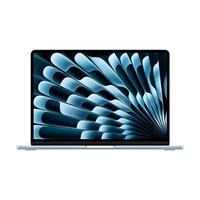
📋MacBook Air
Air的接口配置比较简约。
✅MagSafe3磁吸充电口,磁吸充电,防拉扯。
✅两枚雷雳4 USB‑C接口,两个接口规格一致,既可以给电脑供电充电,也能高速传数据、外接显示器。
✅3.5mm耳机音频孔。
没有HDMI和SD读卡器,如果平时要接投影仪、读取相机存储卡,就需要搭配扩展坞来实现。
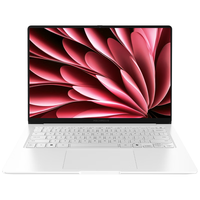
📋MacBook Neo|两个C口长得一样,能力不一样!
这是最容易踩坑的机型,外观看着完全相同的两个USB‑C,内部规格并不相同,千万不要随便插。
🔹左侧USB‑C:属于USB3规格,更适合外接显示器、拓展坞,用来输出画面。
🔹右侧USB‑C:仅USB2规格,传输速度有限,适合接鼠标、U盘这类普通外设,不适合用来外接大屏。
🔹3.5mm耳机孔保留。
Neo整机接口数量少,适合日常轻办公、上网学习,外设不多的使用环境。如果经常要外接显示器、相机读卡,建议搭配靠谱的扩展坞。
💡容易踩坑的小细节
1. 接口外观不能代表性能。Neo的两个USB‑C肉眼看不出差别,但是传输带宽完全不同,如果把显示器插到右侧USB2的接口,会出现画面卡顿、无法点亮的情况。
2. 不要盲目买扩展坞。先梳理自己真实需求:是需要外接显示器?读相机SD卡?接网线?还是拷贝硬盘文件?根据自己的需求挑选配件。
3. 不同年份机型接口配置会改动,买配件之前,查阅官方Tech Specs核对本机接口规格,避免配件买回来不兼容。
简单总结:
MacBook Pro,自带HDMI、SD卡槽,剪辑摄影、经常外接设备,原生接口够用;
MacBook Air,双雷雳4接口,两个C口性能一致,日常办公简单拓展即可;
MacBook Neo,双C口规格不一样,分清左右接口再插设备,外设多一定要准备扩展坞。
很多刚入手Mac的小伙伴,都踩过扩展坞不匹配的坑,你们平时使用最经常用到哪一类接口?
#MacBook #苹果电脑 #Mac使用技巧 #数码干货 #电脑知识 #扩展坞 #科技分享 #苹果用户










