














15
28
装机翻车实录:内存条不兼容、系统装失败真实解决经验
2026-06-23 13:52:36
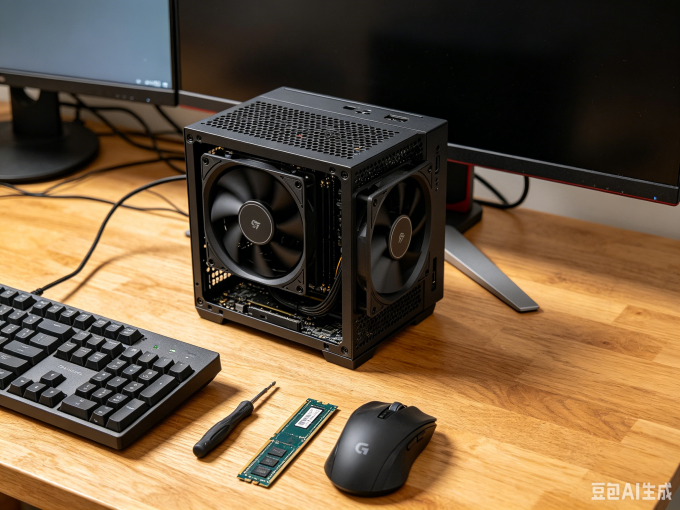
每次攒机点亮主机的期待,总能被突如其来的翻车浇灭。前段时间组装家用ITX NAS主机,接连遭遇内存不兼容、系统反复安装失败两大难题,折腾整整一下午才彻底解决,完整记录踩坑全过程与实操修复方案,给新手玩家避坑。
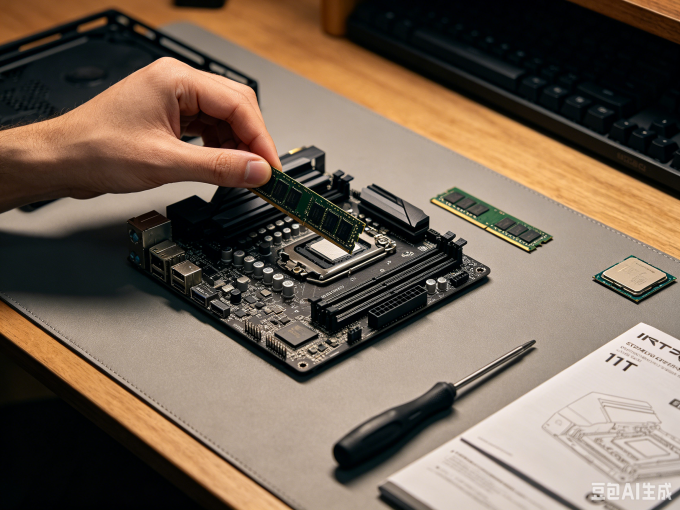
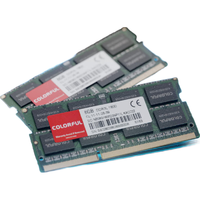
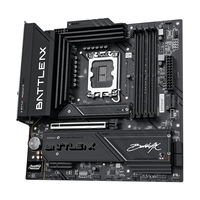
最先遇到的是内存兼容故障。选购时只看内存频率与容量,忽略主板内存支持清单,入手两条杂牌DDR4内存上机后,开机黑屏无BIOS画面,风扇全速狂转,显示器完全无信号。起初我误以为是主板、CPU接触不良,反复拆装CPU、扣紧主板供电,更换电源插座测试,全部无效。排查半小时后才想起核对主板官方兼容列表,这款工控ITX主板对内存颗粒、厂商兼容性限制极高,杂牌内存颗粒无法识别。
解决实操:先单条内存轮流插不同插槽测试,排除插槽损坏问题;更换两条金士顿原厂颗粒内存,重新插拔后顺利点亮BIOS;补充小贴士:小众NAS主板、迷你工控板装机,务必提前查阅官网内存兼容表,优先选择一线品牌标准条,避开廉价兼容条、特调超频内存。
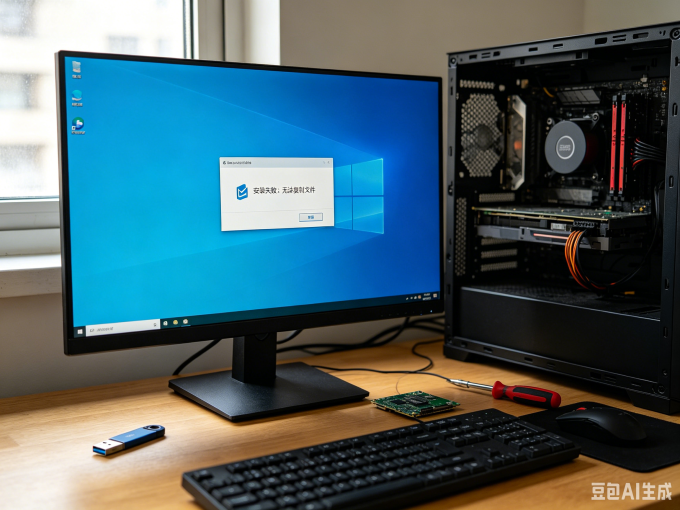
解决内存问题本以为万事大吉,重装系统时又接连翻车。制作好U盘启动盘插入主机,引导界面能正常进入,但分区完成复制文件阶段就报错中断,更换2个U盘、重下镜像文件依旧失败。反复排查后发现两处关键问题:一是主板BIOS内硬盘模式设置错误,默认RAID模式无法识别普通SATA固态;二是U盘启动盘分区格式与主板启动模式不匹配,传统Legacy模式搭配GPT硬盘导致冲突。
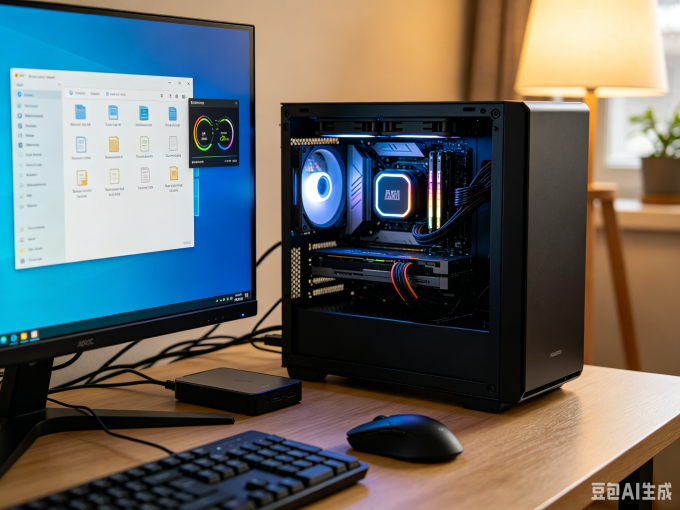
修复步骤:重启进入BIOS,将硬盘控制器从RAID改成AHCI;核对U盘启动模式,统一调整为UEFI启动,硬盘重新分区为GPT格式;同时关闭BIOS内存超频XMP,避免安装过程中内存不稳定中断进程。调整设置后一次性完成系统安装,后续搭建NAS、部署Ollama离线AI模型全程稳定无蓝屏。
很多新手装机翻车后容易慌乱,盲目拆装硬件只会浪费时间。本次两次故障总结核心经验:装机前提前核对硬件兼容参数,不要仅凭参数规格盲目选购;系统安装前确认BIOS硬盘、启动模式设置,遇到报错优先排查底层设置而非硬件损坏。整套踩坑流程全部是真实实操经历,不管是新手初次装机,还是搭建NAS、AI一体机,都能靠这套排查思路快速解决同类故障,省去反复试错的时间。










