



















64
51
小米AX3000T路由器布网全攻略
2025-07-11 19:25:26
小米路由器AX3000T布网攻略笔记
一、前期准备:拆箱与检查
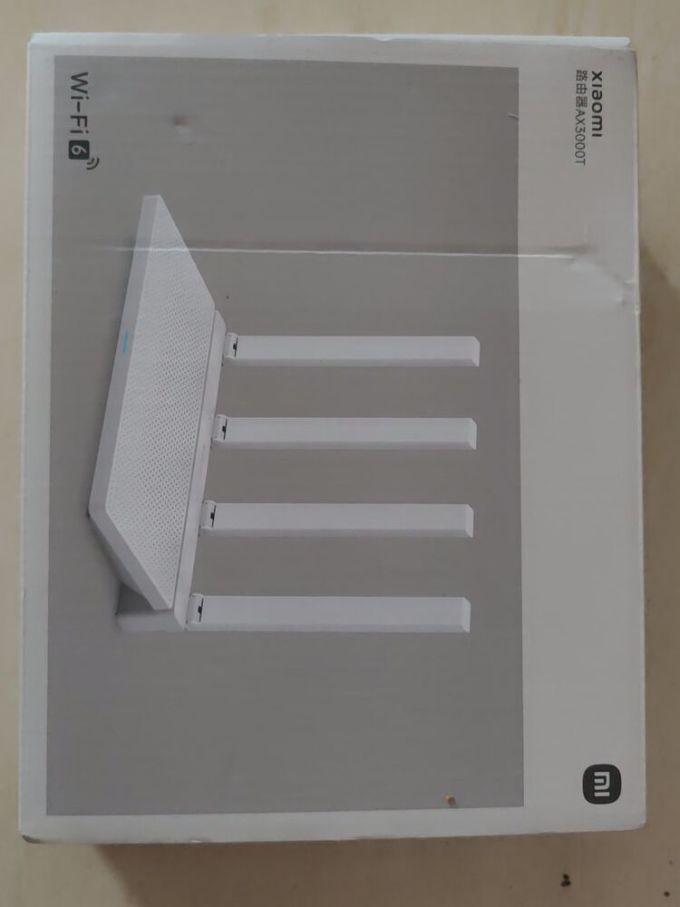
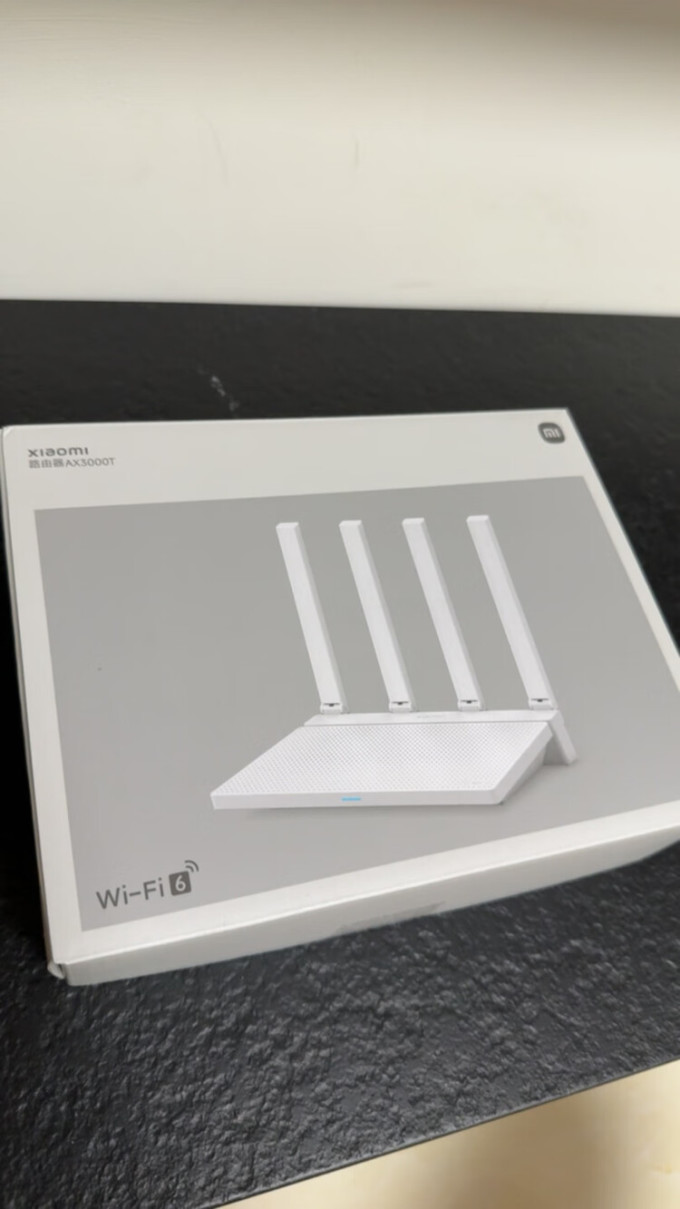
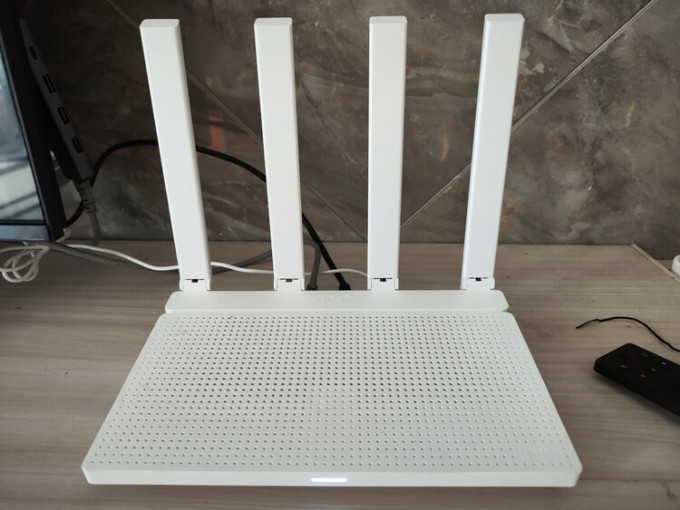
1. 配件核对:确认包含 路由器主机(4根可调节天线)、电源适配器、网线(部分版本附赠)、说明书,外观无破损。
二、摆放与接线:信号“地基”搭建
(一)摆放黄金法则
- ✨ 位置:选家庭网络覆盖中心(如客厅),远离金属、厚墙、微波炉等干扰源,放置在高处(如书架、电视柜上层)。
- ❌ 避坑:别藏在柜子里,别贴墙放,别和电器扎堆。
(二)接线操作
1. 光猫连接:光猫的 LAN口网线 → 路由器的 WAN口(蓝色网口,部分型号标有“Internet”)。
2. 供电:插好电源,等待机身指示灯亮起(初始为橙色,配置成功后转蓝色)。
三、配置指南:APP/网页/NFC全攻略
(一)手机APP(小米WiFi)——最便捷
1. 下载安装:应用市场搜索“小米WiFi”,打开后自动扫描路由器。
2. 网络设置:
- 若宽带需拨号,输入 运营商账号+密码(办网时的账号);
- 若自动获取IP(DHCP),直接下一步。
3. WiFi个性化:
- 命名:建议用 “中文+数字” 区分(如“Home_AX3000T”),避免纯英文被邻居“蹭网”;
- 密码:8位以上,混合字母+数字+符号(如 Mi@2025WiFi )。
4. 管理密码:设置路由器后台登录密码(可与WiFi密码一致,方便记忆)。
(二)网页端配置——应急备选
1. 访问地址:电脑/手机浏览器输入 192.168.31.1 或 miwifi.com ,进入管理界面。
2. 流程:与APP一致,适合APP连接失败或习惯电脑操作的用户。
(三)NFC一碰即连——小米用户专属彩蛋
1. 条件:手机支持NFC(如小米11及以上),系统为MIUI(部分安卓机型兼容)。
2. 操作:
- 打开手机NFC,贴近路由器 NFC感应区(通常在机身正面/侧面,参考说明书);
- 手机自动弹窗,一键完成WiFi连接,免输密码!
四、信号优化:让每个角落“满格”
(一)天线角度——物理增强
4根天线可独立弯折,建议 “立体分散”:
- 2根朝上(覆盖上层空间,如二楼),2根朝左右两侧(覆盖水平区域,如客厅、卧室)。
(二)Mesh组网——大户型救星
1. 适用场景:复式、多房间信号弱(如厕所、阳台)。
2. 操作:
- 购置 小米系Mesh路由器(如Redmi AX6S、小米AX1800);
- APP内点击 “Mesh组网”,按指引配对子路由:
- ✅ 有线回程(推荐):子路由LAN口→主路由LAN口,稳定低延迟;
- ❌ 无线回程:子路由放主路由信号覆盖边缘,速度略降。
(三)功能设置——体验升级
1. 儿童守护:
- APP→设备管理→选择孩子设备→设置 上网时段(如22:00-7:00断网)、网站过滤(屏蔽游戏/不良站点)。
2. 端口转发——游戏/NAS党必看:
- 网页端→高级设置→端口转发,映射主机端口(如PS5远程玩、NAS外网访问),需提前查好设备端口号。
五、常见问题急救箱
问题 秒解方法
路由器连不上光猫 ① 重启光猫+路由器;② 检查光猫LAN口是否插对;③ 联系运营商确认宽带状态。
WiFi信号忽强忽弱 ① 调整天线角度;② 远离蓝牙设备(如耳机、音箱);③ 升级路由器固件。
NFC连接失败 ① 手机NFC是否开启?② 多换几个位置贴路由器(找感应区);③ 重启手机NFC。
六、长期维护:让网络“永葆青春”
1. 固件更新:每月打开APP→设备详情→固件更新,修复BUG、提升性能。
2. 定期重启:每周重启1次路由器(APP内可远程操作),清除缓存。
3. 散热清洁:半年清理一次机身散热孔灰尘,避免高温降速。
总结:小米AX3000T的布网门槛低,从基础设置到Mesh扩展都很“友好”。掌握以上技巧,无论是小户型的高速体验,还是大户型的全屋覆盖,都能轻松拿捏! ✨
(拓展:若需与非小米路由器Mesh组网,需确认是否支持OpenWRT等开源系统,优先同品牌更稳定~)