






 深耕数码兴趣领域











4
4
装机必会,制作老毛桃PE U盘详细步骤
2025-05-30 10:21:32
以下是制作老毛桃PE U盘启动盘的详细步骤,适用于Windows系统重装、故障修复等场景:
一、准备工作
1. 工具与材料
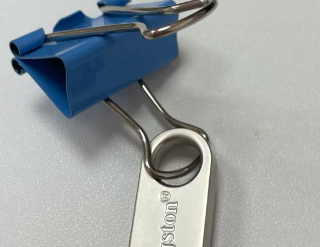
①准备一个容量至少8GB的U盘(推荐品牌U盘以确保兼容性)。
②下载老毛桃U盘启动盘制作工具(官网地址:www.laomaotao.net)。
③系统镜像文件(如Windows 10/7企业版等。
2. 数据备份
①制作启动盘会格式化U盘,需提前备份U盘内重要数据。
②若需保留原电脑数据,建议备份C盘(尤其是桌面、文档等路径)。
二、制作老毛桃PE启动盘
1. 安装并运行工具
①下载完成后解压老毛桃工具压缩包(不可直接运行压缩包内程序,需解压至本地)。
②插入U盘,关闭杀毒软件(避免干扰制作过程)。
2. 配置制作参数
①打开老毛桃工具,程序会自动识别U盘。
②模式选择:默认使用“USB-HDD”模式(兼容大多数电脑)。
③格式选择:建议选“NTFS”(支持4GB以上大文件传输)。
3. 开始制作
①点击“一键制作USB启动盘”,等待进度条完成(约5-10分钟)。
②完成后可通过工具自带的“模拟启动”测试是否成功进入PE菜单。
三、使用U盘启动盘重装系统
1. 设置U盘启动
①插入U盘,重启电脑,按下品牌对应的启动快捷键(如F12、Esc、Del等,不同电脑需查询具体快捷键)。
②在BIOS/UEFI界面选择从U盘启动。
2. 进入PE系统
启动后进入老毛桃主菜单,选择“【1】运行老毛桃WinPE系统”进入PE桌面。
3. 安装系统
方法一(一键装机):运行“老毛桃一键装机”工具,选择系统镜像文件(ISO或GHO格式),指定安装到C盘,勾选“重启”选项,等待自动完成。
方法二(手动安装):使用虚拟光驱加载镜像文件,通过“Windows安装器”选择`install.wim`文件,按提示完成安装。
4. 完成安装
①首次重启时拔出U盘,避免循环启动。
②系统部署完成后进入新系统,安装驱动及必要软件。
四、常见问题与注意事项
1. 制作后U盘会分出隐藏分区存放PE系统,属正常现象。若需恢复,可使用工具内的“初始化U盘”功能。
2. 若未备份数据,可通过PE系统访问原系统盘(如C盘),将文件复制到其他分区或外部存储设备。
通过以上步骤,用户可独立完成PE启动盘制作与系统重装。
#系统维护攻略 #U盘装系统教程 #Win10安装方法 #PE工具箱功能 #618怎么买更便宜,分享你的国补数码“真香”清单