








 深耕数码兴趣领域








5
5
彻底解决U盘拷贝卡顿、速度慢问题,系统底层优化教程
2026-05-30 11:41:47
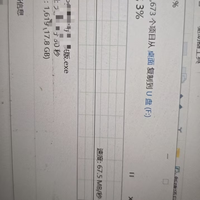
做电脑运维这么久,发现很多人明明买了高速U盘,拷贝10G素材却要等半小时,进度条慢得像蜗牛。其实这根本不是U盘老化或硬件故障,而是Windows系统默认开启了两个“隐藏限速开关”!今天手把手教大家关闭这两个设置,不用换设备、不用装软件,让你的U盘传输速度直接拉满。
Windows默认开启的“USB慢速兼容模式”和“远程差分压缩”,原本是为了适配网络传输设计的。但在本地拷贝大文件时,这两个功能会在后台反复校验数据、占用CPU资源,直接卡死了U盘的传输速度!
首先:关闭USB慢速兼容模式(核心提速)
这个设置决定了系统是否开启高速缓存。改成“更好的性能”模式后,系统会解除默认限速,无论是拷贝单个大视频还是批量小文件,速度都会大幅提升。
操作步骤:
插上U盘,右键点击桌面的【此电脑】,选择【管理】,在左侧打开【设备管理器】。
找到并展开【磁盘驱动器】,在列表中找到你的U盘设备名称。
右键点击该U盘,选择【属性】,然后切换到顶部的【策略】选项卡(部分系统需先点【硬件】再点下方的【属性】)。
默认选中的是「快速删除」,直接将其改成「更好的性能」,最后点击确定。
其次:关闭远程差分压缩(解决传输卡顿)
这个功能在本地U盘拷贝时完全多余,它会持续压缩和校验数据,导致传输速度忽快忽慢甚至卡顿。
操作步骤:
键盘同时按下【Win + R】键,输入 optionalfeatures 并回车,直接打开Windows功能面板。
在弹出的列表中向下拉,找到 “远程差分压缩API支持” 。
取消它前面的勾选,点击确定,按提示重启电脑即可生效。
注意事项:
开启「更好的性能」模式后,U盘读写会经过高速缓存。拔U盘前一定要点击任务栏右下角的“安全弹出”,禁止直接热插拔,否则可能导致文件写入中断或数据丢失。只要规范弹出,日常使用完全无风险。
这两个设置都是系统自带的底层优化,亲测设置完后,普通U盘也能满血跑速,彻底告别龟速传输,办公效率直接翻倍!