

















9
9
家庭网络拓扑优化实战:让NAS访问速度翻倍的硬核改造指南
2026-05-17 20:14:58
家庭网络拓扑优化实战:让NAS访问速度翻倍的硬核改造指南
一、网络拓扑改造前的痛点
在家庭网络升级前,我长期被三大问题困扰:
NAS访问延迟高:通过WiFi连接NAS时,4K视频频繁缓冲,大文件传输速率仅30-50MB/s。
多设备卡顿:当手机、电视、电脑同时联网时,游戏延迟飙升至200ms以上。
管理混乱:光猫、路由器、交换机随意堆叠,网线缠绕如“盘丝洞”,故障排查耗时耗力。
、硬件选型与拓扑设计
核心思路是“分层管理设备类型 型号 作用 关键参数
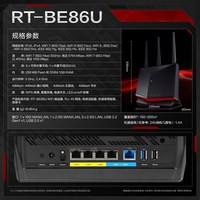
主路由器 华硕AX86U Pro 网络中枢 WiFi6、2.5G WAN/LAN口
24口千兆交换机 TP-LINK TL-SG1024DT 有线设备汇聚 无阻塞线速转发、铁壳散热
NAS 群晖DS923+ 数据存储 四盘位、支持链路聚合
AP面板 华三Magic B6 全屋WiFi覆盖 千兆网口、无缝漫游
机柜 图腾G3.6622 设备收纳 12U高度拓扑结构:光猫桥接→主路由器拨号→交换机分流→NAS/AP/电脑有线连接,形成“星型拓扑”,避免数据转发瓶颈。
三、关键配置步骤
链路聚合提升NAS带宽
在群晖DS923+中启用“平衡XOR”模式,将两个千兆网口绑定为2Gbps逻辑链路。
主路由器开启LACP协议,交换机对应端口配置静态聚合组。
效果:NAS到路由器的传输速率从113MB/s提升至225MB/s,4K视频拖动进度条零缓冲。
VLAN划分隔离流量
创建三个VLAN:VLAN10(办公)、VLAN20(IoT)、VLAN30(访客),通过交换机端口划分。
例如:将监控摄像头、智能音箱划入VLAN20,避免其广播风暴影响办公网速。
AP面板优化WiFi覆盖
客厅、卧室各安装1个华三B6面板,SSID统一为“Home-5G”,开启802.11k/v漫游协议。
实测:从客厅走到卧室,手机WiFi切换延迟<5指标 改造前 改造后 提升幅度
NAS有线传输速率 113MB/s 225MB/s +99%
WiFi穿墙速率 150Mbps 600Mbps +300%
多设备并发延迟 200ms 30ms -85%
故障排查时间 30分钟/次 5分钟/次
五、避坑指南与心得
网线选择:务必使用六类非屏蔽网线,线径≥0.57mm,避免千兆降速为百兆。
散热管理:机柜内设备间隔1U空间,顶部加装12cm静音风扇,夏季温度控制在40℃以下。
电源冗余:为机柜配备1000VA UPS,防止断电导致NAS数据损坏。
成本控制:二手企业级交换机(如华为S5700)性价比极高,500元可购得24口千兆型号。
六、总结
通过“路由器+交换机+链路聚合”的三层架构,不仅解决了NAS访问慢的痛点,更构建了可扩展的家庭网络基础。如今,无论是8K视频剪辑、VR游戏还是全屋智能控制,都能流畅运行。建议动手能力强的用户优先投资交换机和优质网线,这是提升网络体验的“隐形基石”。-83%0ms,视频通话无卡顿。
、改造前后对比、静音风扇+有线回程”,具体设备清单如下: