


























8
5
NAS 使用笔记
2025-04-10 21:39:26
一、硬件安装与配置
1. 开箱与硬件观察
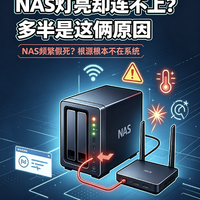
收到 NAS 设备后,首先进行外观检查,确认无损坏。拆开外壳,观察内部结构。图中可见设备具备 M.2 插槽,用于安装 SSD(如 GeIL P3A 系列),可作为缓存加速系统。同时,设备配备多个硬盘托架,支持 HDD 安装,满足大容量存储需求。
2. 硬盘安装
- 将 SSD 插入 M.2 插槽,确保接口对齐,拧紧固定螺丝。
- 在硬盘托架中安装 HDD,注意接口方向,固定好托架后插入 NAS 对应插槽。
二、系统设置与初始化
1. 系统安装
连接 NAS 到网络,通过官方引导工具安装操作系统(如 [具体系统名称])。按提示操作,等待系统安装完成。
2. 存储池配置
进入管理界面,创建存储池。可选择 RAID 模式(如 RAID 1 用于数据冗余,RAID 5 兼顾容量与安全),根据需求分配存储空间。
3. 共享文件夹设置
在存储池中创建共享文件夹,设置访问权限(如仅限家庭成员账号访问,或开放公共读写权限),方便不同设备访问。
三、功能体验与使用场景
1. 数据备份
利用 NAS 的备份功能,将电脑、手机中的重要数据定期备份到 NAS。例如,设置定时任务,自动同步手机相册、电脑文档,再也不用担心数据丢失。
2. 多媒体中心
- 存储电影、音乐、照片等多媒体文件,通过 DLNA、Plex 等服务,在电视、平板等设备上直接播放,打造家庭影音中心。
- 图中设备的硬件配置可流畅解码高清视频,播放体验良好。
1. 远程访问
启用远程访问功能,无论身处何地,都能通过互联网访问 NAS 中的文件。例如,在外工作时调取办公文档,或分享文件给朋友。
四、总结
NAS 极大提升了数据管理的便利性与安全性,硬件安装与软件设置虽有一定门槛,但按步骤操作并不复杂。通过合理配置存储与功能,它在家庭娱乐、办公协作等场景中发挥重要作用,是提升数字生活质量的实用设备。后续可进一步探索 Docker 应用、虚拟机等高级功能,挖掘 NAS 更多潜力。








