








 深耕数码兴趣领域








63
50
电脑操作系统安装技巧:告别卡顿,从“量身定制”开始
2026-04-17 10:14:50
很多人重装系统时,往往陷入“唯版本论”的误区,认为系统越新越好,却忽略了硬件与软件的适配性。
对于2012年以前的“古董级”设备,通常配备双核以下处理器和小于2GB的内存。这类设备已难以适应现代互联网环境,仅建议安装Windows 7甚至XP系统用于离线办公或特定工控用途。
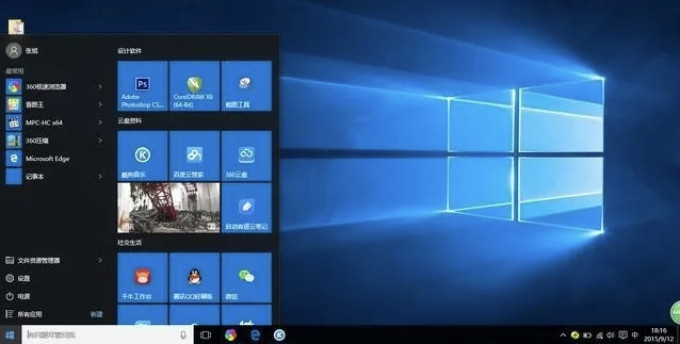
对于2013年至2018年的主流旧机,通常拥有4GB至8GB内存和机械硬盘或早期固态硬盘。Windows 10(尤其是22H2版本)是它们的“养老”首选。Win10对老硬件的兼容性极佳,资源占用适中,能保证日常办公和影音娱乐的流畅度。
对于2019年以后的现代电脑,特别是搭载8代酷睿、Ryzen 3000系列及以上处理器的设备,Windows 11是标准配置。特别是2024年至2026年的新硬件,如Intel Core Ultra或AMD Ryzen 9000系列,集成了NPU(神经网络处理单元),必须配合Windows 11 24H2或更新版本,才能调用AI算力。若强行降级装Win10,极大概率会因缺少核心驱动而导致核显无法工作、性能腰斩。
首先是BIOS设置。进入BIOS界面后,务必确认启动模式为UEFI,并开启TPM 2.0(安全启动模块),这是Windows 11的硬性门槛。同时,要检查硬盘模式。11代酷睿以后的主板默认开启VMD(RAID)模式,这会导致安装界面无法识别硬盘。
最简单的解决方法是在BIOS中将SATA Mode从RAID改为AHCI,或者在安装时手动加载Intel RST驱动。
其次是分区逻辑。全新安装时,建议删除旧的系统分区,让安装程序自动创建必要的ESP引导分区和MSR保留分区。对于单硬盘用户,建议C盘至少预留120GB空间,以保证系统和软件的流畅运行。
系统安装完成并非结束,驱动的正确安装才是发挥硬件性能的关键。
在2026年,我们强烈建议摒弃第三方类软件。这类工具虽然方便,但往往捆绑大量广告和垃圾软件。现在的Windows 11在联网后,通过Windows Update就能自动识别并安装90%的硬件驱动。对于显卡驱动,建议直接前往NVIDIA或AMD官网下载最新版本,以获得最佳的游戏和创作性能。对于笔记本电脑,去品牌官网下载专属的控制中心或电源管理驱动,能更好地释放硬件潜能。
此外,面对Windows 11强制联网激活的限制,有一个实用的小技巧:在联网界面按下Shift+F10调出命令提示符,输入OOBEBYPASSNRO,即可跳过联网步骤,直接创建本地离线账户,避免被强制绑定微软账号。