






























24
32
电脑单网卡双IP设置,也可以访问内外网
2026-06-11 09:49:41
0点赞
5收藏
1评论
在日常办公中,很多同事都遇到过这样的头疼事:电脑既要连着外网查资料、发邮件,又要连着内网处理业务系统。通常大家会想到插两根网线(双网卡),但其实只要一台电脑的单网卡,通过简单的设置就能轻松搞定“双IP”。今天就给大家分享一个实用的单网卡双IP设置技巧。
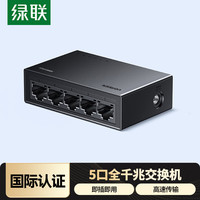
在开始之前,我们需要确保网络环境允许,比如通过交换机将内外网的网线汇聚在一起,然后电脑只需一根网线连到这个交换机上即可。

具体操作非常简单。首先按下快捷键 `Win + R` 打开运行窗口,输入 `ncpa.cpl` 并回车,这样能一步直达网络连接界面。接着,找到你正在使用的网络适配器,右键点击选择“属性”。在弹出的列表中,双击“Internet 协议版本 4 (TCP/IPv4)”。

进入常规选项卡后,我们先配置外网信息。勾选“使用下面的 IP 地址”,准确填入你的外网 IP、子网掩码以及默认网关,同时别忘了填上 DNS 服务器,否则外网可能无法访问。
接下来是核心步骤:点击右下角的“高级”按钮。在弹出的高级 TCP/IP 设置窗口中,找到“IP 地址”区域,点击“添加”。在这里输入你的内网 IP 和对应的子网掩码,然后点击添加即可。注意,这里不需要再重复填写默认网关了。

一路点击确定保存设置。这样一来,你的单网卡就同时拥有了两个不同网段的身份,既能顺畅地浏览互联网,又能无缝对接内部办公系统。
最后提醒一句,在手动填写 IP 时,一定要提前确认好地址,千万别和局域网里的其他设备发生冲突,否则会导致断网。希望这个小技巧能帮大家提升办公效率,如果在操作中遇到任何问题,欢迎随时留言交流探讨!










校验提示文案
校验提示文案