












1
1
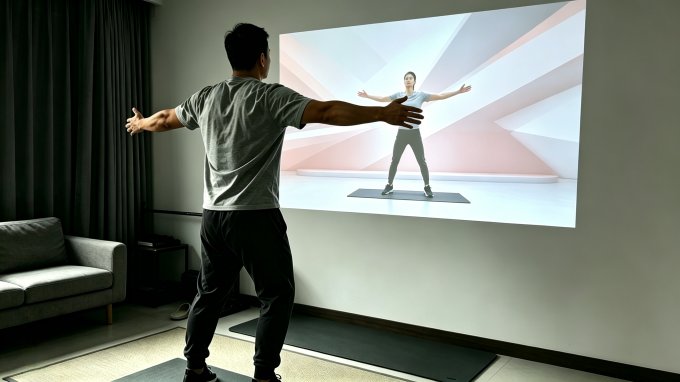
居家大屏健身!投影仪跟练Keep三种方法保姆教程
2026-09-27 17:03:22
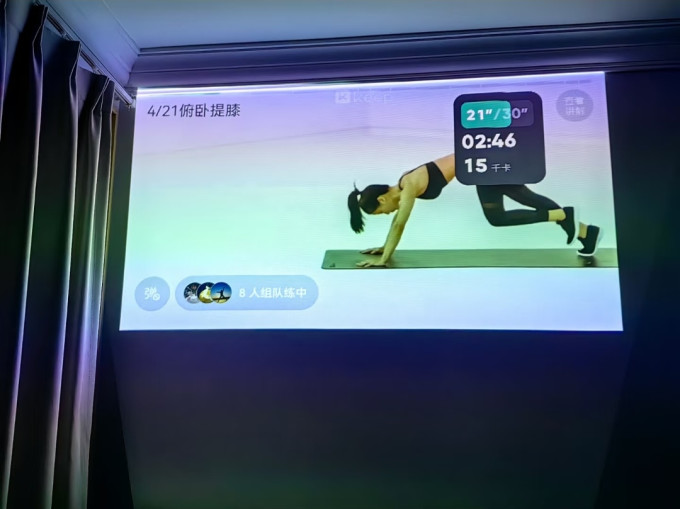
在投影仪上大屏跟练Keep,主要有三种方法,操作起来都不复杂,你可以根据自己投影仪和手机的情况来选择。
——————
📱 方法一:Keep App内直接投屏
这是最常用也最方便的方法,很多Keep课程都支持。
前提条件: 确保你的手机和智能投影仪连接在同一个Wi-Fi网络下。
操作步骤:
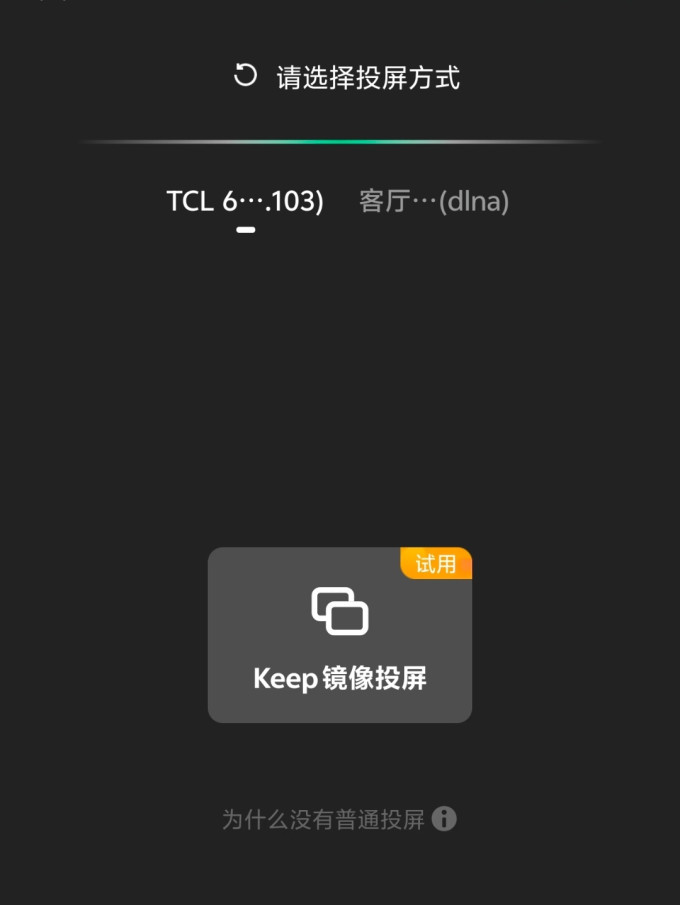
在手机上打开Keep,选择你想跟练的课程。
在视频播放页面,找到右上角或下方的“TV”投屏图标,点击它。
在弹出的设备列表里,选择你的投影仪名称,课程就会在投影仪上播放了。
——————
📺 方法二:投影仪端安装App
如果你的投影仪是安卓系统,可以直接在投影仪上安装应用来播放。
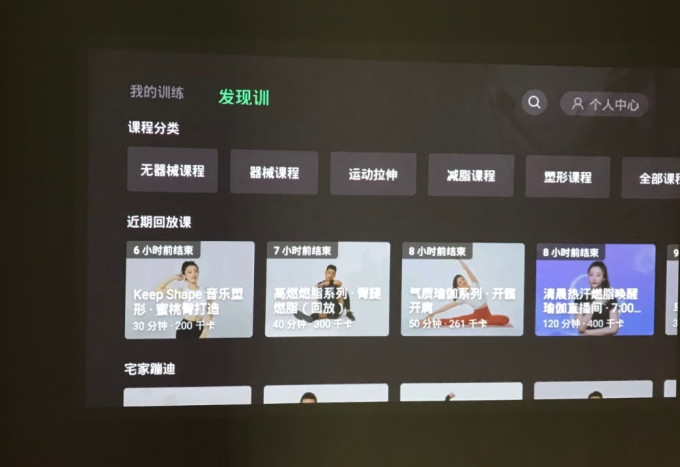
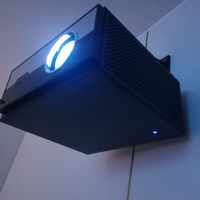
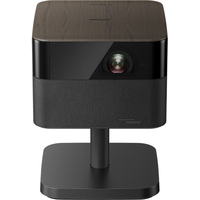
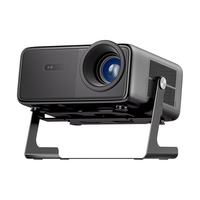
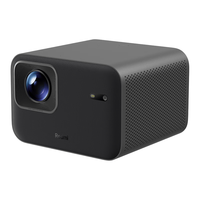
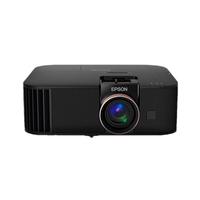
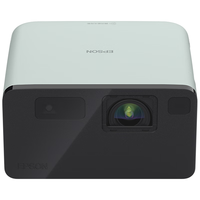
直接安装Keep: 有些品牌的智能投影仪(如 爱普生 、小火投影仪 )自带应用商店,可以直接搜索并安装Keep TV版。
安装第三方投屏App: 如果应用商店没有Keep,可以安装一个通用的投屏软件,比如“乐播投屏 ”或“快点投屏”。安装后,手机和投影仪都打开这个App,就能连接投屏了。
安装其他健身App: 你也可以在投影仪上安装“云视听小电视 ”这类视频App,里面同样有很多Keep博主(如 帕梅拉 )的健身视频可以跟练。
——————
✨ 方法三:手机系统级投屏
这个方法相当于把整个手机屏幕都镜像到投影仪上,任何App都能投。
对于苹果用户: 从手机屏幕右上角下滑打开控制中心,点击“屏幕镜像”,然后选择你的投影仪设备即可。
对于安卓用户: 在手机的快捷设置面板里找到“投屏”、“无线显示”或类似的功能,打开后搜索并连接你的投影仪。
——————
🚀 进阶玩法与设置
开启自动搜索: 为了让投屏更方便,可以在Keep的设置里开启“自动搜索可投屏设备”。路径是:打开Keep → 我 → 左上角三条杠 → 设置 → 运动设置 → 投屏设置,然后打开开关。
连接智能手表: 你可以将 Apple Watch 等设备与Keep连接,这样在跟练时,投影仪上就能实时显示你的心率等数据,体验感更好。
设置开机自启: 部分投影仪(如 当贝 )支持设置“开机自启”。你可以设置好开机后自动打开Keep,这样回家就能立刻开始锻炼,省去一步步操作的麻烦。