

























96
44
《有NAS的家庭必看!我的家庭网络拓扑,让访问速度翻倍》
2026-05-15 10:32:30
#我家网络拓扑图
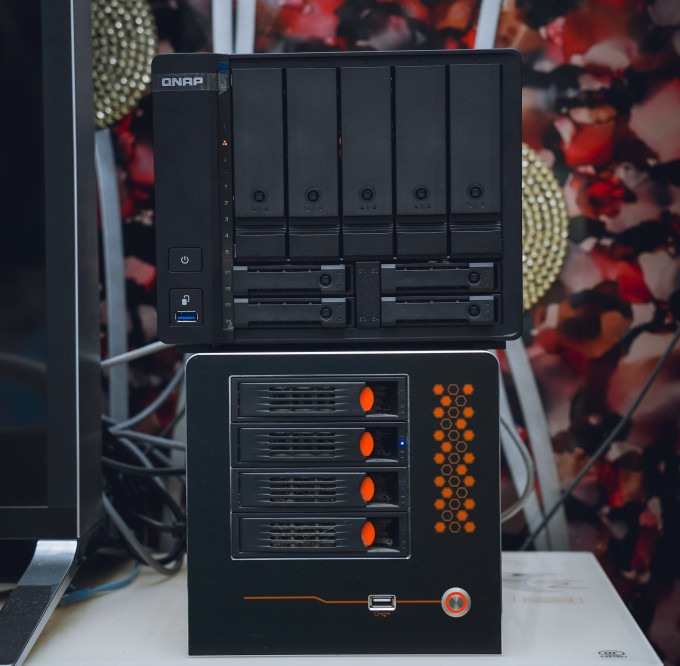
很多人买了NAS,却发现访问速度慢、传输文件卡顿,其实问题不是出在NAS上,而是你的家庭网络拓扑不对。我家的网络拓扑专门为NAS优化过,现在电脑访问NAS的速度稳定在100MB/s以上,手机访问也不卡顿,今天就把我的方案分享给大家。
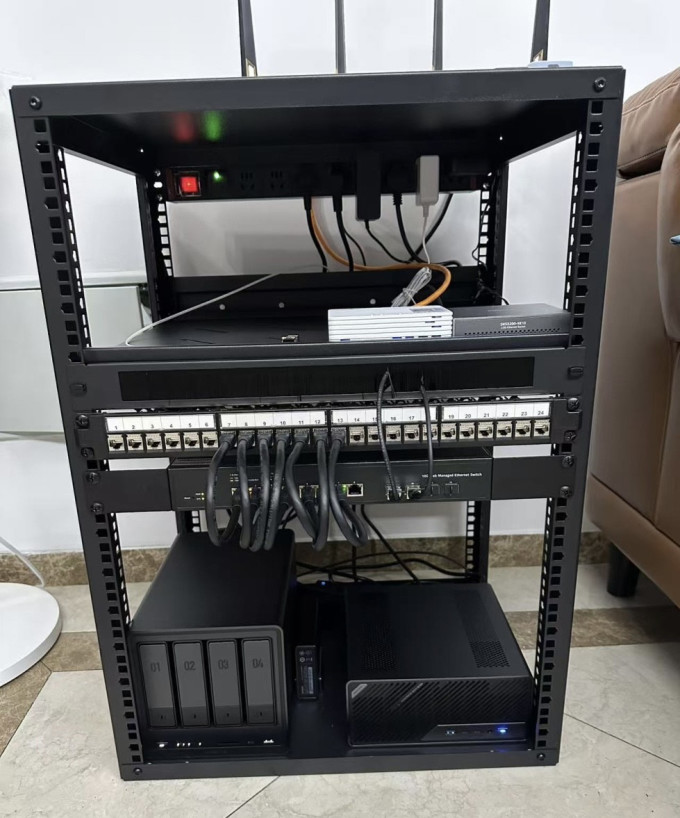
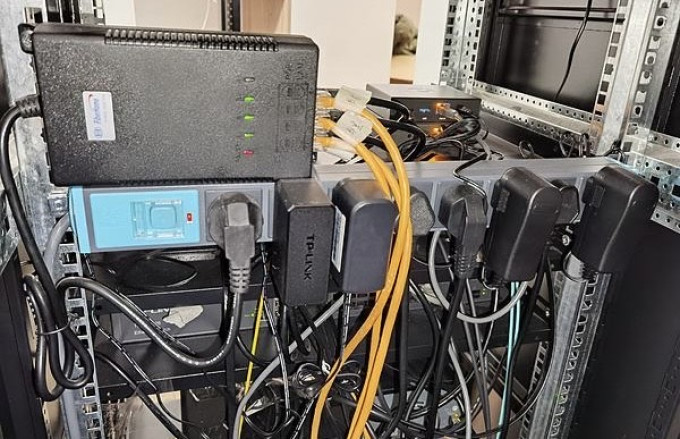
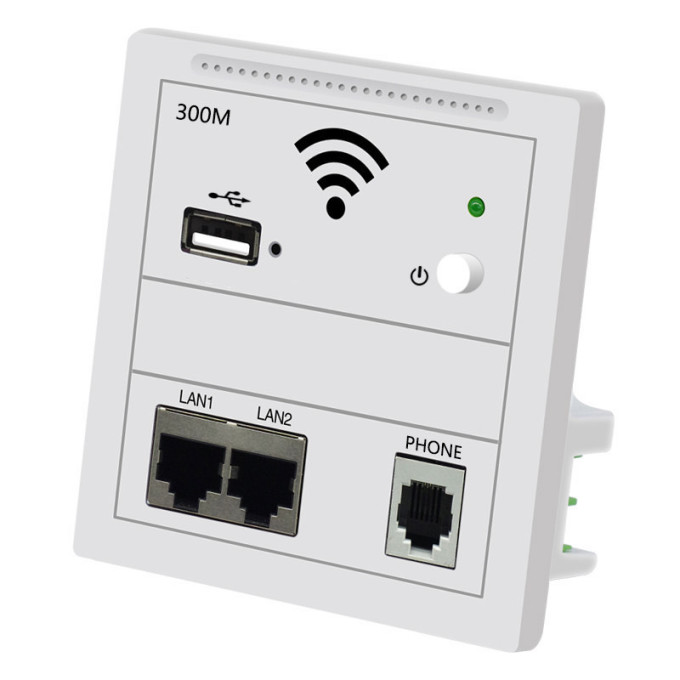
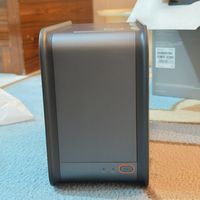
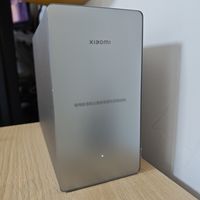
我的拓扑结构是:光猫(桥接模式)→ 千兆软路由(带2.5G网口)→ 千兆POE交换机 → 2.5G NAS + 两台AP面板。软路由负责拨号和管理,POE交换机负责给AP供电和扩展网口,NAS直接连在软路由的2.5G网口上,实现高速传输。
很多新手会犯的错误:把NAS连在普通路由器的百兆网口上,或者连在光猫的网口上,这样NAS的传输速度最高只能到10MB/s,根本发挥不了性能。正确的做法是把NAS连在主路由的千兆/2.5G网口上,而且尽量用有线连接,不要用无线,无线的传输速度和稳定性都不如有线。
为了优化NAS的访问速度,我还做了几个细节设置:在软路由上开启了端口转发和DDNS,实现了外网访问NAS,出差在外也能随时访问家里的文件;给NAS设置了静态IP,避免IP变动导致访问失败;在软路由上开启了QoS限速,给NAS的流量设置了最高优先级,即使家里有人在看视频,NAS的传输速度也不会被占用。
除了NAS,我还在拓扑里加了一台千兆交换机,扩展了弱电箱的网口,把机顶盒、游戏机、打印机等设备都用有线连接,减少无线设备的干扰,全屋网络更稳定。很多人觉得交换机没用,其实对于设备多的家庭来说,交换机是刚需,不然路由器的网口根本不够用。
有NAS的家庭,一定要重视网络拓扑的优化,一个好的拓扑方案,能让你的NAS体验提升好几个档次,再也不用忍受传输文件卡顿、访问失败的问题了。














校验提示文案
校验提示文案
校验提示文案
校验提示文案
校验提示文案
校验提示文案
校验提示文案
校验提示文案
校验提示文案
校验提示文案
校验提示文案
校验提示文案