无线路由器推荐

无线路由器哪种好

前言:很多的朋友都会苦恼选购一款怎么样的无线路由器会好一点能够用久一点。结合我自己的使用体验和帮助身边朋友选购无线路由器的经验想着还是总结一下选购的技巧吧。

看“芯”识Router,讲解中高端WiFi Soc的无线路由器选购技巧

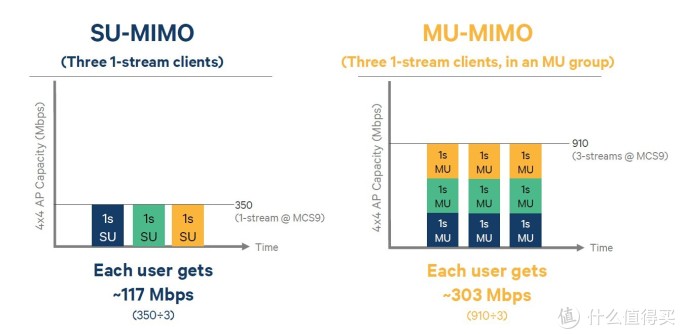
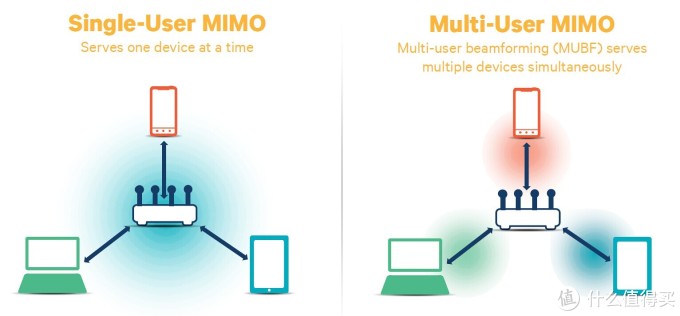
目前802.11ac WiFi的有两种标准:SU-MIMO和MU-MIMO

802.11ac Wave    (SU-MIMO)

单用户多输入多输出

802.11ac Wave 2  (MU-MIMO)

多用户多输入多输出

看“芯”识Router,讲解中高端WiFi Soc的无线路由器选购技巧

看“芯”识Router,讲解中高端WiFi Soc的无线路由器选购技巧

可以看看网络上对MU-MIMO的理解

MU-MIMO带来的价值

1、提升网络容量和频谱利用率。通过MU-MIMO技术可有效提升无线路由/AP的网络总容量,通常会比MIMO时代增加2-3倍。而更为重要的是,其还进一步提升了频谱的利用率,这对于提升闹市区、人口密集区等环境中的WiFi体验非常有益。

2、满足视频等应用的大流量需求。通过MU-MIMO消除MIMO间隙,让网络中数据传输的效率更高,因此可以更好地满足视频、音频和其它大流量应用的需求。

3、让WiFi终端更便宜、更精巧。例如在一个3×3 11ac无线网络环境下,有3个支持SU-MIMO技术的终端和3个支持MU-MIMO技术的终端,而想要实现相同的吞吐量(数据传输),前者需要WiFi终端配备3根天线,后者仅需配备1根天线,这就大幅降低了WiFi终端的空间要求(不用考虑更多天线的布局和功耗),也进一步降低了WiFi终端的成本。

4、传统WiFi终端也能收益。由于MU-MIMO带来的整体效率的提升,使得网络上有更多的空闲时间或容量来服务传统的WiFi终端(仅支持SU-MIMO),也就是说,传统WiFi终端的应用体验也能随之提升。

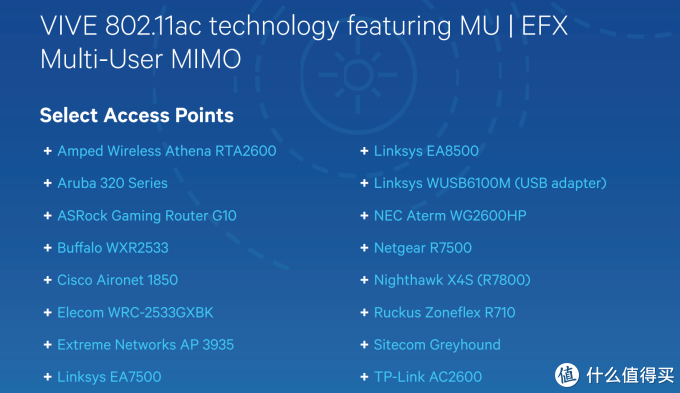
目前大部分的802.11ac规格的无线路由器都是采用的第一代802.11ac Wave(SU-MIMO)标准,而第二代802.11ac Wave 2标准也已经到来。目前市场上主要支持第二代802.11ac Wave 2(MU-MIMO)标准的Soc,主要是Qualcomm Atheros为主导。
看“芯”识Router,讲解中高端WiFi Soc的无线路由器选购技巧

先来讲一下主要在市场上提供家用无线路由器芯片的品牌:

美满Marvell

(收购intel的XScale,连同无线技术一并购入)

看“芯”识Router,讲解中高端WiFi Soc的无线路由器选购技巧

由于Marvell家用路由器市场许久没有推出新的芯片了,Marvell芯片主要做企业级路由器,家用产品很少有新品采用,其无线技术来源于intel XScale,而采用该品牌芯片的无线路由器在国内市场甚少,故不再叙述。

---------------------------------------------------------------------------------------------------

Atheros被高通收购后,目前市场上采用该旗下无线芯片的品牌不多,主要以欧美品牌为主。Broadcom的无线芯片是目前路由器市场上采用最广泛的,博通高阶芯片基本上作为各大品牌无线路由器的中高端产品选择。Ralink被联发科收购后推出了一系列MT的无线芯片,与Realtek芯片是低端无线路由器市场的主要竞争对手。目前Realtek无线芯片主要做低端无线路由器市场,为低成本廉价解决方案的首选。华为海思芯片主要是华为旗下的网络产品采用。

博通Broadcom

(被安华高Avago收购)

看“芯”识Router,讲解中高端WiFi Soc的无线路由器选购技巧

采用博通无线芯片方案的品牌:一线品牌:网件(NETGEAR)、华硕(ASUS);欧美品牌:领势(Linksys)、巴法络(Buffalo);国内品牌:普联(TP-LINK)、腾达(Tenda)。

NETGEAR JNDR3000

BCM5358,8M闪存NOR+64M SDRAM,百兆以太网
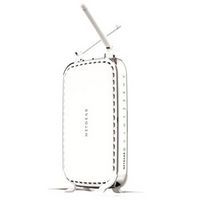
600M双频无线路由器,外置双天线,可刷OpenWrt,满足家庭最低无线需求,比较推荐

Netgear R6300v2

BCM4708A,128MB闪存+256MB DDR3 RAM,千兆以太网
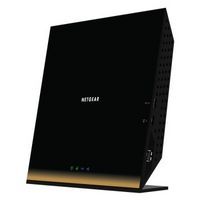
可以刷openwrt、dd-wrt、梅林固件,是网件旗下卖的很好的型号,俗称电磁炉,值得推荐

Netgear R6400

BCM4708A,128MB闪存+256MB DDR3 RAM,千兆以太网
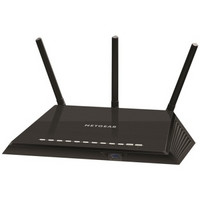
就是Netgear R6300v2换Netgear R7000外壳的马甲,硬件配置是一致的,值得推荐

Netgear R7000

BCM4709A,128MB闪存+256MB DDR3 RAM,千兆以太网
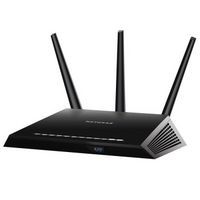
不用说这是很多人都必定会考虑的网件R7000,可以刷openwrt、dd-wrt、梅林固件,爱怎么折腾就这么折腾,强烈推荐

ASUS RT-AC66U

BCM4706,128MB闪存+256MB DDR3 RAM,千兆以太网

这是华硕目前价位中比较合适的型号,AC双频 1750M,也可以刷梅林固件,值得推荐

ASUS RT-N66U

BCM4706,32MB闪存+256MB DDR2 RAM,千兆以太网
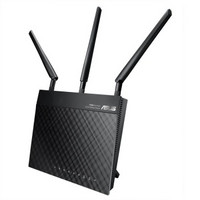
这是华硕双频 900M路由器,个人不是很推荐,可刷固件选择不多

ASUS RT-AC68U

BCM4708A,128MB闪存+256MB DDR3 RAM,千兆以太网
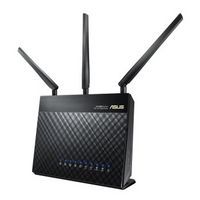
这个也是很多人会考虑的型号,懂得人都知道也就不解释了,强烈推荐

Tenda腾达

BCM4708A,16MB闪存+128MB DDR3 RAM(国内市场),千兆以太网

BCM4708A,16MB闪存+256MB DDR3 RAM(欧美市场),千兆以太网


这是腾达旗下最新AC规格无线路由器,AC15支持1900M的无线频率,11AC双频,三天线,千兆以太网无线路由器

总结:还有更高端的无线路由器价格都在一千多以上了,不是追求发烧友的可以考虑以上几款无线路由器产品。目前国内的品牌推荐就是腾达AC15了,价格在500元以内(时常会有特价促销)

Qualcomm Atheros

创锐讯Atheros(被高通Qualcomm收购)


看“芯”识Router,讲解中高端WiFi Soc的无线路由器选购技巧

采用Atheros无线芯片方案的品牌:一线品牌:网件(NETGEAR);欧美品牌:领势(Linksys)、巴法络(Buffalo);国内品牌:普联(TP-LINK);台湾品牌:D-LINK。

NETGEAR R7500 V1

高通IPQ8064,128MB闪存+256MB DDR3 RAM,千兆以太网

NETGEAR R7500 V2

高通IPQ8064,128MB闪存+512MB DDR3 RAM,千兆以太网
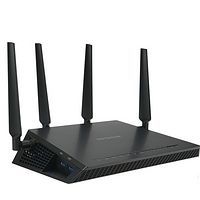
Dynamic QoS应该是网件产品中只有高通无线芯片才支持的硬件QoS,相比网件其它型号的软件QoS来说这是一个非常重要也是很实用的功能,要是能买到NETGEAR R7500 V2,还是强烈推荐

NETGEAR R7800

高通IPQ8065,128MB闪存+512MB DDR3 RAM,千兆以太网
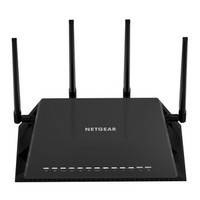
网件旗下第二款高通芯片的型号,是R7500的全面硬件升级的加强版。也支持Dynamic QoS带宽160Mhz选择,是目前在国内市场上能够买到的*级型号,值得推荐

总结:采用高通芯片的方案支持MU-MIMO标准,主要是国际品牌为主(一线和欧美),国内的TP-LINK和台湾的D-LINK都不在大陆市场出售相关的无线路由器产品(AC2600的型号)。网件还有一款R7800价位在1899元,适合发烧友选购。

雷凌Ralink


看“芯”识Router,讲解中高端WiFi Soc的无线路由器选购技巧

看“芯”识Router,讲解中高端WiFi Soc的无线路由器选购技巧

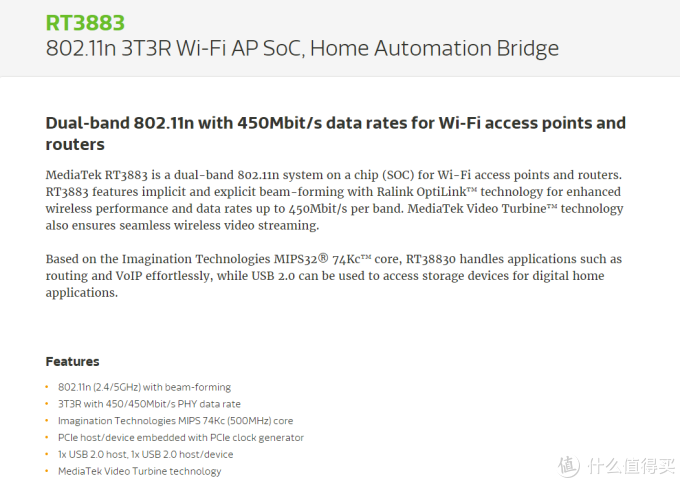
采用RT3883无线芯片的品牌:ASUS RT-N65U16MB闪存+128MB DDR2 RAM

(联发科MediaTek收购)

看“芯”识Router,讲解中高端WiFi Soc的无线路由器选购技巧

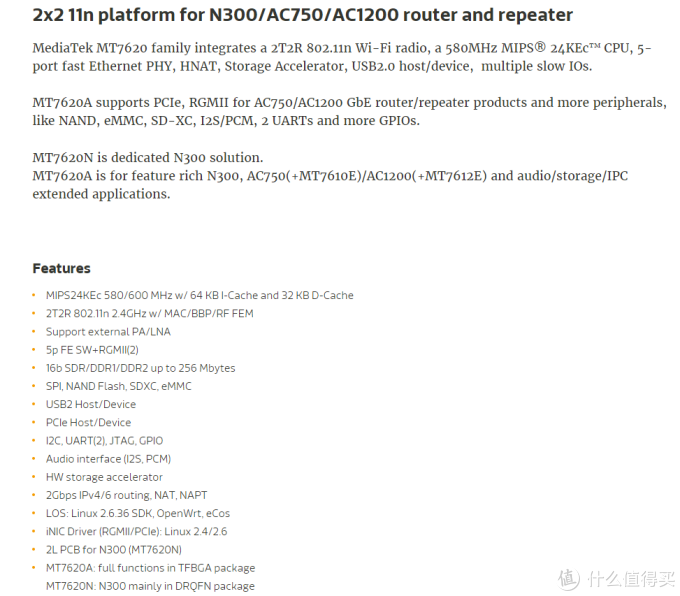
联发科在收购了Ralink后,也正式推出了自己的无线网络芯片。

MT7620A/N
看“芯”识Router,讲解中高端WiFi Soc的无线路由器选购技巧

MT7620A,主要是可以搭配AC无线芯片组,支持AC750和AC1200,主要是互联网新晋品牌采用,有:小米路由、360路由、极路由、迅雷路由、乐视路由器、联想新路由、优酷土豆路由、萤石路由、B-LINK

MT7620N,只能支持802.11N 300M无线芯片组,可以理解为不支持AC规格的产品

小米路由器mini

MT7620A,16MB闪存+128MB DDR2 RAM,百兆以太网
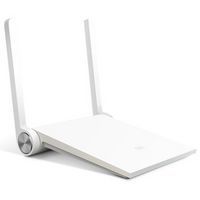
这是小米旗下首款联发科芯片的AC双频无线路由器,目前可以刷PandoraBox、Openwrt、华硕RT-N14固件、小度路由固件、极1S固件等第三方固件。看中小米做工和造型的可以选择这款去折腾刷机,值得推荐

极路由1S

MT7620A,16MB闪存+128MB DDR2 RAM,百兆以太网
这是极路由旗下首款联发科芯片的无线智能路由器,看中极路由金属机身HiWifi OS系统的可以选择这款极路由1S,值得推荐

极路由2

MT7620A,16MB闪存+128MB DDR2 RAM,百兆以太网
这是极路由旗下首款联发科芯片的AC双频无线智能路由器,看中极路由金属机身HiWifi OS系统的可以选择这款极路由2,比较推荐

极路由3

MT7620A,16MB闪存+128MB DDR2 RAM,百兆以太网
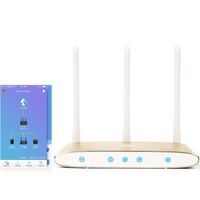
这是极路由旗下第二款联发科芯片的AC双频无线智能路由器,广告宣称极路由3是支持别墅级的无线路由器,比较推荐

萤石W1

MT7620A,16MB闪存+128MB DDR2 RAM,百兆以太网
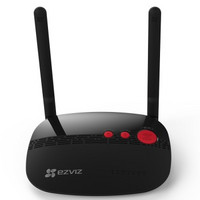
新晋的品牌,主打信号穿墙的特色,有一键接入、WiFi增强、WiFi关闭的硬件开关。适合尝鲜的用户去体验不一样的智能路由器,比较推荐

联想新路由(newwifi mini)

MT7620A,16MB闪存+128MB DDR2 RAM,百兆以太网
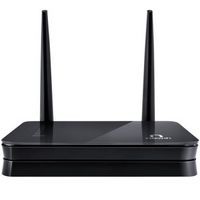
这个算是目前性价比最高的AC双频无线路由器,相信购买这款也不会用原厂固件选择去刷机,拥有很多第三方固件可以去折腾;特价的时候很多人推荐,强烈推荐

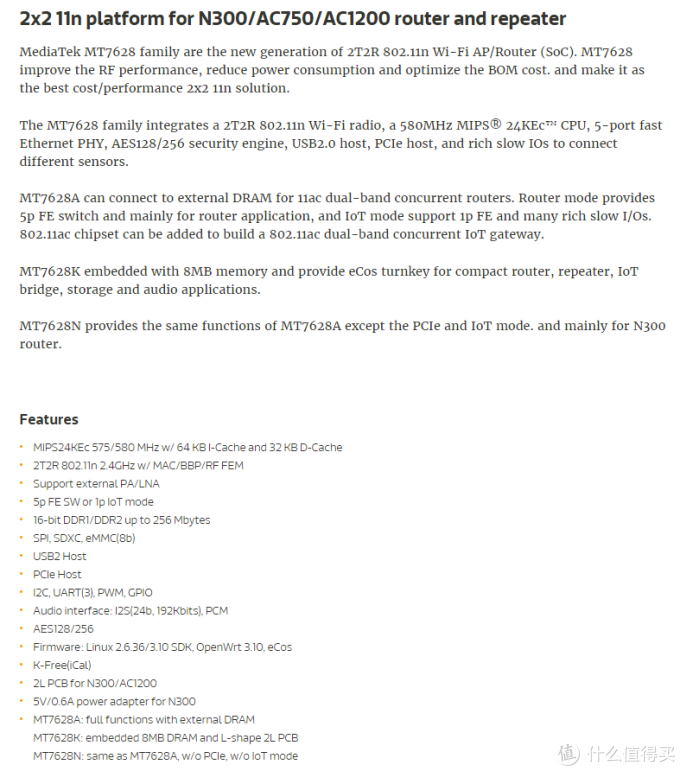
MT7628A/K/N
看“芯”识Router,讲解中高端WiFi Soc的无线路由器选购技巧

MT7628A,内置了DRAM

MT7628K,需要搭配 8MB DRAM

MT7628N,主要是在PCIe和IoT上面采用

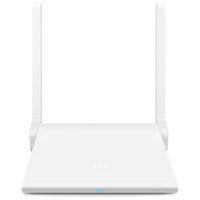
小米路由器青春版

MT7628N,16MB闪存+64MB DDR2 RAM,百兆以太网
看“芯”识Router,讲解中高端WiFi Soc的无线路由器选购技巧路由器也能有青春:小米路由器mini青春版小米(MI)小米路由器mini青春版无线路由器智能路由器穿墙路由...【小米路由器青春版-白色】京东JD.COM提供小米路由器青春版-白色正品行货,全国价...495343 lsxnano看“芯”识Router,讲解中高端WiFi Soc的无线路由器选购技巧小米路由器青春版和极路由2的对比拆机前言:两款路由器使用时间都很久了,这次都拆出来清理下灰尘。随便想着对比一下两款路由器的做工,价格的话不是一个级别的。小米(MI)小米路...30513 lsxnano

这是目前小米旗下最便宜的一款无线路由器了,硬件配置还是足够家庭使用的。比TP-LINK、水星之流的品牌要胜在做工不错,硬件配置高;追求稳定不折腾且无线设备不多的用户使用,强烈推荐

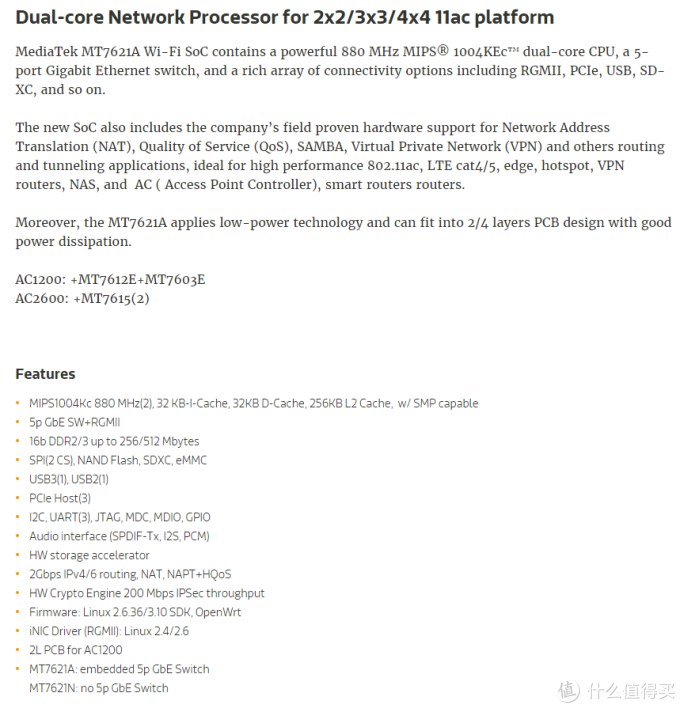
MT7621A/N
看“芯”识Router,讲解中高端WiFi Soc的无线路由器选购技巧

目前联发科无线网络的中端双核处理器芯片MT7621A,已有相对应的产品上市

联想新路由(newwifi)

MT7621A,32MB闪存+256MB DDR3 RAM,千兆以太网
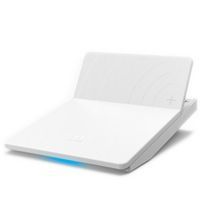
这是联想新路由的第二款路由器产品了,定位比newwifi mini要高,是目前的旗舰产品。硬件配置也完全满足一般日常的使用。路由器外观设计比较特别,喜欢的朋友可以入手,比较推荐

NETGEAR R6220

MT7621S(单核 800Mhz),128MB闪存+128MB DDR3 RAM,千兆以太网
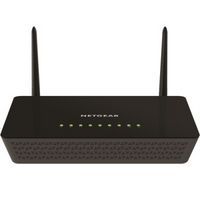
这是网件旗下首款采用MT7621芯片的AC双频无线路由器(由于是定制型号,且是单核处理器),整体上是目前联发科芯片中唯一支持千兆以太网卡的产品,后续要是有第三方固件加持应该还是可以期待的,值得推荐

ASUS RT-AC 1200

MT7621A,16MB闪存+64MB DDR2 RAM,百兆以太网

华硕旗下首款定位于入门的AC1200的双频无线路由器,硬件配置整体比网件要低一些(华硕的这款采用MT7621A双核处理器,比网件单核处理器好),但是胜在华硕的固件比网件的要更符合国情,不推荐

ASUS RT-AC51U

MT7621A,16MB闪存+64MB DDR2 RAM,百兆以太网
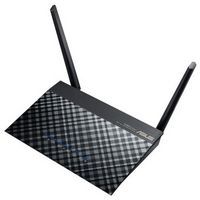
这是华硕旗下最入门的AC750双频无线路由器了,整体硬件和RT-AC 1200一致,就是4天线变成了双天线,价格便宜了100元。满足基本使用需求的,看中华硕的产品保修和华硕固件的用户购买,不推荐

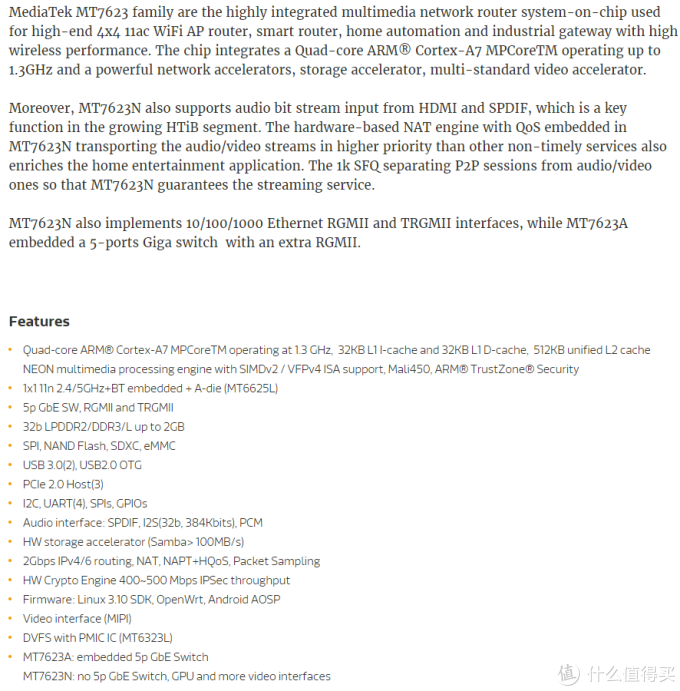
MT7623A/N
看“芯”识Router,讲解中高端WiFi Soc的无线路由器选购技巧

MT7623A/N这是目前联发科最高端的Soc了,四核的Cortex-A7 1.3Ghz,支持高达2G RAM LPDDR2/DDR3/DDR3L,支持10M/100M/1000M以太网;目前还没看到采用该芯片的家用无线路由器产品。

总结:采用联发科芯片的方案主要是国内的新晋互联网品牌和国内路由器品牌使用,大部分均为百兆以太网的无线路由器。当然网件和华硕也有采用联发科芯片的无线路由器产品,支持千兆以太网的无线路由器就只有网件R6220和联想新路由2

瑞昱Realtek

看“芯”识Router,讲解中高端WiFi Soc的无线路由器选购技巧

采用Realtek无线芯片方案的品牌:一线品牌:网件(NETGEAR)、华硕(ASUS);国内品牌:普联(TP-LINK)、水星(MERCURY)、 迅捷(FAST),水星和迅捷属于普联的马甲品牌、磊科(360);台湾品牌:D-LINK。

磊科(360) mini P0  

RTL8196D MIPS,620Mbps主频,4MB闪存+32MB SDRAM,百兆以太网

这是360 mini的型号,整体硬件配置偏低(好在是MIPS构架的处理器,不怎么吃硬件资源);360官方建议零售价69元,完全不推荐

磊科(360) P1

RTL8196D MIPS,620Mbps主频,8MB闪存+64MB SDRAM,百兆以太网
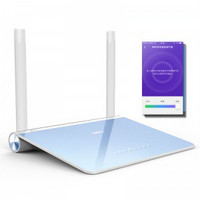
这是360安全路由P1的型号,整体硬件配置比mini要高(好在是MIPS构架的处理器,不怎么吃硬件资源);360官方建议零售价99元,不推荐

总结:采用瑞昱Realtek芯片的方案主要是360(磊科代工)和国内路由器品牌使用,基本上均为百兆以太网的无线路由器。

华为HiSILICON(海思)

看“芯”识Router,讲解中高端WiFi Soc的无线路由器选购技巧

华为海思芯片主要是华为旗下的网络产品采用,故实际产品只有华为路由器和荣耀路由器采用。

荣耀路由

Hi SD5650(双核A9 1Ghz),16MB闪存+128MB DDR3 RAM,百兆以太网

这是荣耀产品系列的第一款双频AC路由器,支持3个百兆网口,1个WAN口、2个LAN口、1个USB2.0接口,整体硬件配置处于无线路由器入门级别。这个价位也算外观设计美观,不太推荐

荣耀路由PRO

Hi SD5650(双核A9 1Ghz),128MB闪存+256MB DDR3 RAM,千兆以太网

这是华为荣耀旗下的旗舰产品了,支持5个千兆网口,其中1个WAN口,4个LAN口。在除了网件和华硕以外的无线路由器里硬件配置算很高了。要是开放固件后,相信可以刷第三方固件的时代会到来,值得推荐

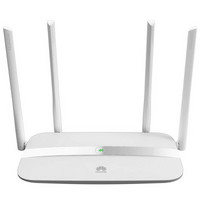
华为WS832 

Hi SD5650(双核A9 1Ghz),16MB闪存+64MB DDR3 RAM,百兆以太网
看“芯”识Router,讲解中高端WiFi Soc的无线路由器选购技巧9元超值乐享华为WS832家用AC双频路由器前言:京东购物好多年了,参与了一些购物返京卷的活动,积攒了一张100百元京卷和两张20元京卷。又在张大妈厚着脸皮领取了福利(100元京东电子礼...714069 lsxnano

这是华为自有品牌的无线路由器品牌,独立的4根外置天线,还算主流的硬件配置。华为自己的固件也更符合国情。在入门级别的家用路由器里面整体配置还是基本满足日常使用的;但是华为有自己的外置硬盘管理程序,华为的局域网拷贝速度算法存在明显的误导,USB2.0情况下的速度拷贝速度测试不稳定,从36.9M到最后只9.8M(网速测试不稳定),在配对HiLINK的智联设备(荣耀盒子Voice)后会有视频片头的广告出现,经过测试发现非华为的路由器就不存在视频片头的广告(最后受不了这个原因,将华为WS832退货了),不推荐

总结:采用华为海思芯片的方案主要是华为和荣耀系列产品的路由器使用,除了荣耀路由器Pro是千兆以太网的无线路由器以外,旗下的家用无线路由器基本上均为百兆以太网的无线路由器。

展开阅读全文

美国网件路由器 评测

前言:

大家好,俺又来了NETGEAR 美国网件 R7000 双频千兆无线路由器 开箱 刷梅林 组SS 体验教程,为什么又要是说又,因为最近双十一 路由器经常有活动,而网件的R6400路由器经常做到399的低价,所以很多人需要参考,于是乎发现了我之前的R6400的原创帖子。
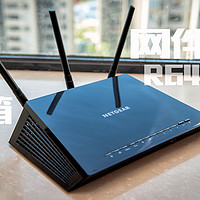
原创链接:


由于俺也一直在关注路由器,因为R6400的原创文章里面,俺有明确指出R6400的优缺点,所以俺将R6400舍弃,乘着最近双十一的优惠,拿下了R7000。于是乎,俺又来到这个原创区,给大家分享俺的R7000体验。NETGEAR 美国网件 R7000 双频千兆无线路由器 开箱 刷梅林 组SS 体验教程 

这篇文章,主要是俺从开箱到体验,到R7000刷机,梅林固件以及SS组建的过程,详细分享给大家。NETGEAR 美国网件 R7000 双频千兆无线路由器 开箱 刷梅林 组SS 体验教程 

R7000在外观上,和R6400几乎是一毛一样,只是可以拆卸天线,而R6400无法拆卸而已。这次换R7000,主要原因也是因为无法体验梅林固件,所以才换R7000。NETGEAR 美国网件 R7000 双频千兆无线路由器 开箱 刷梅林 组SS 体验教程 

R7000商品链接,使用优惠卷以后,在京东最低能做到699元。:


好了,闲话少说,我们进入正题!NETGEAR 美国网件 R7000 双频千兆无线路由器 开箱 刷梅林 组SS 体验教程 


目录:

一、开箱。
二、刷过渡固件,再刷梅林固件。

三、梅林固件功能体验及特色插件介绍。

四、组件SS,看外面的世界。

五、体验结束,总结。


一、【开箱】:

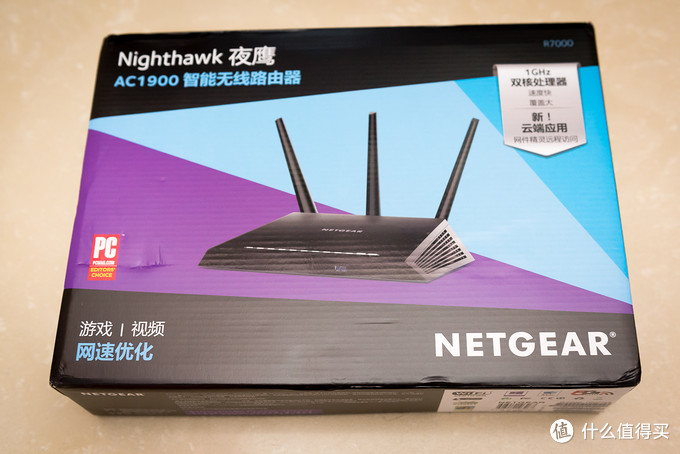
1、首先就是包装,外面的胶被俺撕掉了,全新未拆封。NETGEAR 美国网件 R7000 双频千兆无线路由器 开箱 刷梅林 组SS 体验教程 

NETGEAR 美国网件 R7000 双频千兆无线路由器 开箱 刷梅林 组SS 体验教程

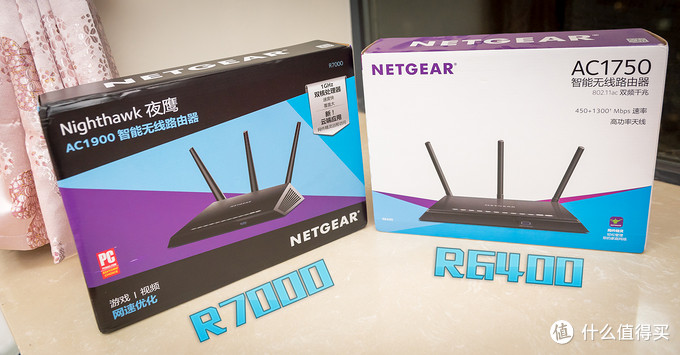
2、包装盒R7000与R6400对比:NETGEAR 美国网件 R7000 双频千兆无线路由器 开箱 刷梅林 组SS 体验教程 

原谅俺,R6400一直插着在,所以没法拍摄对比图。反正外观是一样的,大家继续看:NETGEAR 美国网件 R7000 双频千兆无线路由器 开箱 刷梅林 组SS 体验教程 

NETGEAR 美国网件 R7000 双频千兆无线路由器 开箱 刷梅林 组SS 体验教程

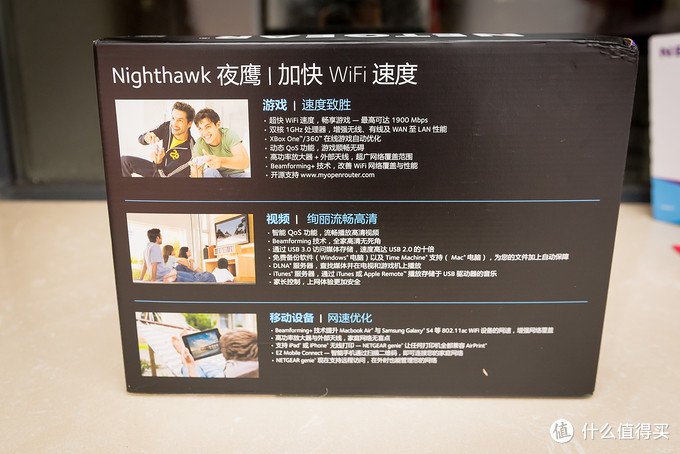
3、包装盒背面信息,有人需要:NETGEAR 美国网件 R7000 双频千兆无线路由器 开箱 刷梅林 组SS 体验教程 

NETGEAR 美国网件 R7000 双频千兆无线路由器 开箱 刷梅林 组SS 体验教程

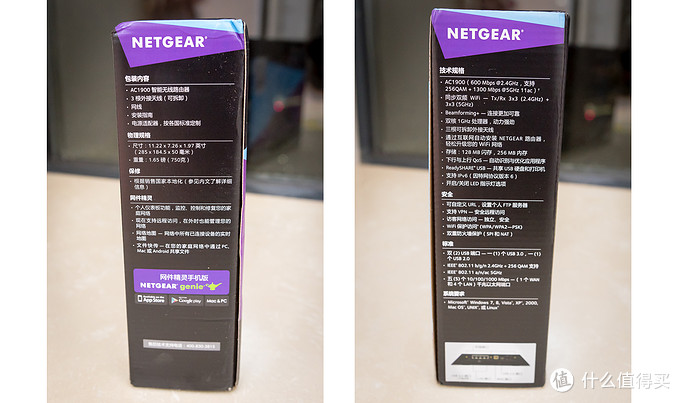
4、包装盒侧面信息,大家看看就好:NETGEAR 美国网件 R7000 双频千兆无线路由器 开箱 刷梅林 组SS 体验教程 

NETGEAR 美国网件 R7000 双频千兆无线路由器 开箱 刷梅林 组SS 体验教程

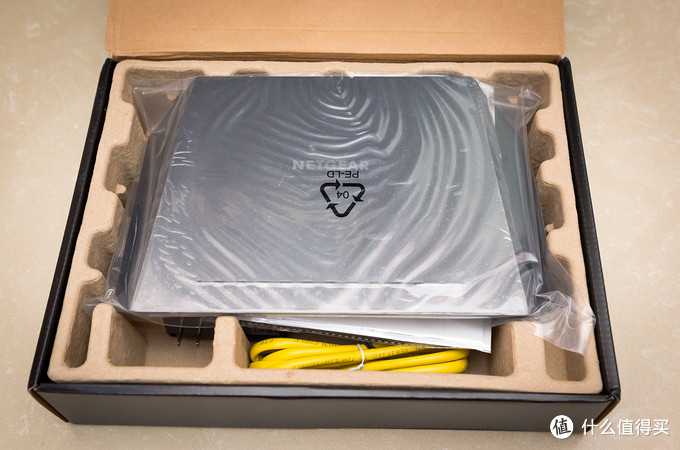
5、打开包装盒以后,R7000躺在里面。这里看,感觉真的和R6400一毛一样的啊:NETGEAR 美国网件 R7000 双频千兆无线路由器 开箱 刷梅林 组SS 体验教程 

NETGEAR 美国网件 R7000 双频千兆无线路由器 开箱 刷梅林 组SS 体验教程

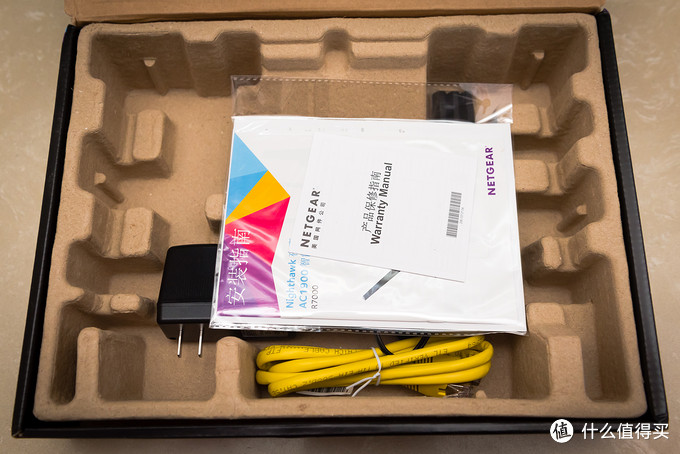
6、里面的说明书,网线,插头等东西,就不仔细看了:NETGEAR 美国网件 R7000 双频千兆无线路由器 开箱 刷梅林 组SS 体验教程 

NETGEAR 美国网件 R7000 双频千兆无线路由器 开箱 刷梅林 组SS 体验教程

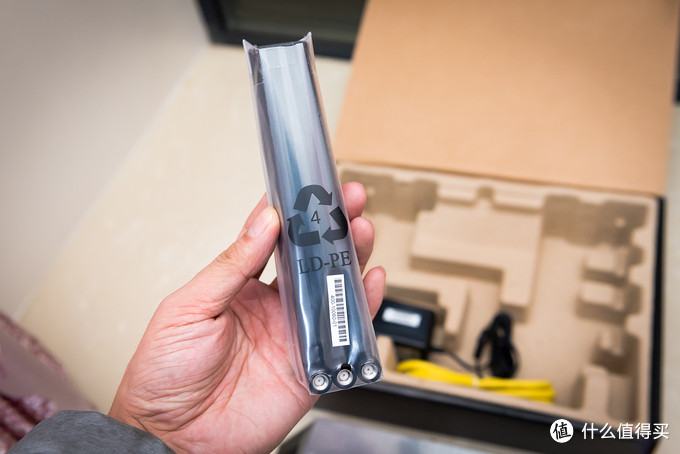
7、对了,还有这个天线,包装真仔细:NETGEAR 美国网件 R7000 双频千兆无线路由器 开箱 刷梅林 组SS 体验教程 

NETGEAR 美国网件 R7000 双频千兆无线路由器 开箱 刷梅林 组SS 体验教程

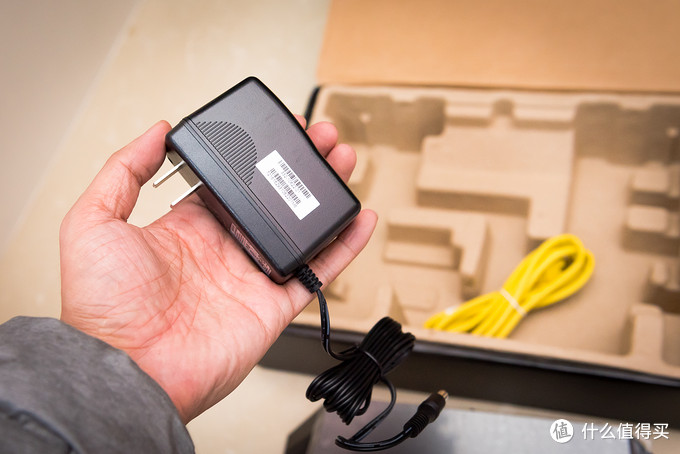
8、插头也挺大的:NETGEAR 美国网件 R7000 双频千兆无线路由器 开箱 刷梅林 组SS 体验教程 

NETGEAR 美国网件 R7000 双频千兆无线路由器 开箱 刷梅林 组SS 体验教程

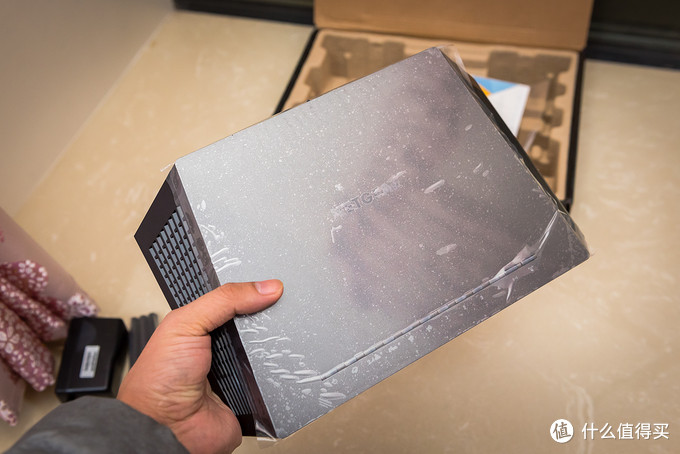
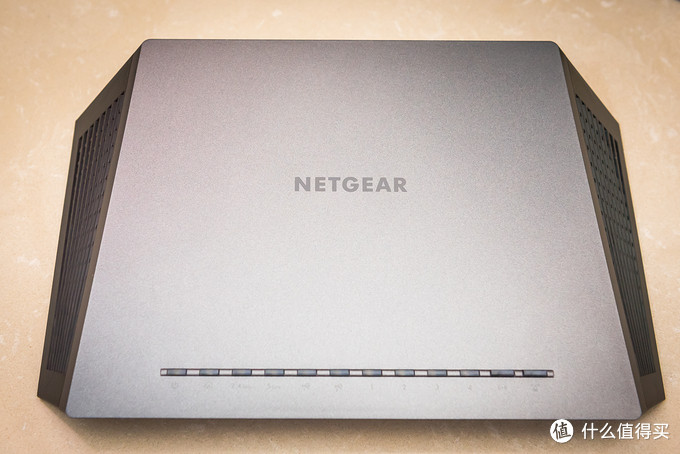
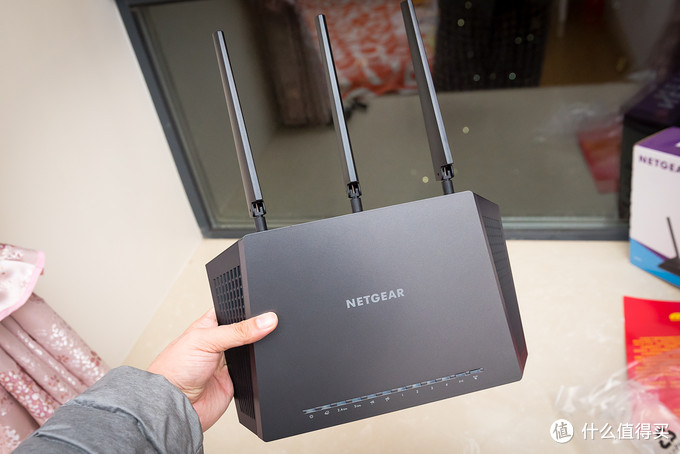
9、拿在手里感觉挺霸气,外观挺唬人的:NETGEAR 美国网件 R7000 双频千兆无线路由器 开箱 刷梅林 组SS 体验教程 

NETGEAR 美国网件 R7000 双频千兆无线路由器 开箱 刷梅林 组SS 体验教程

10、R7000表面的磨砂质感,手感不错:NETGEAR 美国网件 R7000 双频千兆无线路由器 开箱 刷梅林 组SS 体验教程 

NETGEAR 美国网件 R7000 双频千兆无线路由器 开箱 刷梅林 组SS 体验教程

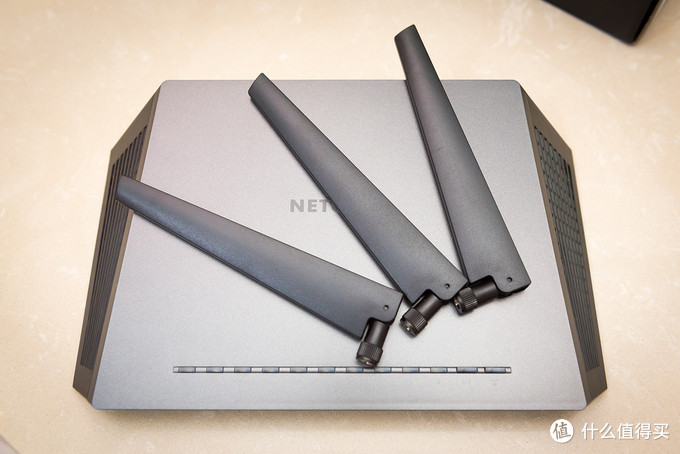
11、3个天线准备安装:NETGEAR 美国网件 R7000 双频千兆无线路由器 开箱 刷梅林 组SS 体验教程 

NETGEAR 美国网件 R7000 双频千兆无线路由器 开箱 刷梅林 组SS 体验教程

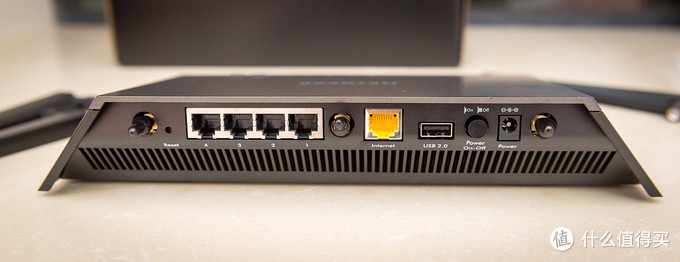
12、R7000背后的界面:NETGEAR 美国网件 R7000 双频千兆无线路由器 开箱 刷梅林 组SS 体验教程 

NETGEAR 美国网件 R7000 双频千兆无线路由器 开箱 刷梅林 组SS 体验教程

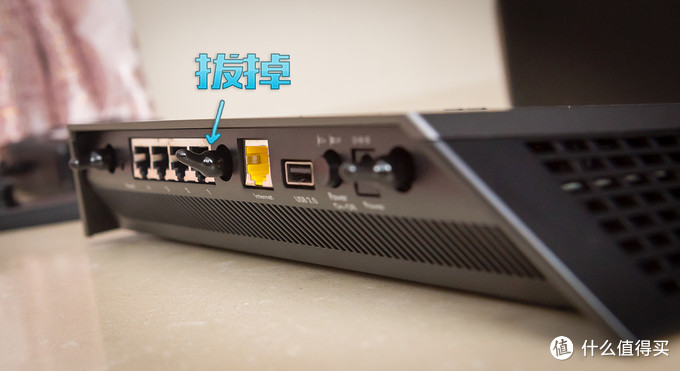
13、拔掉天线保护套:NETGEAR 美国网件 R7000 双频千兆无线路由器 开箱 刷梅林 组SS 体验教程 

NETGEAR 美国网件 R7000 双频千兆无线路由器 开箱 刷梅林 组SS 体验教程

14、安装天线:NETGEAR 美国网件 R7000 双频千兆无线路由器 开箱 刷梅林 组SS 体验教程 

NETGEAR 美国网件 R7000 双频千兆无线路由器 开箱 刷梅林 组SS 体验教程

15、天线安装完毕:NETGEAR 美国网件 R7000 双频千兆无线路由器 开箱 刷梅林 组SS 体验教程 

NETGEAR 美国网件 R7000 双频千兆无线路由器 开箱 刷梅林 组SS 体验教程

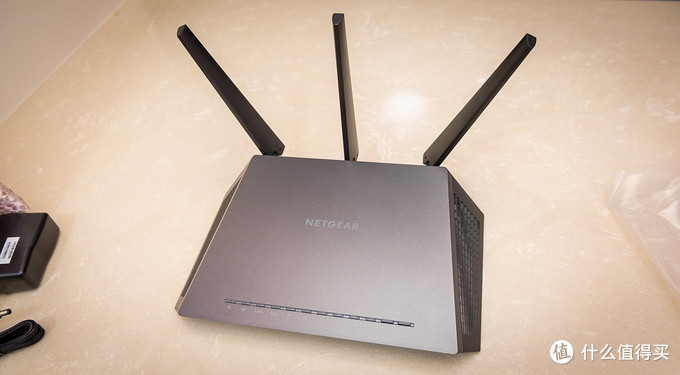
16、正面照片:真的和R6400太像了啊:。。NETGEAR 美国网件 R7000 双频千兆无线路由器 开箱 刷梅林 组SS 体验教程 

NETGEAR 美国网件 R7000 双频千兆无线路由器 开箱 刷梅林 组SS 体验教程

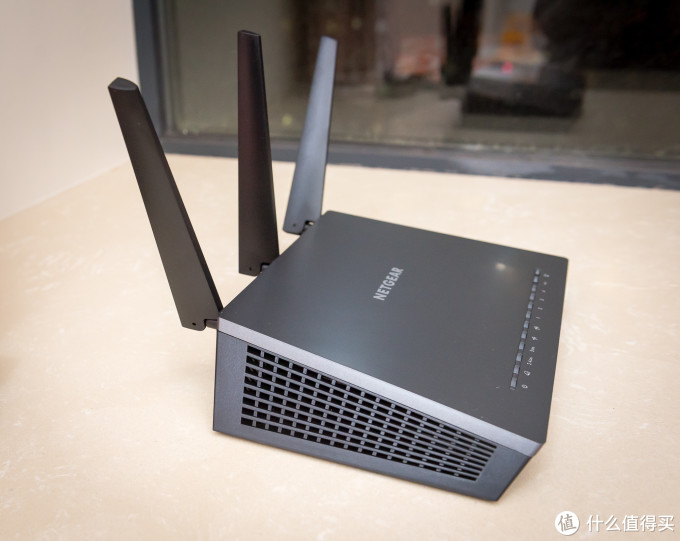
17、侧面照片:NETGEAR 美国网件 R7000 双频千兆无线路由器 开箱 刷梅林 组SS 体验教程 

NETGEAR 美国网件 R7000 双频千兆无线路由器 开箱 刷梅林 组SS 体验教程

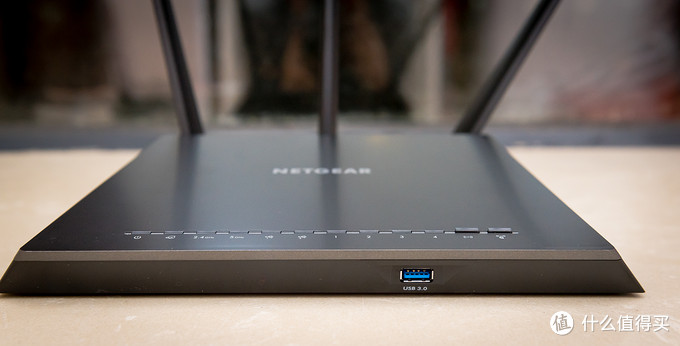
18、正前方有一个USB3.0,可以连U盘,移动硬盘,或者打印机:NETGEAR 美国网件 R7000 双频千兆无线路由器 开箱 刷梅林 组SS 体验教程 

NETGEAR 美国网件 R7000 双频千兆无线路由器 开箱 刷梅林 组SS 体验教程

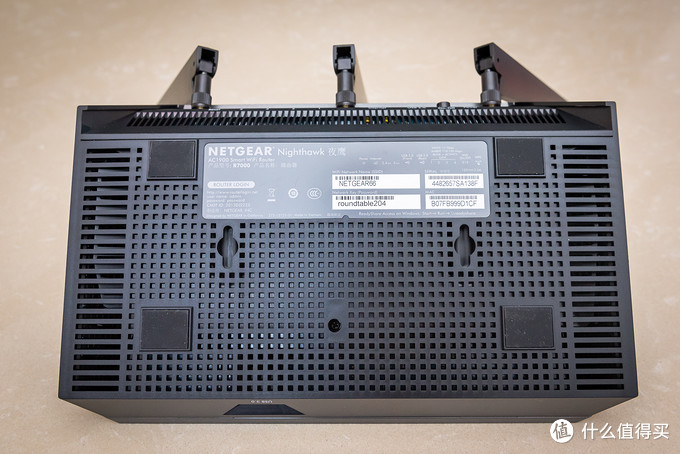
19、背后也可以选择挂墙上,密密麻麻的孔,是散热么:NETGEAR 美国网件 R7000 双频千兆无线路由器 开箱 刷梅林 组SS 体验教程 

NETGEAR 美国网件 R7000 双频千兆无线路由器 开箱 刷梅林 组SS 体验教程

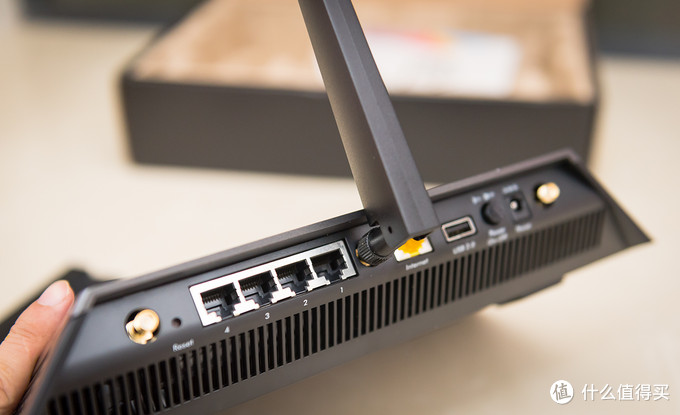
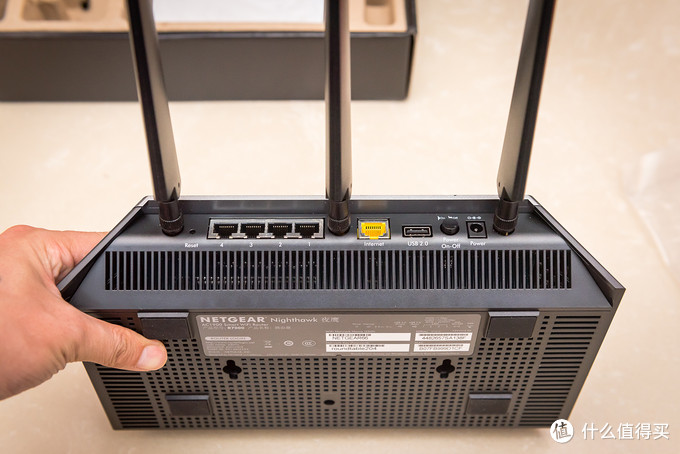
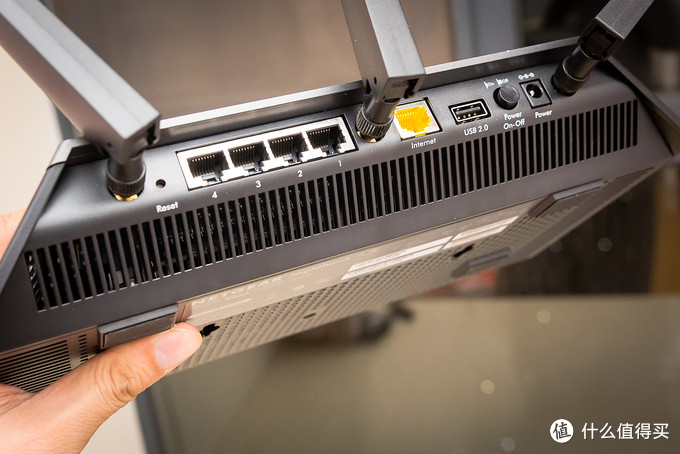
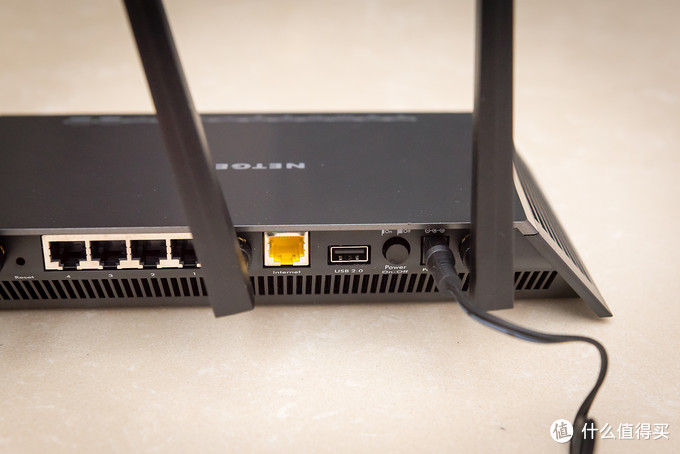
20、这些开关分别是:重置、LAN千兆接口4个、WAN接口1个、USB2.0、开关和插座接口:NETGEAR 美国网件 R7000 双频千兆无线路由器 开箱 刷梅林 组SS 体验教程 

NETGEAR 美国网件 R7000 双频千兆无线路由器 开箱 刷梅林 组SS 体验教程

21、天线可以调节角度:NETGEAR 美国网件 R7000 双频千兆无线路由器 开箱 刷梅林 组SS 体验教程 

NETGEAR 美国网件 R7000 双频千兆无线路由器 开箱 刷梅林 组SS 体验教程

22、准备好插头,准备开机体验,去刷梅林咯:NETGEAR 美国网件 R7000 双频千兆无线路由器 开箱 刷梅林 组SS 体验教程 

NETGEAR 美国网件 R7000 双频千兆无线路由器 开箱 刷梅林 组SS 体验教程

23、连接上R7000路由器:NETGEAR 美国网件 R7000 双频千兆无线路由器 开箱 刷梅林 组SS 体验教程 

NETGEAR 美国网件 R7000 双频千兆无线路由器 开箱 刷梅林 组SS 体验教程

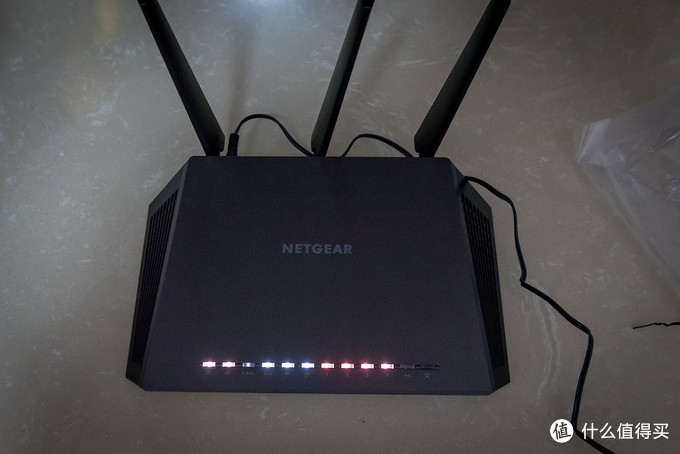
24、开启以后,好闪亮的灯:亮吓俺的金狗眼,不过还好,可以后台关掉:NETGEAR 美国网件 R7000 双频千兆无线路由器 开箱 刷梅林 组SS 体验教程 

NETGEAR 美国网件 R7000 双频千兆无线路由器 开箱 刷梅林 组SS 体验教程

开箱到此就结束了,有不详细的地方可以指出来。NETGEAR 美国网件 R7000 双频千兆无线路由器 开箱 刷梅林 组SS 体验教程 


二、【刷过渡固件,再刷梅林固件】:

1、首先说下梅林固件版本:NETGEAR 美国网件 R7000 双频千兆无线路由器 开箱 刷梅林 组SS 体验教程 

截至到11月9日,梅林固件的最新版为:380.62-X7.1 版本。(接下来简称7.1版本)NETGEAR 美国网件 R7000 双频千兆无线路由器 开箱 刷梅林 组SS 体验教程 

基于最新380.62编译,相关日志请参阅merlin。SS取消固化,移除webshell,因为我们已经有了更好的shell插件。得益于以上改进,非华硕机型MTD固件空间恢复32M。带来的好处就是无需再刷64M固件空间的特制固件就能直接刷入koolshare固件,而且JFFS可用空间接近90M。

2、再说说梅林固件的功能:NETGEAR 美国网件 R7000 双频千兆无线路由器 开箱 刷梅林 组SS 体验教程 

也许很多朋友不太懂,其实俺一开始也不懂,啥是梅林固件,什么东西?NETGEAR 美国网件 R7000 双频千兆无线路由器 开箱 刷梅林 组SS 体验教程 

简单来说,梅林固件就是一个名字,叫梅林的固件而已。而他的功能是基于华硕的固件进行改版,增加很多丰富的功能。NETGEAR 美国网件 R7000 双频千兆无线路由器 开箱 刷梅林 组SS 体验教程 

比如说:可以进行双拨,让网线变快,但必须地方支持。还可以进行屏蔽广告的功能。还可以用来SS 等功能。

3、下载固件和刷固件:NETGEAR 美国网件 R7000 双频千兆无线路由器 开箱 刷梅林 组SS 体验教程 

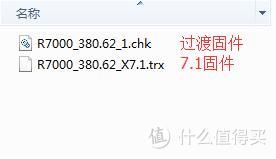
一共有2个文件很重要,主要流程是 先用网件的刷过渡固件,刷好以后,再刷7.1固件即可了。

NETGEAR 美国网件 R7000 双频千兆无线路由器 开箱 刷梅林 组SS 体验教程

当然,可以到官网下载:NETGEAR 美国网件 R7000 双频千兆无线路由器 开箱 刷梅林 组SS 体验教程 

过渡固件:www.linksysinfo.org/index.php?threads/asuswrt-merlin-on-netgear-r7000.71108/

X7.1梅林固件:koolshare.io/merlin_8wan_firmware/R7000/X7.1

如果官网下载很慢,俺将这2个文件整理好,并放到网盘,可以到网盘下载:NETGEAR 美国网件 R7000 双频千兆无线路由器 开箱 刷梅林 组SS 体验教程 

链接:http://pan.baidu.com/s/1jIRp6Ua 密码:vjny

4、开始一步一步刷梅林固件了:
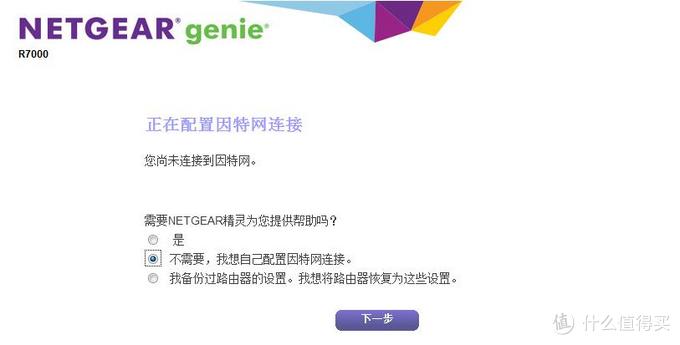
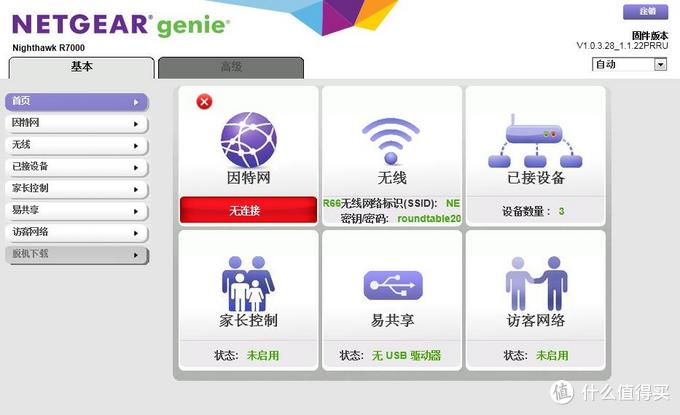
连上路由器以后,输入 www.routerlogin.net 即可进入到路由器设置界面:NETGEAR 美国网件 R7000 双频千兆无线路由器 开箱 刷梅林 组SS 体验教程 

NETGEAR 美国网件 R7000 双频千兆无线路由器 开箱 刷梅林 组SS 体验教程

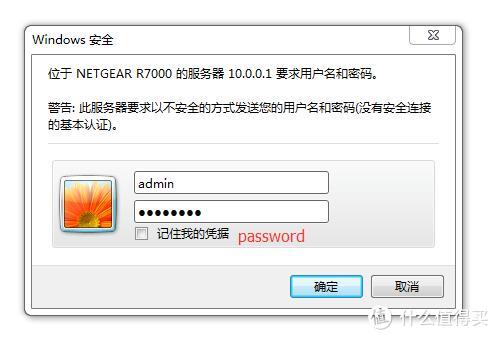
5、输入好账号密码以后即可进入到路由器设置界面:账号密码:admin、passwordNETGEAR 美国网件 R7000 双频千兆无线路由器 开箱 刷梅林 组SS 体验教程 

NETGEAR 美国网件 R7000 双频千兆无线路由器 开箱 刷梅林 组SS 体验教程

6、这个就是网件的设置界面了,已经不重要了,我们要刷梅林固件了:NETGEAR 美国网件 R7000 双频千兆无线路由器 开箱 刷梅林 组SS 体验教程 

NETGEAR 美国网件 R7000 双频千兆无线路由器 开箱 刷梅林 组SS 体验教程

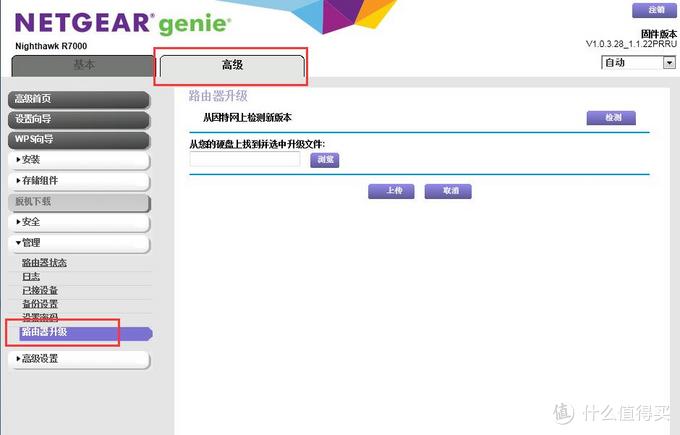
7、进入到高级,路由器升级页面,选中 R7000_380.62_1.chk。就是我们的过渡固件。NETGEAR 美国网件 R7000 双频千兆无线路由器 开箱 刷梅林 组SS 体验教程 

NETGEAR 美国网件 R7000 双频千兆无线路由器 开箱 刷梅林 组SS 体验教程

NETGEAR 美国网件 R7000 双频千兆无线路由器 开箱 刷梅林 组SS 体验教程

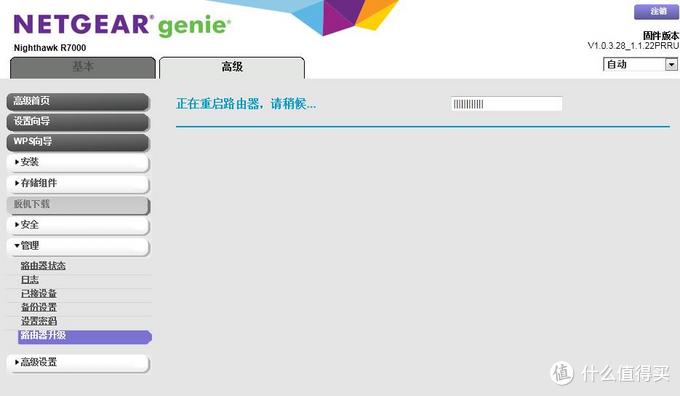
8、点击上传后,就开始刷机了,大概10分钟后回来就差不多能刷好:NETGEAR 美国网件 R7000 双频千兆无线路由器 开箱 刷梅林 组SS 体验教程 

NETGEAR 美国网件 R7000 双频千兆无线路由器 开箱 刷梅林 组SS 体验教程

9、刷好以后,刷新网页,自动进入到路由器管理页面:NETGEAR 美国网件 R7000 双频千兆无线路由器 开箱 刷梅林 组SS 体验教程 

当然,也可以输入router.asus.com进入到路由器管理页面:NETGEAR 美国网件 R7000 双频千兆无线路由器 开箱 刷梅林 组SS 体验教程 

NETGEAR 美国网件 R7000 双频千兆无线路由器 开箱 刷梅林 组SS 体验教程

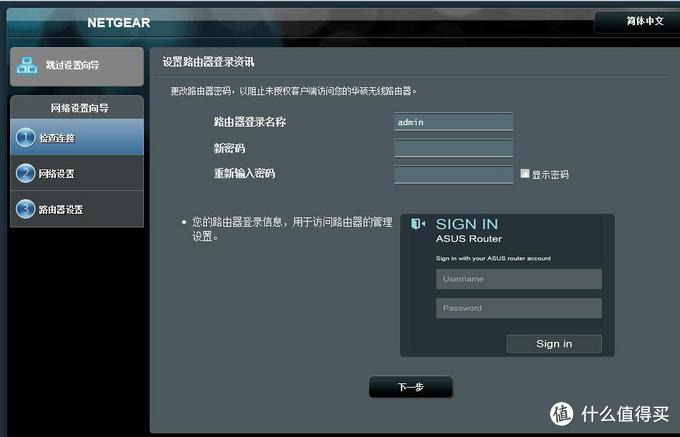
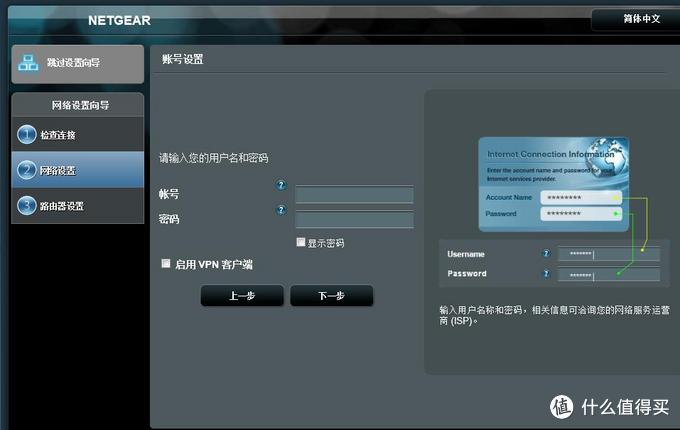
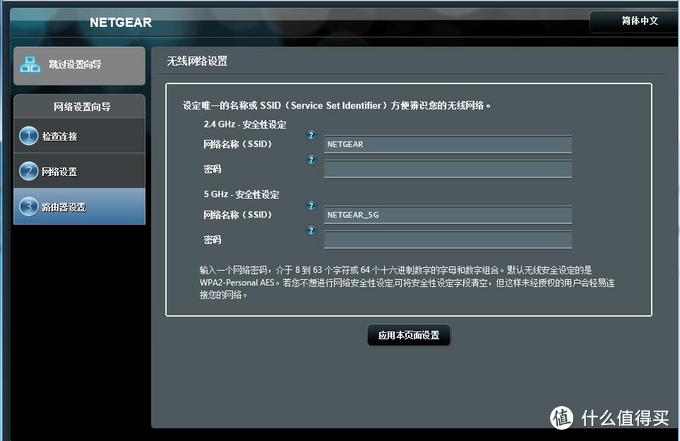
10、按照提示向导设置好,账号密码以及wifi:NETGEAR 美国网件 R7000 双频千兆无线路由器 开箱 刷梅林 组SS 体验教程 

NETGEAR 美国网件 R7000 双频千兆无线路由器 开箱 刷梅林 组SS 体验教程

NETGEAR 美国网件 R7000 双频千兆无线路由器 开箱 刷梅林 组SS 体验教程

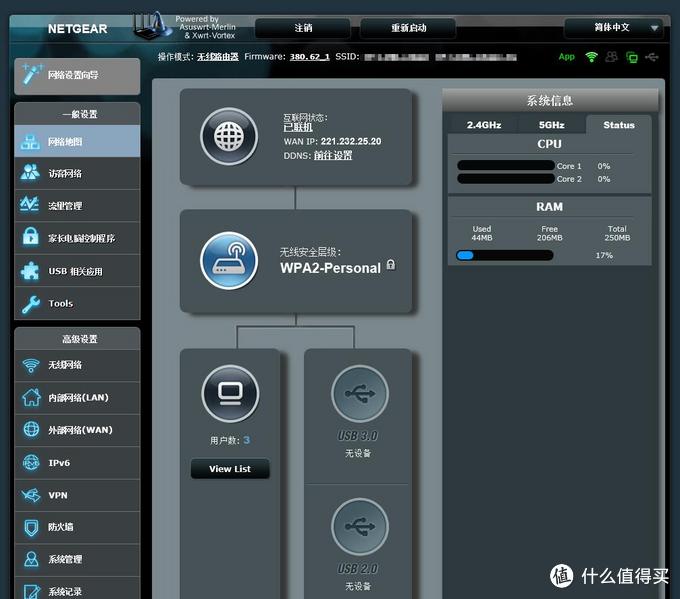
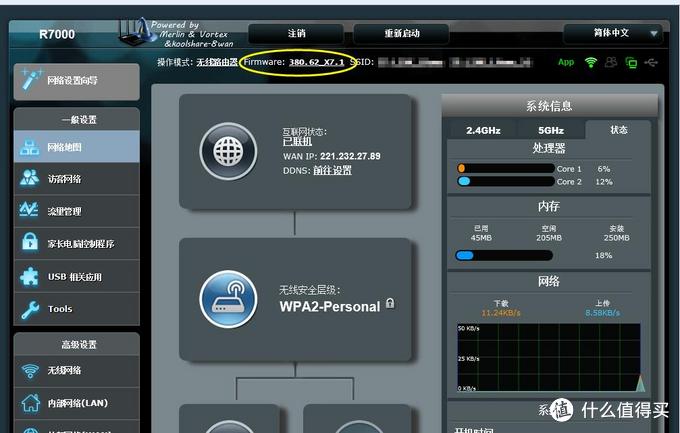
11、进入到梅林固件了:NETGEAR 美国网件 R7000 双频千兆无线路由器 开箱 刷梅林 组SS 体验教程 

NETGEAR 美国网件 R7000 双频千兆无线路由器 开箱 刷梅林 组SS 体验教程

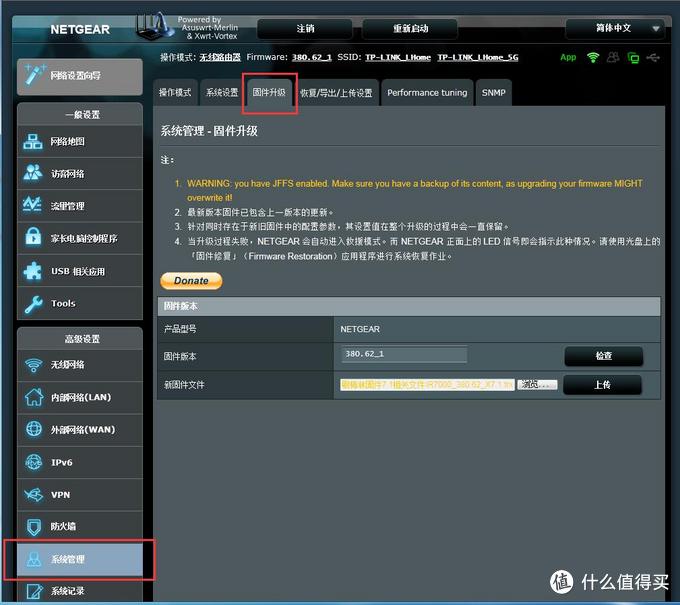
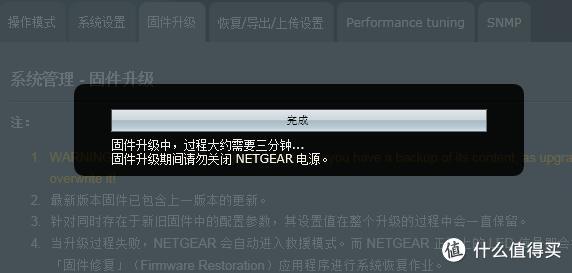
12、到左下角,管理——固件升级里面选中我们的小宝固件X7.1固件,然后直接点上传:NETGEAR 美国网件 R7000 双频千兆无线路由器 开箱 刷梅林 组SS 体验教程 

NETGEAR 美国网件 R7000 双频千兆无线路由器 开箱 刷梅林 组SS 体验教程

NETGEAR 美国网件 R7000 双频千兆无线路由器 开箱 刷梅林 组SS 体验教程

13、刷机很快就能结束,刷完以后,进入就有X7.1了:NETGEAR 美国网件 R7000 双频千兆无线路由器 开箱 刷梅林 组SS 体验教程 

然后直接到系统管理-恢复按钮内 恢复一次出厂设置:

NETGEAR 美国网件 R7000 双频千兆无线路由器 开箱 刷梅林 组SS 体验教程

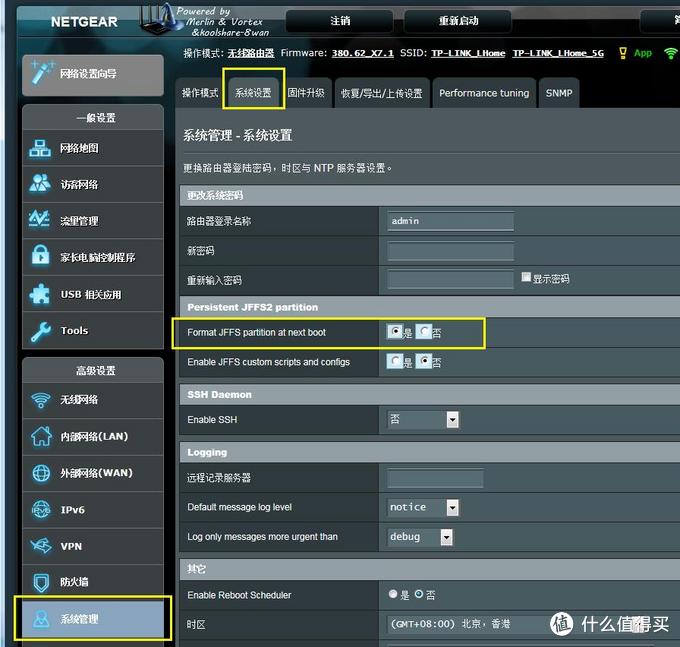
14、弄好以后,再进行格式化:jffs分区,在系统管理,系统设置里面:NETGEAR 美国网件 R7000 双频千兆无线路由器 开箱 刷梅林 组SS 体验教程 

勾选Format JFFS partition at next boot,然后点击应用本页面设置,待设置保存后,重启路由器。

NETGEAR 美国网件 R7000 双频千兆无线路由器 开箱 刷梅林 组SS 体验教程

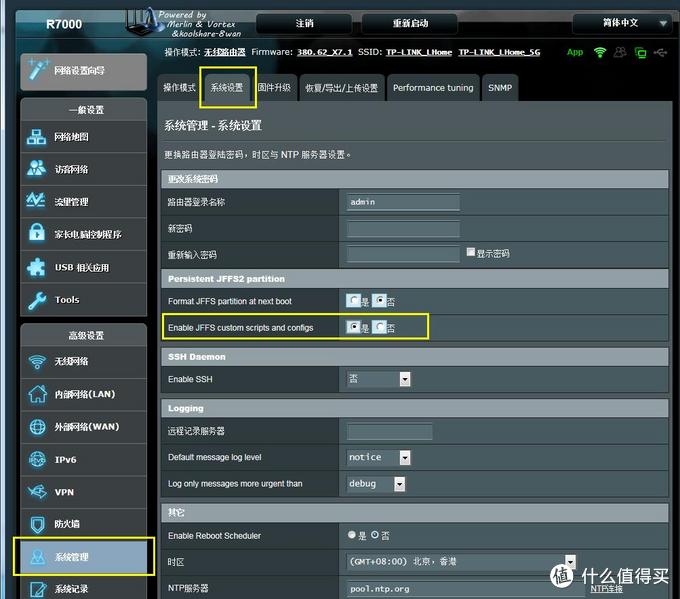
15、格式化jffs分区后请确保此页面的 Enable JFFS custom scripts and configs勾选是.NETGEAR 美国网件 R7000 双频千兆无线路由器 开箱 刷梅林 组SS 体验教程 

NETGEAR 美国网件 R7000 双频千兆无线路由器 开箱 刷梅林 组SS 体验教程

16、然后重新启动下路由器,就彻底刷机完毕!NETGEAR 美国网件 R7000 双频千兆无线路由器 开箱 刷梅林 组SS 体验教程 

NETGEAR 美国网件 R7000 双频千兆无线路由器 开箱 刷梅林 组SS 体验教程

到底,从刚刚拿到手的R7000原厂固件,经过刷过渡固件,到刷小宝梅林固件X7.1就完全结束了。

是不是非常简单呢。NETGEAR 美国网件 R7000 双频千兆无线路由器 开箱 刷梅林 组SS 体验教程 


三、【梅林固件功能体验及特色插件介绍】:

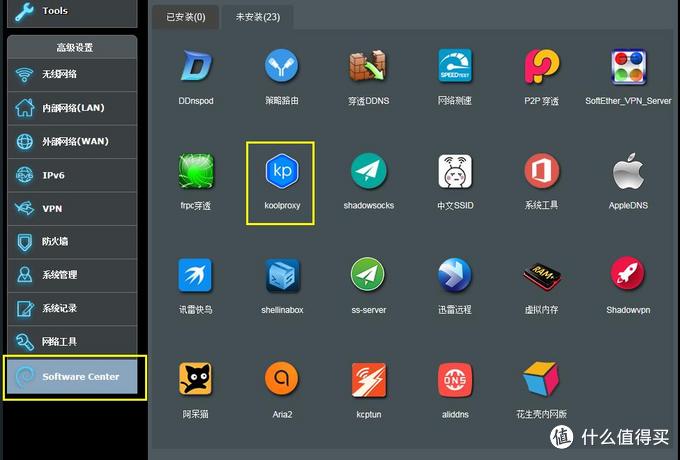
1、软件中心之屏蔽广告,包括各大门户视频网站的广告:NETGEAR 美国网件 R7000 双频千兆无线路由器 开箱 刷梅林 组SS 体验教程 

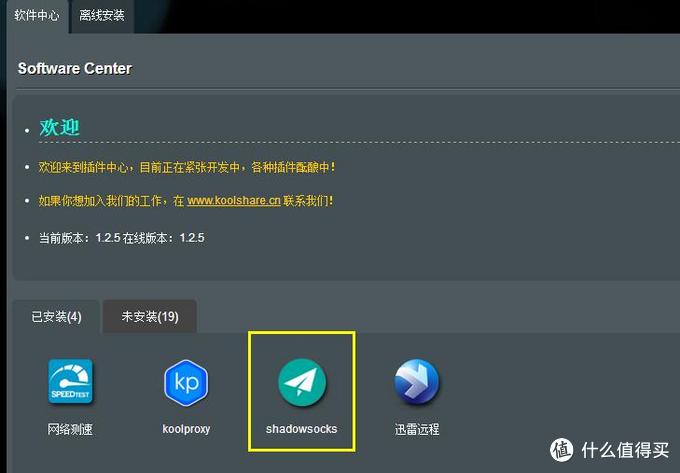
在梅林固件左下角有个Software Center,大意是软件中心的意思:NETGEAR 美国网件 R7000 双频千兆无线路由器 开箱 刷梅林 组SS 体验教程 

NETGEAR 美国网件 R7000 双频千兆无线路由器 开箱 刷梅林 组SS 体验教程

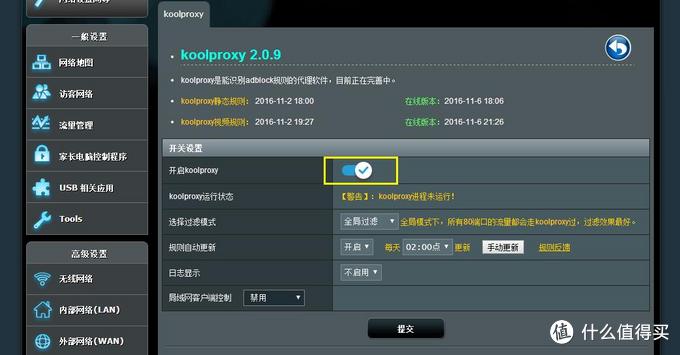
安装这个koolproxy插件,并点击进去,打开它,即可。NETGEAR 美国网件 R7000 双频千兆无线路由器 开箱 刷梅林 组SS 体验教程 

NETGEAR 美国网件 R7000 双频千兆无线路由器 开箱 刷梅林 组SS 体验教程

然后进入各个门户网站以后,点开视频,直接看,所有广告已经被去除。

为了演示,俺特意录制了一个视频,大家可以看看。NETGEAR 美国网件 R7000 双频千兆无线路由器 开箱 刷梅林 组SS 体验教程 

这个功能简直吊炸天!NETGEAR 美国网件 R7000 双频千兆无线路由器 开箱 刷梅林 组SS 体验教程 

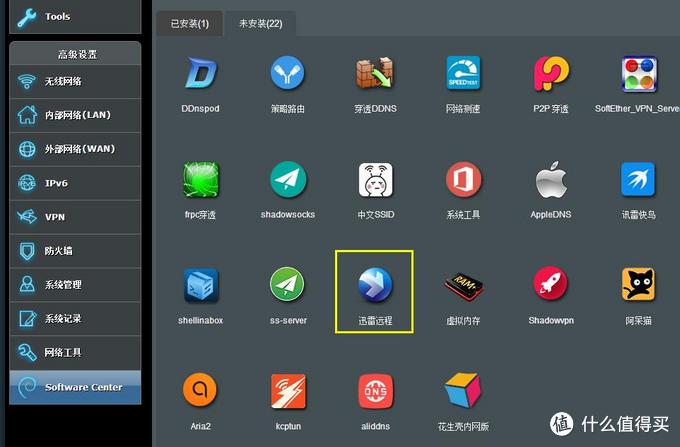
2、软件中心之迅雷远程:NETGEAR 美国网件 R7000 双频千兆无线路由器 开箱 刷梅林 组SS 体验教程 

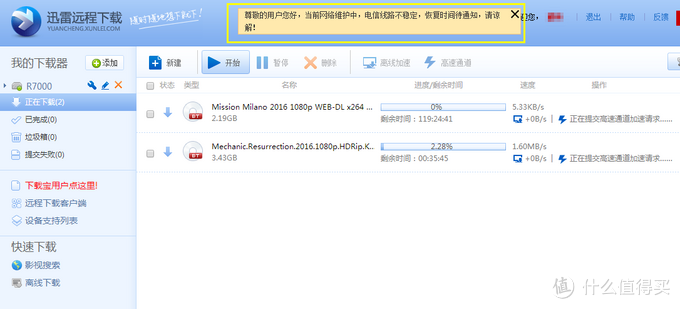
安装完下面的迅雷远程以后,如果未绑定,会直接出现绑定码,再到迅雷页面内进行绑定即可。NETGEAR 美国网件 R7000 双频千兆无线路由器 开箱 刷梅林 组SS 体验教程 

NETGEAR 美国网件 R7000 双频千兆无线路由器 开箱 刷梅林 组SS 体验教程插入一个移动硬盘到R7000前面的USB3.0接口的地方。NETGEAR 美国网件 R7000 双频千兆无线路由器 开箱 刷梅林 组SS 体验教程 

然后直接添加任务就可以进行远程下载了,比如你在公司,可以将种子添加,会自动将影片直接下载到移动硬盘内。回家就能在电视上直接访问 移动硬盘的电影进行播放了。NETGEAR 美国网件 R7000 双频千兆无线路由器 开箱 刷梅林 组SS 体验教程 

NETGEAR 美国网件 R7000 双频千兆无线路由器 开箱 刷梅林 组SS 体验教程


3、网络共享功能:NETGEAR 美国网件 R7000 双频千兆无线路由器 开箱 刷梅林 组SS 体验教程 

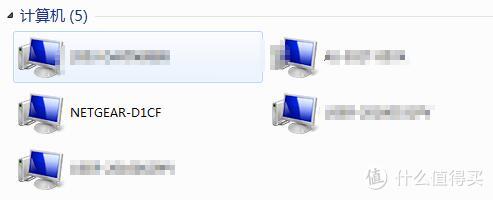
当插入了移动硬盘在USB3.0的接口以后,进入到计算机网络,可以看到一个NETGEAR的电脑图标。NETGEAR 美国网件 R7000 双频千兆无线路由器 开箱 刷梅林 组SS 体验教程 

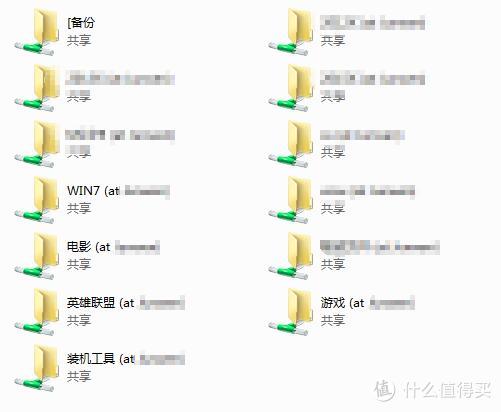
点进去,就是移动硬盘里面的文件夹了,直接可以在任意电脑进行访问,和服务器一样的感觉。

NETGEAR 美国网件 R7000 双频千兆无线路由器 开箱 刷梅林 组SS 体验教程

NETGEAR 美国网件 R7000 双频千兆无线路由器 开箱 刷梅林 组SS 体验教程

测试了一下从路由器的接口复制到电脑上的速度:NETGEAR 美国网件 R7000 双频千兆无线路由器 开箱 刷梅林 组SS 体验教程 

大概27M/S,我看有些人能达到50M/S,有可能是俺的移动硬盘是很早很早之前买的原因吧,要是SSD的,应该会快很多。

NETGEAR 美国网件 R7000 双频千兆无线路由器 开箱 刷梅林 组SS 体验教程

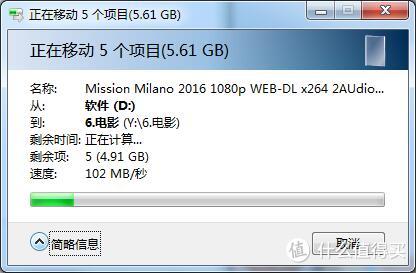
但是都没有NAS快,俺有NAS了,这个也不太重要了。可以看看俺的NAS传输速度,100M+/S

NETGEAR 美国网件 R7000 双频千兆无线路由器 开箱 刷梅林 组SS 体验教程

NETGEAR 美国网件 R7000 双频千兆无线路由器 开箱 刷梅林 组SS 体验教程不到500元的闲置电脑,更换55元的机箱——组建家用黑群晖NAS一、前言:大家好,俺又来了。这篇原创很早就在构思怎么写了,因为确实作为一个数码爱好者来说,当得知有群晖威联通这种NAS的东西存在的时候...2504482455 狼物语


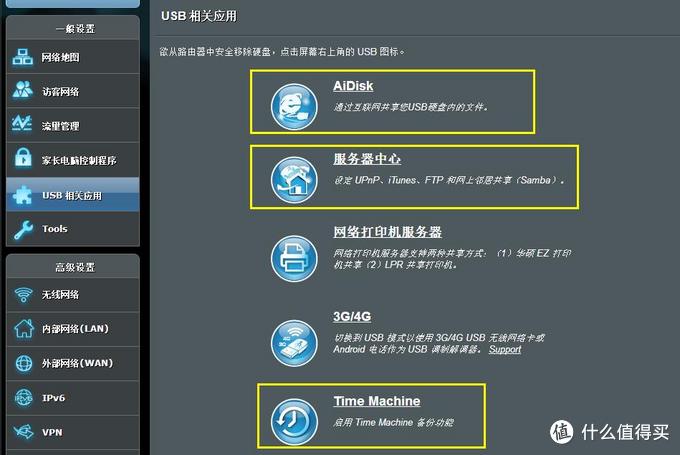
4、梅林自带的USB相关应用:NETGEAR 美国网件 R7000 双频千兆无线路由器 开箱 刷梅林 组SS 体验教程 

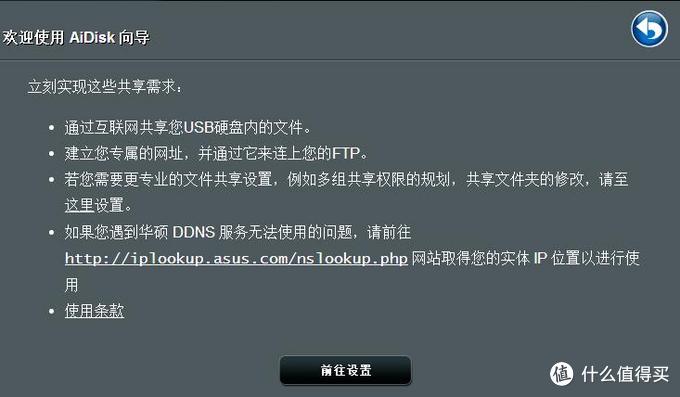
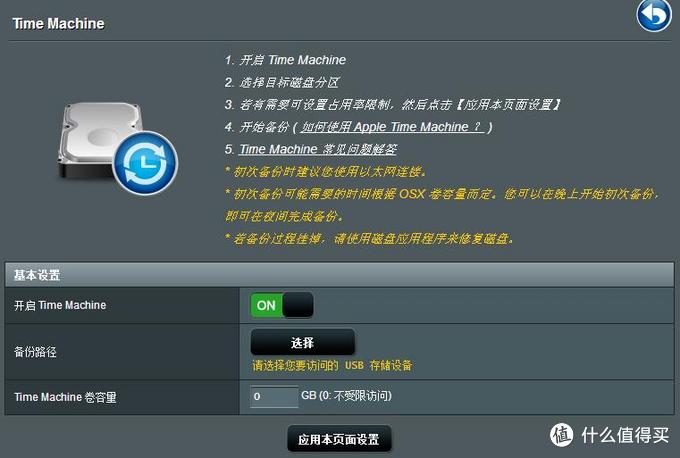
比如说无线打印,共享硬盘,包括服务器中心,可以在公司访问家里的路由器上面的文件等,还有自动备份功能。这些功能都非常的强大。NETGEAR 美国网件 R7000 双频千兆无线路由器 开箱 刷梅林 组SS 体验教程 

NETGEAR 美国网件 R7000 双频千兆无线路由器 开箱 刷梅林 组SS 体验教程

NETGEAR 美国网件 R7000 双频千兆无线路由器 开箱 刷梅林 组SS 体验教程

NETGEAR 美国网件 R7000 双频千兆无线路由器 开箱 刷梅林 组SS 体验教程

这些功能都非常的强大,大家根据个人的需要进行设置即可,比网件的设置界面友好很多。NETGEAR 美国网件 R7000 双频千兆无线路由器 开箱 刷梅林 组SS 体验教程 

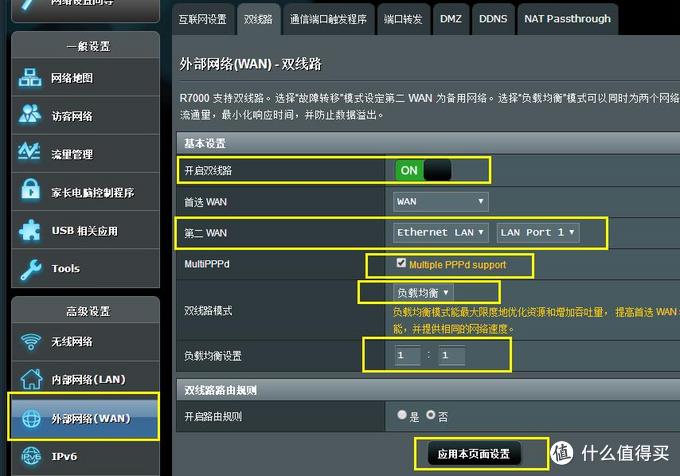
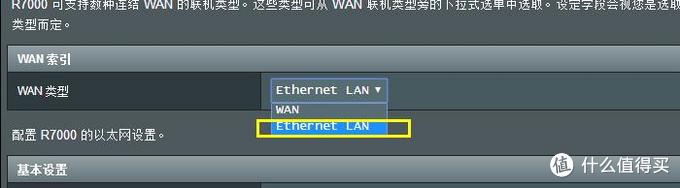
5、双拨功能,实现网速叠加:NETGEAR 美国网件 R7000 双频千兆无线路由器 开箱 刷梅林 组SS 体验教程 

需要根据地方的运行商支持,假如支持的情况下,家里的网络可以翻倍,比如50M的网络,下载6M/S,双拨以后能做到12M/S。NETGEAR 美国网件 R7000 双频千兆无线路由器 开箱 刷梅林 组SS 体验教程 

进入到外部网络,按照下图设置:NETGEAR 美国网件 R7000 双频千兆无线路由器 开箱 刷梅林 组SS 体验教程 

NETGEAR 美国网件 R7000 双频千兆无线路由器 开箱 刷梅林 组SS 体验教程

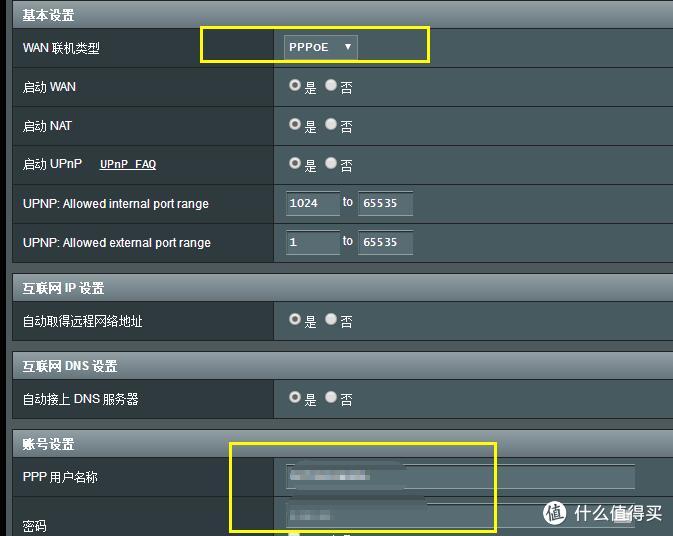
应用以后,在互联网设置里面会多出一个选项:NETGEAR 美国网件 R7000 双频千兆无线路由器 开箱 刷梅林 组SS 体验教程 

NETGEAR 美国网件 R7000 双频千兆无线路由器 开箱 刷梅林 组SS 体验教程

将这个选项修改为输入账号密码登录的样式,并输入相同的账号和密码:NETGEAR 美国网件 R7000 双频千兆无线路由器 开箱 刷梅林 组SS 体验教程 

NETGEAR 美国网件 R7000 双频千兆无线路由器 开箱 刷梅林 组SS 体验教程

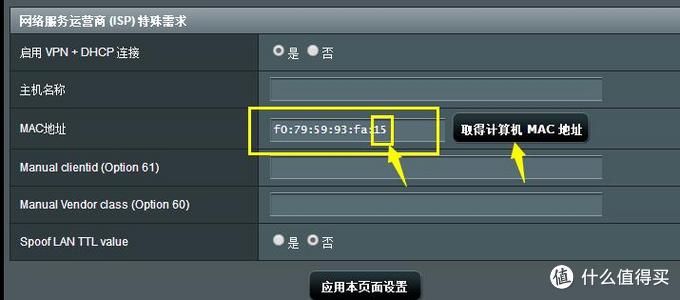
到最下面,将MAC地址获取,然后修改后面的数字 随便改个数字:NETGEAR 美国网件 R7000 双频千兆无线路由器 开箱 刷梅林 组SS 体验教程 

NETGEAR 美国网件 R7000 双频千兆无线路由器 开箱 刷梅林 组SS 体验教程

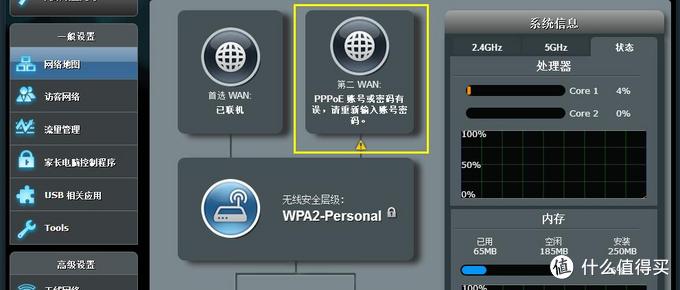
保存以后,重新启动下路由器,进入网络地图首页,就可以看到2个联网信息:NETGEAR 美国网件 R7000 双频千兆无线路由器 开箱 刷梅林 组SS 体验教程 

NETGEAR 美国网件 R7000 双频千兆无线路由器 开箱 刷梅林 组SS 体验教程

由于我一直没法双拨成功,所以也没网络测试了,但是网络上的很多教程都是按照这个方法来。据说出现这个密码错误提示,是因为俺家里的网络不支持双拨,俺就演示给大家,有需要双拨的,可以试试!NETGEAR 美国网件 R7000 双频千兆无线路由器 开箱 刷梅林 组SS 体验教程 

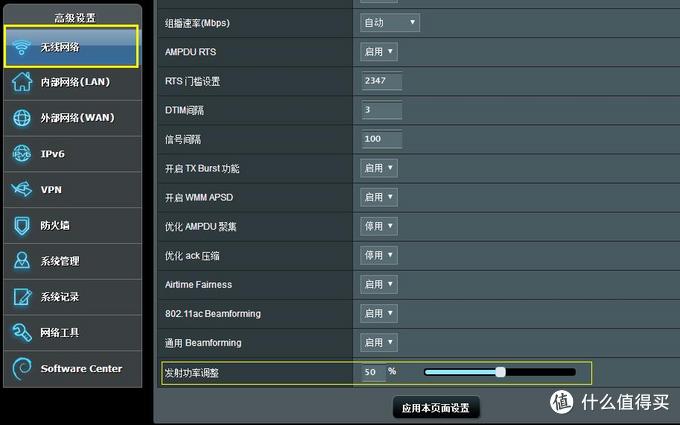
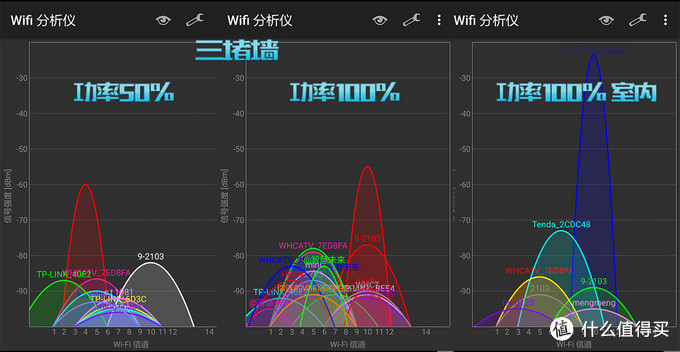
6、发射功率调整,默认是50%功率。NETGEAR 美国网件 R7000 双频千兆无线路由器 开箱 刷梅林 组SS 体验教程 

NETGEAR 美国网件 R7000 双频千兆无线路由器 开箱 刷梅林 组SS 体验教程

调整100%后和调整前的对比: 其实没有增加多少信号,只是信道变化而已。NETGEAR 美国网件 R7000 双频千兆无线路由器 开箱 刷梅林 组SS 体验教程 

在室内信号还是非常好的。NETGEAR 美国网件 R7000 双频千兆无线路由器 开箱 刷梅林 组SS 体验教程 

NETGEAR 美国网件 R7000 双频千兆无线路由器 开箱 刷梅林 组SS 体验教程

由于俺的手机不支持5G信号,所以就没测试5G信号的强度了。

梅林特色的功能还有很多,具体就不演示了,大家可以继续挖掘。。。NETGEAR 美国网件 R7000 双频千兆无线路由器 开箱 刷梅林 组SS 体验教程 

四、【组件SS,看外面的世界】:

1、首先进入软件中心,安装下面这个文件:NETGEAR 美国网件 R7000 双频千兆无线路由器 开箱 刷梅林 组SS 体验教程 

NETGEAR 美国网件 R7000 双频千兆无线路由器 开箱 刷梅林 组SS 体验教程

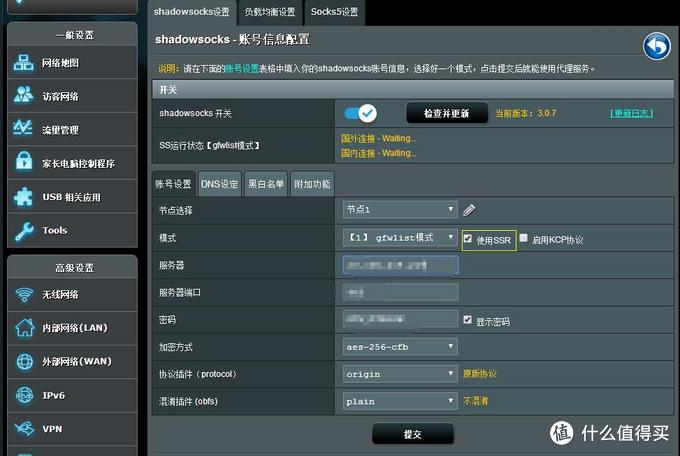
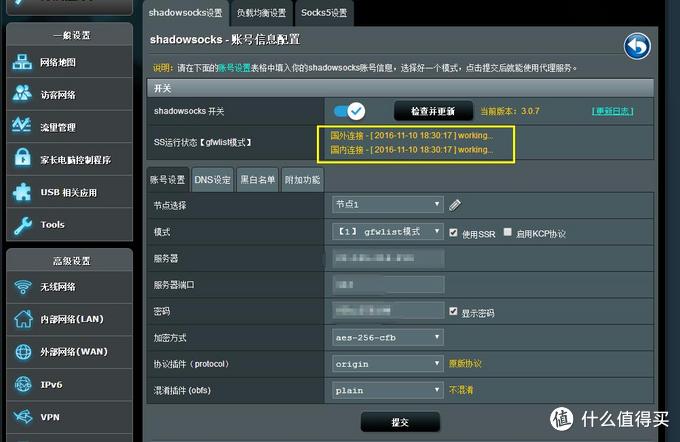
2、按照下面设置好,一开始总失败,是因为没有把SSR打勾:NETGEAR 美国网件 R7000 双频千兆无线路由器 开箱 刷梅林 组SS 体验教程 

这个模式建议就弄第一个,可以国内国外流量区分开来。当然,也可以选择全局的。。

NETGEAR 美国网件 R7000 双频千兆无线路由器 开箱 刷梅林 组SS 体验教程

3、设置好以后,出现下面这2个都是working...即可:NETGEAR 美国网件 R7000 双频千兆无线路由器 开箱 刷梅林 组SS 体验教程 

NETGEAR 美国网件 R7000 双频千兆无线路由器 开箱 刷梅林 组SS 体验教程

4、测试了一下,一切正常:NETGEAR 美国网件 R7000 双频千兆无线路由器 开箱 刷梅林 组SS 体验教程 

NETGEAR 美国网件 R7000 双频千兆无线路由器 开箱 刷梅林 组SS 体验教程

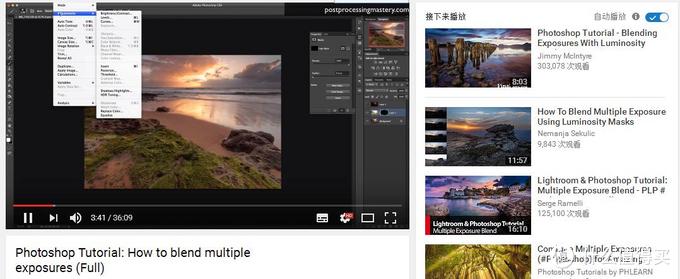
5、在墙外学习也是非常不多的体验:NETGEAR 美国网件 R7000 双频千兆无线路由器 开箱 刷梅林 组SS 体验教程 

NETGEAR 美国网件 R7000 双频千兆无线路由器 开箱 刷梅林 组SS 体验教程

至于SS账号如何获取,暂时不好说,有免费收费的。速度流量都不一样,这里不方便说,怕和谐,希望大家线下自己找下。NETGEAR 美国网件 R7000 双频千兆无线路由器 开箱 刷梅林 组SS 体验教程 

组件好SS以后,这个网络下的所有设备,手机,IPAD都可以去墙外的世界了。。


五、【体验结束,总结】:

转眼间又到了说离别的时候了,这次测评写得还是比较匆忙的,毕竟才买回来就开始发布原创了。NETGEAR 美国网件 R7000 双频千兆无线路由器 开箱 刷梅林 组SS 体验教程 

由于有了之前R6400的经验,所以这次主要是针对梅林固件的细节做原创,至于网件原厂的固件,可以参考之前R6400的原创。NETGEAR 美国网件 R7000 双频千兆无线路由器 开箱 刷梅林 组SS 体验教程 

既然到了总结的时候,就先说说优缺点:NETGEAR 美国网件 R7000 双频千兆无线路由器 开箱 刷梅林 组SS 体验教程 

优点:NETGEAR 美国网件 R7000 双频千兆无线路由器 开箱 刷梅林 组SS 体验教程 

1、毋庸置疑,也是俺从R6400换R7000的理由,可以刷 小宝梅林固件。丰富的扩展插件,让自己的路由器做到真正意义上的智能。

2、屏蔽广告,非常好用,点开即可直接观看视频。。

3、挂载SS,看墙外的世界,而且是整个网络下的所有设备都支持哦,简直厉害。

4、常用路由器该有的功能都有,4个千兆LAN网口,无线打印,远程下载,网络共享,自带的功能就挺丰富。

5、同价位下,比不支持梅林固件的高端产品,还具有性价比,这个非常适合。

6、信号上和R6400其实差不多,家里该覆盖的地方都覆盖上了,比之前的TP路由器,要信号好不少。

缺点:NETGEAR 美国网件 R7000 双频千兆无线路由器 开箱 刷梅林 组SS 体验教程 

1、据说发热量会比较大,在差不多的价位下,比这个多100块钱的 华硕AC68U,有3年保修,而且担心华硕以后固件闭源,那么网件用户就只能用旧版本固件了。

2、稳定性还没测试,也是据说,喜欢折腾的用户可以用网件,要是需要稳定的,还是用华硕的AC68U吧。

3、其它缺点暂时想不到了,要说的话,价位上还是比一般几十块,上百块的路由器,要贵不少,还是得按需购买,对于用不着很多功能的用户来说,这款路由器价格也许就是缺点吧。

优缺点分析结束。NETGEAR 美国网件 R7000 双频千兆无线路由器 开箱 刷梅林 组SS 体验教程 

好了,本次原创到此结束,感谢各位的收看,如果您也是购买了R7000路由器,觉得这篇文章对您有帮助的朋友,可以打赏点碎银,或者点击收藏,以及评论,感谢各位。再见!NETGEAR 美国网件 R7000 双频千兆无线路由器 开箱 刷梅林 组SS 体验教程 

尾巴:

路由器在很早之前就出现了,那时候觉得TP就算不错的品牌了。特别是当无线路由器出现的时候,上网方式变成了WIFI连接的时候,路由器在俺的心中,真的是黑科技一样的产品。NETGEAR 美国网件 R7000 双频千兆无线路由器 开箱 刷梅林 组SS 体验教程 

时过境迁,现在的社会上,基本上人人家里都有1个以上的路由器,俺不是路由器的发烧友,但是一样也被网件,小米,华为,华硕对这些路由器做出的改变而心动。NETGEAR 美国网件 R7000 双频千兆无线路由器 开箱 刷梅林 组SS 体验教程 

就最近1年,前前后后买过4-5个无线路由器,特别是用了小米的路由器,下载让我真的觉得方便。后来换了R6400,让我对路由器的折腾,和手机刷ROM一样有趣。NETGEAR 美国网件 R7000 双频千兆无线路由器 开箱 刷梅林 组SS 体验教程 

现在终于入了R7000,其实在很早之前一直打算入AC68U,因为很多人用过那款,而且评价也不错。毕竟华硕是亲儿子,而且还有3年保。网件只有1年。NETGEAR 美国网件 R7000 双频千兆无线路由器 开箱 刷梅林 组SS 体验教程 

对于这些路由器,我想说的是,如果您家里需要我上面列举的一些功能,那么您可以考虑入手,如果不需要,真的不如几十块,或者免费的菲讯路由器。避免心里的落差感。NETGEAR 美国网件 R7000 双频千兆无线路由器 开箱 刷梅林 组SS 体验教程 

值得一说的是,这款路由器还支持 唤醒功能,以及花生壳的功能,我暂时没有去测试,俺买的花生棒和向日葵开机棒,都要200呢。早知道就早点入手这款路由器拉。NETGEAR 美国网件 R7000 双频千兆无线路由器 开箱 刷梅林 组SS 体验教程 

最后,在离开之前特别要说一句,路由器最终的目的是为了服务家庭的网络环境,让网络运行更加的稳定。它最好是躲在墙角或者弱电箱里,几个月甚至一年都不去碰它动它,它就默默无闻的为着整个家庭服务,覆盖更好的信号。这才是路由器最好的使命,俺喜欢折腾,但是由R7000开始,停止对路由器的折腾。希望它能一直如上述一样稳定。NETGEAR 美国网件 R7000 双频千兆无线路由器 开箱 刷梅林 组SS 体验教程 

感谢大家的观看,希望下次再见,俺会再继续分享自己购买的数码产品。NETGEAR 美国网件 R7000 双频千兆无线路由器 开箱 刷梅林 组SS 体验教程 


展开阅读全文
最新文章 热门文章