





































NETGEAR 美国网件 R6400 1750M 双频千兆无线路由器 开箱体验

2016-08-15 18:59:39 143点赞 579收藏 82评论

写在前面:

大家好,俺又来了。NETGEAR 美国网件 R6400 1750M 双频千兆无线路由器 开箱体验

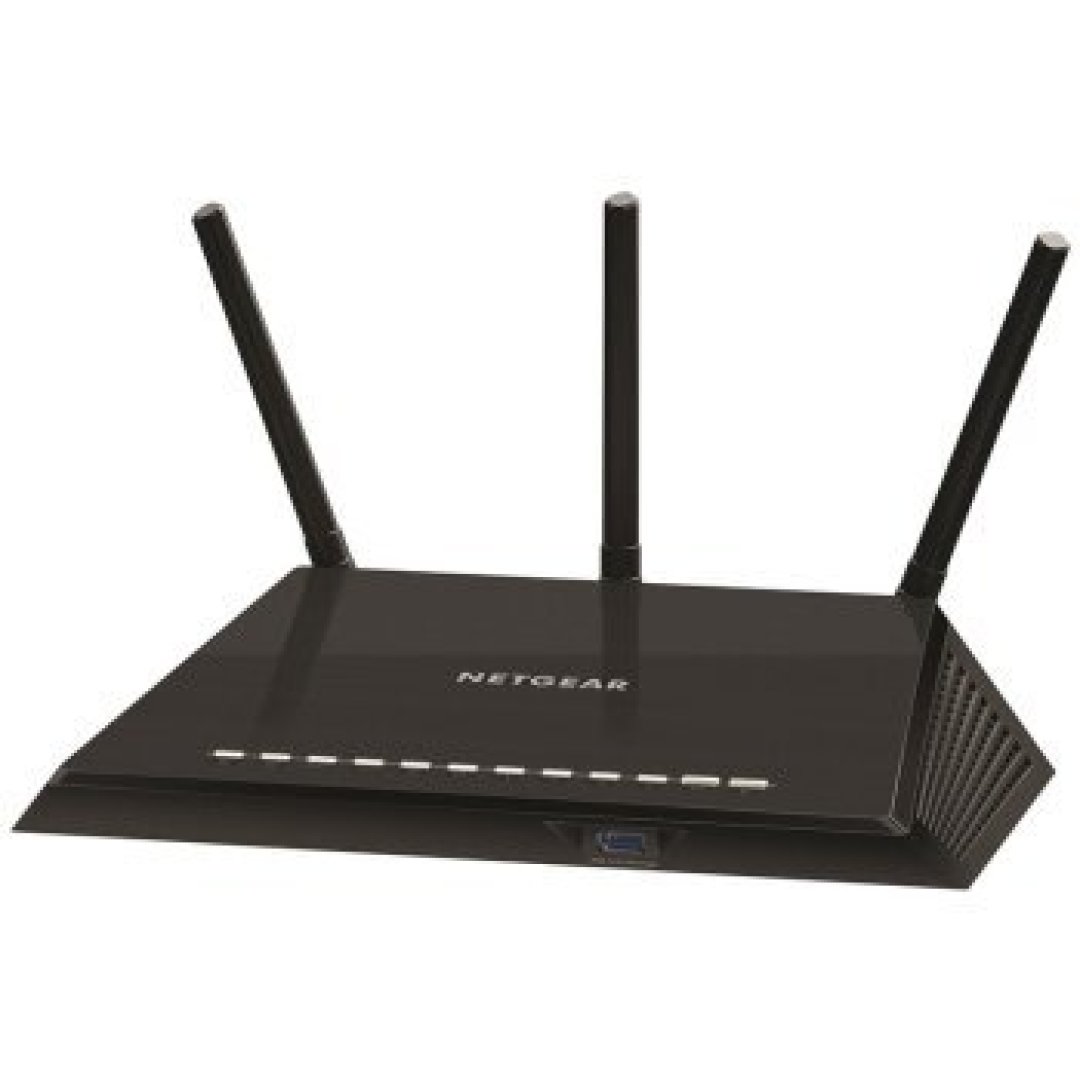
这次机缘巧合下,买到一台比较划算的路由器: 网件R6400 双频千兆无线路由器NETGEAR 美国网件 R6400 1750M 双频千兆无线路由器 开箱体验

就是这货:NETGEAR 美国网件 R6400 1750M 双频千兆无线路由器 开箱体验

NETGEAR 美国网件 R6400 1750M 双频千兆无线路由器 开箱体验美国网件(NETGEAR) R6400 1750M 双频千兆无线路由器网件R6400 AC1750智能无线路由器具有高功率放大器,外部天线和内隐式、外显式波束成形能力,相比前代的R6300在覆盖范围上增大了80%,此外还支持通过...¥599京东查看百科详情

购买R6400:

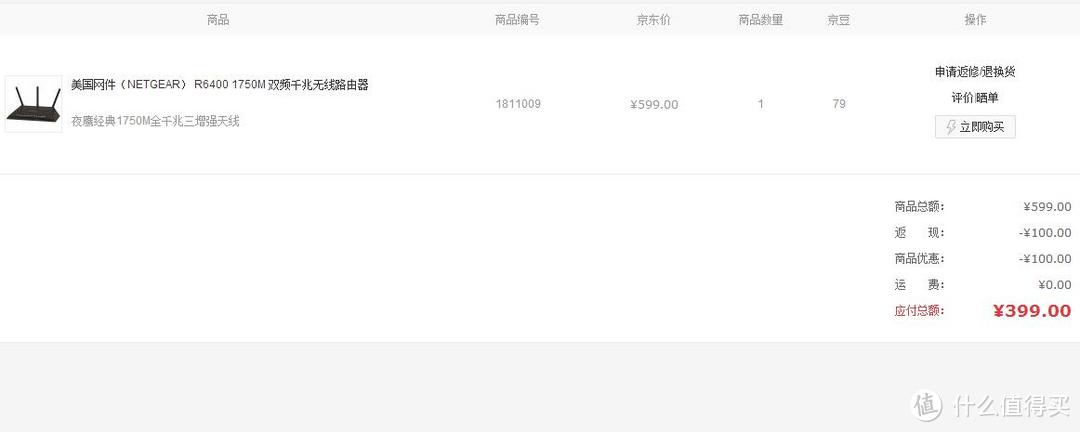
购买的时候,没有想太多,反正家里的路由器是要换掉的,因为一直没有等到 R7000和AC68U特价。所以就入了这款,听说不少烧路由器的大神们,好像都有不少路由器,大不了俺 以后把这个当备用的。。

购买渠道就是在张大妈分享的一些热卖里面,大家记得看热卖里面的评价,如果您和我是同一批买的。。。同志,握个手。

订单截图:

NETGEAR 美国网件 R6400 1750M 双频千兆无线路由器 开箱体验

NETGEAR 美国网件 R6400 1750M 双频千兆无线路由器 开箱体验

购买原因:

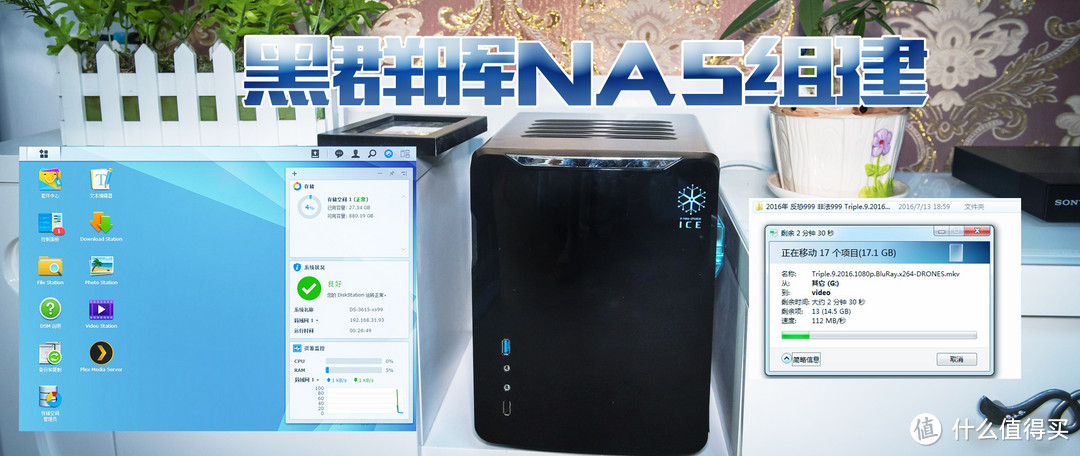
自己组件了一个黑群晖 NAS网络存储。就是这个原创:NETGEAR 美国网件 R6400 1750M 双频千兆无线路由器 开箱体验

NETGEAR 美国网件 R6400 1750M 双频千兆无线路由器 开箱体验不到500元的闲置电脑,更换55元的机箱——组建家用黑群晖NAS一、前言:大家好,俺又来了。这篇原创很早就在构思怎么写了,因为确实作为一个数码爱好者来说,当得知有群晖威联通这种NAS的东西存在的时候...1972971700 狼物语

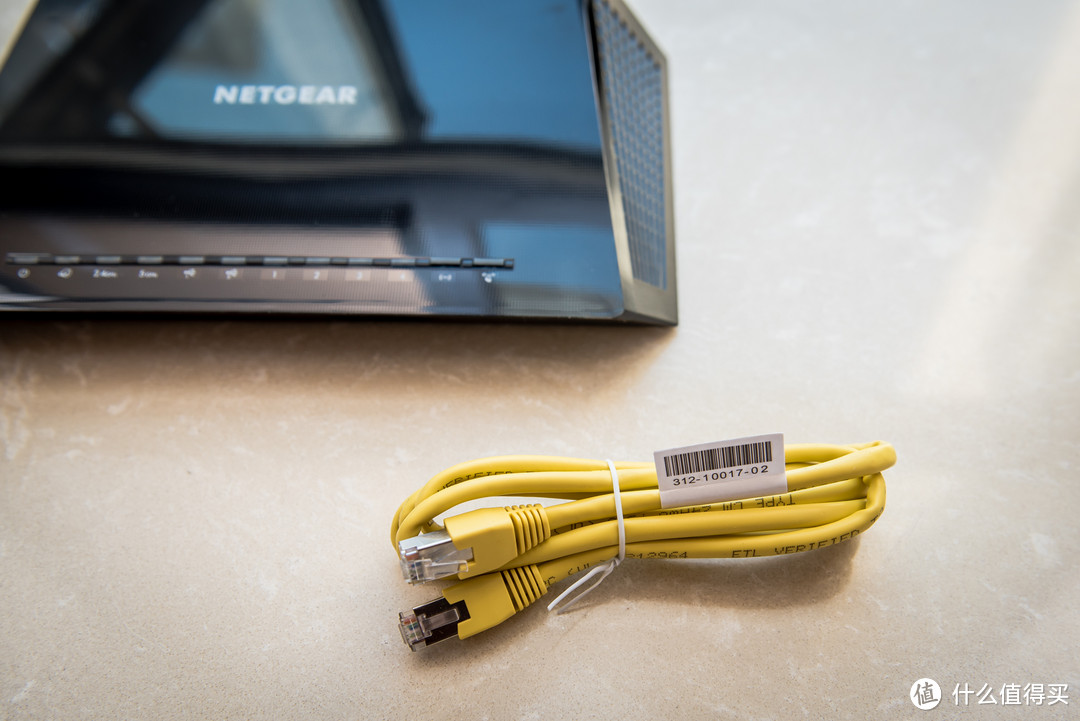
但是家里用的路由器 只有百兆的感觉,俺有千兆交换机台式机与线连接,用起来没有问题。NETGEAR 美国网件 R6400 1750M 双频千兆无线路由器 开箱体验

但是手机、无线笔记本,在访问NAS的时候,就有点速度过慢了,只有10M/S的速度。NETGEAR 美国网件 R6400 1750M 双频千兆无线路由器 开箱体验

但是这不是重点,重点是,覆盖面积很小,在厕所的时候,基本是收不到网络,家里110平方。NETGEAR 美国网件 R6400 1750M 双频千兆无线路由器 开箱体验

所以一直在考虑换一台路由器!NETGEAR 美国网件 R6400 1750M 双频千兆无线路由器 开箱体验

购买参考:

想要个无线局域网能快一点,定位在500-900元价格的路由器。NETGEAR 美国网件 R6400 1750M 双频千兆无线路由器 开箱体验

看了一些推荐的产品,自己觉得比较中意的有2款,分别是:网件R7000、华硕AC68U。
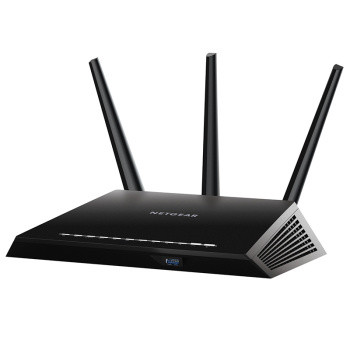
NETGEAR 美国网件 R6400 1750M 双频千兆无线路由器 开箱体验美国网件(NETGEAR) R7000 AC1900M 双频千兆无线路由器稳定性不错,200平米左右的住宅覆盖效果不错¥899京东查看百科详情NETGEAR 美国网件 R6400 1750M 双频千兆无线路由器 开箱体验华硕(ASUS) RT-AC68U 1900M AC双频 智能无线路由器稳定省心,可以舒舒服服使用不折腾的经典旗舰路由器¥999京东查看百科详情
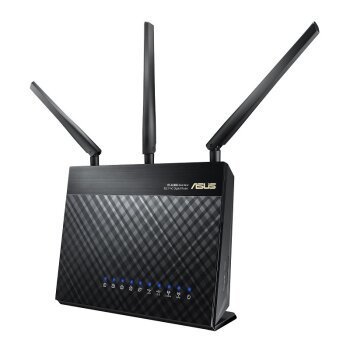
至于为什么这2个好,主要还是网友们一直说这2个好,那么就当他们好吧。在这个能力接受的范围内。NETGEAR 美国网件 R6400 1750M 双频千兆无线路由器 开箱体验

最终无意间看到这个R6400有活动,于是不到500的价格,就入手了。考虑到自己家里的一些环境,觉得这款能够胜任,至于传说中的SS 以及 梅林,这个没有过深度的去了解,文中后面有去尝试了解。NETGEAR 美国网件 R6400 1750M 双频千兆无线路由器 开箱体验

不过现在可以提前说一下,R6400暂时还不支持刷梅林。对于俺这种不懂梅林的人,暂时不知道梅林哪里好。以后有了再分享给大家。NETGEAR 美国网件 R6400 1750M 双频千兆无线路由器 开箱体验

网络知识:5Gwifi

说到5G wifi 也许有的朋友和我之前了解的一样,不太懂这个东西是什么?NETGEAR 美国网件 R6400 1750M 双频千兆无线路由器 开箱体验

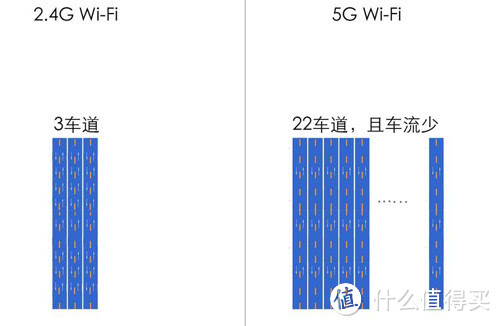
所谓5G WiFi(802.11ac),就是指第五代WiFi传输技术,并且运行在5Ghz无线电波频段(这里的G并不是我们说的广域网上的3G或4G网络)。我们现在大多数的WiFi使用的是第四代2.4Ghz。

为什么要说5G wifi。 原因是 俺买的这款 路由器 是 450M + 1350M 。而450M 就是 2.4g wifi。大意就是和之前的普通路由器是一样的效果。NETGEAR 美国网件 R6400 1750M 双频千兆无线路由器 开箱体验

而要局域网网速够快,只能使用 5G wifi。 才能最高达到1350M 的网速效果。NETGEAR 美国网件 R6400 1750M 双频千兆无线路由器 开箱体验

那么真的无线 效果有 1000M 吗?据说这个还得你的 无线网卡支持。而5Gwifi也有非常多的好处:NETGEAR 美国网件 R6400 1750M 双频千兆无线路由器 开箱体验

通俗来讲,我们可以把2.4Ghz频段和5Ghz频段想象成高速公路,要想上这条路,就要遵守这个道路的规则。因为2.4Ghz这条高速上,不仅限速只有60,而且除了WiFi以外,无线鼠标、键盘、耳机等无线设备都用这个频段,想想身边有多少台这样的无线设备,就知道它有多么拥挤了。
NETGEAR 美国网件 R6400 1750M 双频千兆无线路由器 开箱体验

5G wifi 还是必须的,据说5G 穿墙效果不好,穿墙的话 用2.4G 的会好很多。。NETGEAR 美国网件 R6400 1750M 双频千兆无线路由器 开箱体验

在京东下单,一天的速度就到家了,速度不错。准备开箱!NETGEAR 美国网件 R6400 1750M 双频千兆无线路由器 开箱体验

一、开箱:

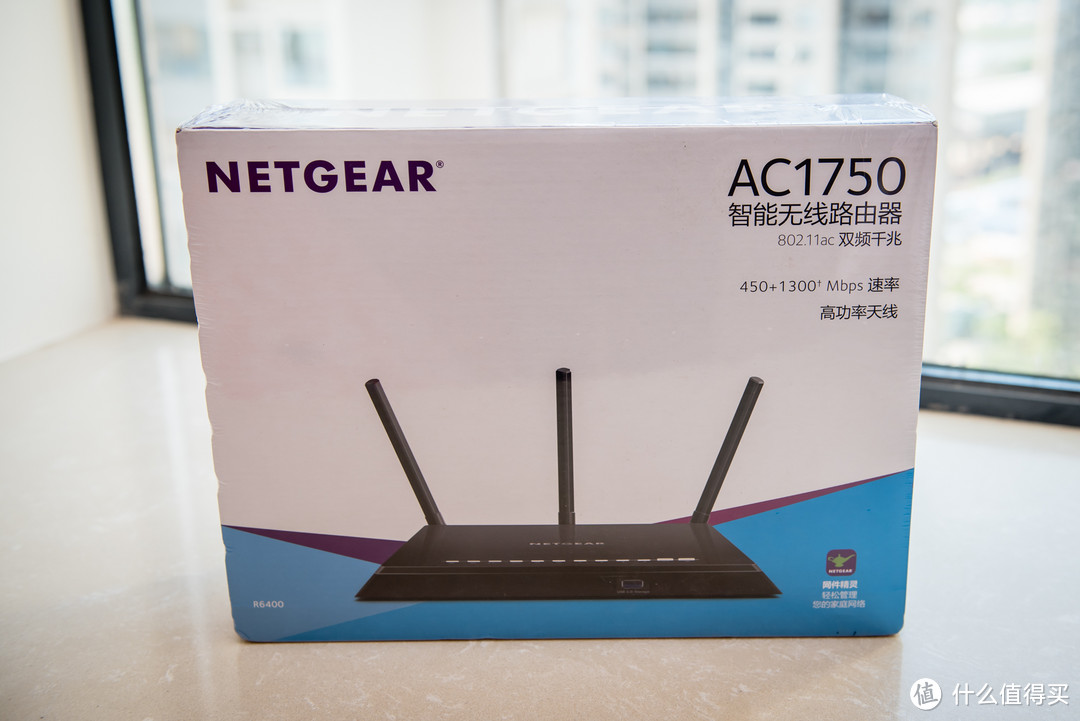
1、正面包装盒:NETGEAR 美国网件 R6400 1750M 双频千兆无线路由器 开箱体验

NETGEAR 美国网件 R6400 1750M 双频千兆无线路由器 开箱体验

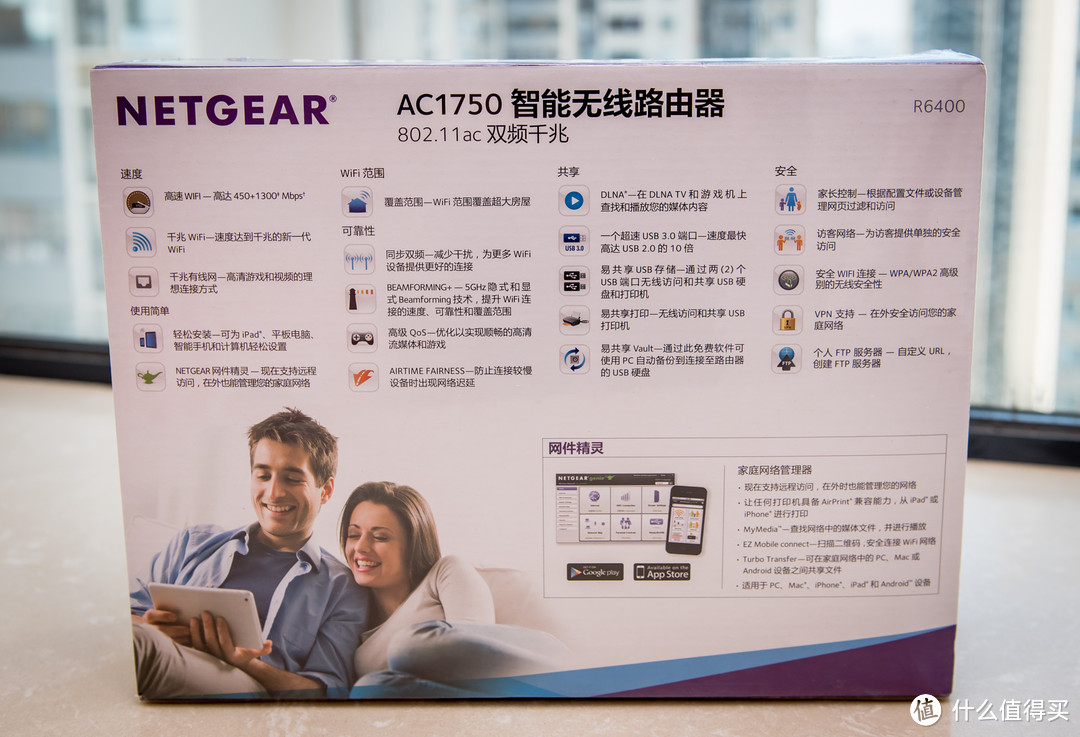
2、背面包装盒,密密麻麻的一些介绍功能,没有仔细去看:NETGEAR 美国网件 R6400 1750M 双频千兆无线路由器 开箱体验

NETGEAR 美国网件 R6400 1750M 双频千兆无线路由器 开箱体验

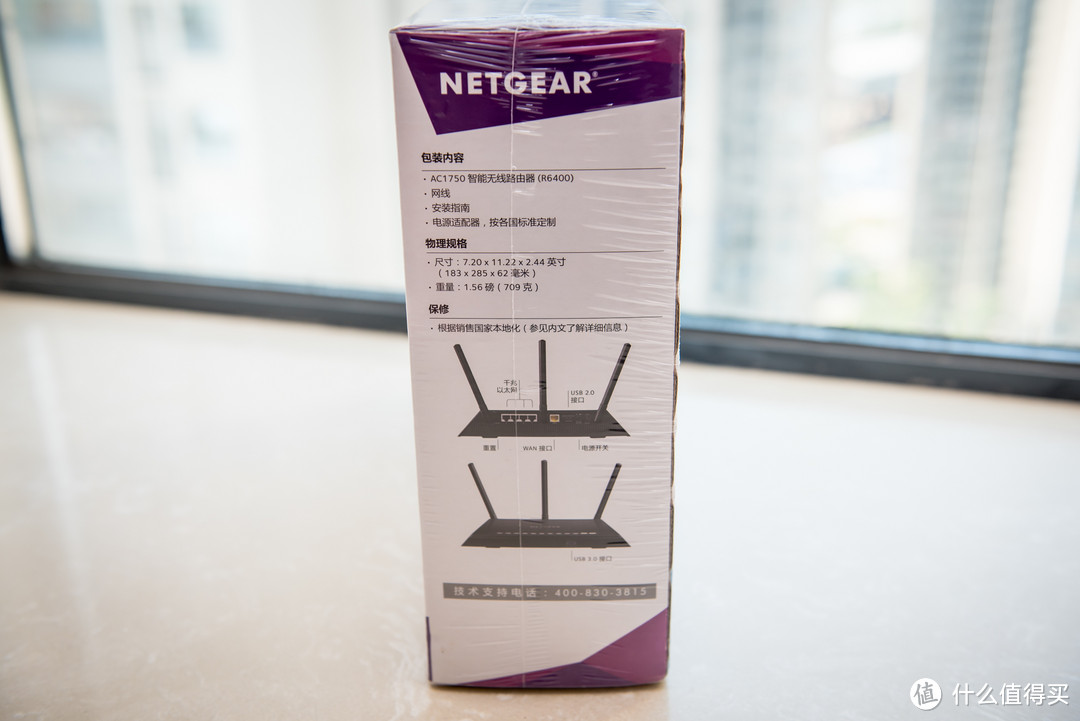
3、侧面也是介绍,整机709g,还是有点重的:NETGEAR 美国网件 R6400 1750M 双频千兆无线路由器 开箱体验

NETGEAR 美国网件 R6400 1750M 双频千兆无线路由器 开箱体验

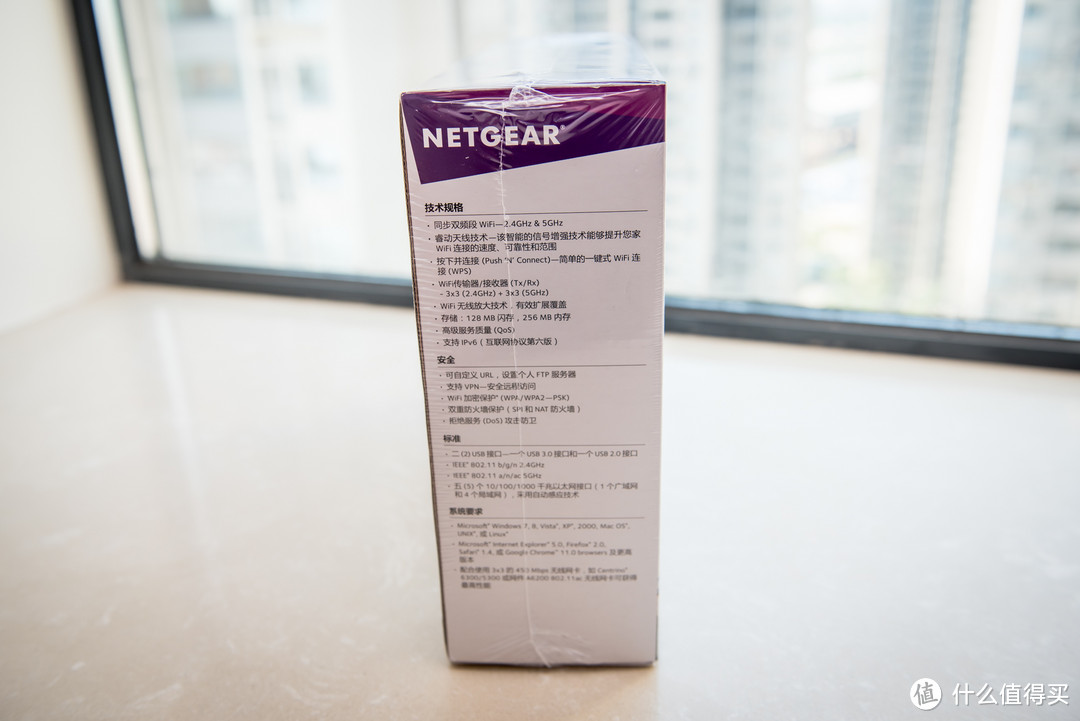
4、右侧的侧面介绍,又是 一堆参数,表示真的不怎么看这些参数:NETGEAR 美国网件 R6400 1750M 双频千兆无线路由器 开箱体验

NETGEAR 美国网件 R6400 1750M 双频千兆无线路由器 开箱体验

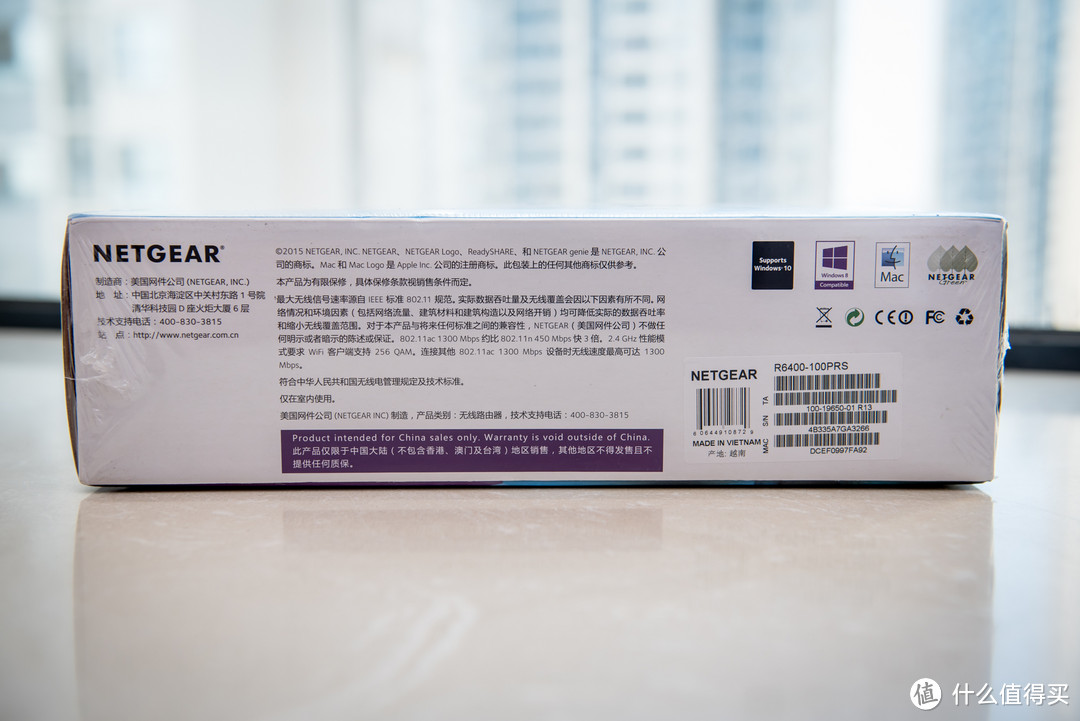
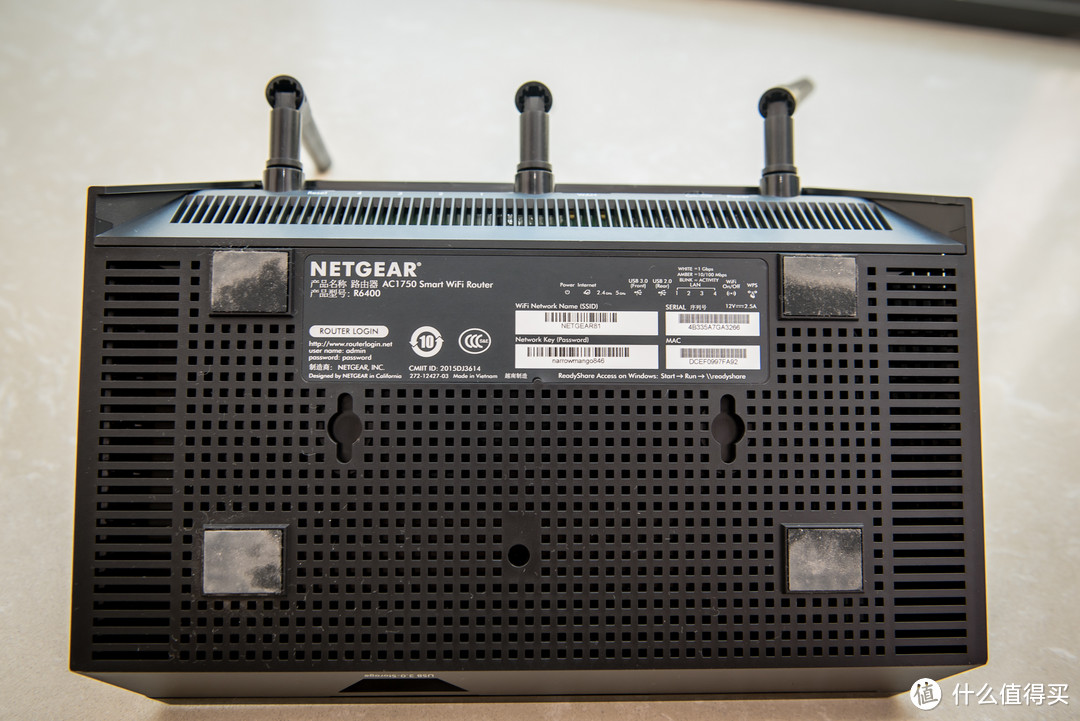
5、底部的一些参数,有序列号以及产地,产地在越南。NETGEAR 美国网件 R6400 1750M 双频千兆无线路由器 开箱体验

NETGEAR 美国网件 R6400 1750M 双频千兆无线路由器 开箱体验

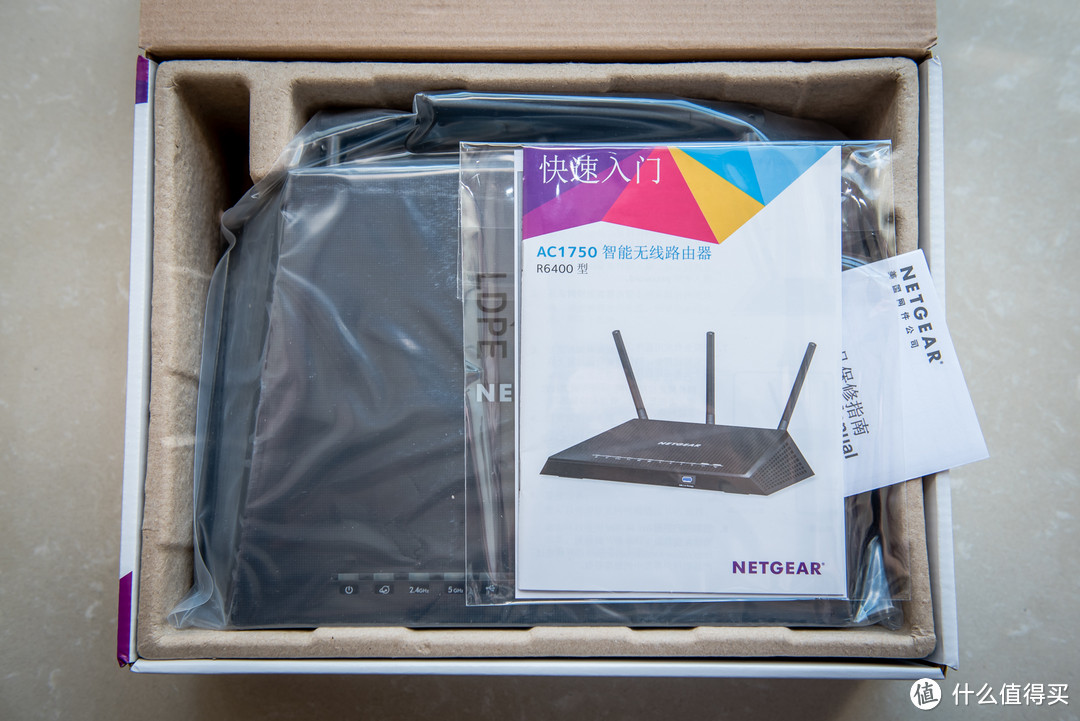
6、把膜撕掉,打开外包装: 看到快速入门:NETGEAR 美国网件 R6400 1750M 双频千兆无线路由器 开箱体验

NETGEAR 美国网件 R6400 1750M 双频千兆无线路由器 开箱体验

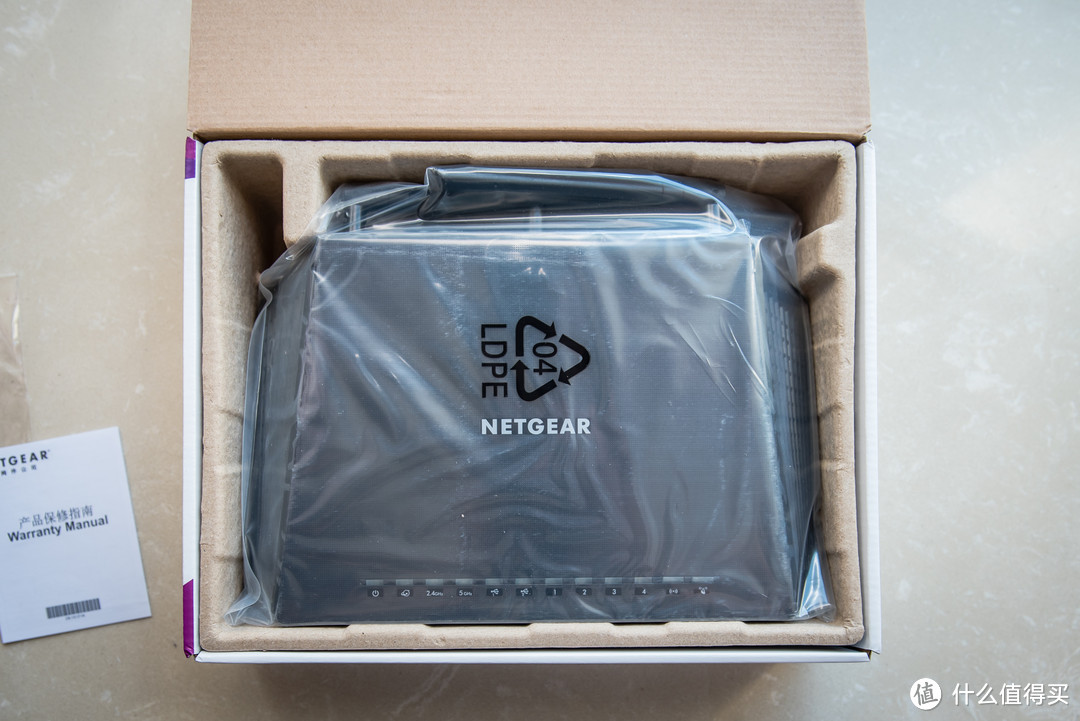
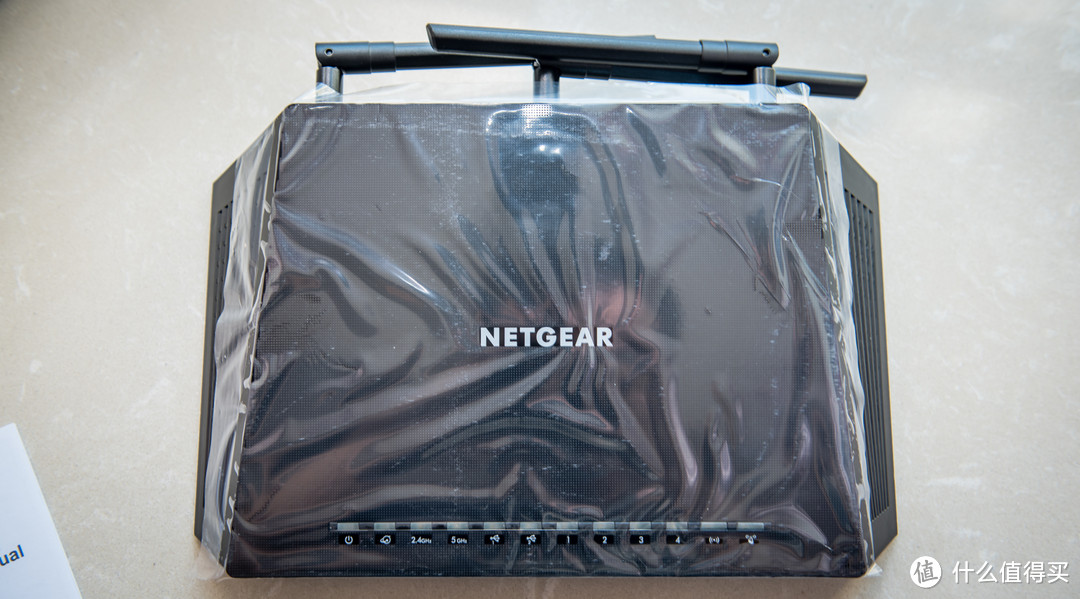
7、整个机器比想象中的大很多,膜包得挺好:NETGEAR 美国网件 R6400 1750M 双频千兆无线路由器 开箱体验

NETGEAR 美国网件 R6400 1750M 双频千兆无线路由器 开箱体验

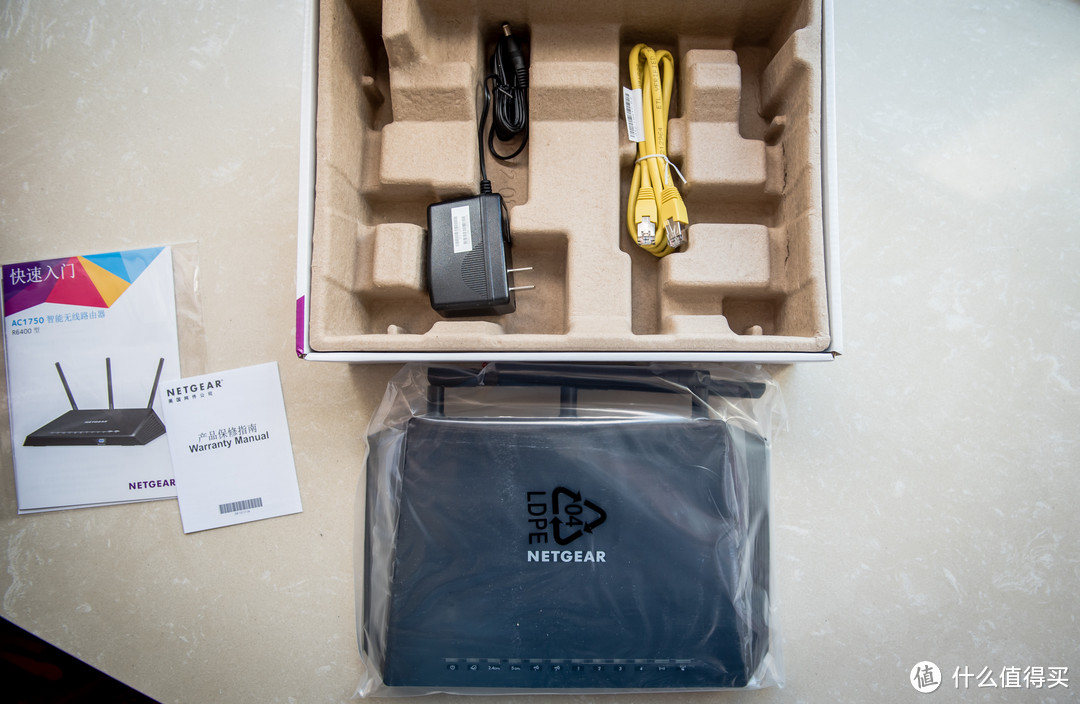
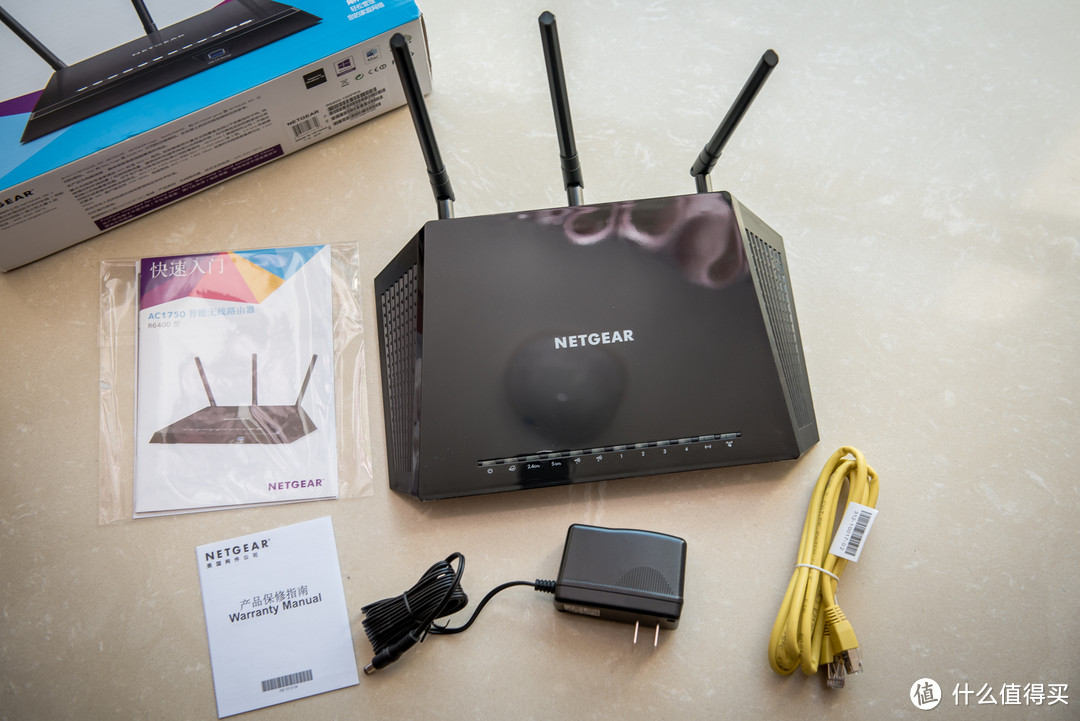
8、拿出R6400,里面有充电器,和一条 1.5m左右的网线:NETGEAR 美国网件 R6400 1750M 双频千兆无线路由器 开箱体验

NETGEAR 美国网件 R6400 1750M 双频千兆无线路由器 开箱体验

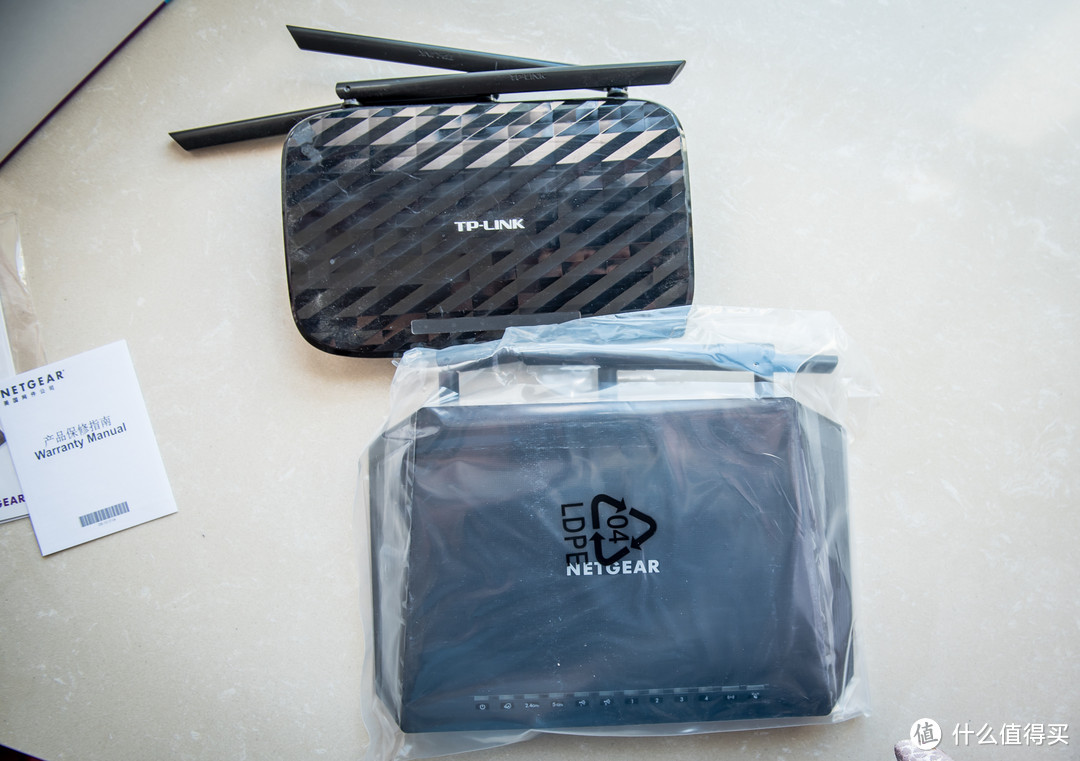
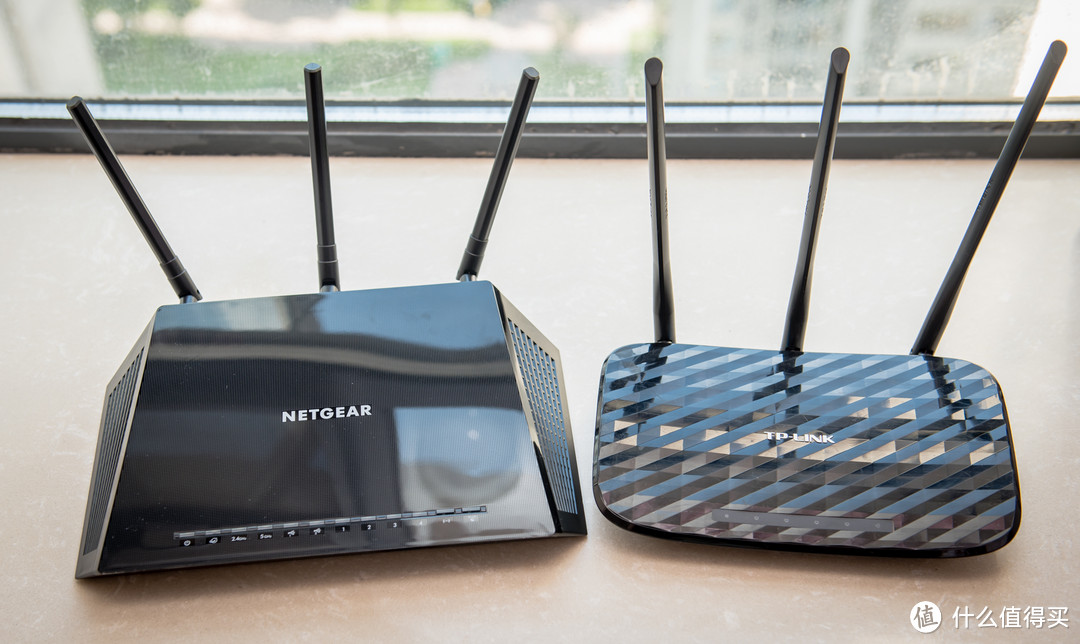
9、拿来和之前的路由器比较一下,这个确实大很多,之前的路由器好像也花了200多,有点不记得了。NETGEAR 美国网件 R6400 1750M 双频千兆无线路由器 开箱体验

NETGEAR 美国网件 R6400 1750M 双频千兆无线路由器 开箱体验

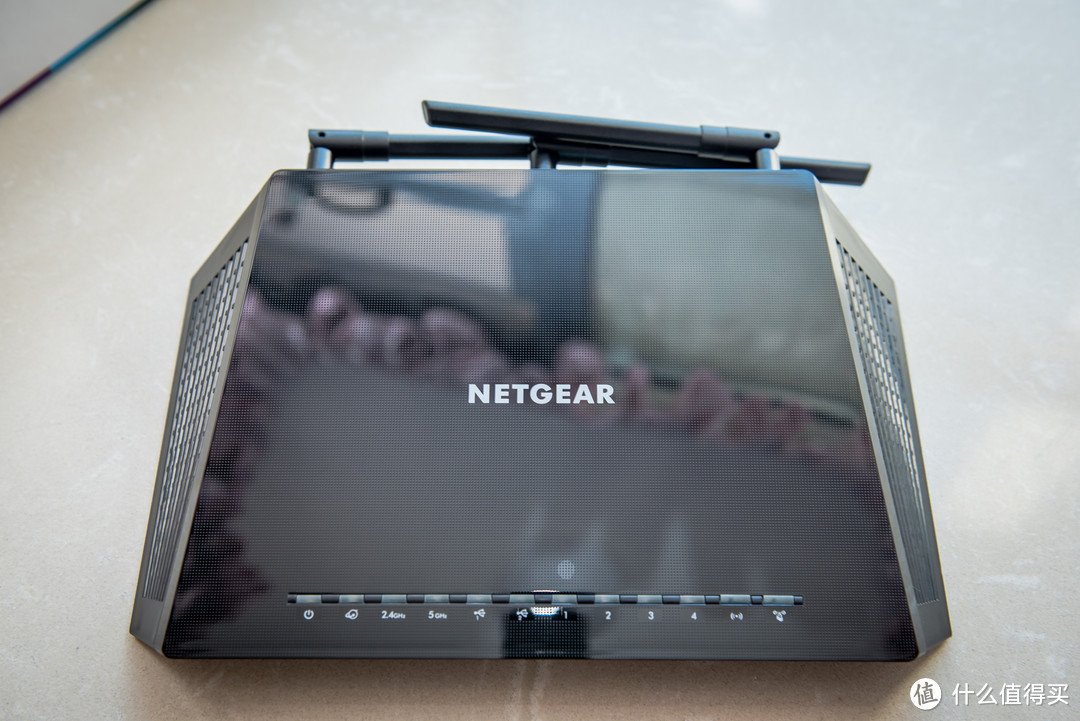
10、一般俺都不把膜撕掉,怕有灰嘛,为了原创,做一回爱撕膜人吧:NETGEAR 美国网件 R6400 1750M 双频千兆无线路由器 开箱体验

NETGEAR 美国网件 R6400 1750M 双频千兆无线路由器 开箱体验

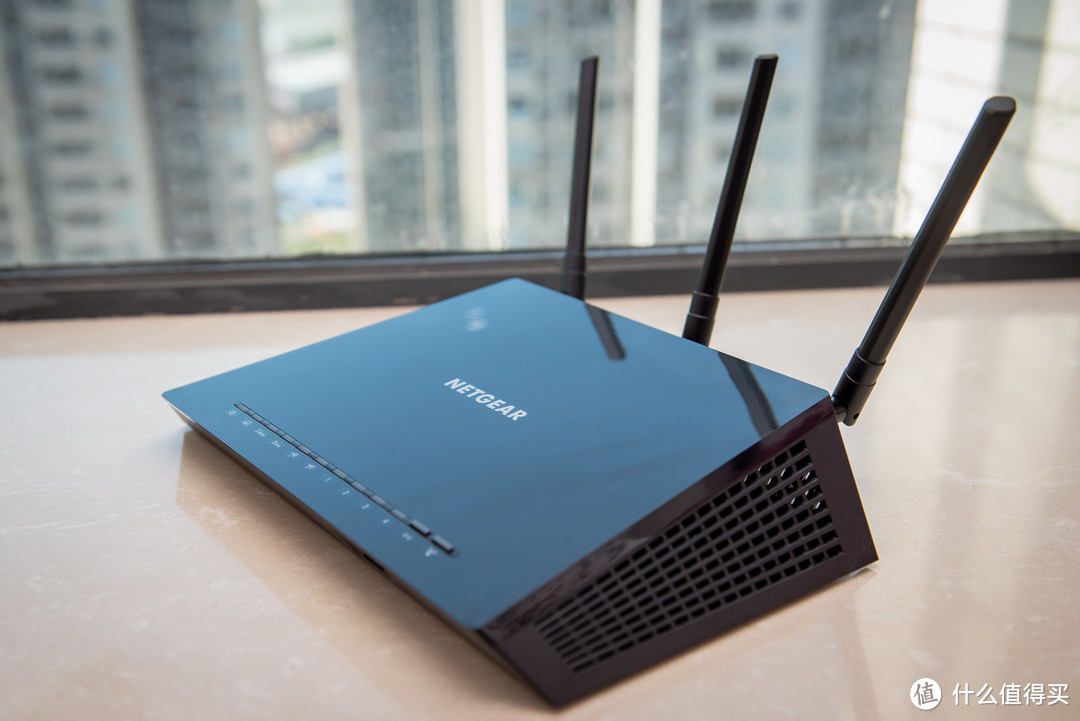
11、看起来漂亮多了,整个面板是有无数个小点点组成,质感不错:NETGEAR 美国网件 R6400 1750M 双频千兆无线路由器 开箱体验

NETGEAR 美国网件 R6400 1750M 双频千兆无线路由器 开箱体验

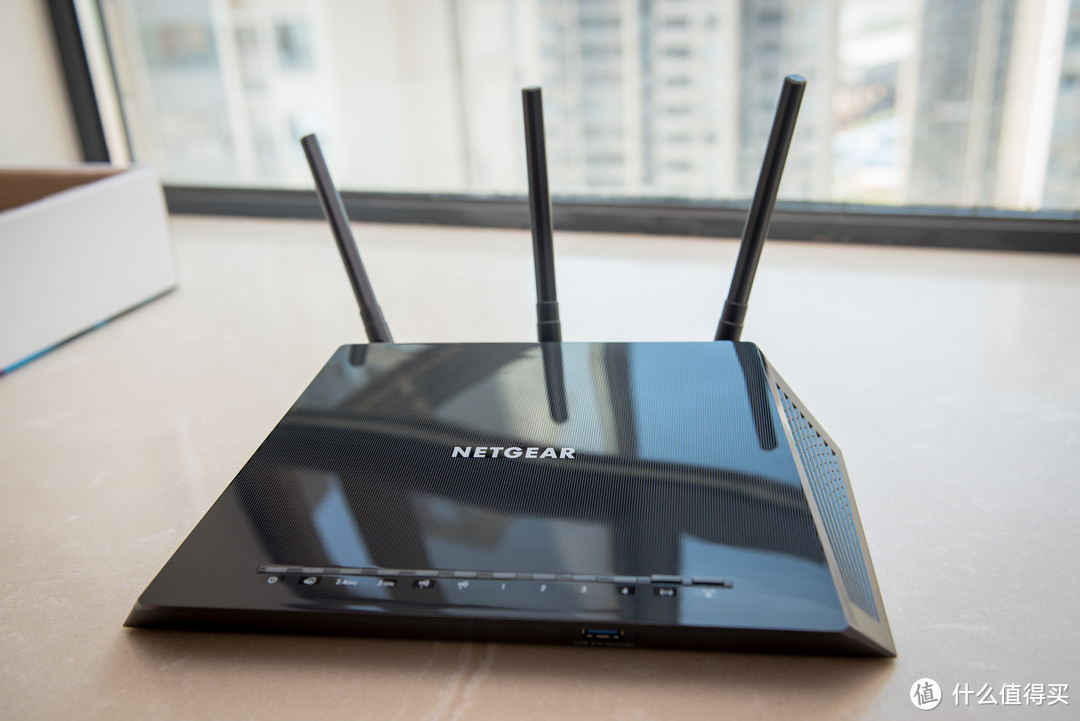
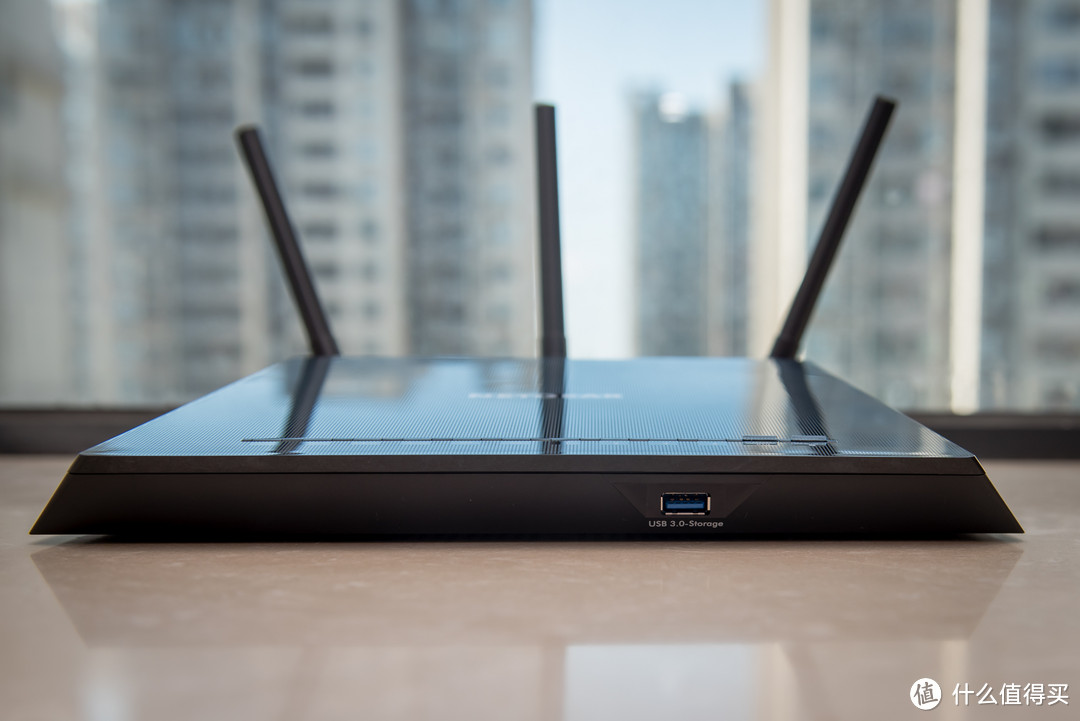
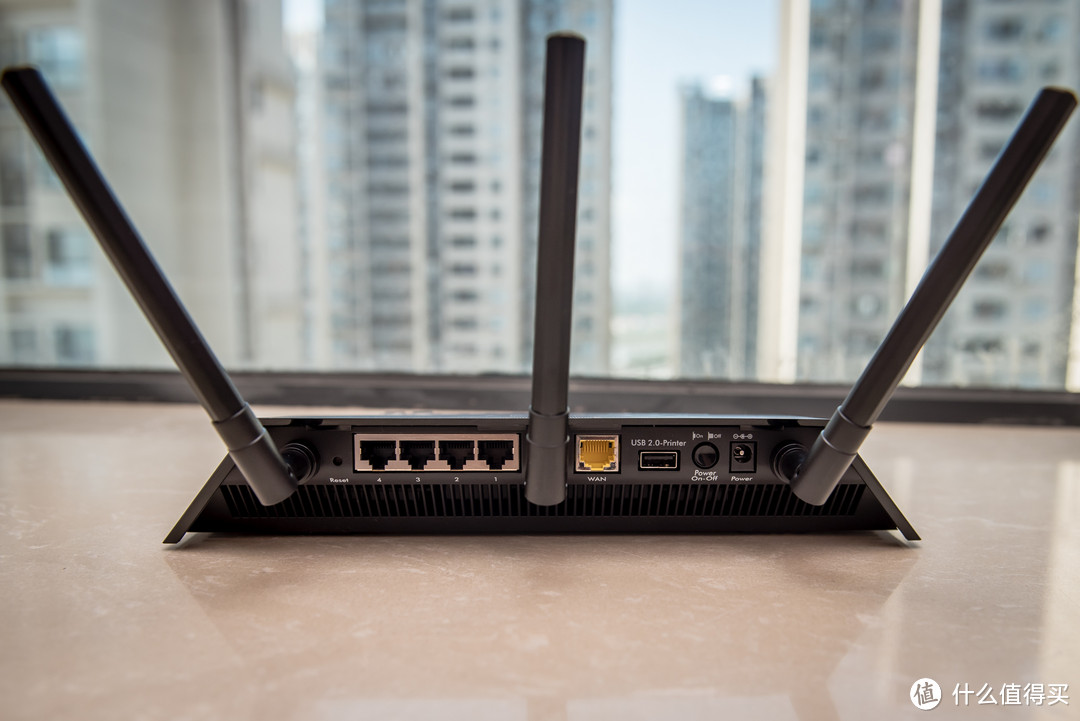
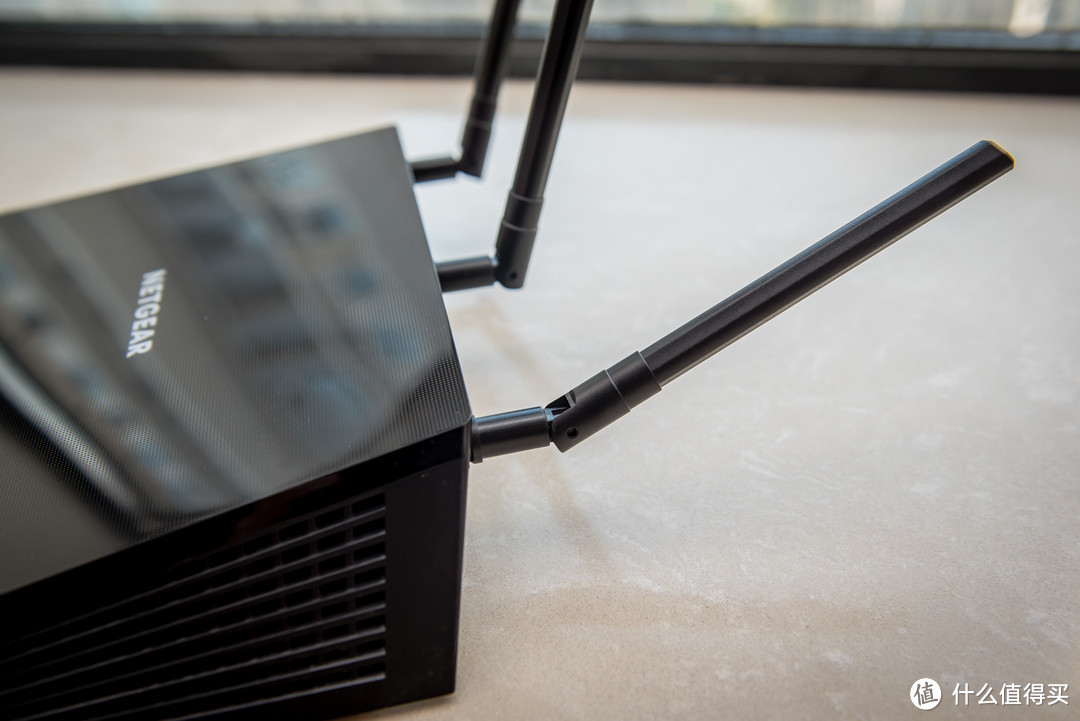
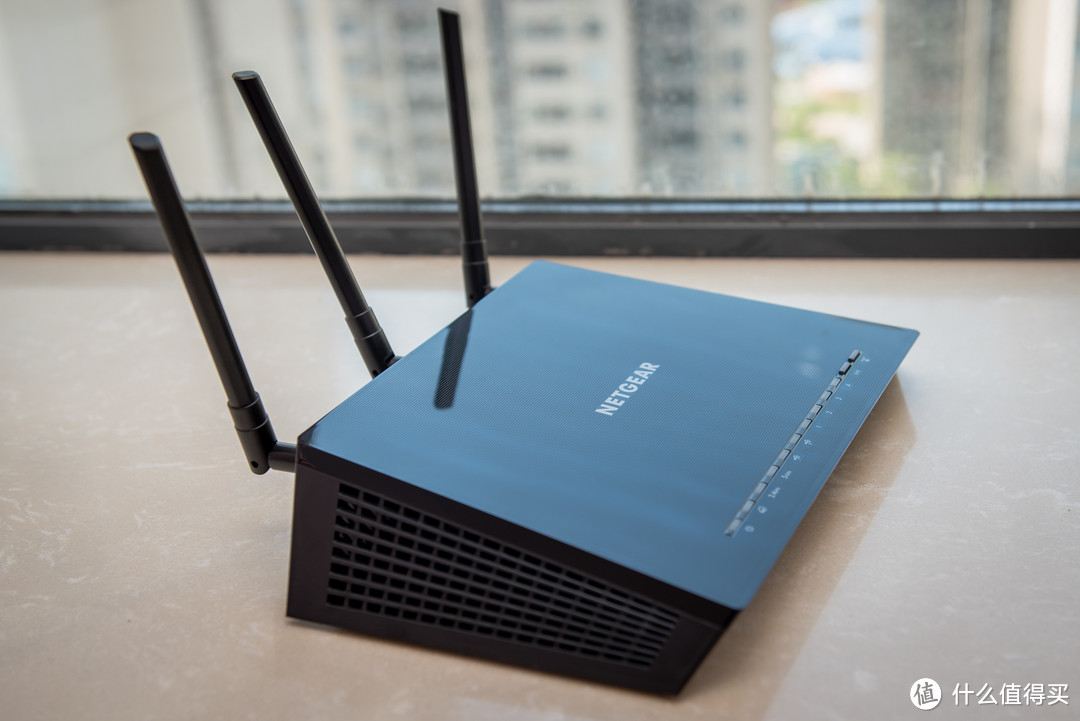
12、天线是不可以拆卸的,竖起来天线,感觉真的霸气十足:NETGEAR 美国网件 R6400 1750M 双频千兆无线路由器 开箱体验

NETGEAR 美国网件 R6400 1750M 双频千兆无线路由器 开箱体验

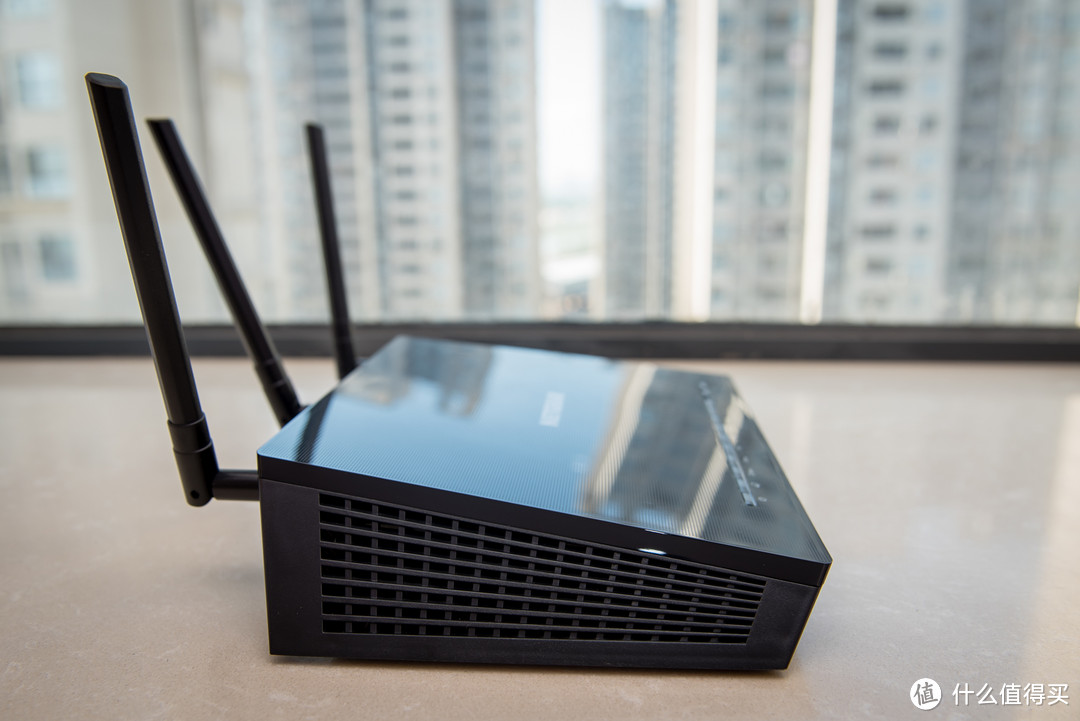
13、旁边是散热孔,梯形设计,很漂亮。貌似这个外形和R7000好像是很像:NETGEAR 美国网件 R6400 1750M 双频千兆无线路由器 开箱体验

NETGEAR 美国网件 R6400 1750M 双频千兆无线路由器 开箱体验

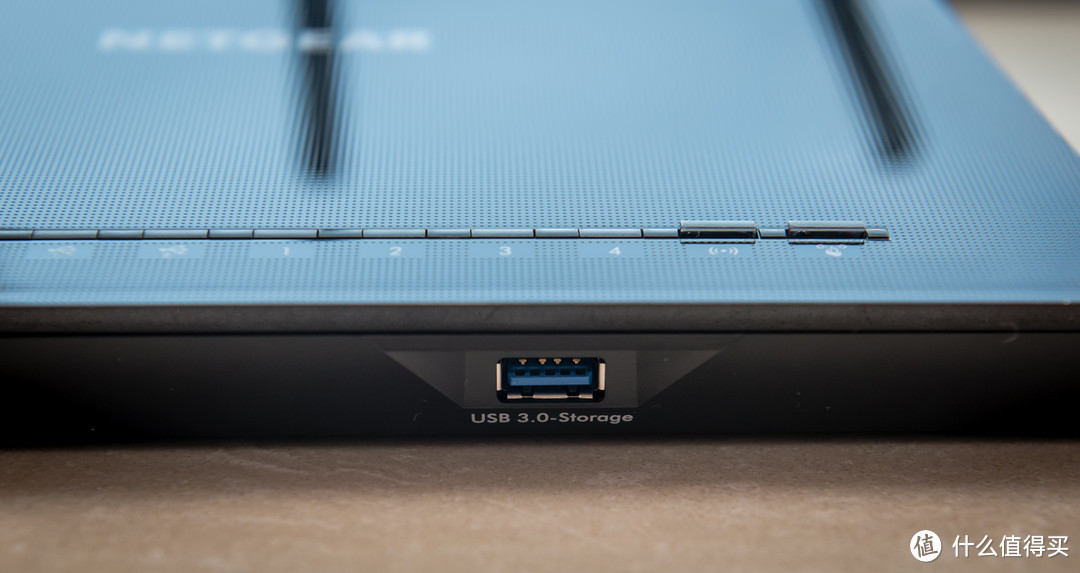
14、正面有个 USB 3.0 的接口,可以用来放外置的U盘,移动硬盘NETGEAR 美国网件 R6400 1750M 双频千兆无线路由器 开箱体验

NETGEAR 美国网件 R6400 1750M 双频千兆无线路由器 开箱体验

15、换个角度拍一张:NETGEAR 美国网件 R6400 1750M 双频千兆无线路由器 开箱体验

NETGEAR 美国网件 R6400 1750M 双频千兆无线路由器 开箱体验

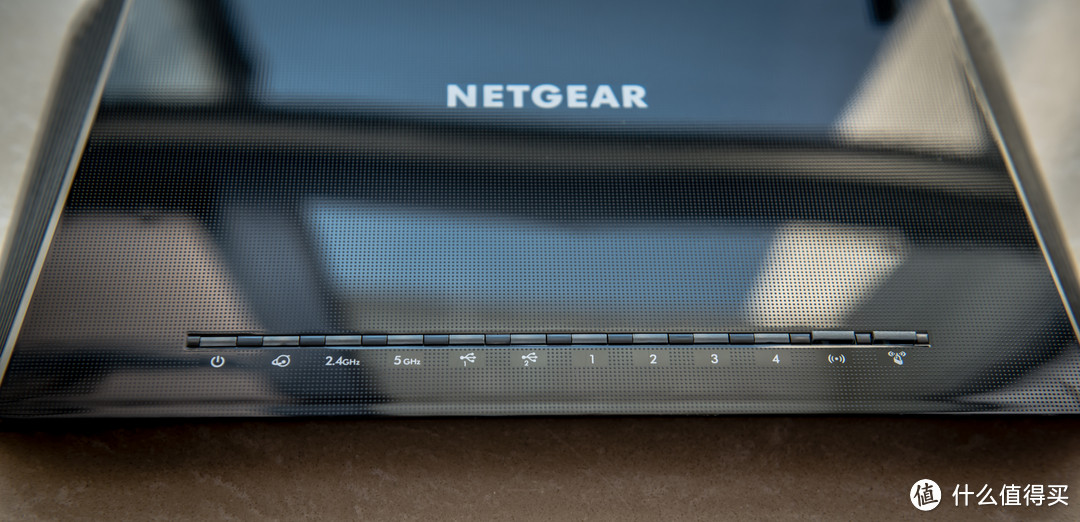
16、顶部一堆显示的指示灯,暂时看不懂:NETGEAR 美国网件 R6400 1750M 双频千兆无线路由器 开箱体验

NETGEAR 美国网件 R6400 1750M 双频千兆无线路由器 开箱体验

17、USB 3.0 特效,上面写着:storage,果然是插当存储设备的:NETGEAR 美国网件 R6400 1750M 双频千兆无线路由器 开箱体验

NETGEAR 美国网件 R6400 1750M 双频千兆无线路由器 开箱体验

18、路由器背部:NETGEAR 美国网件 R6400 1750M 双频千兆无线路由器 开箱体验

NETGEAR 美国网件 R6400 1750M 双频千兆无线路由器 开箱体验

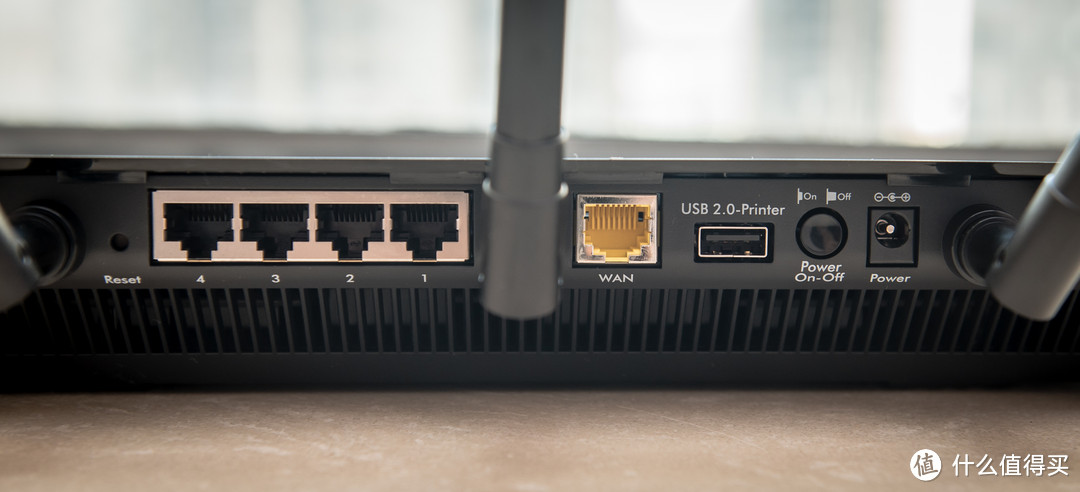
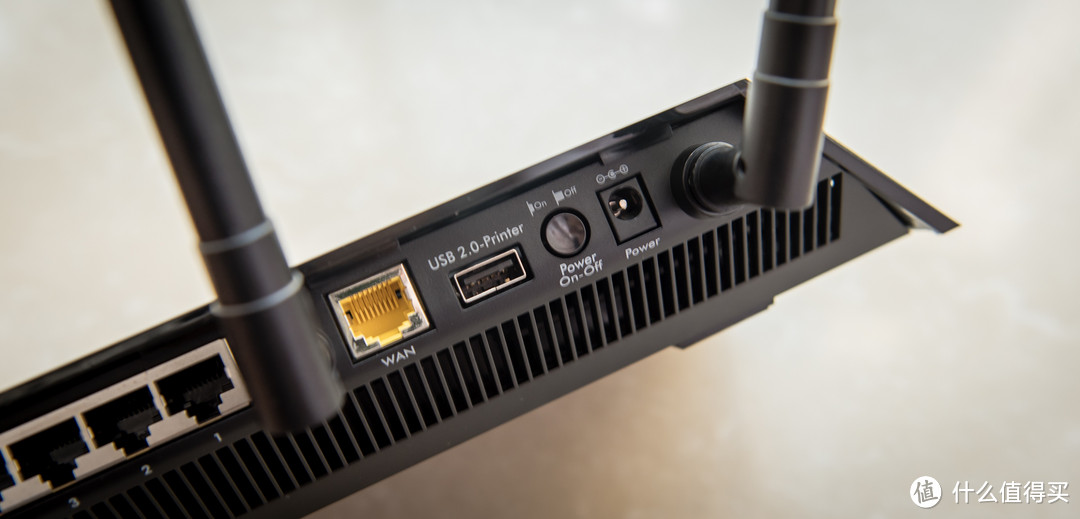
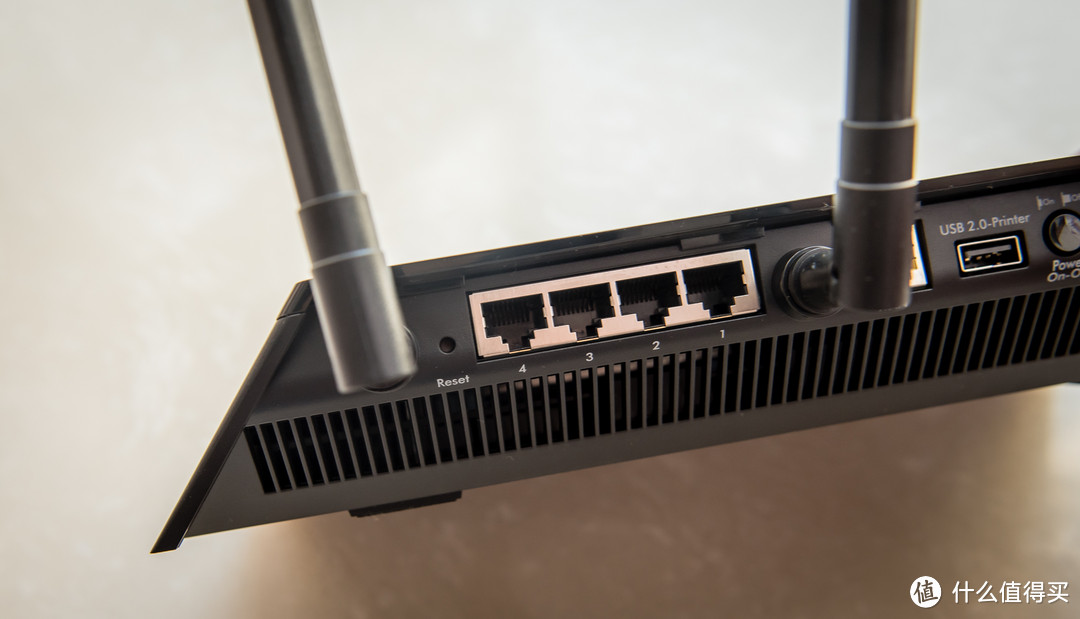
19、背部有4个LAN口,全部是千兆。1个WAN口。1个USB 2.0接口,连打印机的。1个电源开关。1个电源接口:NETGEAR 美国网件 R6400 1750M 双频千兆无线路由器 开箱体验

NETGEAR 美国网件 R6400 1750M 双频千兆无线路由器 开箱体验

20、天线看起来还不错,能不能拆卸,对俺来说,不算很重要:NETGEAR 美国网件 R6400 1750M 双频千兆无线路由器 开箱体验

NETGEAR 美国网件 R6400 1750M 双频千兆无线路由器 开箱体验

21、背部的型号和一些参数数据:NETGEAR 美国网件 R6400 1750M 双频千兆无线路由器 开箱体验

NETGEAR 美国网件 R6400 1750M 双频千兆无线路由器 开箱体验

22、WAN口,USB2.0,电源开关,接口特写:NETGEAR 美国网件 R6400 1750M 双频千兆无线路由器 开箱体验

NETGEAR 美国网件 R6400 1750M 双频千兆无线路由器 开箱体验

23、还有个Reset重置小孔,4个千兆LAN口,这个要给好评,可以省交换机的钱啊:NETGEAR 美国网件 R6400 1750M 双频千兆无线路由器 开箱体验

NETGEAR 美国网件 R6400 1750M 双频千兆无线路由器 开箱体验

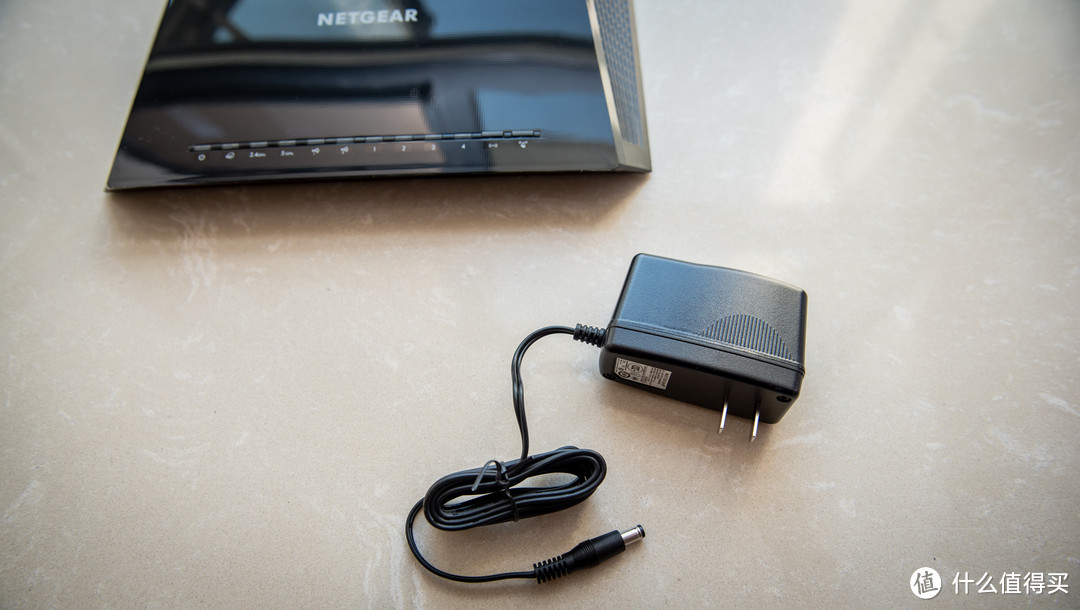
24、充电器:NETGEAR 美国网件 R6400 1750M 双频千兆无线路由器 开箱体验

NETGEAR 美国网件 R6400 1750M 双频千兆无线路由器 开箱体验

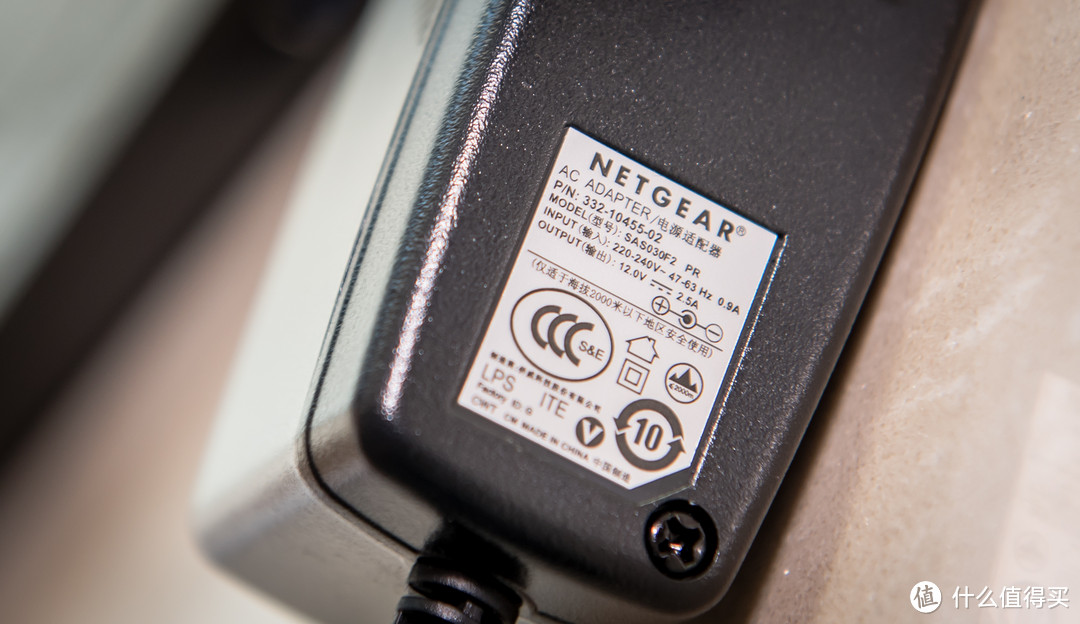
25、用的是12V,2.5A的充电器:NETGEAR 美国网件 R6400 1750M 双频千兆无线路由器 开箱体验

NETGEAR 美国网件 R6400 1750M 双频千兆无线路由器 开箱体验

26、网线:NETGEAR 美国网件 R6400 1750M 双频千兆无线路由器 开箱体验

NETGEAR 美国网件 R6400 1750M 双频千兆无线路由器 开箱体验

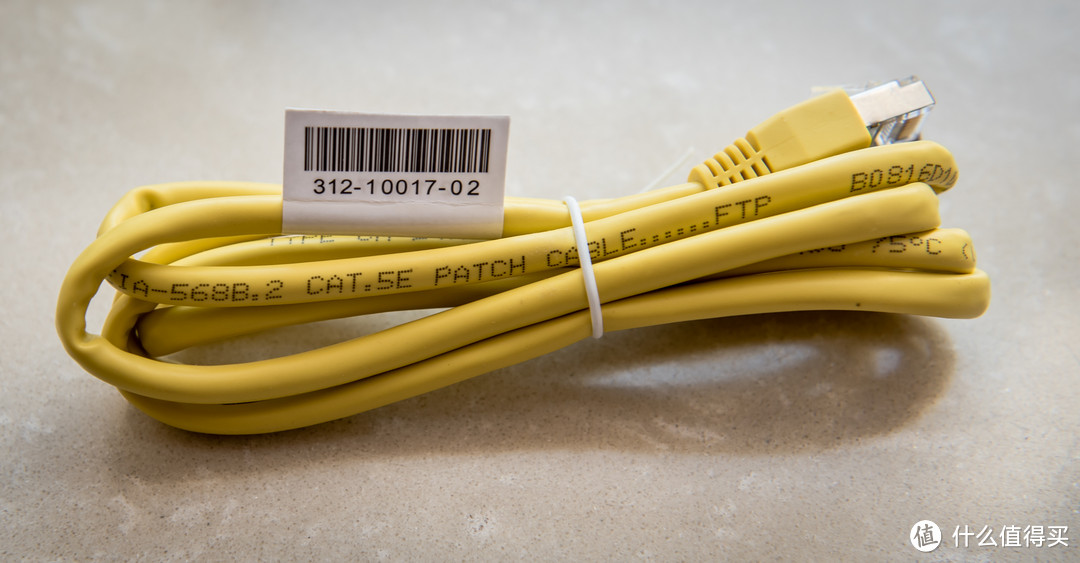
27、据说是超5类网线:貌似就是网线上面有个5,如果有6就是超6类?NETGEAR 美国网件 R6400 1750M 双频千兆无线路由器 开箱体验

NETGEAR 美国网件 R6400 1750M 双频千兆无线路由器 开箱体验

28、全家福合影:NETGEAR 美国网件 R6400 1750M 双频千兆无线路由器 开箱体验

NETGEAR 美国网件 R6400 1750M 双频千兆无线路由器 开箱体验

29、再次和 之前的路由器对比,这样子明显感觉到R6400 真的体积好庞大:NETGEAR 美国网件 R6400 1750M 双频千兆无线路由器 开箱体验 NETGEAR 美国网件 R6400 1750M 双频千兆无线路由器 开箱体验

NETGEAR 美国网件 R6400 1750M 双频千兆无线路由器 开箱体验

开箱完毕!

二、开始体验:

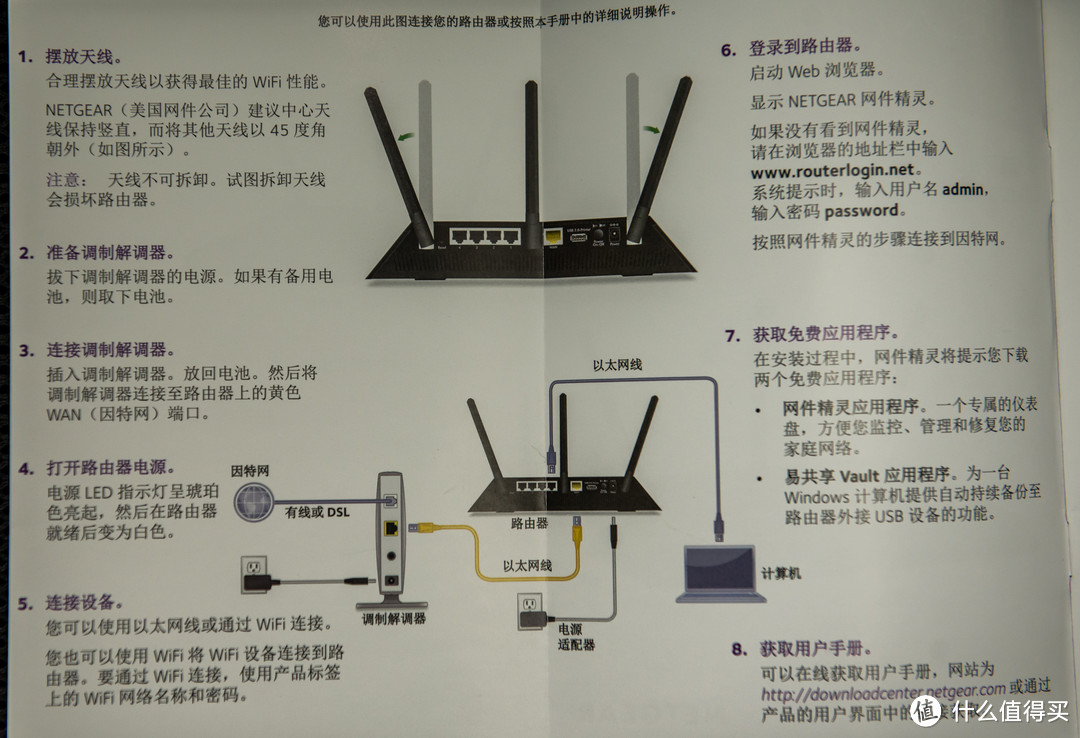
1、拿起传说中的快速指南:根据说明进行安装:NETGEAR 美国网件 R6400 1750M 双频千兆无线路由器 开箱体验

大意摆放天线:最好是中间竖着,旁边2个 25°展开:

准备网线,进行连接,连接以后,进入后台开始设置:
NETGEAR 美国网件 R6400 1750M 双频千兆无线路由器 开箱体验

2、一张图告诉你,俺怎么设置的:

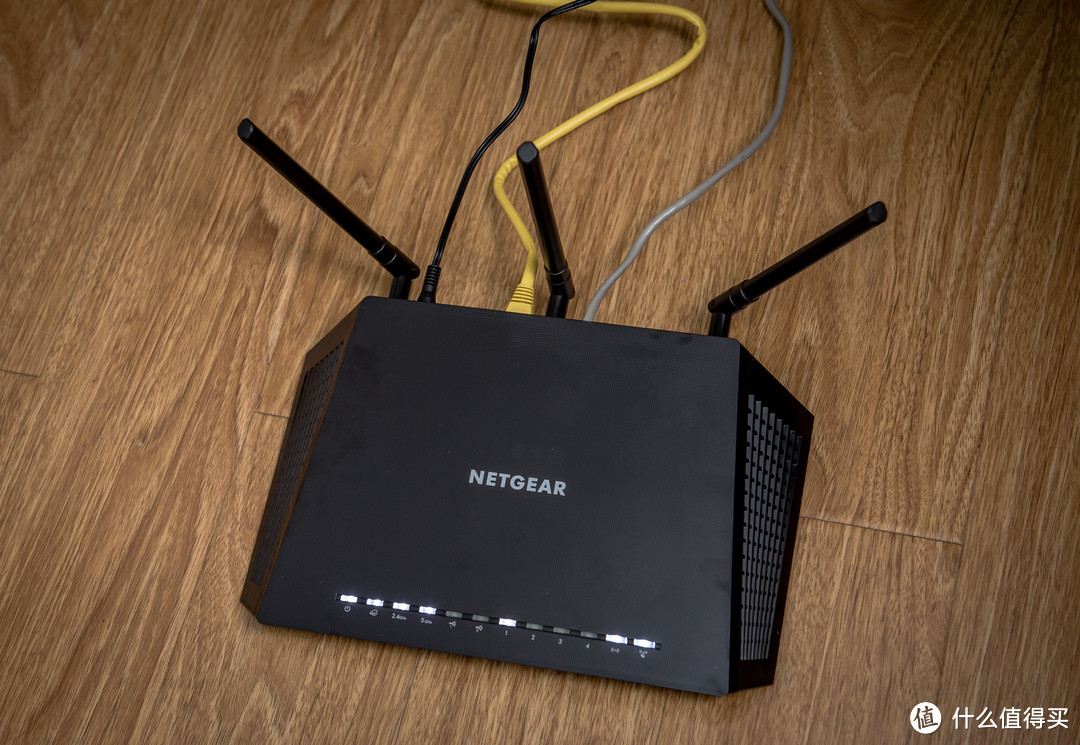
插上电源,再插网线到WAN口,然后一条网线分到千兆交换机上面:NETGEAR 美国网件 R6400 1750M 双频千兆无线路由器 开箱体验

路由器打开以后,灯光很炫酷,有点亮到刺眼,不过后台可以关闭到大部分灯光:

NETGEAR 美国网件 R6400 1750M 双频千兆无线路由器 开箱体验

3、一切准备就绪以后,开始到电脑上进行操作:

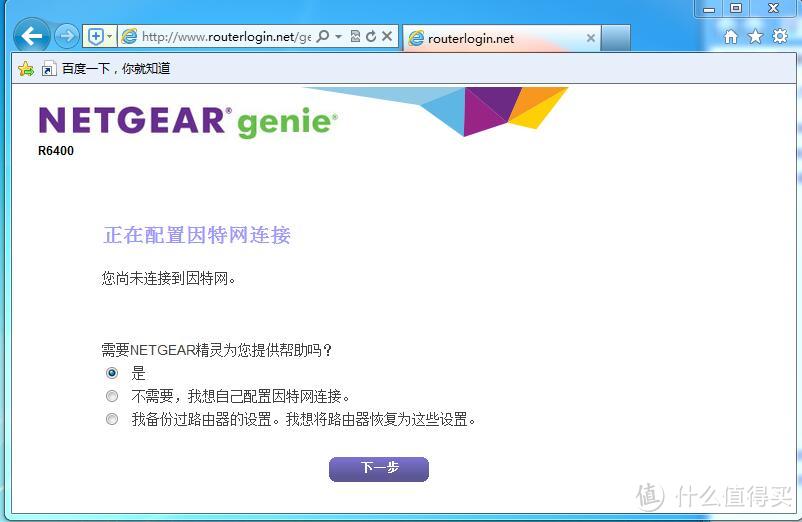
在电脑网页上输入:routerlogin.net 即可进入到后台,账号:admin 密码:password

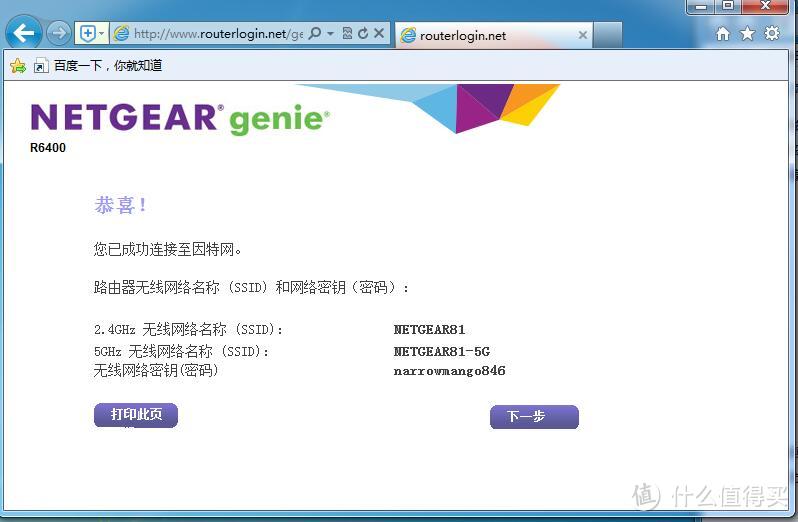
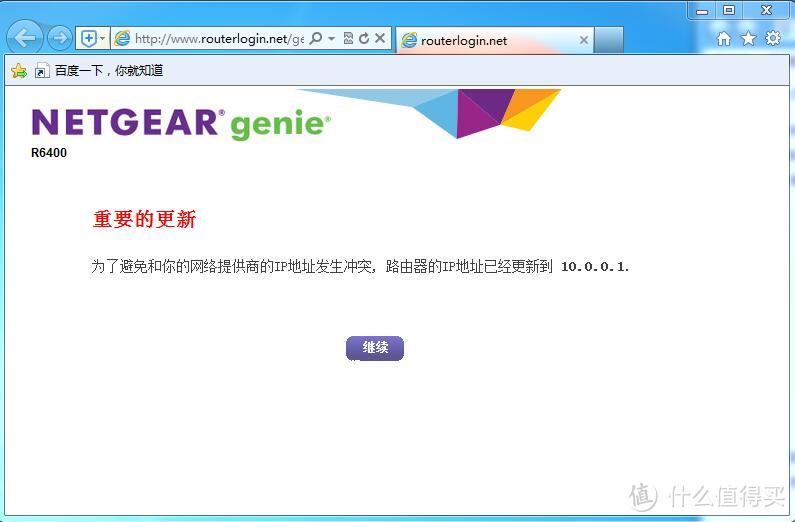
其实在第一次打开网页的时候,就自动进行设置了:NETGEAR 美国网件 R6400 1750M 双频千兆无线路由器 开箱体验

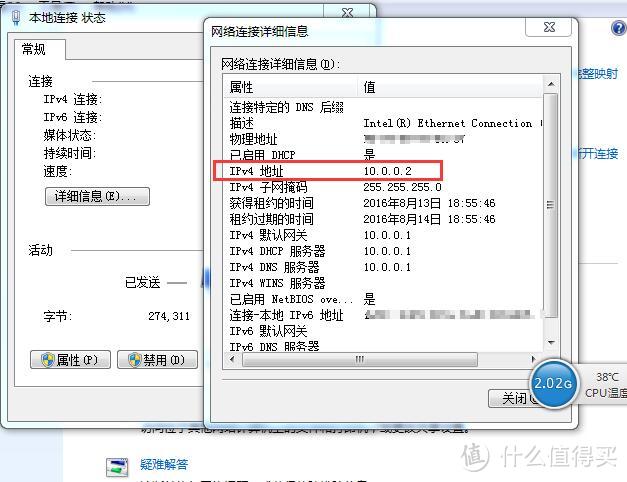
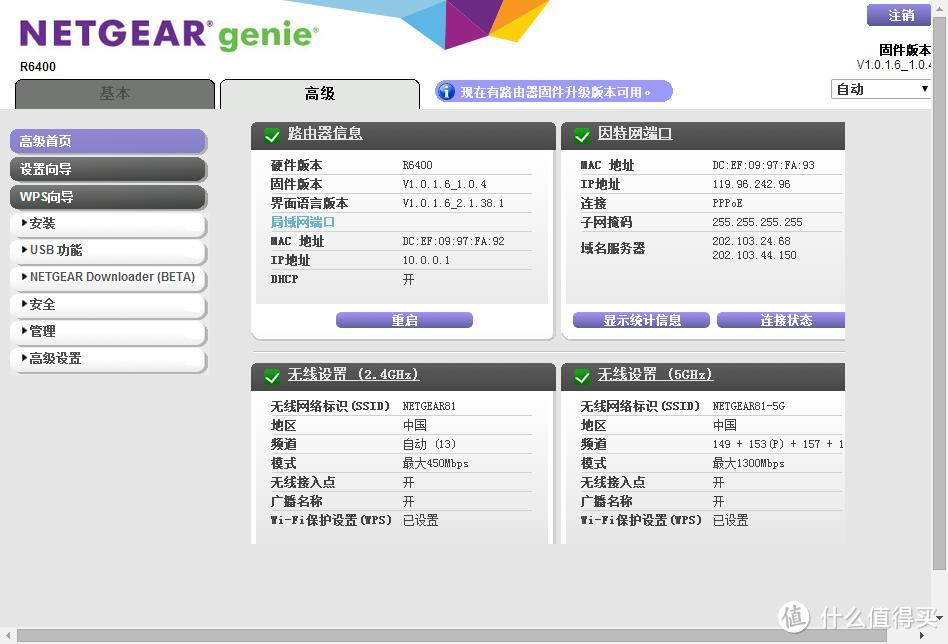
将路由器的IP地址改成 10.0.0.1,其实访问 10.0.0.1 一样也可以进入到后台:
NETGEAR 美国网件 R6400 1750M 双频千兆无线路由器 开箱体验

这个10.0.0.2 其实就 和以前的路由器 192.168.1.2 是一样的道理,只是网件为了方便,改成10开头:NETGEAR 美国网件 R6400 1750M 双频千兆无线路由器 开箱体验

NETGEAR 美国网件 R6400 1750M 双频千兆无线路由器 开箱体验

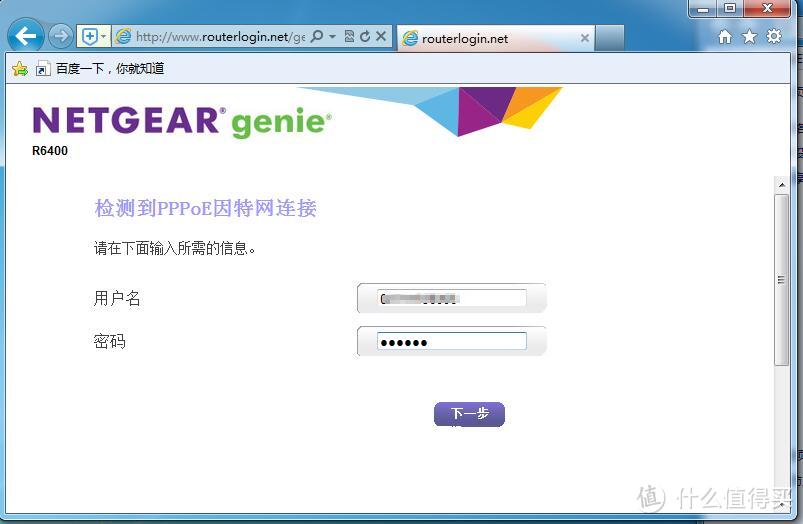
4、随后就是一直点下一步,设置好联网的账号密码,一般来说,它这个会自动帮你进行设置:NETGEAR 美国网件 R6400 1750M 双频千兆无线路由器 开箱体验

NETGEAR 美国网件 R6400 1750M 双频千兆无线路由器 开箱体验

NETGEAR 美国网件 R6400 1750M 双频千兆无线路由器 开箱体验

然后就设置完成了:NETGEAR 美国网件 R6400 1750M 双频千兆无线路由器 开箱体验

NETGEAR 美国网件 R6400 1750M 双频千兆无线路由器 开箱体验

5、这个时候就连正常联网了,也可以上网了,我们进入后台管理:

在浏览器输入:10.0.0.1 ,账号:admin 密码:password

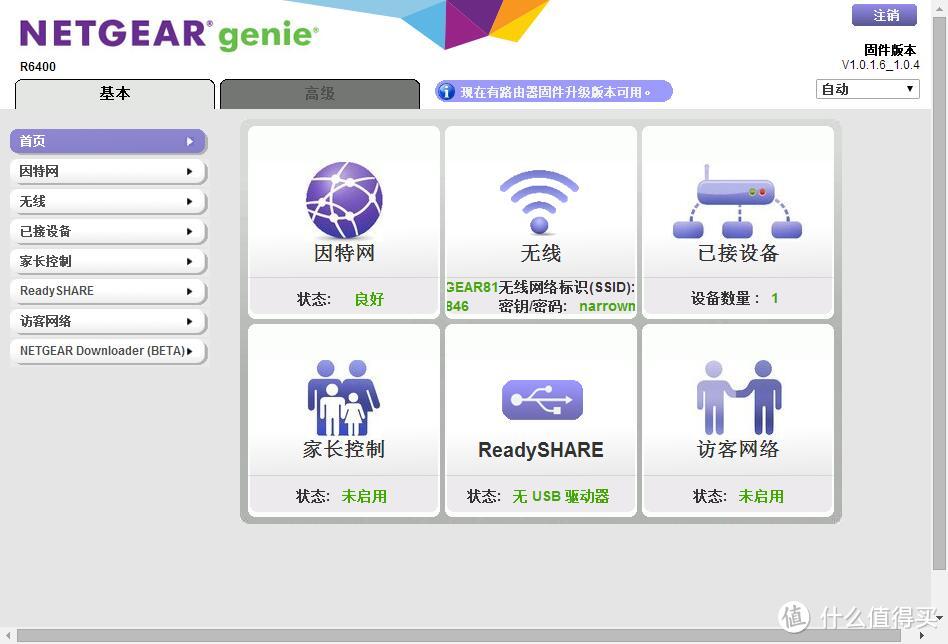
这个就是网件的后台页面:貌似比较丑,而且看起来很复杂:NETGEAR 美国网件 R6400 1750M 双频千兆无线路由器 开箱体验

NETGEAR 美国网件 R6400 1750M 双频千兆无线路由器 开箱体验

6、随后我将每个选项都点击了一下,观察了一下这些功能设置:NETGEAR 美国网件 R6400 1750M 双频千兆无线路由器 开箱体验

NETGEAR 美国网件 R6400 1750M 双频千兆无线路由器 开箱体验

7、刷机,小宝固件

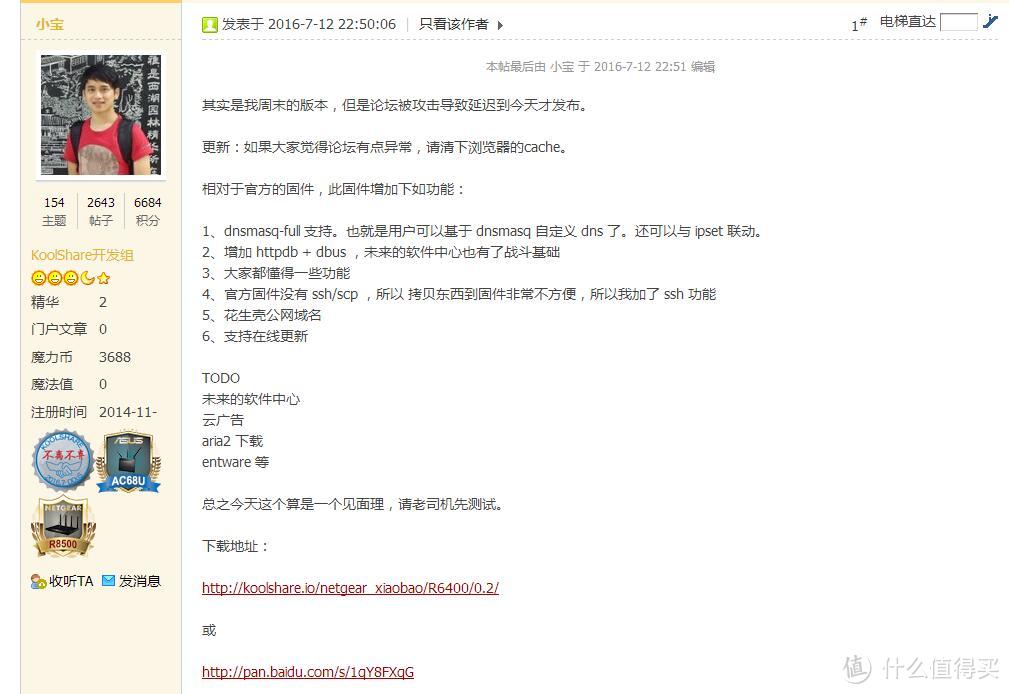
为了可玩性,虽然R6400 现在不支持梅林固件,但是网上也有小宝固件啊,小宝固件有什么功能呢:

大概就是这些:NETGEAR 美国网件 R6400 1750M 双频千兆无线路由器 开箱体验

NETGEAR 美国网件 R6400 1750M 双频千兆无线路由器 开箱体验

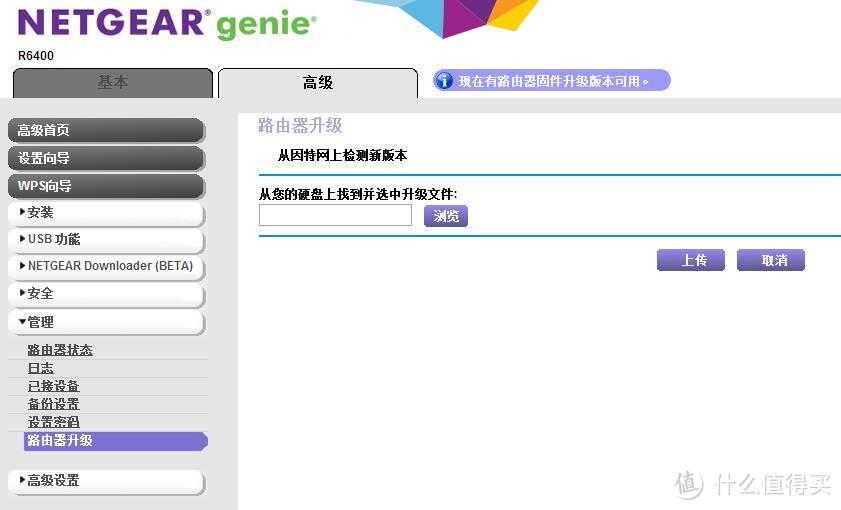
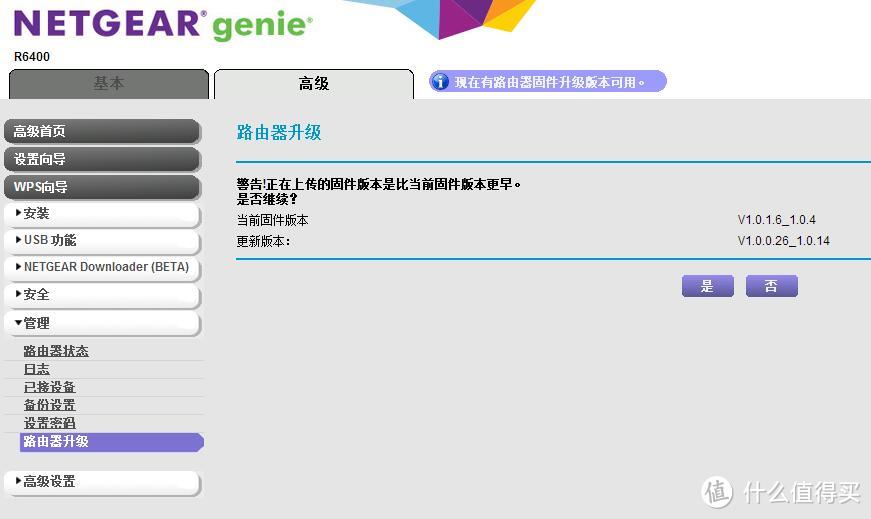
将小宝固定的文件下载好以后,进入到后台:高级,路由器升级,选择浏览,找到小宝固件:NETGEAR 美国网件 R6400 1750M 双频千兆无线路由器 开箱体验

NETGEAR 美国网件 R6400 1750M 双频千兆无线路由器 开箱体验

为了防止很多人找不到固件,所以俺将固件进行转存,大家可以随时下载:NETGEAR 美国网件 R6400 1750M 双频千兆无线路由器 开箱体验

链接:提取密码:718f

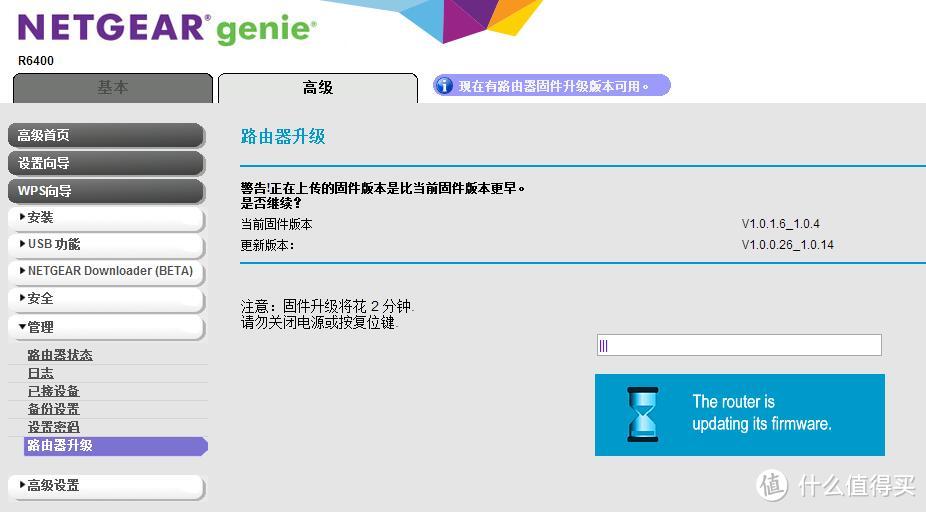
提示这个版本比较旧,无视,直接点是。只要好用稳定就行。
NETGEAR 美国网件 R6400 1750M 双频千兆无线路由器 开箱体验

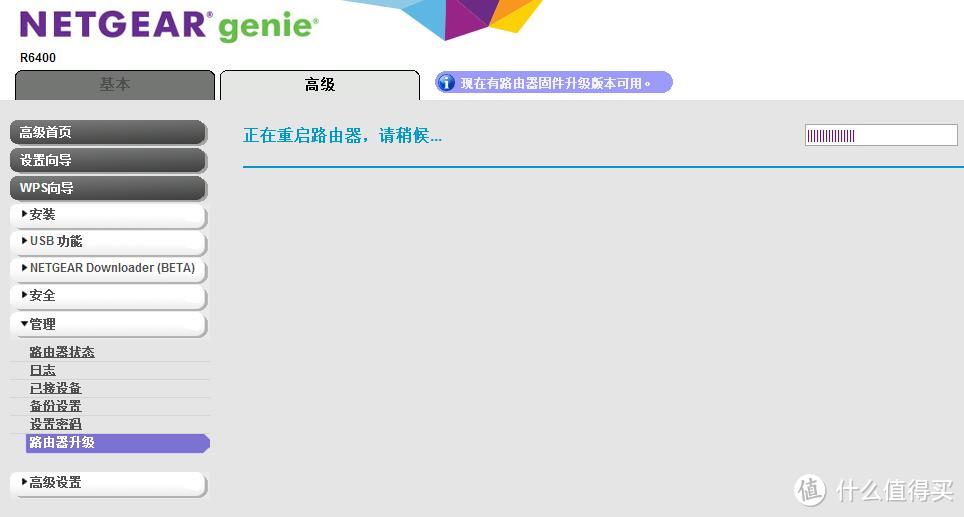
随后等待路由器重启以后,就刷机完成了:NETGEAR 美国网件 R6400 1750M 双频千兆无线路由器 开箱体验

NETGEAR 美国网件 R6400 1750M 双频千兆无线路由器 开箱体验

NETGEAR 美国网件 R6400 1750M 双频千兆无线路由器 开箱体验

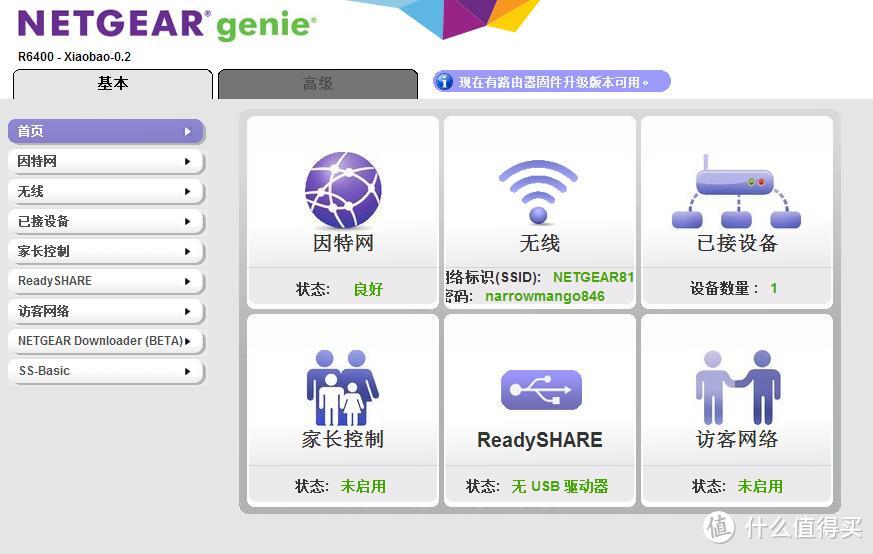
打开路由器后台管理页面,可以明显看到 左上角的地方 有出现Xiaobao-0.2 的名字。

然后路由器设置里面多了一些功能,比如SS bassic。这些俺都是新手,没有去研究。NETGEAR 美国网件 R6400 1750M 双频千兆无线路由器 开箱体验

NETGEAR 美国网件 R6400 1750M 双频千兆无线路由器 开箱体验

8、自带的一些软件:

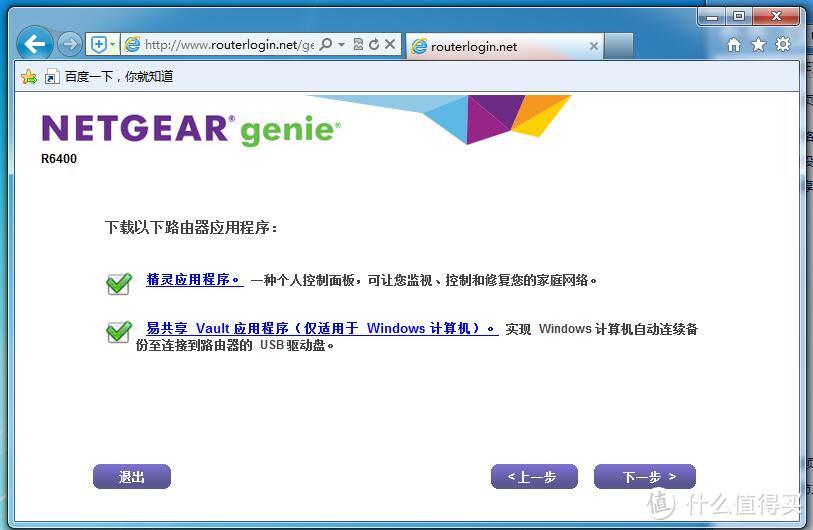
在进入后台的时候,提示有2个软件可以下载。NETGEAR 美国网件 R6400 1750M 双频千兆无线路由器 开箱体验

NETGEAR 美国网件 R6400 1750M 双频千兆无线路由器 开箱体验

分别是精灵应用,和易共享:NETGEAR 美国网件 R6400 1750M 双频千兆无线路由器 开箱体验

NETGEAR 美国网件 R6400 1750M 双频千兆无线路由器 开箱体验

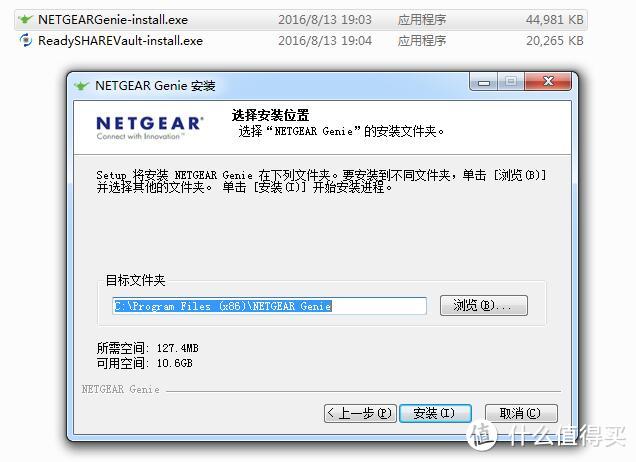
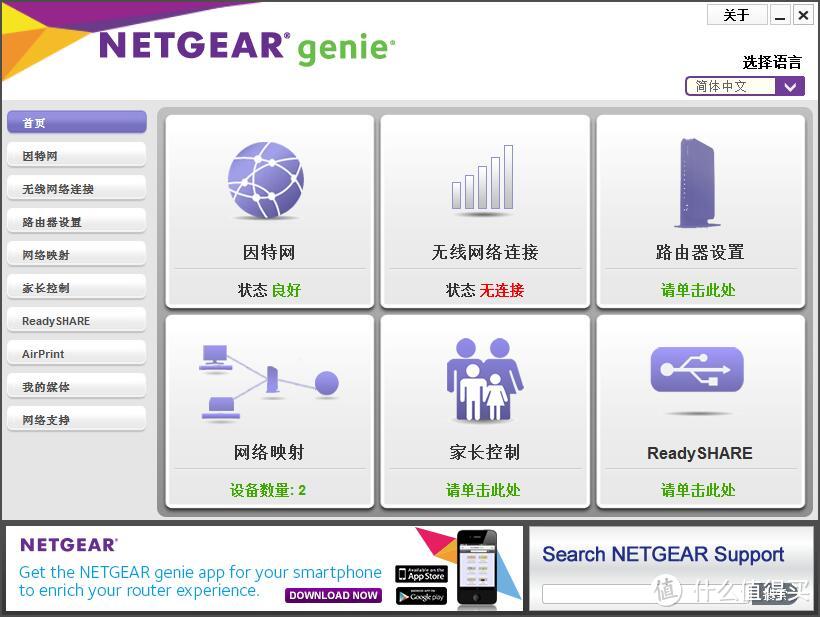
进行安装以后,精灵应用就是一个简化版本的 后台管理,如果要升级固件,还是要进入到网页后台,觉得没有用,进行卸载了:NETGEAR 美国网件 R6400 1750M 双频千兆无线路由器 开箱体验

NETGEAR 美国网件 R6400 1750M 双频千兆无线路由器 开箱体验

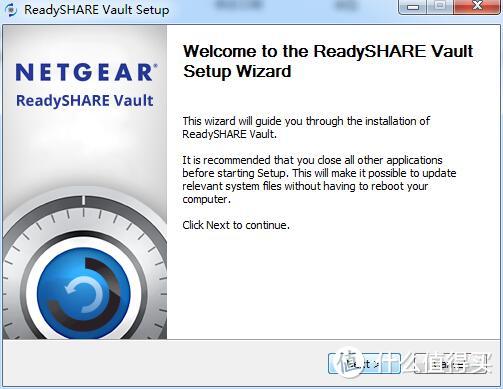
易共享应用,简单来说,就是将一个移动硬盘插到路由器上面以后,可以进行 存储管理。
NETGEAR 美国网件 R6400 1750M 双频千兆无线路由器 开箱体验

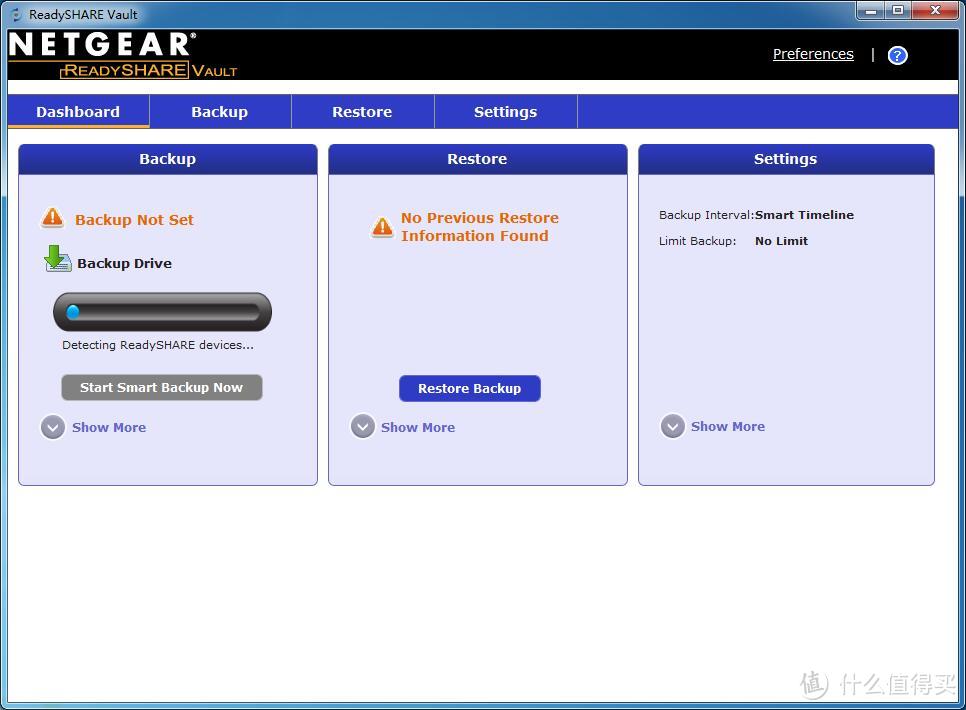
和其它品牌路由器存储类似的感觉,安装以后全是英文,由于俺有了NAS,这个用处不大,感觉不能招架。
NETGEAR 美国网件 R6400 1750M 双频千兆无线路由器 开箱体验

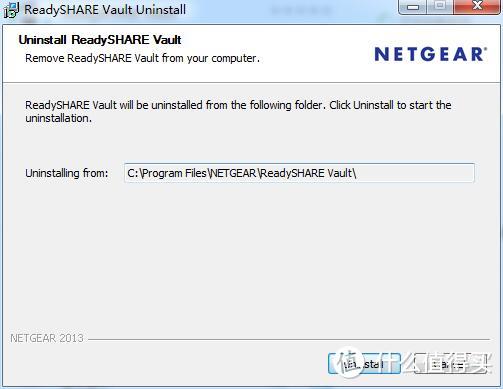
于是俺也卸载了。。:NETGEAR 美国网件 R6400 1750M 双频千兆无线路由器 开箱体验

NETGEAR 美国网件 R6400 1750M 双频千兆无线路由器 开箱体验

9、特色功能:

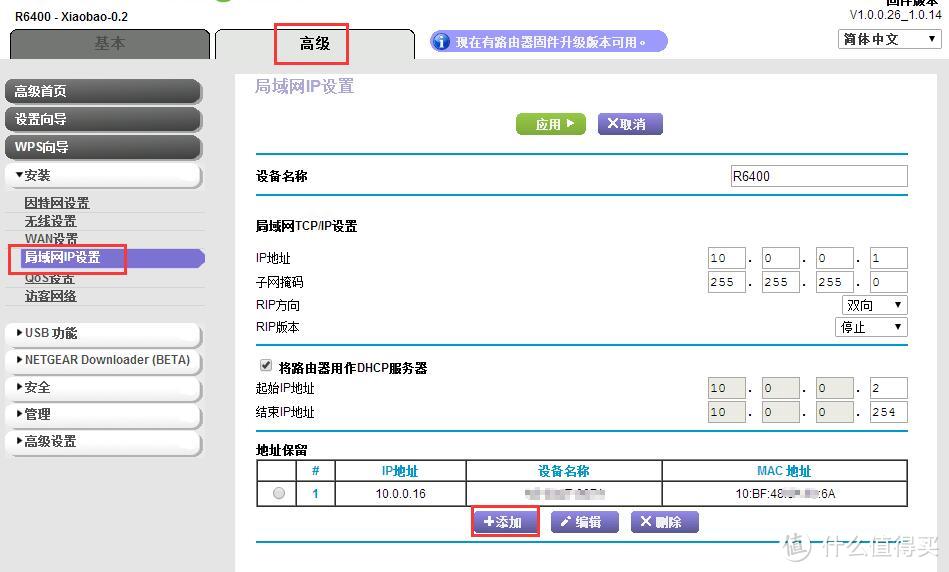
局域网IP绑定:

进入到后台 高级里面 有局域网设置,点添加,可以设置一个地址,每次启动,都是固定的IP,比如10.0.0.16。 这样子的目的是为了自己的NAS远程访问。NETGEAR 美国网件 R6400 1750M 双频千兆无线路由器 开箱体验

NETGEAR 美国网件 R6400 1750M 双频千兆无线路由器 开箱体验

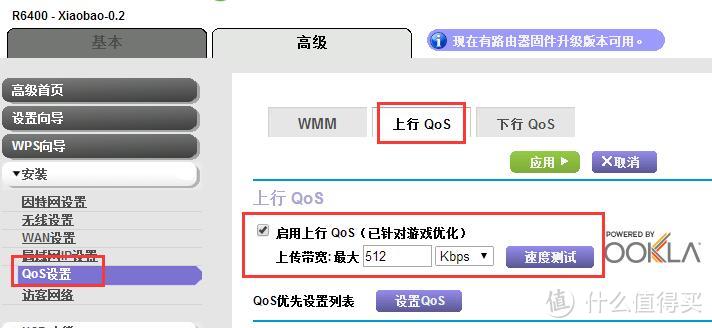
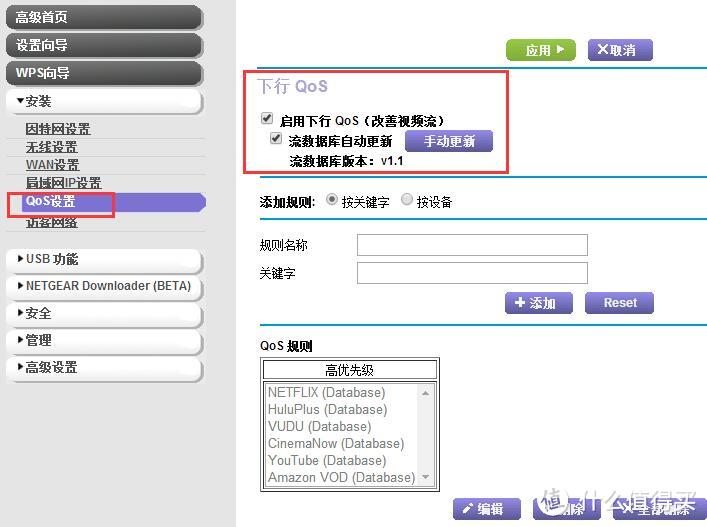
QoS设置:

上行 QoS 可以保证游戏体验,不容易出现卡死的情况。主要是防止本地网络有其它设置在上传网络:NETGEAR 美国网件 R6400 1750M 双频千兆无线路由器 开箱体验

NETGEAR 美国网件 R6400 1750M 双频千兆无线路由器 开箱体验

下行 Qos 可以保证看视频的时候,不会被一些下载打扰,增加看视频的体验:NETGEAR 美国网件 R6400 1750M 双频千兆无线路由器 开箱体验

NETGEAR 美国网件 R6400 1750M 双频千兆无线路由器 开箱体验

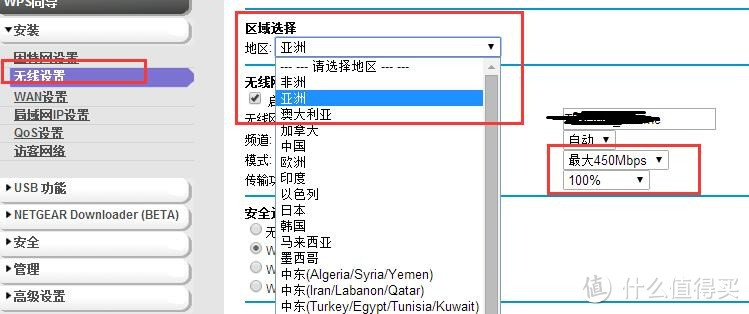
发射功率调整:

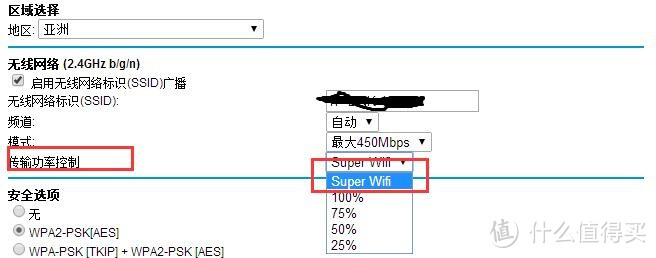
进入后台,高级,无线网络,可以设置地区。默认是中国,将地区修改为 亚洲 或者 澳大利亚:NETGEAR 美国网件 R6400 1750M 双频千兆无线路由器 开箱体验

NETGEAR 美国网件 R6400 1750M 双频千兆无线路由器 开箱体验

可以设置最大功率,为Super wifi,据说设置这个以后,可以提升很多。NETGEAR 美国网件 R6400 1750M 双频千兆无线路由器 开箱体验

NETGEAR 美国网件 R6400 1750M 双频千兆无线路由器 开箱体验

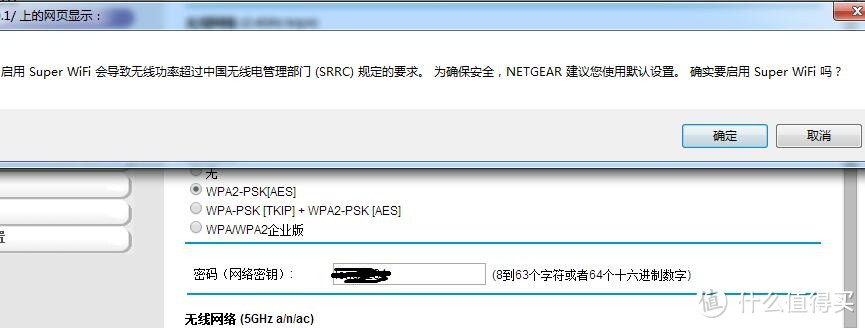
设置的时候还有提醒:

NETGEAR 美国网件 R6400 1750M 双频千兆无线路由器 开箱体验

根据一些大神分析发射功率:

中国:100%是14,选Super WiFi是22.5。亚洲:100%是11.5,选SuperWiFi是22.5。美国:100%是21.5。澳大利亚:100%是24.75。

如果您家里安装的R6400 觉得信号不好,可以试试这个方法!NETGEAR 美国网件 R6400 1750M 双频千兆无线路由器 开箱体验


三、尾巴(优点&缺点):

不知不觉又到了尾巴了,这次路由器体验感觉还是非常的不错的,网件在后台管理上,第一次用,看似复杂,其实也蛮容易。路由器作为家里24小时开机的一个物件,真的不需要它有多么的华丽,只要他能稳定,不死机就是最好的了。
NETGEAR 美国网件 R6400 1750M 双频千兆无线路由器 开箱体验

优点:NETGEAR 美国网件 R6400 1750M 双频千兆无线路由器 开箱体验

1、信号覆盖强。开启Super WiFi 以后,信号基本无死角。在厕所较偏的地方,WIFI网络信号依然满格。

2、5G wifi 稳定。在隔了一堵墙的情况下,用5Gwifi 不卡,不掉线,比其它一些品牌5G 来说,这个5G很棒。

3、基本功能都全。如,端口转发,NAS连外网,功能一切都有,家庭控制,访客模式,该有的都有。

缺点:NETGEAR 美国网件 R6400 1750M 双频千兆无线路由器 开箱体验

1、固件比较少。特别是现在没有梅林固件,一些很好的功能,也不能体验了。

2、各方面都不如R7000,除了价格便宜。同价位上 除了天线比 R6300V2好,但固件上又不如。所以性价比一般。

3、价格偏高。除非您是特价抢购。在缺少 SS 梅林固件的支持的话,不适合大部分人。建议适合不折腾的朋友,按需购买。

感谢各位的观看,如果遇到好玩的数码产品,我会再写原创,我们下次再见!NETGEAR 美国网件 R6400 1750M 双频千兆无线路由器 开箱体验

展开 收起
82评论

  • 精彩
  • 最新
  • 399刚买,,真好看看,搭讪10给你

    校验提示文案

    提交
    多谢打赏支持。哈哈。

    校验提示文案

    提交
    收起所有回复
  • 想再次感谢发399购买攻略的大神,还是值得入手的。

    校验提示文案

    提交
    嗯嗯,我也是看到了那个攻略才下手的。

    校验提示文案

    提交
    买了两个,本来还担心黑号,结果没事~

    校验提示文案

    提交
    还有2条回复
    收起所有回复
  • 如何做到这个价格?求教!!

    校验提示文案

    提交
    搜索R6400,找最近的一个,看里面的热评、

    校验提示文案

    提交
    收起所有回复
  • 前几天479......

    校验提示文案

    提交
    这个399 已经好几天了。。貌似很多人下手了。

    校验提示文案

    提交
    收起所有回复
  • 我的帖子还在审核 [皱眉]

    校验提示文案

    提交
    [期待] 应该比我的写得好吧!

    校验提示文案

    提交
    收起所有回复
  • 这个和6300v2哪个吞吐量和稳定性更好点?我也是组Nas使用

    校验提示文案

    提交
    实在不好意思,我也没有用过6300V2。 。目前来说,6400的天线要比6300的好很多。

    校验提示文案

    提交
    收起所有回复
  • 怎么做到399的?哪位大神分享一下

    校验提示文案

    提交
    搜索R6400 ,看里面的热评,第一条就是攻略。

    校验提示文案

    提交
    现在没有了😔

    校验提示文案

    提交
    还有2条回复
    收起所有回复
  • 399的过来支持一下

    校验提示文案

    提交
    [得逞] 欢迎欢迎!!!

    校验提示文案

    提交
    收起所有回复
  • 上海没法做399价格~~~,看到了方法做不了。

    校验提示文案

    提交
    可以写其它的地址,填完后立即有个优惠卷,然后去掉那个地址,优惠卷还在。。

    校验提示文案

    提交
    还能这么玩啊,我470买的。。。

    校验提示文案

    提交
    还有2条回复
    收起所有回复
  • 后悔了,399俺没买 [喜极而泣] 家中的newifi刷了华硕用了个月还不理想,表现是有信号,没网速。卡卡卡。刚开始还不错的,比老tp好多了。现在不知道啥问题。

    校验提示文案

    提交
    理论上华硕固件要比这个网件的功能多,出现卡的情况,可以考虑重新刷固件试试呢!

    校验提示文案

    提交
    收起所有回复
  • 给你打钱了,加油↖(^ω^)↗

    校验提示文案

    提交
    谢谢支持,哈哈! [飞吻]

    校验提示文案

    提交
    收起所有回复
  • 写的不错哦,已打赏。 [高兴] [皱眉] [吐舌]

    校验提示文案

    提交
    谢谢谢谢谢谢谢谢 [亲亲]

    校验提示文案

    提交
    收起所有回复
  • 还是等7000好价 只求覆盖大 稳定

    校验提示文案

    提交
    嗯,不着急的可以等7000 好价。

    校验提示文案

    提交
    不知何时才能等到599点好价

    校验提示文案

    提交
    收起所有回复
  • 跪求把路由灯关了的办法,放房间里当ap用的,每晚上那灯光亮瞎眼。。

    校验提示文案

    提交
    进后台,高级管理,最下面。LED选项。

    校验提示文案

    提交
    3M电工胶布

    校验提示文案

    提交
    还有1条回复
    收起所有回复
  • 可玩性不高没意思,不如179的d1好玩,论性价比完爆6400

    校验提示文案

    提交
  • 自然是贵的好,没那么多需求,所以就用个tplink

    校验提示文案

    提交
  • 有点像我退掉的那个

    校验提示文案

    提交
  • tp-link archer c7 ac1900 国内好像没有 界面跟这个几乎一样 难道是OEM? 三根天线 隔两道墙还可以用5G wifi

    校验提示文案

    提交
  • 大家别迷信什么网件了,除了价高,又没什么特异功能。。。信号还没破小米强,顶个屁用。。。

    校验提示文案

    提交
  • 我也是399入了一台,6300v2给弟弟用了

    校验提示文案

    提交
提示信息

取消
确认
评论举报

相关文章推荐

更多精彩文章
更多精彩文章
最新文章 热门文章
579
扫一下,分享更方便,购买更轻松