正值换代价格亲民的旗舰轻薄本 — ThinkPad X1 Nano 评测
X1 Nano 我们在各种文章视频里都提过,但是评测一直都拖着没写完,赶上春节终于有空把它做完了,作为 ThinkPad 有史以来最轻薄的笔记本 — X1 Nano。它的重量只有 907g,厚度也仅在 13.9mm 左右,定位非常明确,就是极致便携,如果说 Windows 阵营的旗舰轻薄本只能选一款作为代表,我一定会选它。

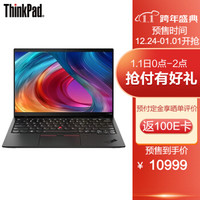
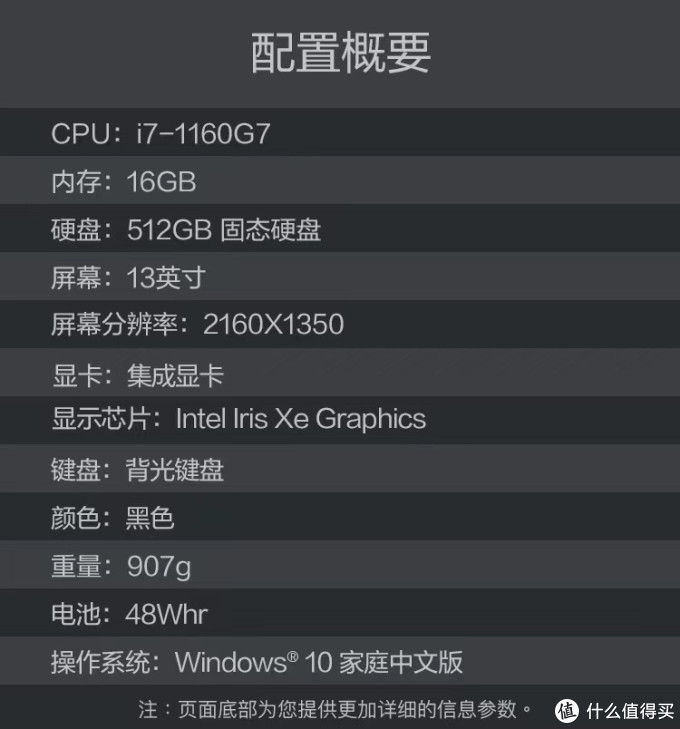
*/全文基于 ThinkPad X1 Nano 国行量产版:i7-1160G7,512G 固态,16G 内存,重 907g,厚 13.87mm,2.1K 分辨率,售价¥13969 元。
优点:
重量小于 1KG,极限轻薄便携
表面温度和噪音都足够低
屏幕素质不错
支持 5G
不足:
仅有 2 个雷电 4 接口,数量有些少
类肤质图层容易打油
设计与体验:
目前市面上小于 1KG 的笔记本一只手就能数过来,而 X1 Nano 的能做到 907g 的重量便携性是显而易见的,即便我手中这台 5G 版实测也才 950g。而想要做轻薄就必须在机身材质和结构上下功夫,同时在做到尽可能轻薄的同时还要兼顾一定强度,尤其是后者对于商务用户来说格外重要。

X1 Nano 能实现 907g 的重量一大因素是因为碳纤维+镁铝合金材质,这两种材质都具有重量轻和强度高的特点,就像之前所说,想要实现同样的强度,用塑料需要 3 毫米,金属需要 2 毫米,可能碳纤维就只需要 1 毫米,厚度变小了那么机身重量也自然能被减轻。

然而对于商务本来说,机身强度只是设计考量的一个方面,如果概括来说的话用可靠性描述会更准确一些,如果用一个公认的标准那就是通过 MIL-STD-810H 军标对照测试,然而这个对于 ThinkPad 来说已经是基本操作了,通过这个测试的好处简单来说就是遇到意外情况时相比普通消费类笔记本存活概率要高很多,这也是大多数纯正商务本要比消费类贵的一大原因。

由于用料强度高,X1 Nano 能够将边框做的更窄,同时因为机身小巧的缘故,加上 16:10 的尺寸,在视觉呈现上屏占比会有一种超过绝大多数窄边框机型的错觉,所以在日常办公使用中,13 英寸小屏完全不会对使用造成影响,即便是左右分屏使用,在 125%的缩放比例下,图文内容显示也会很细腻。
我手中这台是 2K 分辨率版本,色域覆盖能够达到 100% sRGB,所以在日常使用中你能感受到它鲜艳而不过度饱和的色彩,比较接近人眼所见。

非常值得一提的是,X1 Nano 在严格控制机身尺寸厚度、重量、高屏占比的前提下,依旧在上边框集成了 Windows Hello 功能以及摄像头物理开关以保护隐私。

有意思的一点是,通过上方芯片的 HPD 智慧眼感应器,配合 Windows Hello 和 IR 摄像头,X1 Nano 能够实现离开时自动锁屏,回来自动亮屏。与此同时通过 Glance by Mirametrix 软件,还能够检测到身后如果有他人注视,屏幕会自动变为模糊状态,可以有效的保护个人隐私,这个功能先比传统的防窥膜的实用性要高了不少。

ThinkPad 的键盘我就不再过多细说,如果同尺寸规格机型去比较的话,X1 Nano 依旧会更胜一筹,并不会因为其只有 13.87mm 的厚度而大打折扣。不管是按键手感、回弹力度,还是小红点和三键在高铁、飞机的小桌板上使用的便利性及操控感,都要愿高于同类机型。

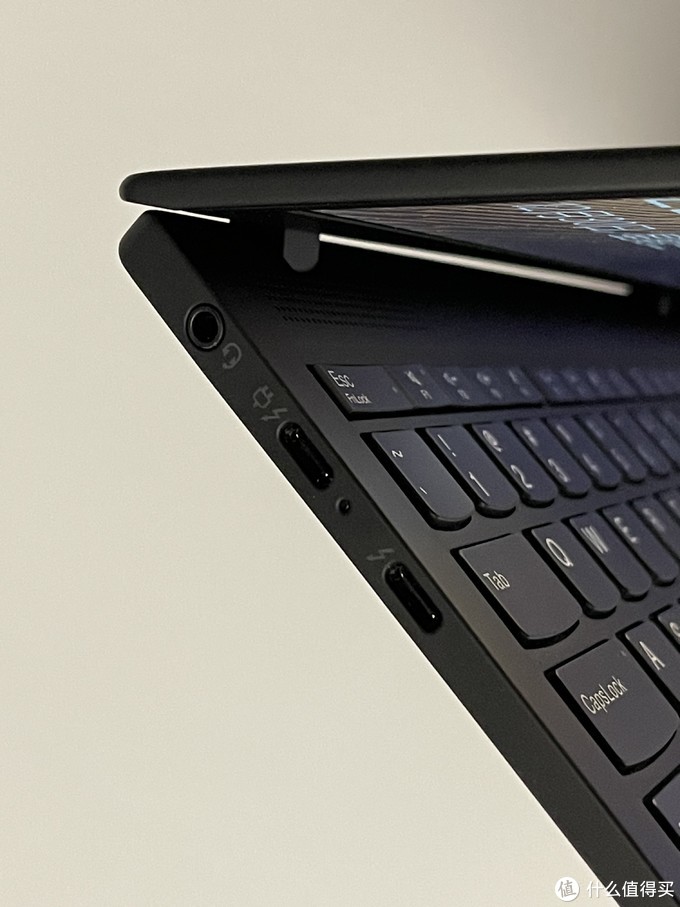
不过轻薄了之后很多地方也会受到限制,比如接口、内部扩展性、散热这几个方面,这些都是超薄类机型很难兼顾到的。所以你可以看到 X1 Nano 的接口分布很简单,除了左侧两个支持 40Gbps 的雷电 4 + 1 个 3.5mm 耳麦接口外就没了。如果你经常会用到 USB-A 、HDMI 等外设,那么只能通过转接头才能实现。
内部结构:
X1 Nano 的拆解非常方便,拧下底部的 5 颗十字螺丝就能轻松的将 D 颗取下,很直观的看到内部结构。
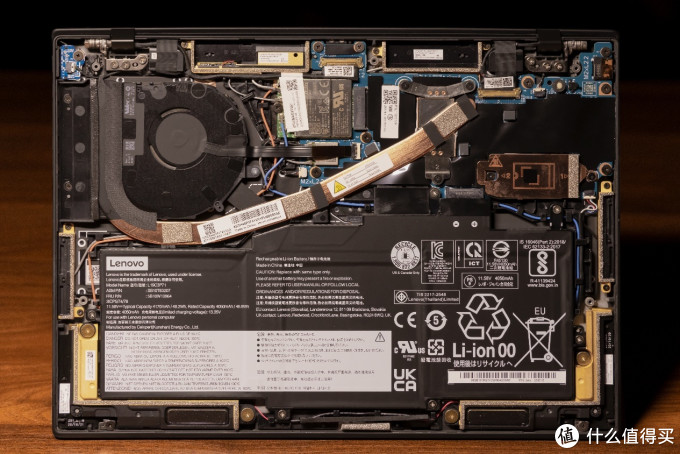
X1 Nano 的内部布局非常紧凑,整个主板的尺寸也只有 16cm,已经被压缩到了极限。同时可以看到左侧的风扇占了很大面积,以保证良好的散热,散热铜管也很宽,对于这个低功耗的 i7-1160G7 来说,理论散热表现应该不会差。
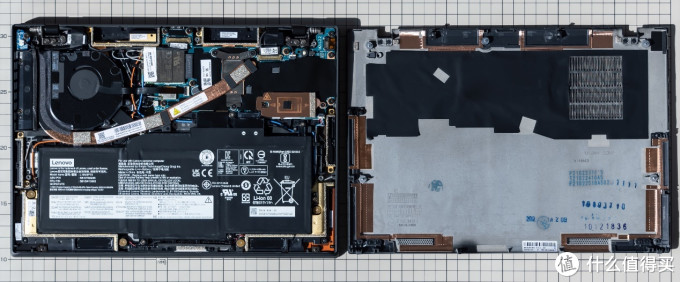
X1 Nano 是可以选配 5G 版本的,所以你能看到内部四周都设计有天线端点,如果加上 WiFi 的话,光天线数量达到了 6 个之多。5G 对于经常商旅的人来说,开机就能联网,不用再去共享手机热点或者连接公用 WiFi,这种感觉还是很爽的。当然,如果你并不需要经常外出办公,看重的只是 X1 Nano 的便携性,与我同配非 5G 版价格上要便宜近 4 千块,更加适合选择。
在扩展性方面,像这类 13 寸极致轻薄型产品,大多数产品硬盘都会是板载结构,而 Nano 依旧给了一个 M.2 2242 硬盘位,同时在硬盘上方还有散热铜板覆盖。整体看下来,可以说 X1 Nano 即便在机身受限的情况下,该有的都给到了。
散热及噪音:
我手中这台 X1 Nano 处理器为 i7-1160G7,依照惯例,我们会通过多维度来测试它的散热稳定性和噪音表现,首先是 20 次的 CINEBENCH R15 连续测,目的就是为了直观地展现出它的 CPU 单独负载性能变化:

从测试结果中可以看到,X1 Nano 搭载的 i7-1160G7 还算是比较稳定的,前期爆发最大值能够达到 828,后半程平均可以稳定在 685cb。用连续 CINEBENCH R15 测试的最终意义是记录散热导致的性能变化,所以我们也记录了 CPU 单独负载时的功耗和温度波动:

从图中我们可以看到,X1 Nano 开始最高点功耗能达到 30W,长期稳耗为 18W 左右,机内最高温度为 80°C,频率能够达到 2.54Ghz。
MDT 的测试包括额外的机身出风口的温度,可以从上图中的 Air Vent temperature(也就是橙色线)来看到,这也是用来辅助判断一个机器的散热系统散热效率的因素。
K 值则是考虑功率之后的综合导热指数,MDT 认为在极限负载的情况下,如果出风口温度越接近机内 CPU 核心温度,那么就说明笔记本的散热系统能有越有效的把 CPU 或者 GPU 等等发热源的热量导出机身,K 值也就会更高。
X1 Nano 在高性能模式下,K 值约为 0.67,处于轻薄本的 0.5 平均值以上,也就是说它的实际散热表现还是不错的。
我们再通过压力测试模拟 X1 Nano 在极限情况下的表面温度和噪音表现。

在室温 22°C 的情况下,通过热成像我们看到此时键盘平均温度只有 35.9°C 左右,左右掌托位置温度并不高。核心区域表面温度比较平均,最高温位于温度在 43.8°C 左右,手感上处于温热状态。如果结合 Nano 的厚度来看,键盘表面温度表现还是不错的,这还是在压力测试的情况下。如果是在日常办公情况下,会几乎感受不到表面温度变化。

在噪音方面,Think 的鹰翼风扇的表现一直都很不错,从频谱中能看到满载最大噪音只有 36.7 dBA 左右,从曲线中能够看到没有高频异响音出现,X1 Nano 的表现属于除非夜深人静才能听到的级别。
生产力表现:
从以往的测试数据我们可以看到,轻薄本中是否高功耗对于日常办公来说体验差具并不会很大,我们来看 Nano 的表现会如何。

通过 PCMARK10 基准测试来模拟日常复杂的办公环境,Nano 能够达到接近 5000 分的水平,日常办公使用不会有什么压力。

再来看 office 全家桶和网页浏览的表现,从数据中也能看出 Nano OFFCE 三件套基本都能达到秒开秒加载的级别,在 Edge 中网页加载以及视觉交互方面表现也很流畅。

在更专业、需要更高负载的 Procyon PS 图片编辑和 LR 批量处理的表现中,X1 Nano 能够达到 5317 分的成绩,对比同规格机型表现还是很出色的,能够运行一些不算很复杂的图像处理工作。

当然,在业余时间如果想打个 lol 的话,对于 Nano 也不存在什么压力,实测在特效全开 2K 分辨率下,平均帧率能够达到 88FPS 左右,全程有 97.8% 的帧率能够大于 60FPS,是完全不卡的。
续航和充电:
最后来看续航和快充,X1 Nano 的电池容量在拆机时可以看到为 48Whr,并不算高,但是考虑到机身尺寸也很正常,我们通过 PCMark 测试续航表现如下:

在标准的 115nit 亮度,电源调整为最长续航状态,测得 Nano 续航接近 10 小时,整体表现与更大电池的 Carbon 仅差半小时左右,理论上能够满足一天朝九晚五不插电的使用。

在快充方面,Nano 的适配器为 65W,在实测中充电最高能达到 40W,充至 30% 只需要 17 分钟,充至 60% 只需要 38 分钟,90% 需要 70 分钟左右,对 48Whr 容量来说,充电表不算快,也不算很慢。
MDT 总结:
众所周知,在讨论 ThinkPad 的时候,很少去说它的性价比如何,因为你随便一搜就能找到配置更好,价格更低的机型,因为两者面向的人群定位并不同。

所以之前 Think 更多的槽点是国内外价格差大,如今你再去看的话,很多机型价格已经完全反过来了,就比如与手中这台同规格国外价格已经达到了$2,221.79,折算下来达到 1.4W+,国内相比还要便宜很多的。
在 CES 中搭载 intel 12 代处理器的 X1 Nano G2 已经曝光了,具体上市时间还不定,在此阶段如果你正好需要一轻薄到极致的纯正商务本的话,X1 Nano 还是值得购买的,不足 1KG 的重量,放在包里跟没背一样。

如果你预算不多,又不需要 5G 版本的话,i5 16G 512 版本更加适合选择,目前售价也仅在 7969 元,而如果你需要轻薄的同时,还要随时随地联网办公的话,我手中这台现阶段来说就是不二之选。当然,如果你只是日常办公,并不需要有那么强商务属性的话,我们之前评测的机型也有很多可以供参考。
作者声明本文无利益相关,欢迎值友理性交流,和谐讨论~
展开阅读全文
新鲜热辣的ThinkPad x1 nano开箱测评
创作立场声明:文中两台近期关注度比较高的笔记本电脑均为本人自费购入,非跑分评测类文章,而是结合轻办公使用场景分享最真实的主观感受。希望能为值友在选购轻薄本提供时提供一点帮助。
我的上一台也是唯一一台小黑,要追溯到十几年前的那台X60了。那时ThinkPad还打着IBM的logo,当年也算是高端本的代名词,主打的T系列一两万甚至更高的价格都算正常,一直口水却舍不得买。
后来朋友公司采购ThinkPad,帮忙以不错的价格带了一台X60。刚到手还是很惊艳的,轻薄小巧,做工质量都没的说,键盘手感很舒服,小红点习惯后用起来也很顺手,给我留下了很好的印象。可惜用了一年多放在车里被偷了。。。
后来除了公司发的电脑,自己的主力本就一直是苹果。近年也一直关注ThinkPad X1C,我对边框和重量比较在意。看着这些年X1C的边框不断变窄,14寸电脑的重量也来到了1.1KG左右,出差带着很方便。16:9的屏幕算是阻挡我购买X1C的最后一个理由吧。
之前买过一个华为MateBook X Pro,说老实话也是个不错的本子,各方面都还挺满意的,超窄边框很对我的胃口,3k屏幕素质也很高,还能触摸。由于使用频率不高还是出了,其实有点后悔。有兴趣的戳下面的链接,里面还有对苹果生态的体验感受。
近期M1版本MacBook Pro和Air上市,本来想观望一段时间明年直接购入14寸mbp,之后就不折腾本子了。不过各种评测和分析对M1都是铺天盖地的好评,实在忍不住就先入手了13寸 m1 mbp体验下,明年14寸发布再考虑换不换吧。开箱戳
最近有些需要用的东西只能在Windows系统中使用,就又萌生了入手个win本的想法,正好ThinkPad X1 nano发布并上市,极致轻薄,配置也ok,一看就是我的菜,又控制不住寄几下单了。口水几年的X1C却有了更符合我需求的nano,也算是圆了自己的一个小小心愿。没有意外这个本子短时间应该不会出了。
我选了这个配置,11代i7 1160G7+16G LPDDR4X 4266Mhz+M.2 2242规格 PCIe 3.0 x4带宽 512GB,轻办公用个几年没问题
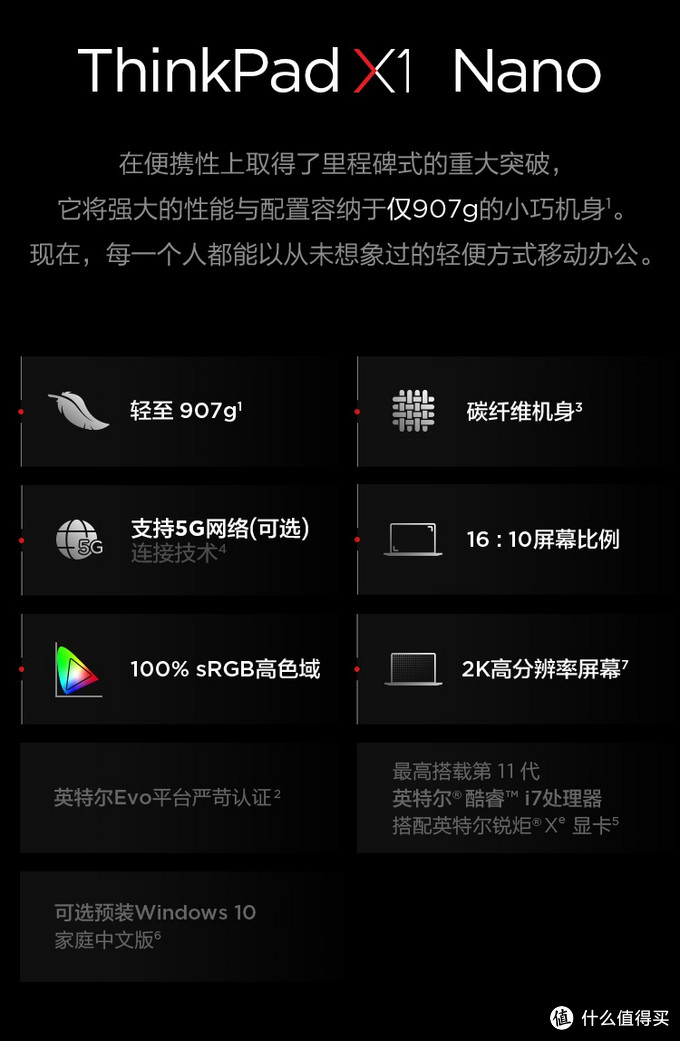
卖点都在这里了

其实我不在乎什么evo认证,最吸引我的是907克的重量,和16:10的屏幕。
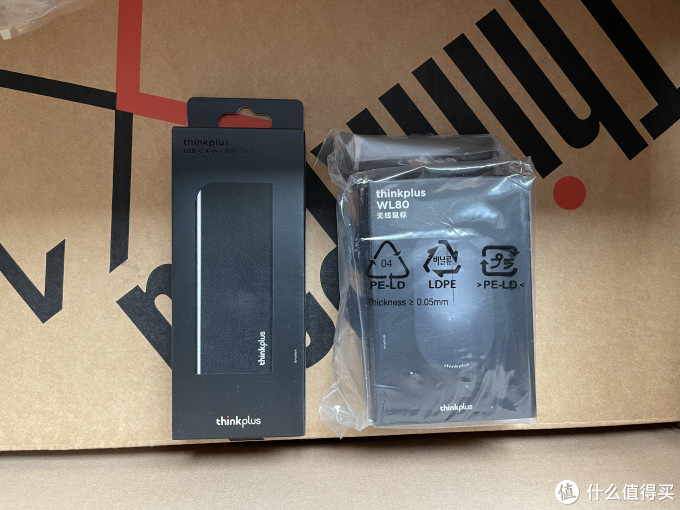
那天早上就收到顺丰派送的微信,不一会箱子就在门口了,那就先开个箱吧。ThinkPad天猫旗舰店送了Type c转接头和蓝牙鼠标。
生怕你不知道它是谁

MBP的箱子在阁楼,随手拿了放在书房里的MacBook Air的箱子比下大小


内容物主要这两部分,电源和电脑

air的盒子有电源,盒子大一些也厚一些。nano的电源是65w的ThinkPad传统电源,虽然也不算大,但我还是不会用它。毕竟现在小巧的65W多口GaN充电器遍地都是,价格便宜携带方便。

盒子打开就是电脑和保卡了

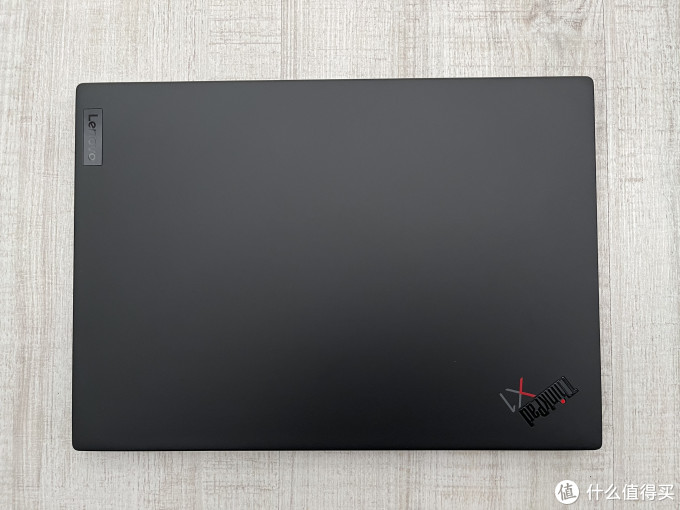
A面,趁着全新一个指纹都没有的时候赶紧拍几张。后面用了几个小时再拍照,手头没有清洁剂,上面的指纹擦了半天还是很难去除,类肤质表面手感虽好,指纹收集器的属性实在让人抓狂。
左上角Lenovo的logo有些碍眼。nano拿在手里第一感受,真tm轻啊,如此小巧轻薄的本子有着i7+16+512和13寸2k屏的配置,完全不是中看不中用的样子货。
D面,风扇散热孔

打开,B面16:10的屏幕让人舒适,C面则是ThinkPad标准键盘布局。键程1.35mm,比之前X1C的1.8mm、1.5mm键程进一步缩水,为了极致的轻薄,总是有得有失。在多年使用苹果剪刀脚键盘甚至蝴蝶键盘之后,1.35mm键程的ThinkPad键盘依然感觉不错
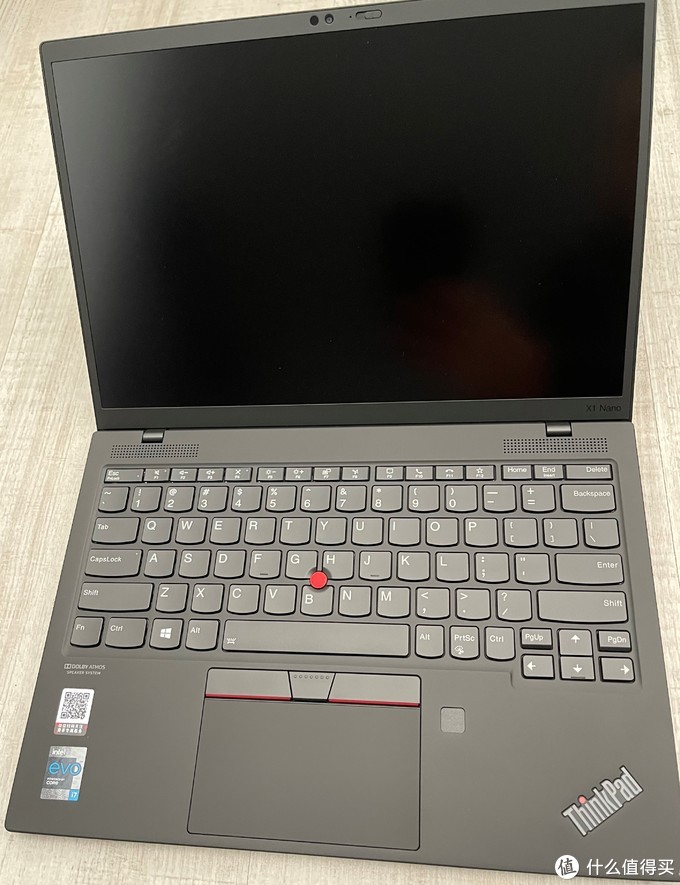
开机简单设置

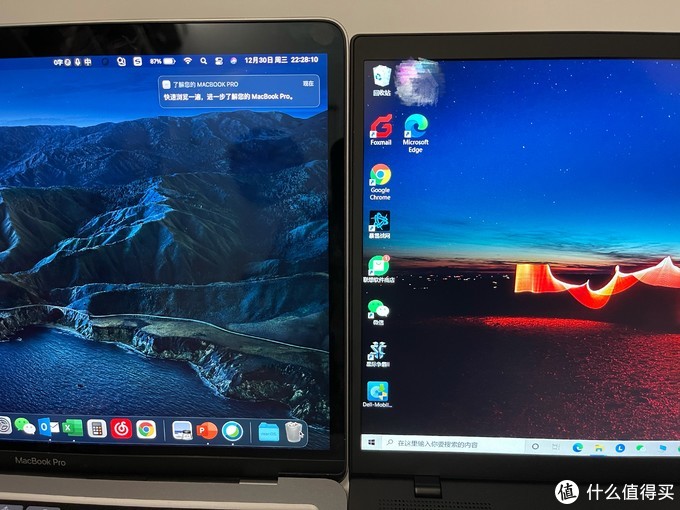
在看惯了15寸和13寸MacBook Pro的屏幕之后,这个2160x1350分辨率的13寸伪2k屏肯定谈不上惊艳,但也还不错
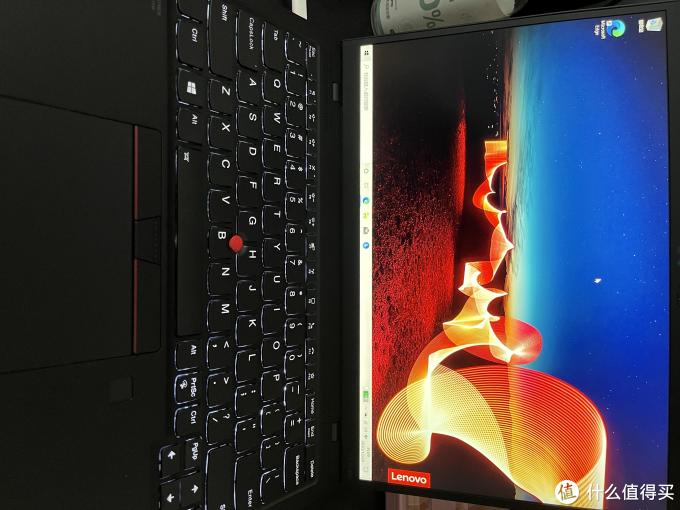
再来看点细节。logo,小红点依然是呼吸灯
左侧是整机仅有的2个雷电/USB4接口和3.5mm耳机插口。作为厚度13.87mm重量907g的轻薄本,肯定不能指望它具备x1c的丰富接口。好在这几年习惯了MacBook Pro只有2-4个c口,也不觉得有什么不便。

右侧就是电源键和散热孔了

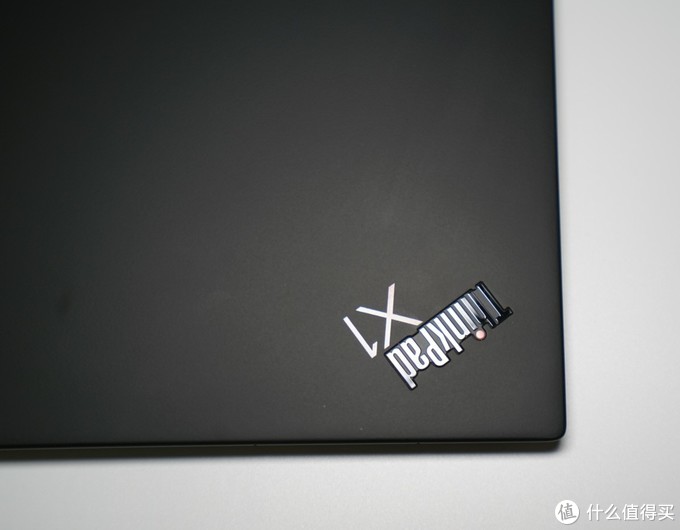
X1 nano字样在B面右下角

nano也和一众ThinkPad产品一样并未将指纹和电源键做在一起,而是将独立指纹识别放在触摸板的右方。
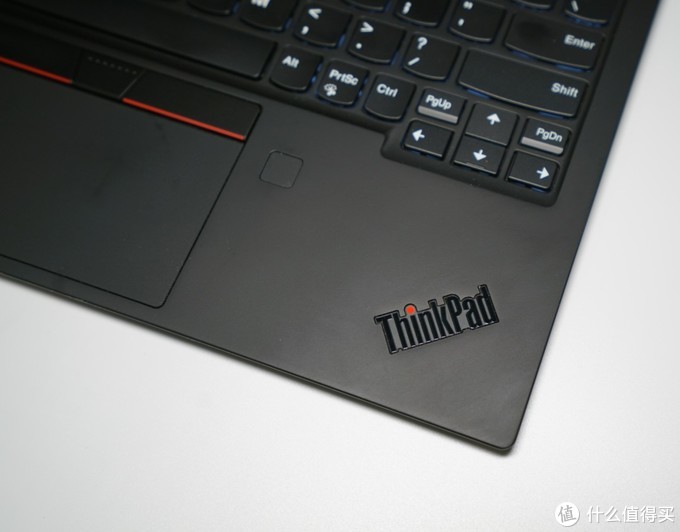
经典好用的小红点。不过用惯了触摸板,这个小红点还是要适应一下的。键盘也是瞬间打油

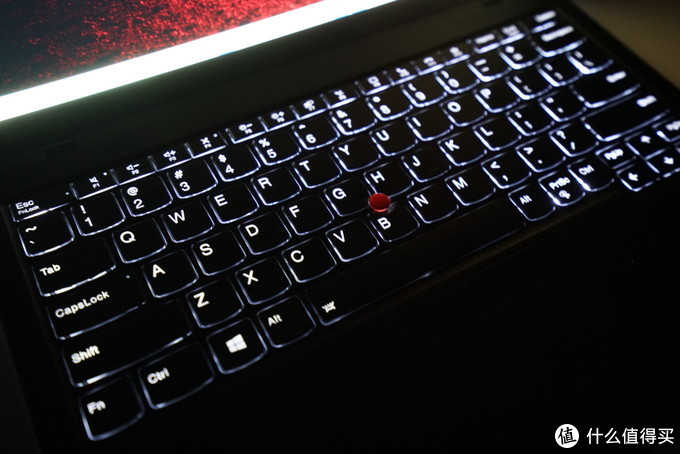
键盘背光有两档亮度,不过为了节能默认关闭,每次都要手动开启,默认开启的话需要在bios里设置


最厚处13.87mm,一个字,轻薄

摄像头还有点有趣的功能


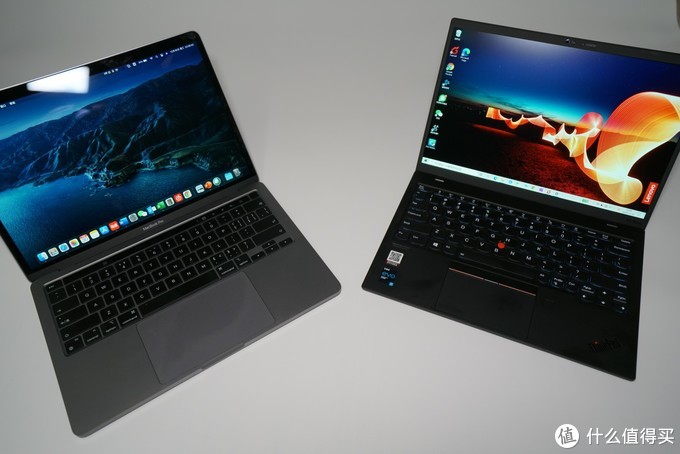
和M1 MacBook Pro放在一起看看,肤色黑拍照就是吃亏

一个金属,一个类肤质表面的碳纤维,没有胜负,看个人喜好了
BC面

屏幕差不多大小,nano比mbp小了一圈,mbp要改掉跑马的边框只有等新模具了

都是只有2个c口,还都在同一边,哎

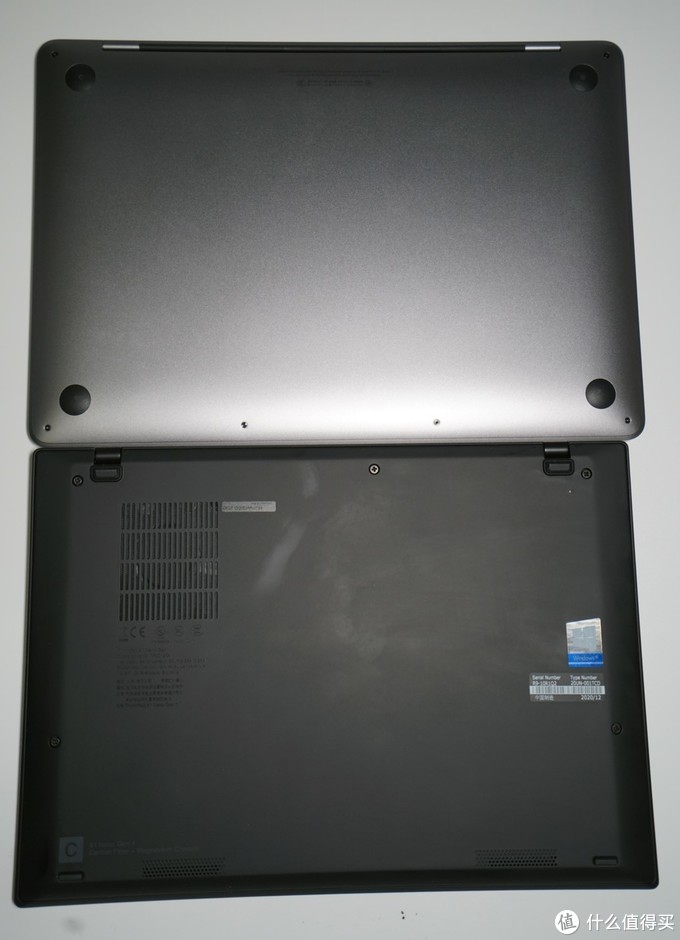
mbp的D面更简单一些。nano的D面我擦过了依然这个熊样。有必要买瓶清洁液
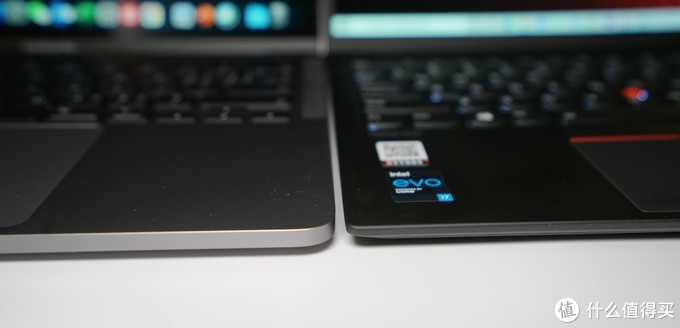
mbp从头到尾厚度一致,nano有点像air,触摸板这边更薄
屏幕的主观观感mbp胜出,当然这和mac系统也有关系

mbp跑航母的边框就不谈了。。。
nano的键盘背光亮度足够
mbp键盘背光貌似更晶莹剔透一些

键盘手感自然是nano更好
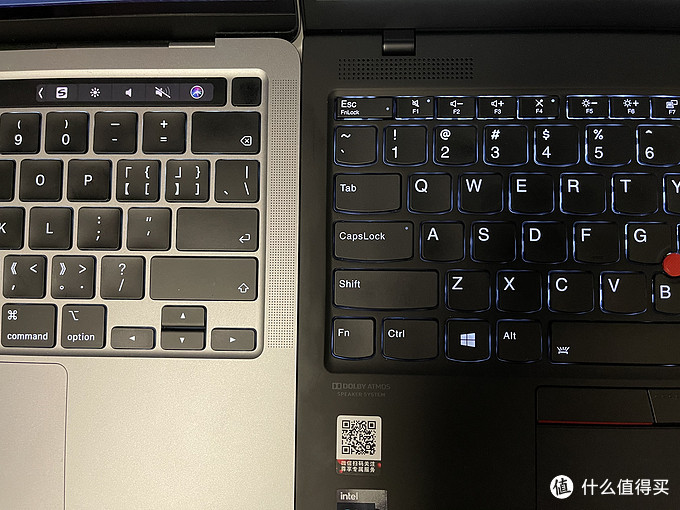
两种材质带来不同的体验
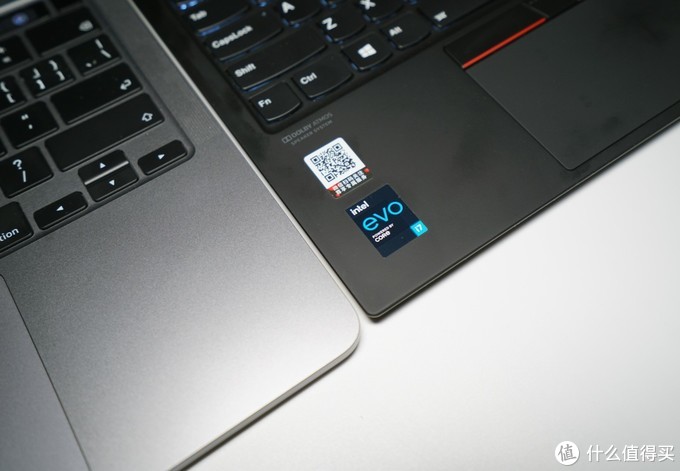
本文的重点来了。
两个本是完全不同的系统,工业设计也不同,拿来对比其实有些勉强。不过这两个本都算是近期关注度比较高的本子,拿来作为办公的日常主力本也都很合适,所以还是分享一些mbp和nano的对比使用感受。本人也是普通使用者非专业人士,不能保证分享的东西一定正确,更不能保证和你的感受一致,但能保证都是本人真实感受,不吹不黑,没有任何倾向性。旨在给值友们做选择时提供一个参考。欢迎理性探讨,还请不喜勿喷。
目前两个本都用于办公,本人经常出差,用的最多的是office,微信,浏览器等软件。基本不玩游戏,只装了个星际2情怀一下。不剪辑视频,轻修图。以下使用感受都基于此使用场景。
自己如果习惯于win或mac系统,或有常用软件只能在win或mac系统里使用,那就很好选。
工业设计上各有所长,都是高颜值本。个人很喜欢mbp深空灰的金属质感,也喜欢nano酷酷的黑。冬天mbp会更冰凉一些,nano类肤质触感更好,不过真·指纹收集器的属性无疑。mbp会好打理一些。审美每个人都不同,更喜欢哪个相信每个人的心中自有答案。
便携性nano完胜,相近的屏幕尺寸,三围都小于mbp,重量mbp1.4kg,nano907克,nano轻了一斤,差别不算小。对于在意电脑尺寸重量的,目前nano基本算做到极致了。带出去真的没什么负担。
轻办公,两台电脑速度都很快很流畅,使用到现在基本没碰到过卡顿。硬要比较的话,mbp更好。不过只有运行大型软件M1的实力才能体现,才看得出差别,办公都没问题。但如果深究性能,M1 mbp胜出。有兴趣可以搜下M1 mbp的评测,这其中的差别和软硬件都有关系,这里就不展开了。M1版的mbp买8g内存就足够,nano买i5版本就足够。
M1版的mbp只办公用用office微信的话真的不发热,我用了一个月都没听到过风扇转过,一直冰凉冰凉的,冬天想暖个手都不给机会。nano用段时间风扇还是会转一下吹点热风的,Wintel没办法。。。不过鹰翼风扇声音确实不算大
屏幕mbp肉眼可见的好于nano。mbp屏幕 13.3 英寸,分辨率 2560 x 1600,最大亮度500尼特;nano屏幕 13英寸 分辨率2160x1350,最大亮度450尼特。再加上mac系统的加成,让你有种mbp屏幕更精致更通透的赶脚。并且mbp屏幕和iPhone一样有光线传感器可以自动调节亮度,nano貌似没有。另外Windows的分辨率你懂的,有时弹出的窗口会各种粗糙模糊。不过在不和mbp ab对比的时候,单看nano的这块高色域13寸16:10的屏幕也还算通透,颜色鲜艳亮度也足够,13寸算是黄金尺寸做个文档表格码个字都够用。但长时间使用nano貌似眼睛会比mbp更容易疲劳。
现代本子都是干完活就合盖休眠,很少关机。mbp无论何时再打开,都会立即进入刷指纹/输密码界面然后解锁进入。nano合盖短时间休眠后打开,摄像头配合Windows hello刷脸会很快进入。如果你去嘘嘘或倒水,完全可以不合盖直接走人,IR摄像头监测到人离开10秒自动锁屏,15秒自动黑屏。摄像头监测到人回来坐到电脑前就会自动解锁进入系统,还有有趣的防偷窥功能。而长时间比如隔夜休眠后,系统从能耗角度考虑进入深度休眠,开盖进入系统大概需要十几秒的时间。对我这个只用mac的土人来说,nano这个IR摄像头的功能更有新鲜感。
移动互联网时代,手机本身就可以做到轻办公。PC和手机的互联便利性也是非常重要的。苹果生态有体验的同学都知道,iPhone和MacBook互联有多方便。iPhone复制mbp直接粘贴,路上iPhone看的网页到办公室mbp直接继续查看,iPhone来电话了mbp直接接听,短信mbp直接回复等等,毕竟是一家的产品。那边厢虽然Android和Windows是两个公司的两个系统,近年华为、小米等公司也通过客户端软件来做到接近mac os和ios的互联便利性,效果也不错。不过短短几天的使用,我的iPhone和nano win10的互联还是各种不便和别扭,应该是我还没找到正确的方式,应该是Android和Windows更配吧。
用了多年的mac,再用win10首先感觉界面有点粗糙,就像当年ios到安卓的赶脚。另外还是有很多细节有些别扭,比如win10不断的弹窗,装个软件一不小心顺带装一堆垃圾软件,分辨率的适配,office激活之后依然反复繁琐的登录,开着Edge在张大妈码字突然闪退,各种奇怪的毛病和问题。。。忍不住会骂微软就是xx,很多软件真tm难用。。。应该是windows用的时间太短的缘故,这些问题软件层面应该都能解决。只办公用用低阶office功能的话,个人还是推荐mac系统,用着省心流畅。
本人也玩了多年的键盘,机械、静电容、客制化都在日常使用中,有兴趣可以搜我的帖子。实际上没有什么用了xx就回不去了,都能回去 。干活的时候就是几乎没键程的蝴蝶键盘手指依然健步如飞。当然一定能分个优劣,但都是相对的。个人用过的笔记本键盘手感排名:ThinkPad>>mbp>xps>matebook。很在意键盘手感的首选ThinkPad。并且ThinkPad键盘防泼溅,你的秘书不小心把咖啡撒在你的键盘上,没事,你的nano都能尿出来。撒到mbp上就gg了。就是ThinkPad还要在bios里面改成键盘背光默认开启有些不便,否则每次都要手动打开键盘背光。
MBP的touchbar看起来更炫酷,也提供了一定的扩展性。虽然对大多数人来说没什么卵用,但有时针对某些软件还是挺好用的,有总比没有好吧。
触摸板MacBook说第二,没人敢说第一。大尺寸,少女肌肤般触感,触摸板全局点击反馈一致,加上mac系统的手势,啧啧,高潮了。。。nano的触摸板面积不大,轻触有一定几率的无响应,双指拖动页面会有些迟钝有,win10的手势也有点东施效颦,也许小红点才是王道。
声音外放mbp一如既往的优秀,完胜nano。nano外放声音够响,声音主要从D面对着桌面的两个喇叭传出,声音相比MBP有点单薄发闷,像含在喉咙里放不开的赶脚。不过在win本里还算不错吧,明显比我的老dell好,由于整机过于轻薄,音量大了C面有明显的震感,网上有严重的还有共振产生的杂音。
办公续航时间nano感觉在5-7小时左右,m1版本mbp基本是nano的1.5-2倍。用mbp完全没有电量焦虑。每天1-3小时的轻办公,mbp可以三四天甚至一周一充。
性价比mbp>nano。目前m1+8+256 mbp大妈推送的最低价8399,nano上市不久今天大妈推送的i5+16+512版本最低价9599。虽然表面上i7+16+512>>M1+8+256,实际效果M1+8>>i7+16,至于256和512就看需求了。不过nano 512的起步配置还是比MacBook或surface动辄128起步厚道一些,当然价位放在那了,羊毛出在羊身上。目前nano的价位在逐渐松动,想买的朋友可以再等等。
最大开合角度mbp在135°左右,ThinkPad轻松180°,各种体位尽在掌握。mbp轻松单手开盖,nano基本无法单手开盖。
联想电脑管家集驱动、优化、病毒查杀、软件商店于一体,win10本横向比较算是比较方便好用。mbp没有,也不需要。。。
你如果用Android手机,和ThinkPad更般配。用iPhone的话mbp还是首选。
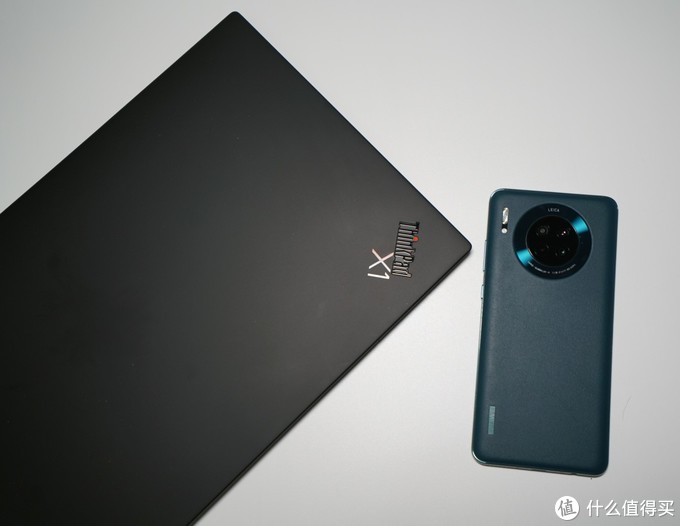

啰嗦了那么多,简单的说,这两个本对比,nano的最大优势是极致轻薄的机身却有着均衡靠谱的配置,硬件基本不会让你失望;mbp的最大优势是令世界刮目相看的M1芯片,以及M1芯片带来的高性能低热量和长续航。
今后会有越来越多的轻薄本会只有type c接口,习惯后会觉得其实挺方便的,一个小小的c口可以4k/6k输出到显示器,高速传输数据,快速充电。。。
晒下目前我主要用的对应C口的配件,一个是倍思的1C-3A转接头
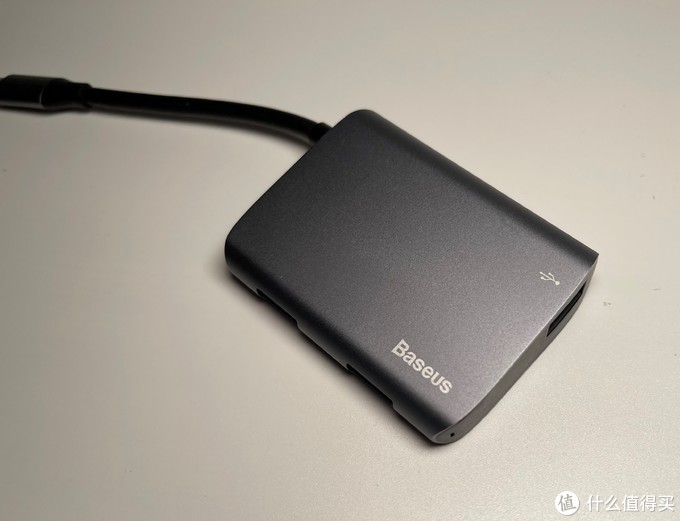
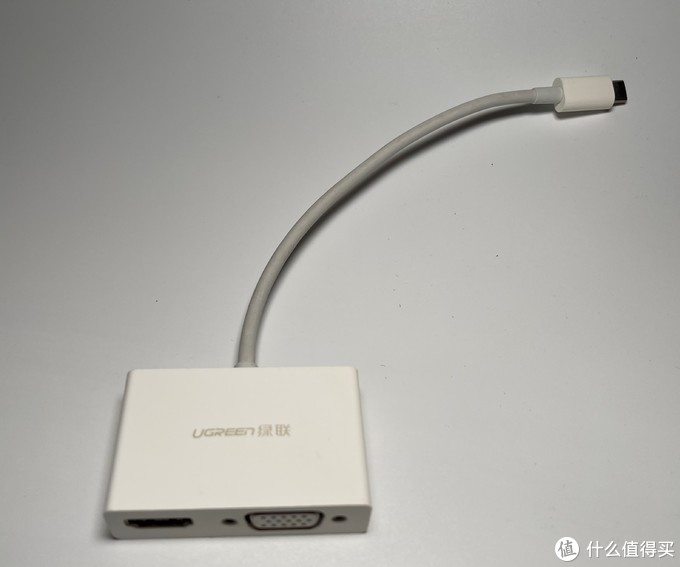
绿联的C-HDMI/VGA转接头。这两个附件都不贵,携带也比较方便。个人认为没必要买那种4、500+的多口扩展坞,一个是携带不便,本体又大又重不说,还要再多带一个扩展坞的电源,另一个是通常这种扩展坞发热都比较严重。
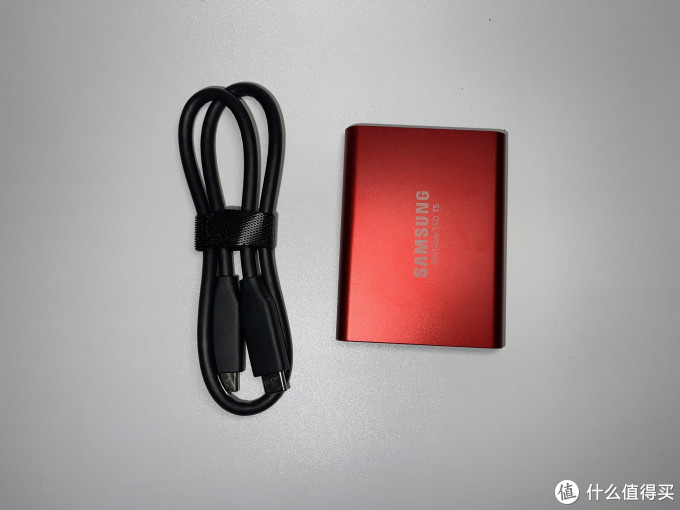
现在有很多一端C口一端A口的优盘,用起来也很方便,想速度更快容量更大的可以考虑这种移动固态硬盘,体积比2.5寸机械移动硬盘小很多,速度快很多,缺点就是贵了。
另外建议家里或办公室放一个4k type c显示器,27寸比笔记本自带的13寸大很多,用起来更方便,4k屏看起来很细腻,干活的时候一根type c线一插,4k输出+传输数据+给电脑充电同步进行,键鼠U盘等都可以接在显示器的USB口上。走的时候一根type c线一拔就可以带着笔记本走人,非常方便。
感谢科技的进步,当年就是无比卡顿的小屏上网本也无法做到这么轻薄。
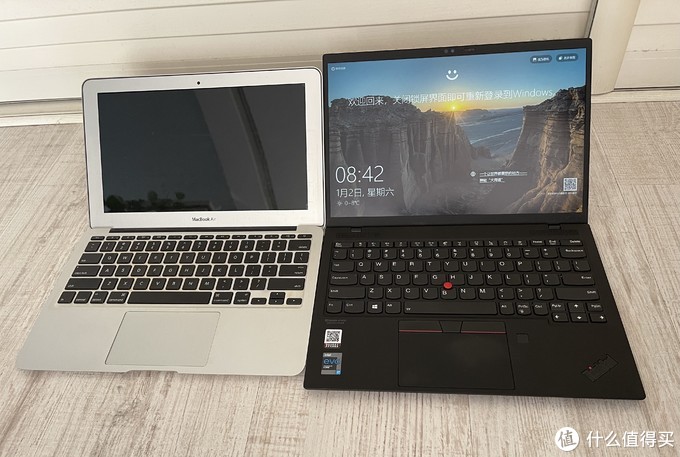
翻出了n年前的11.6寸air,当年也是极致轻薄的代表。nano比air只宽个十几毫米,长度短10mm左右,重量还轻了173g。

打开看就是天差地别了。完全两个时代的产品。
总体来说,ThinkPad x1 nano的硬件我是满意的,极致轻薄,优秀的工业设计,高潮迭起的键盘手感,靠谱的配置,相对优秀的屏幕和续航,说nano是最优秀的商务本之一是绝对不为过的。虽然win10拖了后腿,这也不是联想的问题哈。
展开阅读全文