






















9
31
当Mac遇上kindle:邮件推送工作流分享
匿名用户
2015-06-02 22:42:30
29点赞
244收藏
20评论
周末不开市,写个小稿子骗点金币提高一下活跃度,然后就能去众测区领取大奖填平股市里的坑了,嗯,就是这样子!
最近kindle貌似非常受值友追捧,但是一个简洁纯粹的阅读器能折腾的空间真的非常有限。
困扰楼主的第一个问题:怎样把电脑端内容推送到电子书稍后阅读呢?
====================================================================================
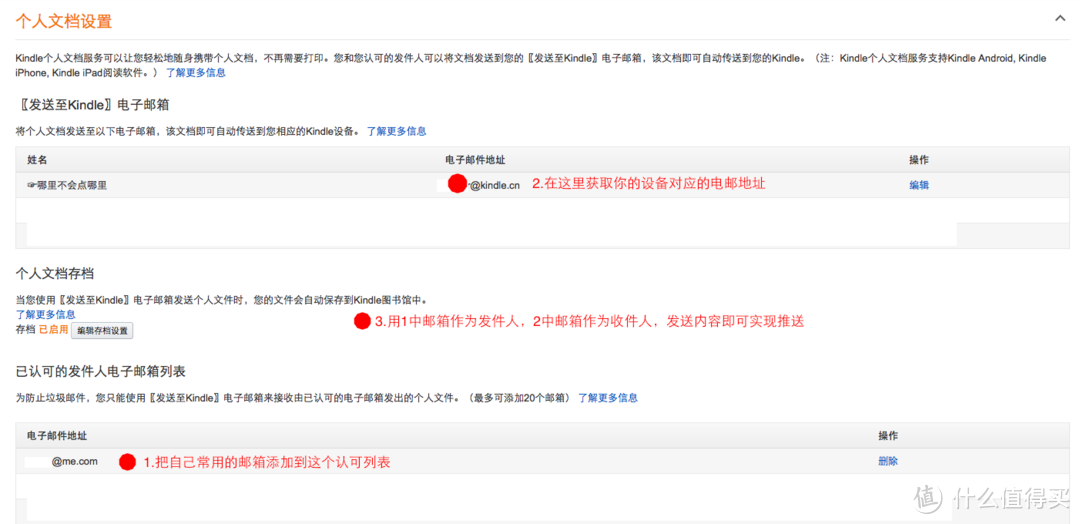
为了后续展开,楼主先普及一下kindle邮件推送的基础操作。
按照下图设置即可
Amazon推送支持的格式有以下几个
o Microsoft Word (.doc, .docx)
o Rich Text Format (.rtf)
o Text (.txt) documents
o Mobi book
o Images that are of type JPEGs (.jpg), GIFs (.gif), Bitmaps (.bmp), and PNG images (.png)
o Adobe PDF (.pdf) can be converted to Kindle format and delivered on an experimental basis
================================================================================
问题来了:1.每次推送,首先打开邮件客户端,输入收件发件信息,然后添加附件,这操作太反锁了吧!!
2.浏览网页碰到需要稍后阅读的长文,难道要先粘贴到Word,然后作为附件发送?
为了解决问题,楼主求助了度娘,几经折腾尝试了数款产品:
1.亚马逊开发的send to kindle :发送Mac端文件到kindle邮箱
(Mac端程序,不支持大陆**@kindle.cn类型邮箱,形同虚设)
2.浏览器插件:send to kindle 一键转化网页成Safari阅读模式,发送到kindle邮箱
(插件由klip开发,有Safari 和 chrome版本,chrome版本支持发送到**@kindle.cn类型邮箱,Safari版本滞后,只能发送到**@kindle.com类型邮箱,也就是说,你的kindle必须注册在美亚。下载插件需要翻过长城,使用过程依然需要爬墙,虽然插件设置里有爬墙选项,但是测试无用)
虽然这款插件对遵纪守法的楼主来说没有实际用途,但是对坚持科学上网的少年还是很赞的,有个小秘诀,如果插件生成的阅读内容有瑕疵,发送前可以直接在页面修改,处女座必备!
====================================================================================
求人不如求己,这个时候楼主想到了mac端自带一款工作流软件:Automator
不啰嗦直接上图了,很简单的两个流程
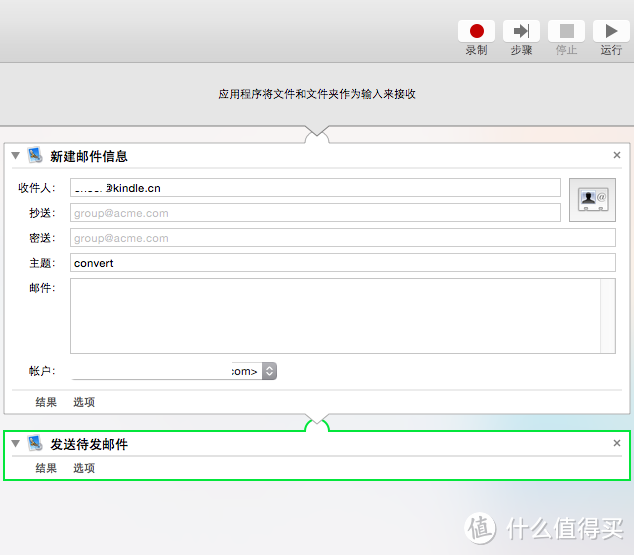
↑↑↑↑发送文件到kindle :在工作流预先填写邮件地址→→主题填入convert(亚马逊会自动帮你转化PDF和Word成适合kindle格式)→→保存工作流→→在桌面建立工作流快捷方式→→Done
使用过程:直接把文件拖到桌面工作流快捷方式上,Done!
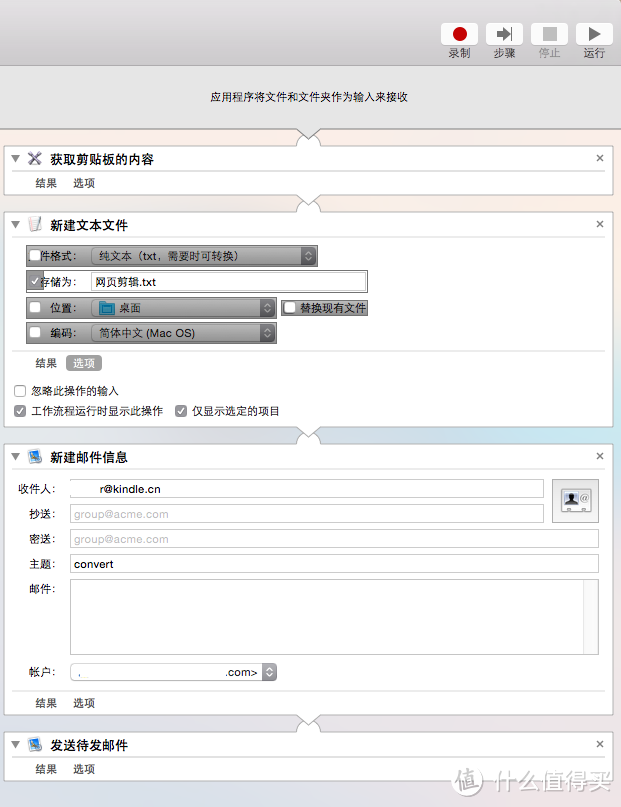
↑↑↑↑发送剪贴板内容到kindle:在工作流预先填写邮件地址→→在新建文本动作做个性化限定→→保存工作流→→在桌面建立工作流快捷方式→→Done
使用过程:复制网页内容→→双击桌面快捷方式→→Done
===================================================================================
问题解决的,整个人都美好起来了!
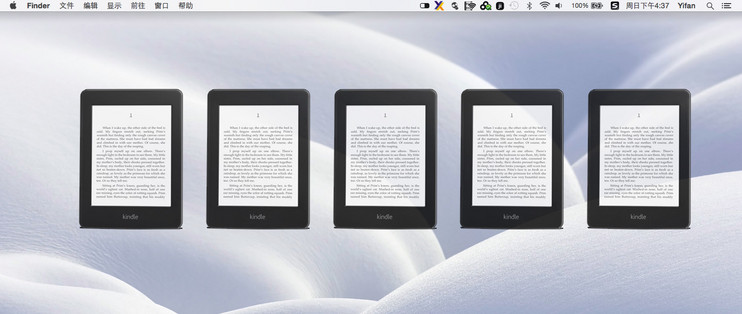
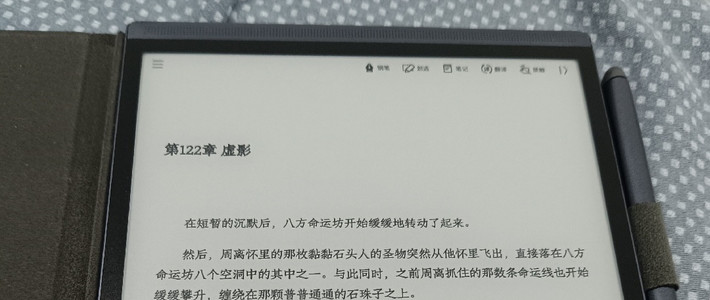
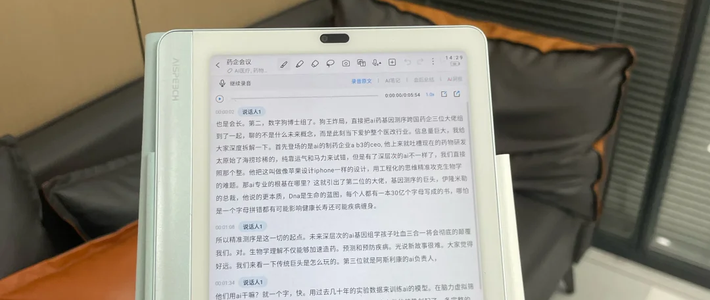
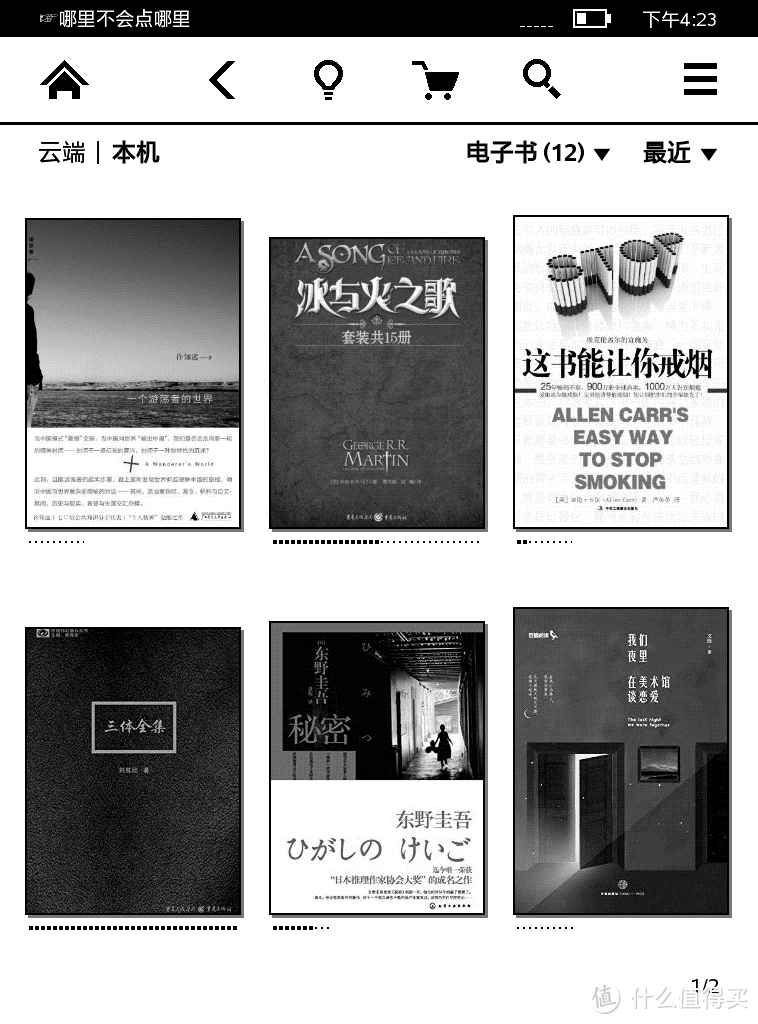
投稿重在解决问题,没有意义的开箱照片就不发了,送上一张kindle截图(按住屏幕左下右上角即可截图)
最后一条秘籍,用kindle浏览器登录百度云,可以直接下载网盘里的内容!













校验提示文案
校验提示文案
校验提示文案
校验提示文案
校验提示文案
校验提示文案
校验提示文案
校验提示文案
校验提示文案
校验提示文案
校验提示文案
校验提示文案
校验提示文案
校验提示文案
校验提示文案
校验提示文案
校验提示文案
校验提示文案
校验提示文案
校验提示文案
校验提示文案
校验提示文案
校验提示文案
校验提示文案
校验提示文案
校验提示文案