

























9
8
UNraid nas安装
2025-02-19 14:25:14
1点赞
11收藏
1评论
一、硬件选型:构建高效能UNRAID服务器
故事的起源来自群友说升级淘汰了一套板U套装,本身自己有台黑裙了,奈何最近小视频刷的太多了,全给我推荐NAS,心里总想着群晖作为重要资料备份,少折腾才是最稳定的。所以想着再找台nas专门拿来折腾,刚好趁着群友升级的机会,拿下了主板。
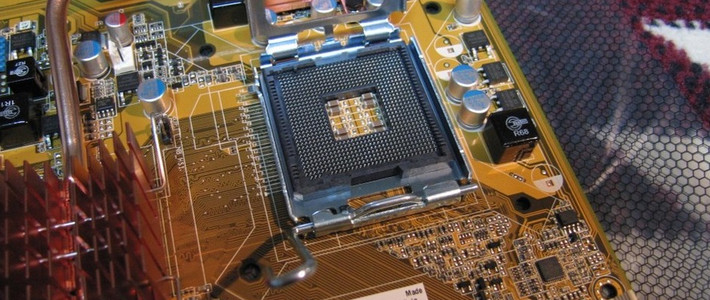
 华擎B560M Pro4
主板是华擎的B560M Pro4,matx主板,尺寸244X244,这张板接口是真多,原生自带6个sata接口,上家又加了一个m.2wifi转2sata,全部加起来可以组一个8盘位的nas。2个m2插槽刚好一个做系统盘一个做缓存盘,3个PCie 插槽,分别是2个X16的,1个x1的,后期无论扩展2.5G网卡或者显卡都很方便。
 inetl i511400
CPU是用了i5-11400,随便整几个虚拟机应该不在话下,正是因为这块CPU,才想着折腾个AIO玩一下

内存上家用了两条酷兽16G DDR4 2666,也完全够用了,不需要再添置了
闲鱼随便淘了个ATX电源再加个散热器,就这样裸着跑起来了

系统这块在那几天也纠结了好久,作为折腾为主,想着AIO,群晖虚拟机太拉,而且另一台nas就是装了黑裙,飞牛最近大火,前几天也在一个小主机上体验过飞牛,但是没有虚拟机(当时没有,发稿的时候已经有了)剩下的就是PVE、unraid和esxi三大系统了。看了好久感觉unraid更适合当宿主,本身可以docker 又可以虚拟机硬件直通,最终打算研究unraid。
unraid用了大半个月了,老是在想这样裸着跑不太合适,就想着整个机箱给这些东西装起来,又做了好久的功课。五百以下的matx主板nas机箱能选择的就没几个,射手座、见方L、半岛铁盒F20。我对于大小有要求,就排除了塔式的半岛铁盒。射手座和见方整体外观的大小其实差不多,见方对PCie的扩展感觉更好,而且见方相对比较窄,可以直接塞到书桌下的角落里,所以最终还是选择见方L
 见方L机箱参数
 射手座机箱参数
整体对比下来感觉见方扩展性更好点
所以最终还是买了见方L的机箱
 见方L
见方L机箱到手啦,整体还是很重的,板材厚实

拆这个硬盘笼的时候要小心一点,容易割到手

主板怼进去,在这个能放下ATX主板的机箱里,matx板子也显得蛮小的嘛

电源插头由于靠在底板上,需要通过铜柱延长把插头插上去
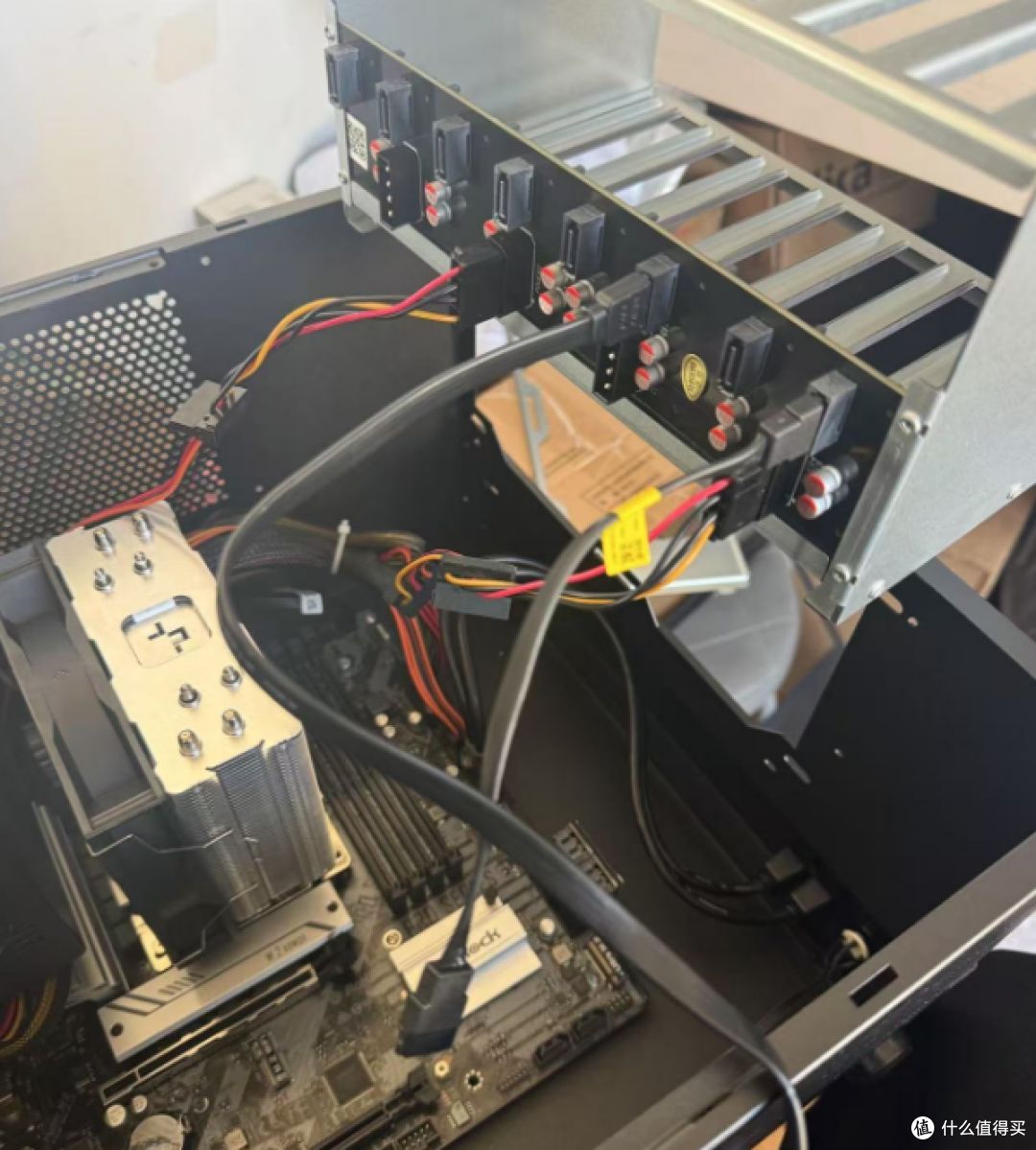
虽然是个8盘位的机箱,但是由于我只有2块sata的硬盘,所以就没有买那个服务器硬盘线,等后期再加硬盘的时候再买
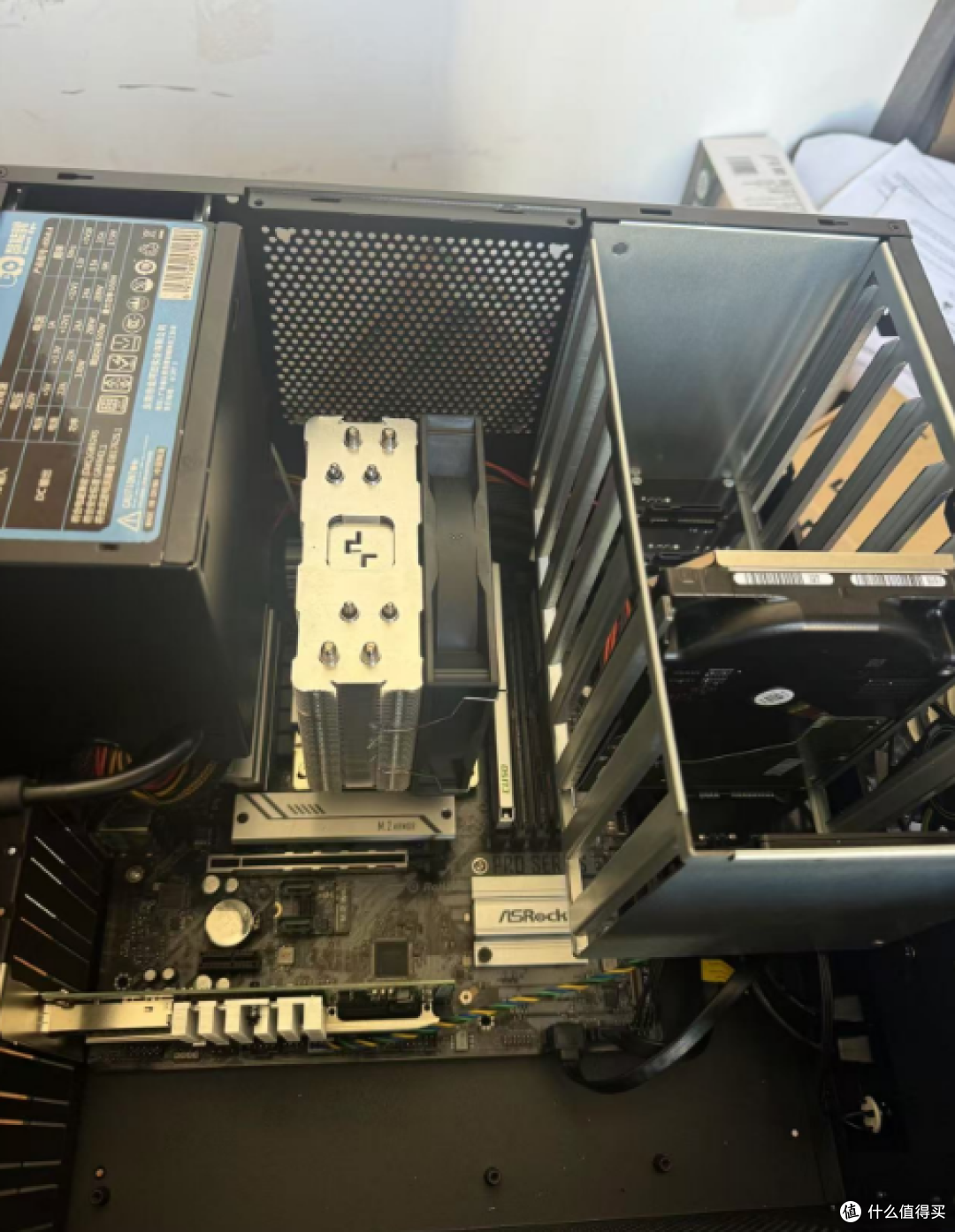
硬盘笼也装上,理完线还是很整洁的

全部装好后扔到角落里,上面叠的黑裙,刚好一个角落
二、简易上手:UNRAID安装全流程
最重要的是要制作UNraid的启动盘,本着学习的态度,当然是安装了开心版的。
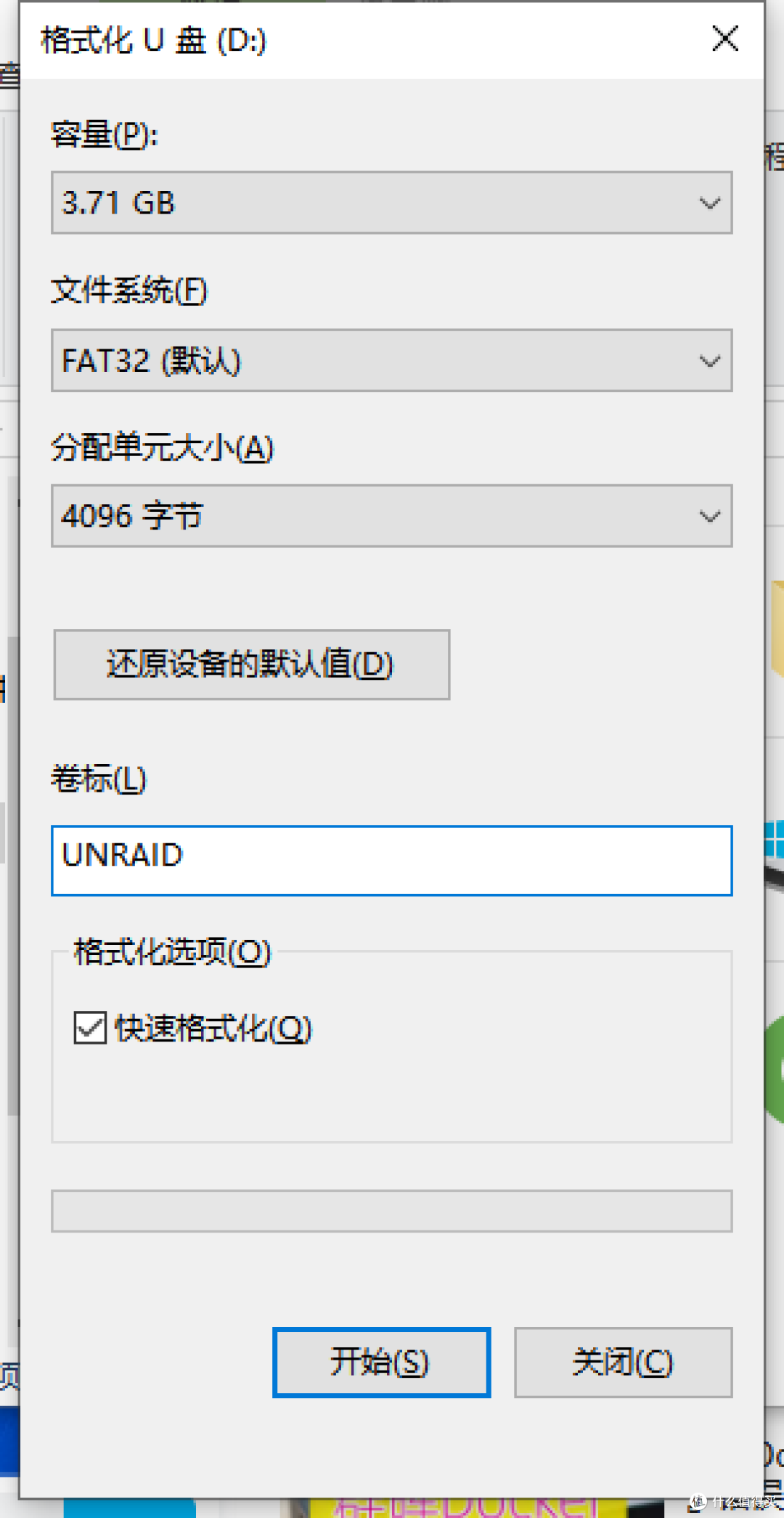
首先找个空U盘,格式化U盘并将卷标命名为UNRAID
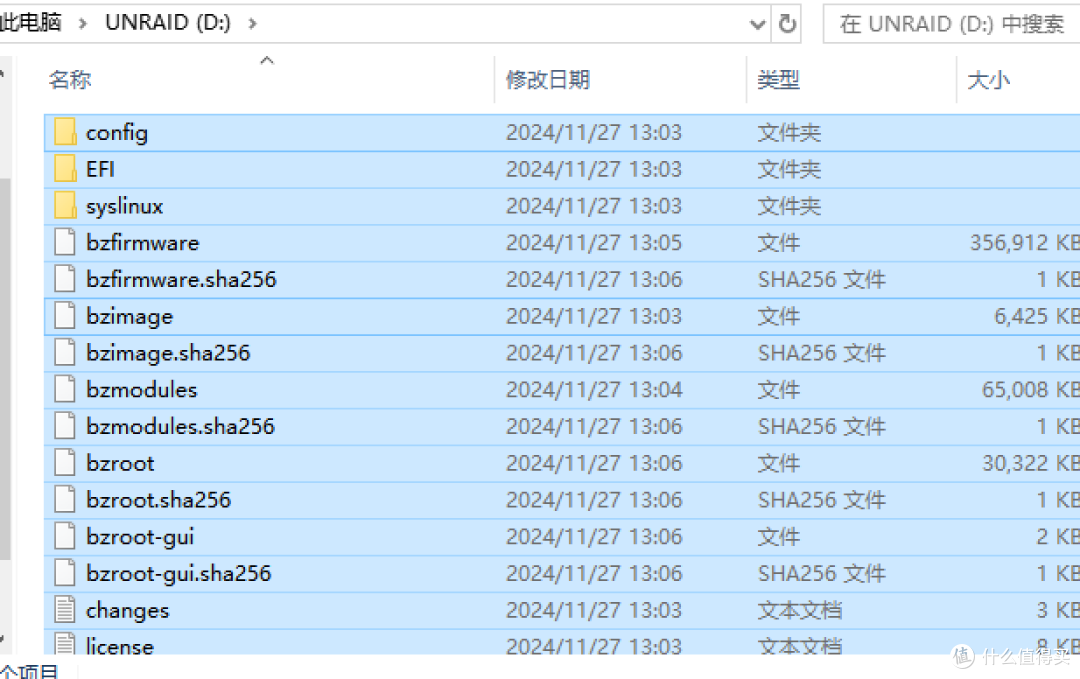
再去毛子网站下个开心版的安装包,解压后一股脑全部拖到U盘根目录上。
将辅助工具也一并放入U盘

以管理员方式打开工具,设置U盘启动
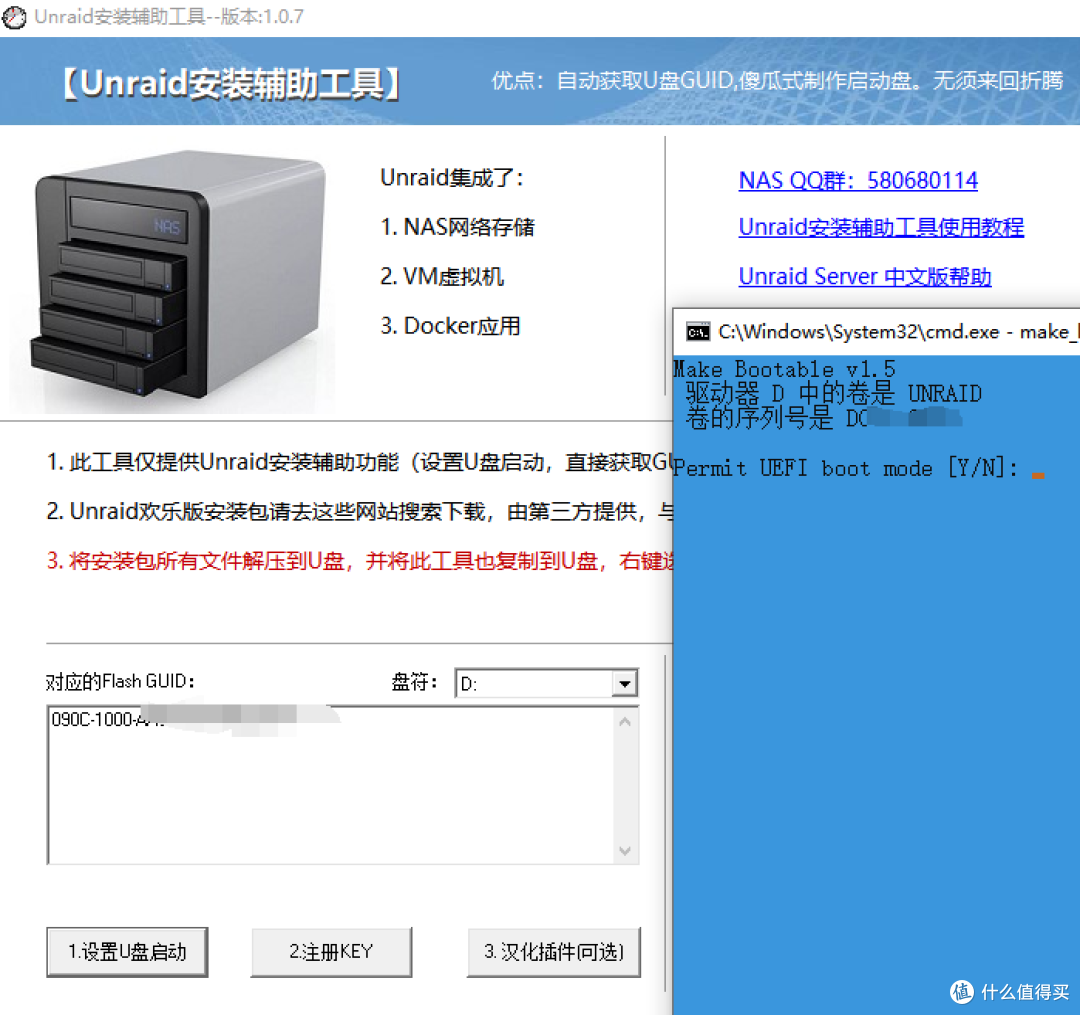
注册密钥

如果需要汉化也可以直接点,或者进入系统后安装汉化包
接下来就是把做好的U盘插入NAS里,安装系统
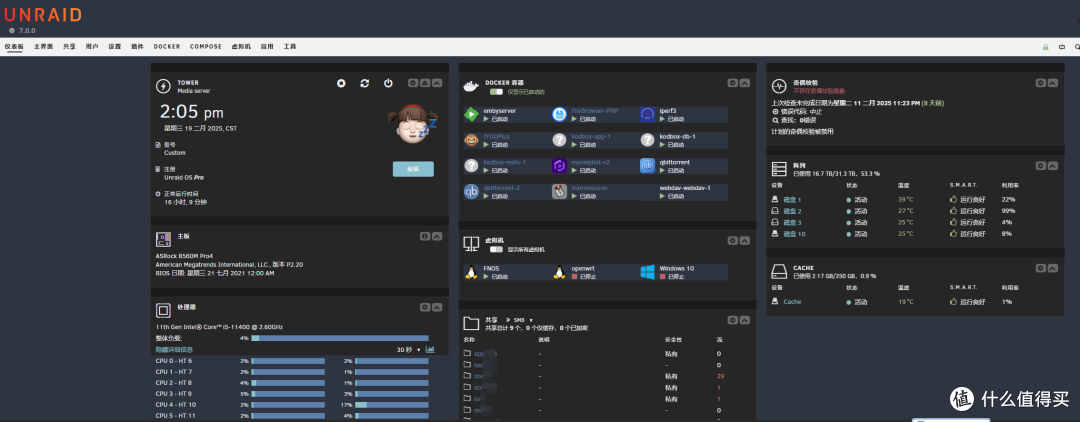
由于也是第一次用新系统,很多东西都不懂,所以也是使用了好长时间后才有了现在这个unraid的界面














校验提示文案
校验提示文案