




























22
61
瀚存见方L8机箱安装教程
2025-05-03 11:35:26
2点赞
14收藏
7评论
一、开箱
 外箱
外箱 顶部 硬盘位带有磁吸防尘网
 正面
正面 侧面 带有12cm风扇安装位
 8个硬盘位
8个硬盘位机箱整体比较紧实,铁板比较厚,不会感觉软趴趴的。
二、硬件清单
CPU:Intel i5-9600
内存:RAMAXEL DDR4 3200 8G
主板:微星 B360M 迫击炮
固态:铠侠 RC10 500G
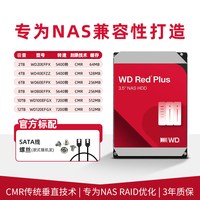
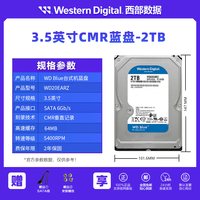
机械:西部数据2T——18T不等共8块
CPU风扇:Intel 原装
机箱风扇:ID Cooling 12015 黑白各一个
转接卡:SSU PEIC3.0 X1转4口sata SA3034
三、装机
1、打开上盖,可以看到机箱内部全貌,我们拿下顶部风扇框架。

2、卸下正面的4颗螺丝,打开前盖。

3、卸下正面硬盘笼的四颗螺丝,和侧面的两颗螺丝,取下硬盘笼。

4、安装正面散热风扇,支持12015型号(120mm宽,15mm厚)的风扇两只。此处需要从机箱内向外拧螺丝,否则可能因为螺丝过长导致硬盘笼安不上。

安装风扇之前,一定记得把风扇连接线从这个卡口里拿出来,免得安装时连接线和机箱有干涉。

5、安装主板、CPU、内存、固态,安装CPU散热风扇,连接前置USB线、开机按钮线、风扇连接线。我这里用了一张PCI-E转4SATA的转接卡,免驱,直接安装上即可。

6、安装电源。(这里注意如果电源长度是15cm以上的就不用尝试了,换低于15cm的电源才能装上。)先把4个加长螺丝柱装在电源的螺丝孔上。

把电源延长线插进电源本体,从机箱侧面把四个螺丝拧上,然后插上主板电源线、CPU电源线。因为安装硬盘笼会盖住下边主板上的SATA口,所以顺便把8条SATA线插在主板和转接卡上。

7、安装硬盘笼。首先插上4Pin电源线,这里我用了两条1口转2口的4Pin电源线,所以插得时候只需要甩出两个头等着接电源就可以,比较方便。

把8条SATA线插到硬盘笼上,把硬盘笼按照拆下来时的位置安装回机箱内。

8、插上硬盘4Pin电源线,装上顶部风扇框架,插入硬盘,盖上上盖,贴上磁吸防尘网。

四、配置系统
因为是老机器的拆机硬件,我使用了比较老的Windows Server 2012 R2,激活码直接用以前公司淘汰的老服务器的激活码。
 设置语言
设置语言 输入激活码
输入激活码 设置密码
设置密码 设置完毕
设置完毕设置共享,设置完毕后就可以使用“主机名目录名”来访问我们的服务器了。
 文件夹右键点属性
 点共享选项卡
 点共享按钮
点共享按钮 选择允许查看操作共享文件夹的用户
 共享完成
共享完成五、完成
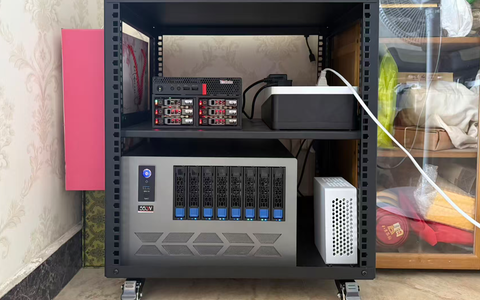
全部安装完毕,放入机柜,插电,开机!














校验提示文案
校验提示文案
校验提示文案
校验提示文案
校验提示文案
校验提示文案
校验提示文案
校验提示文案