










































10
8
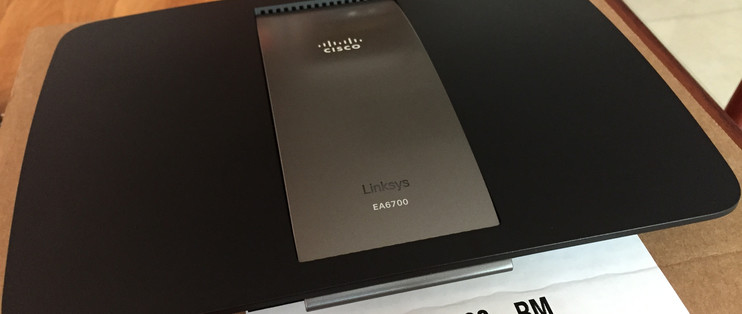
Linksys EA6700 AC1750M无线路由器 小白用户简单开箱
2015-06-17 22:40:29
25点赞
101收藏
47评论
自从撸主家的光纤升了100M,以及在张大妈的荼毒之下德淘了个HP MicroServer Gen8,国产的450M的TP-LINK已经不能满足撸主这颗躁动的心了
由于家里是老房子没有预埋网线,只能考虑千兆WLAN……所以Gen8还没到手,撸主便在琢磨着入个千兆AC的无线路由器了
首先考虑的就是Linksys的EA6500V2,硬件配置够用,外形也很合我胃口,无奈逛了圈美亚和woot,不是没好价就是无货
其次考虑的是极路由3,虽然只有1个千兆LAN不过接上NAS暂时也勉强够用,但是总觉得今后会尴尬,所以直接pass了
正当撸主赤壁观望的时候,张大妈推了个网件R6300V2,与EA6500V2基本相同的配置,499的价格,京东当天送货无需海淘等待!这一切听起来这么美好,撸主马上便下了一单……事实证明,网件WQNMLGB


 电磁炉配GEN8,丑点就丑点,千兆是有了,但是是这货一开始用的好好的,有时候却要掉线,莫名其妙的,也找不出是哪里的问题,重启一下又好了。信号也一般,以前在大马路上还能连上我家的TP,这货在楼下信号就渣渣了………等撸主忍无可忍的时候,已经过了京东的退货时间
 这是一个悲伤的故事
撸主就这么用了一个多月,然后又看到张大妈推的woot思科专场活动,撸主的心又开始躁动起来了
当时想买的EA6500是54.99美刀,然后看张大妈评论有不少值友到手发现是V1,索性多花5美刀买个6700,免得为了6500的V1V2纠结
WOOT下单比较简单,可以直接用美亚账号登陆,并且可以直接使用美亚的地址和支付方式,熟悉美亚的值友可以毫无压力地下单
撸主5月23号下的单,走的是转运四方,称重1kg,用了张30的运费券,出了30运费……不过今天才到手,大半个月啊


包装有点简陋,不过重量1kg,肛肛好
 拆开袋子,里面是原木色的纸盒,貌似官翻版都是这个盒子?零售版才是彩盒吧,大概

打开盖子看看庐山真面目

最上面的这张NFC卡,看了下意思大致是支持NFC的手机先装个APP,再拍♂打一下这张卡,就能自动连上wifi
听起来很高端,然而并没有什么卵用,连个wifi还要下APP,有这闲工夫不如把密码告诉别人

还有一本类似快速指南的东西

值得一提的是电源是100~240v全球通用的,好评 (废话,不用能买个P


本体下面还有根网线,跟网件随机的线比起来,好像略没诚意

本体拿出来全家福
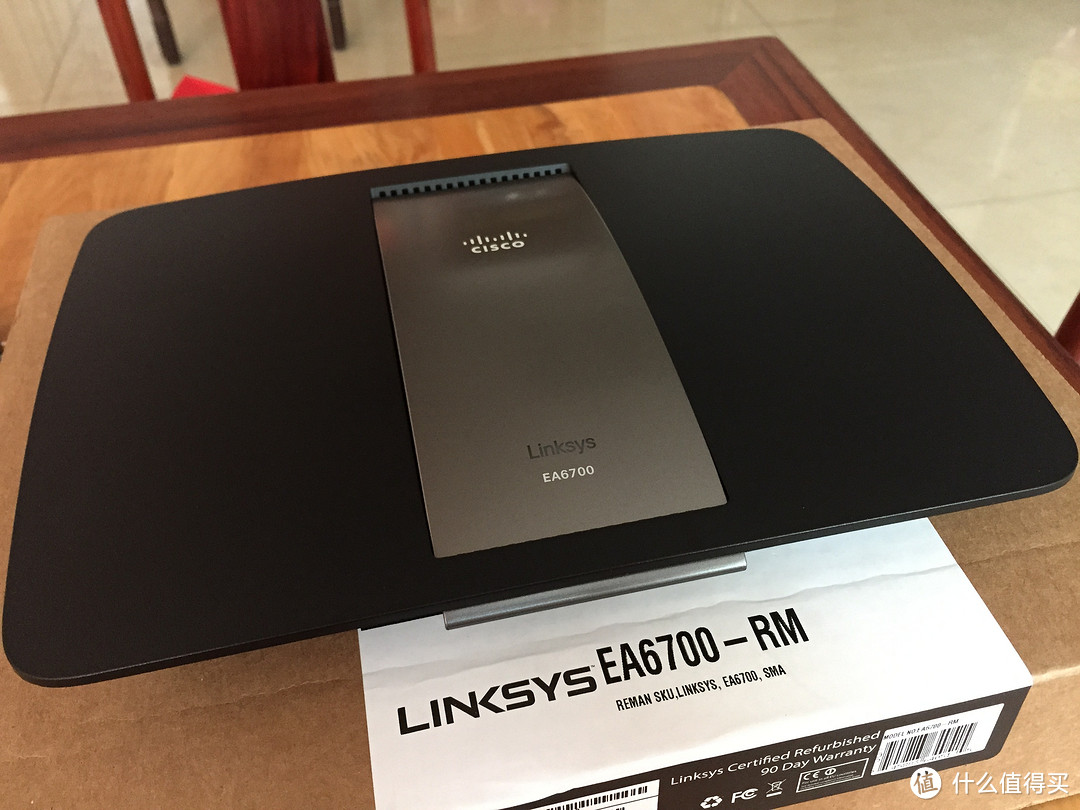
正面很漂亮,前后下凹的地方和左右上凸的部位都有镂空,相信可以更好地散热

从左到右分别是WPS按钮、USB3.02.0各一、千兆LAN*4、WAN、RESET和DC IN
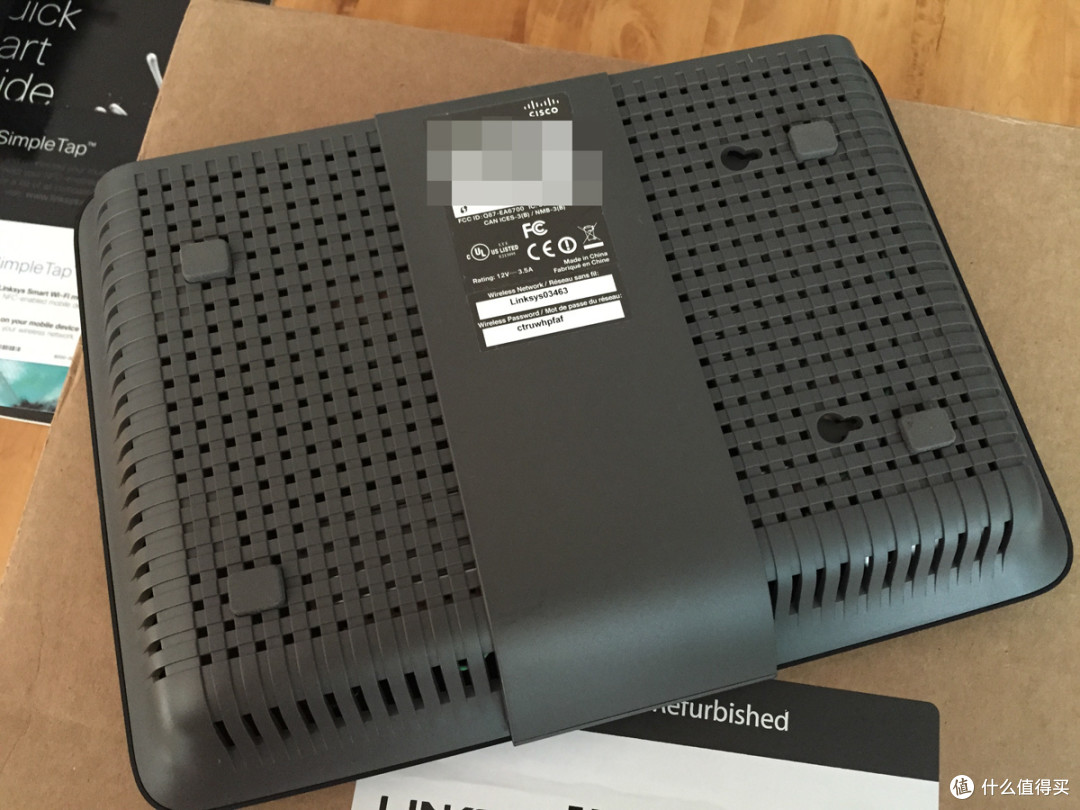
背面的镂空也很多,隐约可以看到PCB、散热片和内置天线。标签上标注了序列号、MAC地址等基本信息

和TP-LINK TL-WR885N、Newifi比比个头,真是大

再和ipad air比一比……好像比戴套的air还大

插上电源,LINKSYS的灯一闪闪的

叠在Gen8上面,居然大一圈,这是要逼死强迫症吗
这两个都是发热大户,又被我丢在暴热的二楼客厅角落,EA6700运行了半天外壳已经发烫了,看来还得买个笔记本的散热底座
这不,上班刷刷张大妈,又看到推了个散热底座,毫不犹豫地下单,手机客户端19.8,用上免运费券到付,傍晚就送到了,扫码支付又-10,才9块8毛钱!拆出来发现这个底座实在太大,放在gen8上面都放不稳,只能挪下来了

拍完才发现光猫上好多灰 EA6700放了一会儿,摸上去完全不烫手了,朕值到了
把路由器连上光猫,然后用快速指南上的默认密码就能连上路由器,输入Linksyssmartwifi.com就能进入web界面(好长什么鬼
貌似因为思科退出了中国市场所以固件里的语言选项没有中文
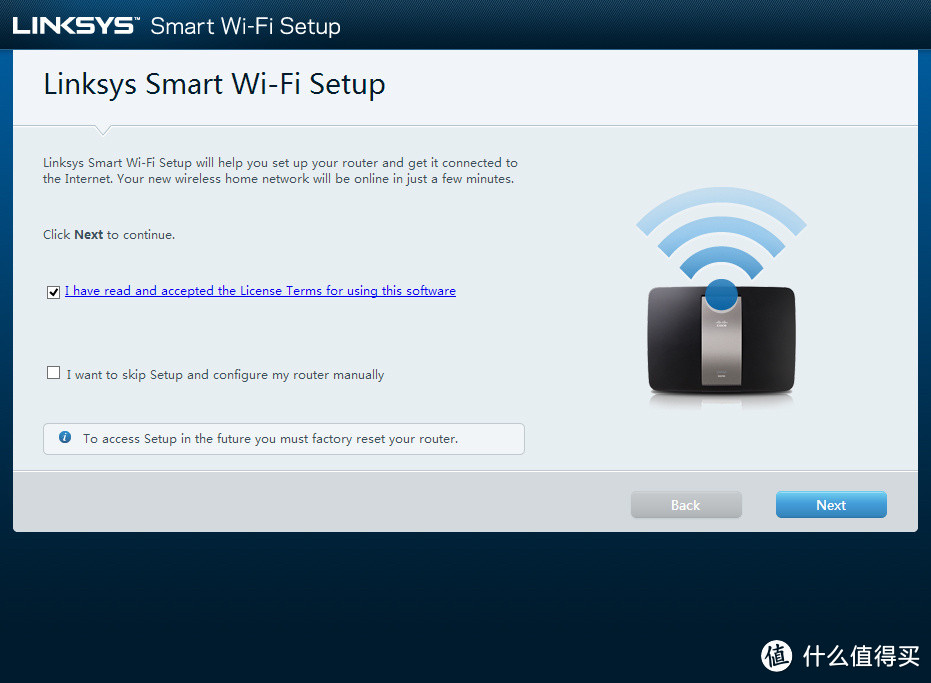
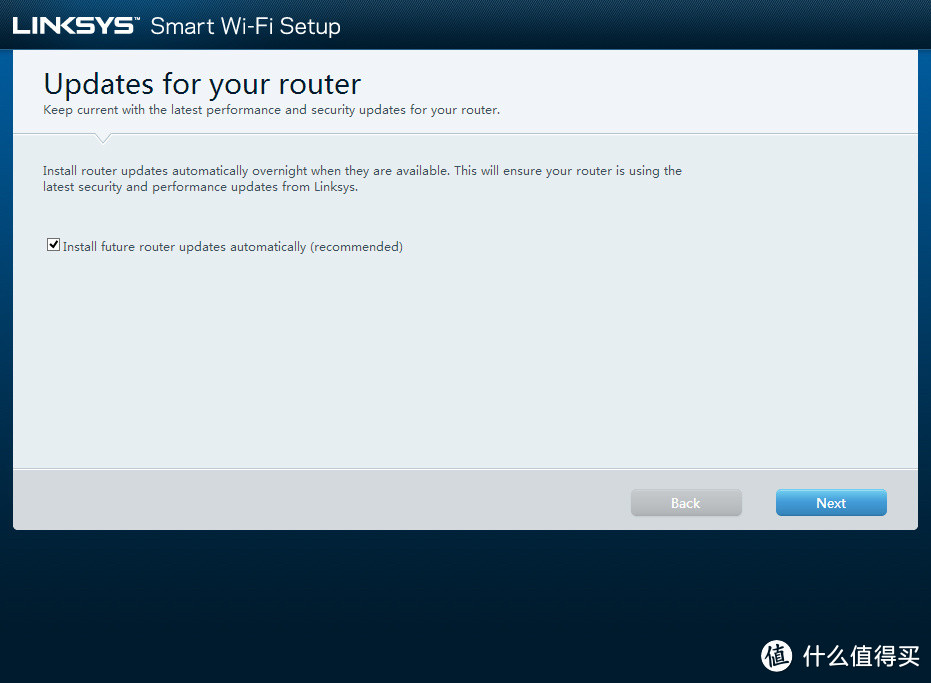
路由器能自动检测WAN口的连接方式,撸主是光猫拨号所以EA6700直接通过DHCP获取IP地址

接着就是设置2.4G和5G的SSID,值得一提的是当时把R6300的SSID设为NETGEAR结果iphone、ipad通通不能上网,而PC没有问题,百度之后才知道移动设备对SSID还有要求,太大众化的名称通常会连接不上,这就是为何现在的路由器默认SSID后面还有串数字。

再把随机的管理密码改掉

最后让我注册个Linksys account,貌似能远程接入家里的网络,鉴于强大的GFW对国外网站糟糕的支持,撸主还是默默地点了下NO,THANKS
随后路由器重启重新输入密码登陆,进来就是这个界面,简单地翻译了一下

首页上的选项卡类似窗口小部件,可以把不需要的关掉。撸主把每个选项下的界面都截了个图


speed test由于连接的国外的服务器……然后你懂得

连接选项里的basic能更改一些基本的选项,包括自动/手动升级固件,时区,还能把Linksys的灯关掉,如果放在卧室的话晚上会影响睡眠,还是关了吧。Internet setting基本上就是Wan设置,可以选择DHCPPPPOEPPTPL2TPBRIDGE等模式。Local Network里可以设置路由器名称、网关地址,DHCP服务、IP地址保留等,NAS用户必须在这里固定下NAS的IP……


找了圈没找到动态DNS,结果发现在security里的apps and gaming里面,什么鬼!
下面简单测试了下从NAS复制到PC的速度,网卡用的是USB3.0的TP-LINK,867+300那个
首先是2.4G下面的

其次是5G下面的

之前的R6300基本上也是这个速度,貌似略慢,目测瓶颈是USB的网卡
最后再通过GEN8测试下外网速度

93.9M,和R6300半斤八两
开箱就到这边,撸主准备暂时用一阵子,闲的**再折腾折腾DDWRT,TT啥的
最后分享下我对这个路由器的总体感受
缺点:尺寸略大;发热量巨大;没有中文,界面设置也不够友好;内置天线信号一般
优点:外形科技感加分;同等配置价格实惠(官翻);运行稳定;可玩性高
建议喜欢折腾的值友可以考虑入手,不过还是尽量买6500V2吧,同等配置6700实在太大,散热也没改善
当然不差钱的土豪还是一步到位买ASUS吧
至于网件…想测试人品的值友可以一试
以上














校验提示文案
校验提示文案
校验提示文案
校验提示文案
校验提示文案
校验提示文案
校验提示文案
校验提示文案
校验提示文案
校验提示文案
校验提示文案
校验提示文案
校验提示文案
校验提示文案
校验提示文案
校验提示文案
校验提示文案
校验提示文案
校验提示文案
校验提示文案
校验提示文案
校验提示文案
校验提示文案
校验提示文案
校验提示文案
校验提示文案
校验提示文案
校验提示文案
校验提示文案
校验提示文案
校验提示文案
校验提示文案
校验提示文案
校验提示文案
校验提示文案
校验提示文案
校验提示文案
校验提示文案
校验提示文案
校验提示文案