













7
5
华为四天线双频无线路由器WS832初次体验
2015-09-07 21:49:43
7点赞
10收藏
12评论
家中的老无线路由器彻底不能用了,前几天看见华为WS832首发的消息,249元的价格,在双频无线路由器中还不算太贵。
 【首发赢好礼】华为WS832 双核双频无线路由器 WIFI智能覆盖 包邮欢迎前来淘宝网实力旺铺,选购【首发赢好礼】华为WS832 双核双频无线路由器 WIFI智能覆盖 包邮,想了解详情【首发赢好礼】华为WS832 双核双频无线路...
在购买无线路由器之前,我也做过一些功课。目前很多无线路由器都支持802.11ac,这一无线标准成了无线路由器的卖点(噱头)。让我不解的是通常家用无线路由器都会以2.4G+5G的传输速度来作为它的最终传输速度,比如一款1200M的无线路由器,其实它的传输速度可划分为2.4G频段300M,5G频段传输速度900M。即使是一款支持802.11ac的电脑,它也只能使用一个频段,选择5G这个无线网络频段的时候,也才能享受到900M的传输速度。
作为一个普通的不专业的消费者,不能纠结于上述问题,总之,很多功能有总比没有的要好吧,而且现在很多网络设备(手机、笔记本电脑)都支持802.11ac无线标准,这算是Wi-Fi的一大趋势,所以购买无线路由器也要采用“选新不选旧”的原则。顺带说一下:WS832是华为新发布的无线路由器,支持802.11ac,无线传输速度为1200Mbps(2.4G+5G)。

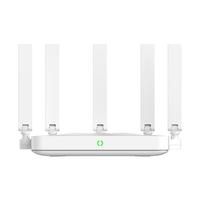
WS832为白色的外观,4天线设计,在无线路由器的正中间,有一个Hi键,这个按键可以和同款无线路由器进行一键配对,同时长按这个按键可以恢复到出厂设置。

网络接口方面,WS832有一个WAN口和4个LAN,均为百兆网口,和大多数无线路由器的接口差不多。

当然,WS832也有一些有特色的地方,WS832设计了Wi-Fi增强开关,通过它可以提高Wi-Fi穿墙能力。另外,W832还设计了一个USB接口,连接U盘等存储设备可以当一个简易的NAS来使用,W832还提供迅雷离线下载的功能。

下面,简单介绍WS832的设置。现在的无线路由器设置不难,既可以用手机APP来设置,也可以用电脑来设置。我是用电脑来设置的。

连接好网线后,在浏览器地址栏中输入:192.168.3.1,在浏览器中输入密码,点击完成。

WS832会自动配置,不需要像以前设置无线路由器还要选择上网方式。

配置完成后,再次输入第一次设置的密码。

输入密码即可进入后台。

在后台可以设置很多东西,比如更改网络名称和无线密码,另外还提供简单的网络管理功能。
最后,照例谈谈这款无线路由器的优缺点。
优点:
华为新推出的无线路由器;
外观还算漂亮,设置简单;
经过一段时间的使用,网络还比较稳定;
设计的Wi-Fi增强开关有一定穿墙效果;
支持迅雷远程下载。
缺点:
网口均为百兆网口,
新路由器还需要时间的检验。










校验提示文案
校验提示文案
校验提示文案
校验提示文案
校验提示文案
校验提示文案
校验提示文案
校验提示文案
校验提示文案
校验提示文案
校验提示文案
校验提示文案
校验提示文案
校验提示文案
校验提示文案
校验提示文案
校验提示文案
校验提示文案
校验提示文案
校验提示文案