



























12
8
一张优惠券引发的剁手:Logitech 罗技 mx master 无线鼠标 开箱
2015-11-09 14:55:16
0点赞
6收藏
7评论
先说说购买mx master的原因,下一部电脑想买surface pro 4,由于只有一个usb口,只能配个蓝牙鼠标了。 之前在张大妈这里和贴吧上看了不少鼠标,在微软的sculpt和罗技的mx master之间纠结,最后因为京东的一张599减120的券买了master,花了579rmb。
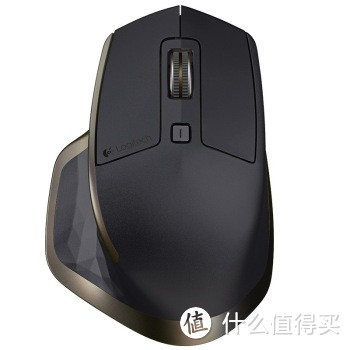 罗技(Logitech)MX MASTER 蓝牙优联双模无线鼠标【罗技MX MASTER】京东JD.COM提供罗技MX MASTER正品行货,全国价格最低,并包括LogitechMX MASTER网购指南,以及罗技MX MASTER图片、MX MASTER参数、MX MASTER评论、...
先上几张照片
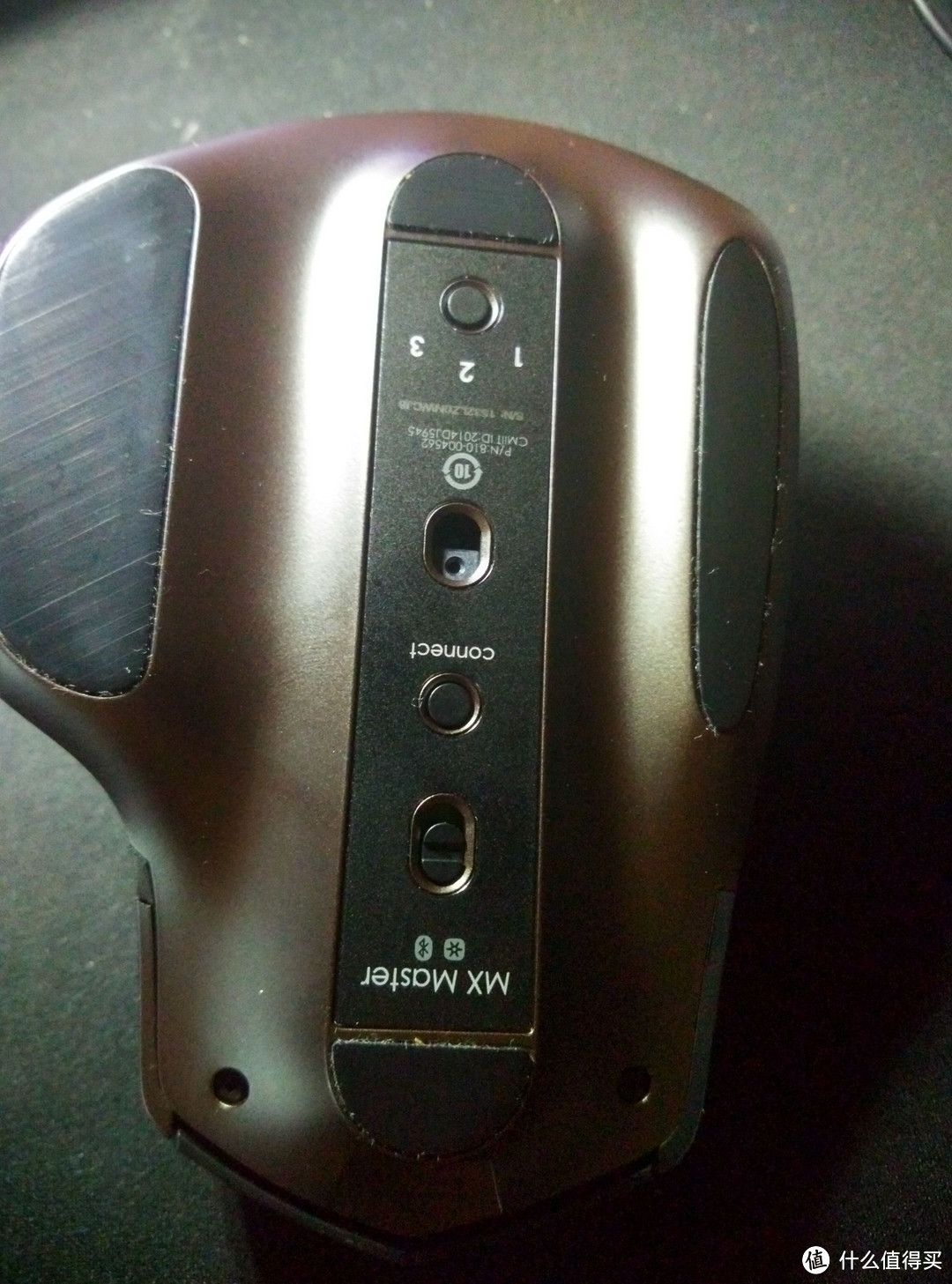
侧面滚轮和按键
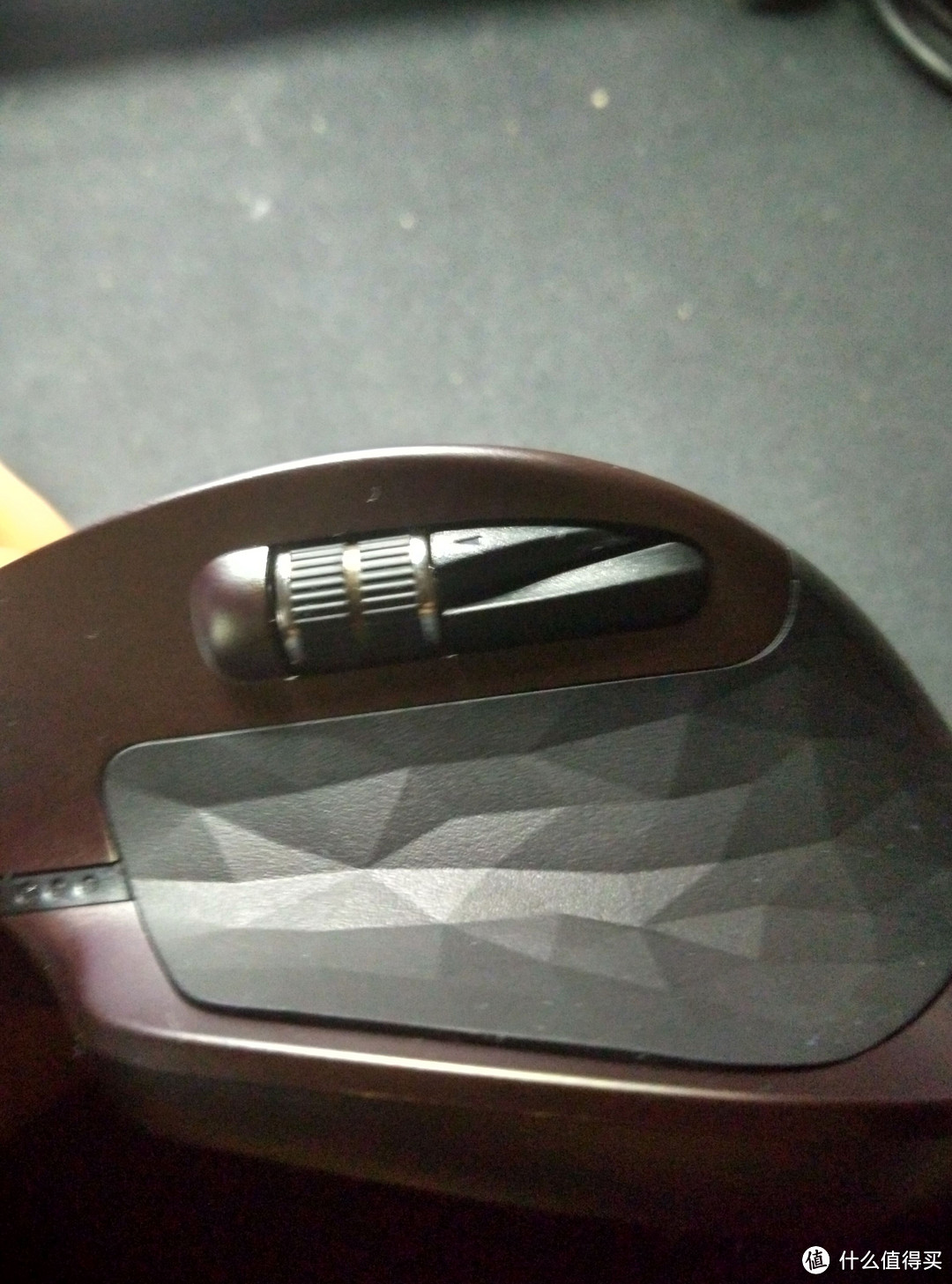
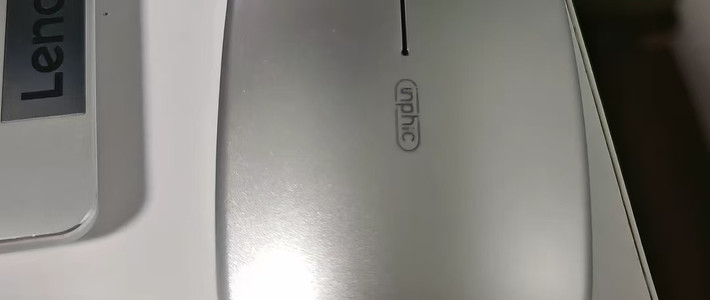
底部
正面
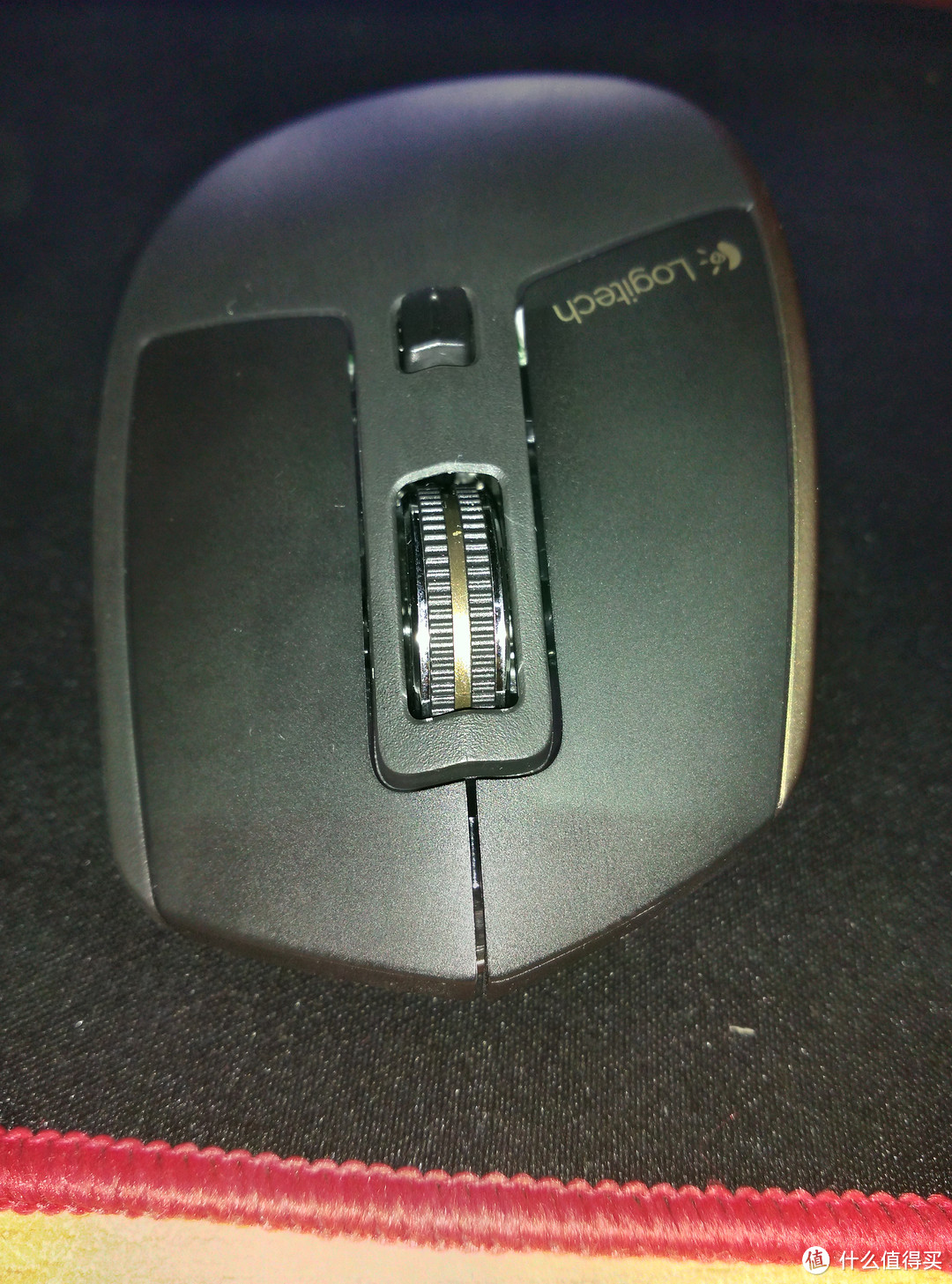
侧面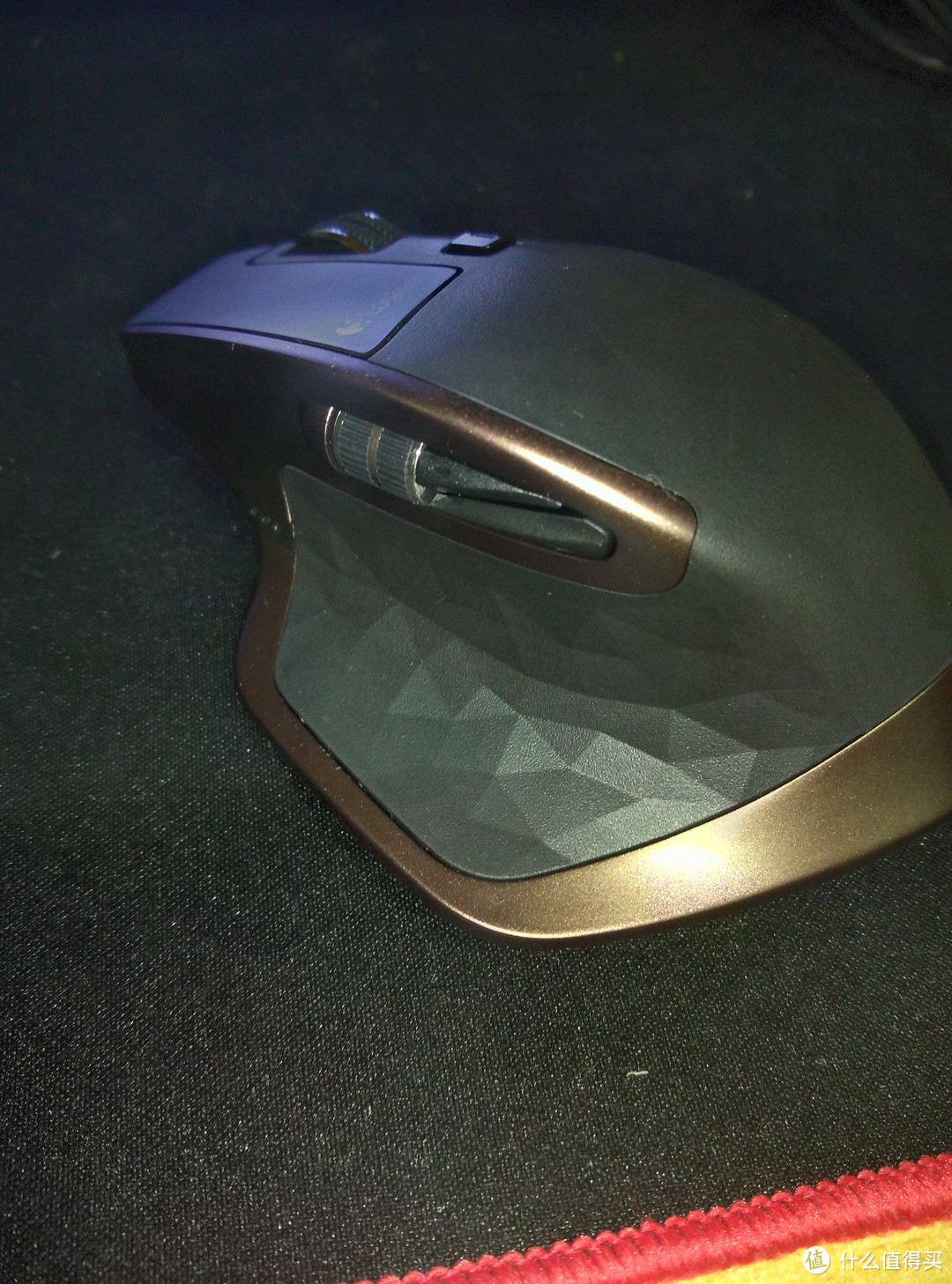
包装什么的我就不晒了,一点也不像旗舰,总之很简陋。。。。
看张大妈这已经有过详细的晒单了,我就讲点别的吧。
买回来之后首先是配对,配对方式百度上有非常详细的介绍。我这里要讲的是它不支持蓝牙4.0以下的! 电脑配对了好久才发现,只能用无线的方式了。 手机倒是可以配对上。
 另一点就是罗技的那个驱动官方的下载链接总是进不去,只好第三方下载了,记得要搜Logitech Options才行。捆绑了好多东西,要全部把对号点去才行。
下面是一些设置问题,我的手势操作是这样设置的

侧面滚轮则是放大缩小,侧面的上下键分别是复制粘贴,其余都是默认。
这里说下滚轮,自动切换有阻无阻模式好评 ,有阻模式适合精确使用,无阻模式适合快速浏览,不过要是有第三种类似普通鼠标阻力的模式就好了
 。 在Logitech Options程序里有一个smartshift的灵敏度调节,这是调节滚轮模式的,滚轮滑到一定速度时变成无阻力的模式。越往左就越灵敏,我试了下,从左往右三分之一处比较好。
手感我感觉还不错,第一次用人体工程学的鼠标,唯一的不足就是小拇指容易和鼠标垫接触,小拇指要自己靠住鼠标,要是右边能再高一点点就好了。 当然,比我之前用的小鼠标舒服多了,用了master一会后简直不想再用那个小鼠标。 灵敏度方面普通使用没问题,当然,玩游戏的就不要选这个鼠标了,即使调到最灵敏依然不够。
最后总结,外形**高,基本功能实现的不错,按键设置的自由度也可以,不是游戏鼠标,价格略高。
好了,初次在张大妈这里晒单,水平有限,就写到这里吧。















校验提示文案
校验提示文案
目前市面上的人体工学鼠 也大抵如此
无名指和小指 得靠自己主动挂上鼠标 实际很疲劳
校验提示文案
校验提示文案
校验提示文案
目前市面上的人体工学鼠 也大抵如此
无名指和小指 得靠自己主动挂上鼠标 实际很疲劳
校验提示文案