



























12
18
iPad Pro 党的福利——Lightning to SD 读卡器不完全体验
2016-03-07 11:00:00
26点赞
102收藏
83评论
偶尔拿相机拍了照片LD想立马发到朋友圈或者空间,无奈相机太老,没WiFi传输功能。怎么办???开电脑再传照片还被抱怨太慢,黄花菜都凉了 。最简单、省心的方案当然就是买个读卡器了,但官方配件果然没让人失望,价格很不便宜。
 Lightning 至 SD 卡相机读卡器
那还有别的方案没?
- 买个有WiFi传输功能的新相机?
没太大换机需求——Pass。
- 买FlashAir之类的WiFi SD卡或者SD/TF WiFi适配器?
看了下评价,在兼容性、传输速度上可能会有各种问题,价格上相比于官方配件差距也不大:
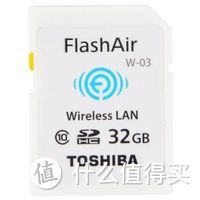 东芝(TOSHIBA) 32G FlashAir 第三代无线局域网嵌入式 SDHC存储卡 Class10集存储和传输于一身的SD卡
最主要的是(对LD来说)操作麻烦,远没有插上卡就能传来得方便——Pass。
于是最后又绕回官方配件的想法。在选择USB接口(就是下面这个),还是SD读卡器上犹豫了一下。
 Lightning 至 USB 相机转换器
两者价格一样坑,使用上应该说各有利弊。如果传照片是主要用途的话,用USB的相机转换器还需要叠加使用读卡器或者相机的数据线。考虑了下以后的使用场景,还是选择SD读卡器了。
淘宝水太深,就官网下单了。大年初一(8号晚上)下单,第二天收到订单已发货的短信,显示2月14号或之前送达。过年期间逛街和采购的时候路过几家卖苹果产品的店,有的商店不卖,有的还是卖旧款的读卡器(而且店员根本不知道新版读卡器的存在),本来想可以直接在店里买了退了官网那个,看来只有等了 。
。
 期间还收到苹果的延迟发货通知,但是顺丰过年期间也不太给力
 。
。
1 参数
先了解一下这个读卡器吧:新款的型号是MJYT2FE/A,价格上和旧款(MD822ZM/A)相同。
使用 Lightning 至 SD 卡相机读卡器,可以轻而易举地将照片和视频从数码相机下载到你的 iPad 或 iPhone,这样便可以在绚丽夺目的 Retina 显示屏上观看,与亲朋好友共同分享。
将 SD 卡插入读卡器后,iPad 或 iPhone 就会自动打开照片 app,并将你的照片整理到 "时刻"、"精选" 和 "年度" 中。如果使用 iCloud 照片图库,你的全分辨率照片和视频都会安全存储在 iCloud,并且自动添加到各个设备的照片 app 中。而有了 iCloud 照片共享,你可以只与所选的人共享照片和视频。
Lightning 至 SD 卡相机读卡器支持标准照片格式 (包括 JPEG 和 RAW),以及 SD 和 HD 视频格式 (包括 H.264 和 MPEG-4)。这款读卡器在 iPad Pro 上支持速度达到 USB3 的数据传输,在其他型号的 iPad 和 iPhone 上支持 USB2 的速度。
LZ对这跟线感兴趣的就是黑体部分(USB 2.0的理论最高速度为每秒60MB,USB 3.0的理论最高速度为每秒640MB)。至于兼容性,对大多数机油应该没问题,可以用在大部分iOS设备上:
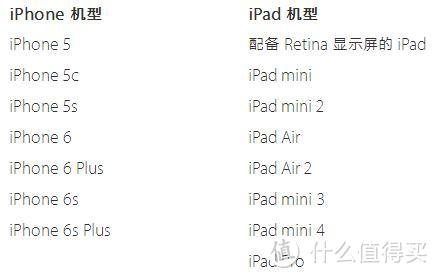
iPod Touch哭晕在厕所 。
。
2 开箱
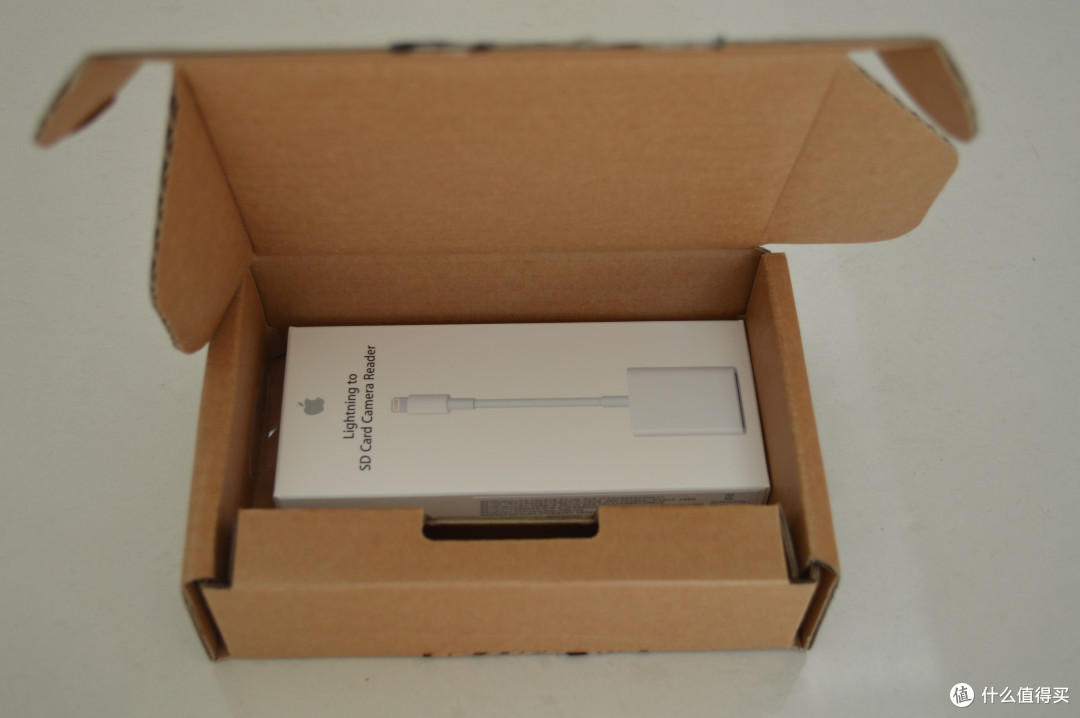 Lightning to SD 读卡器 开箱
大小基本合适的盒子,不过没填充物,还是有点咣当。
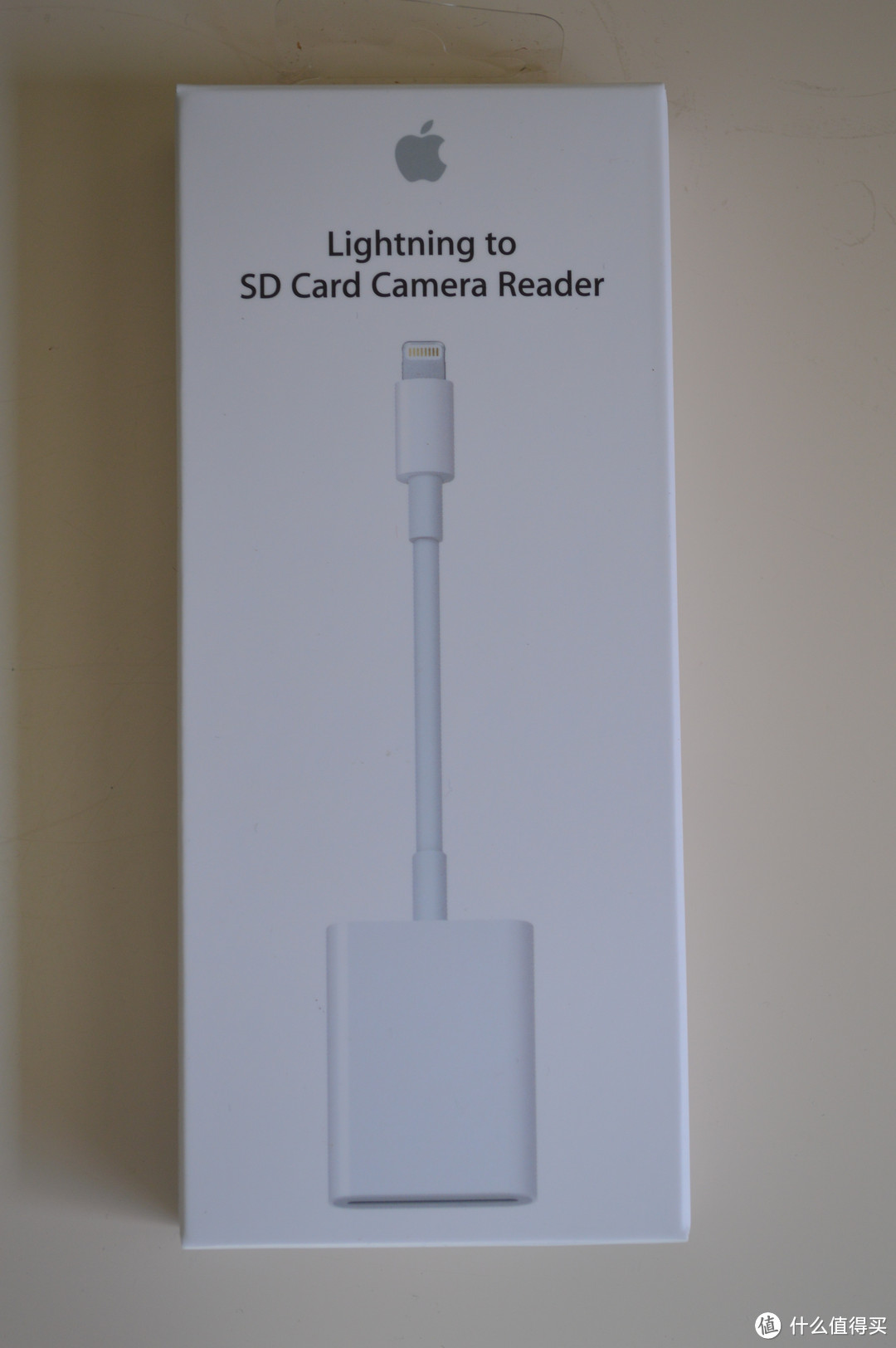 Lightning to SD 读卡器 包装
盒子正面很简洁,名字+图片。
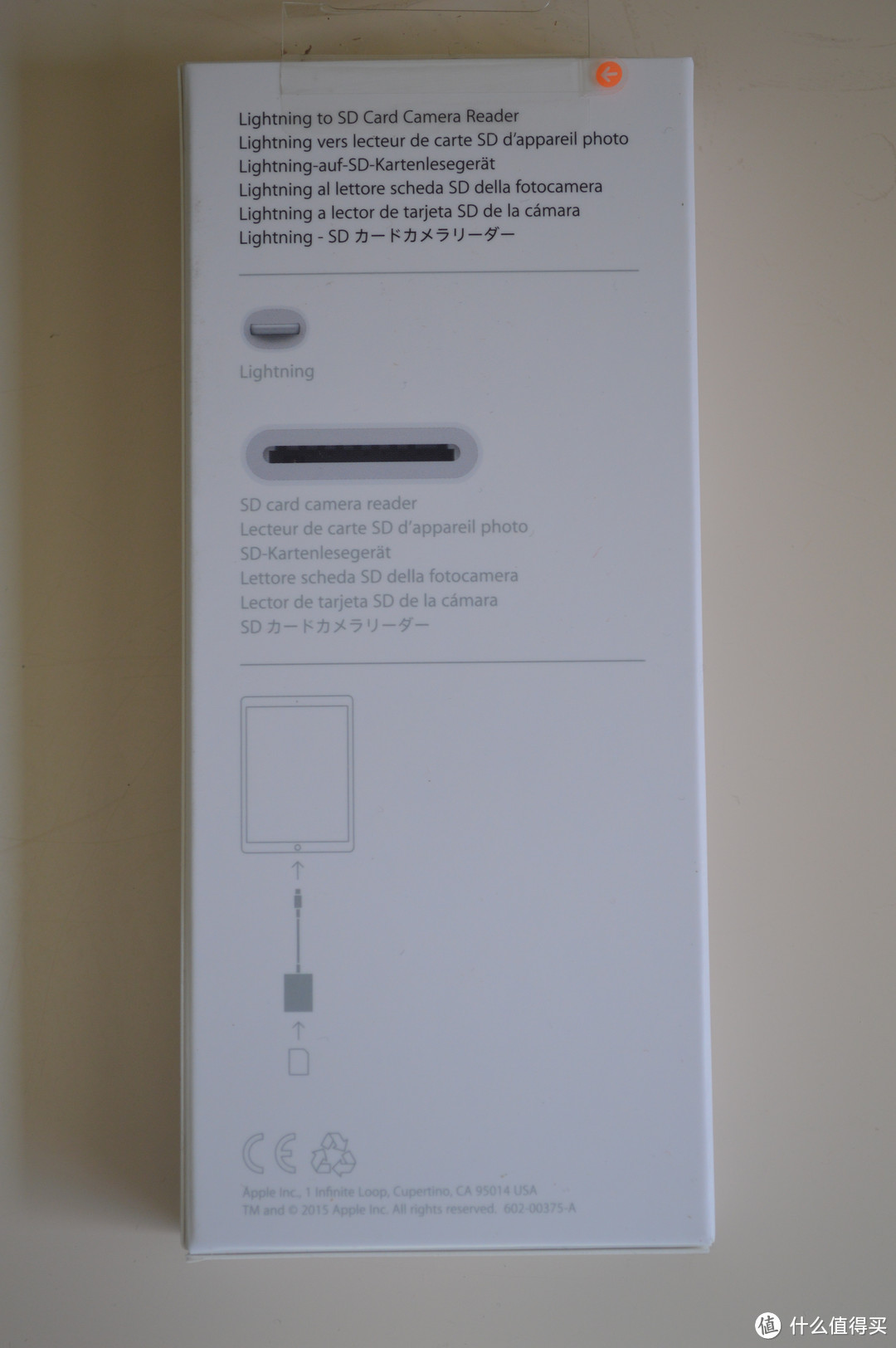
背面用多国文字标注名称,还有使用图示。
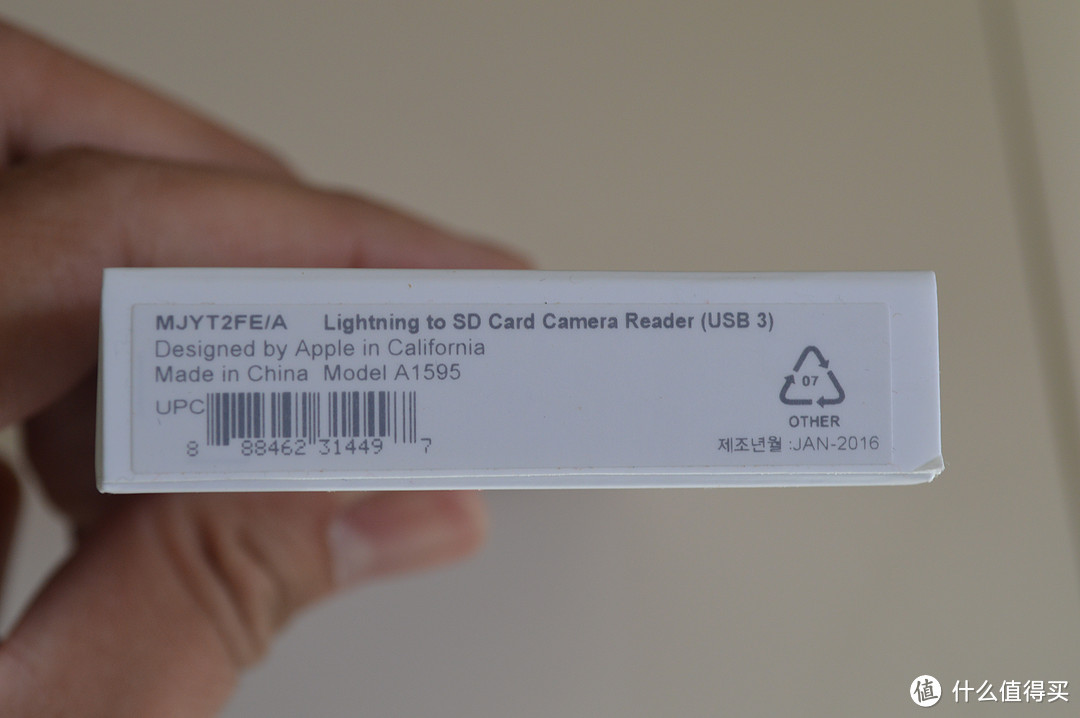
底部是其他一些信息。
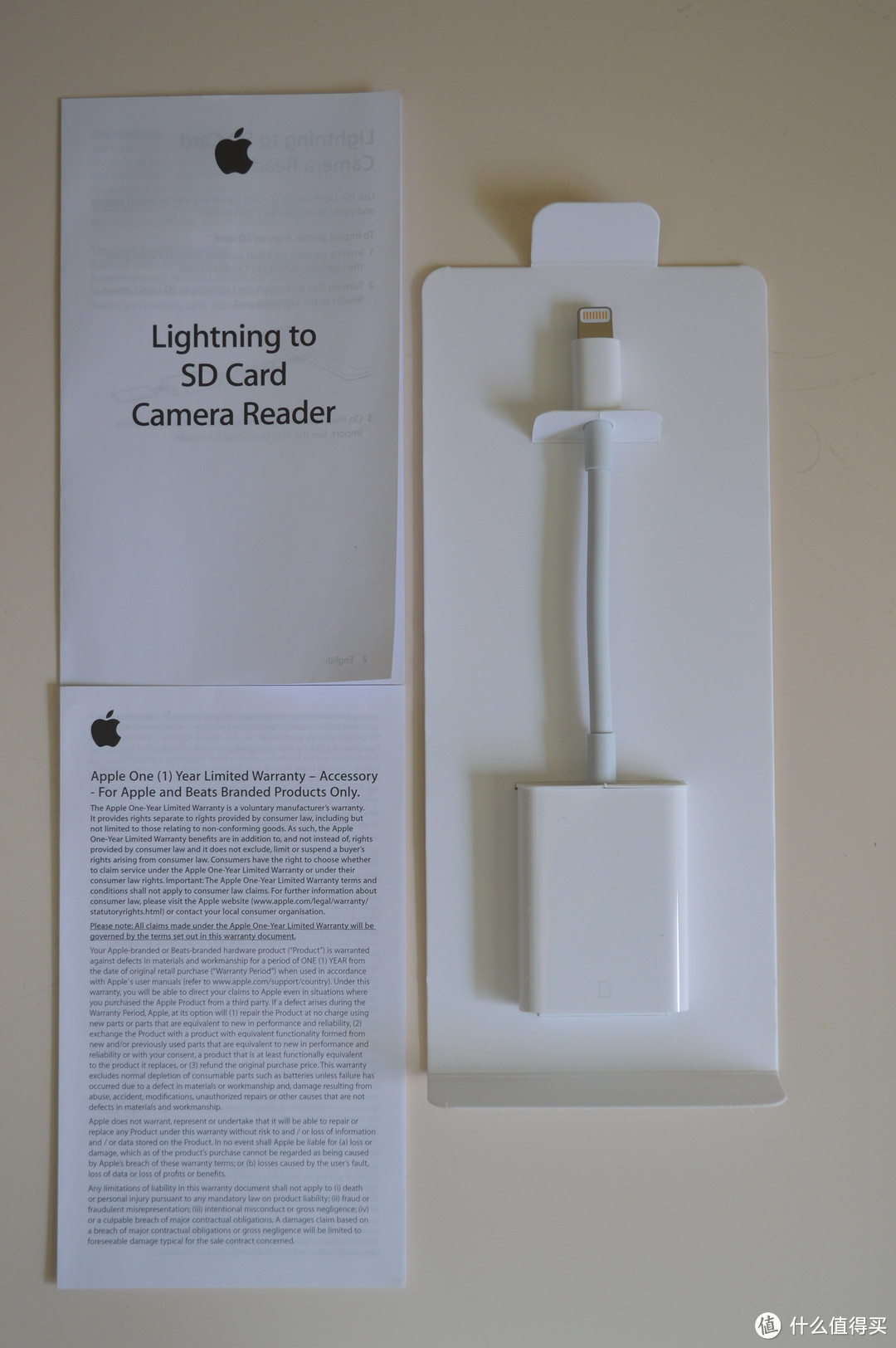
盒内装有一年保修卡、说明书和读卡器本体。
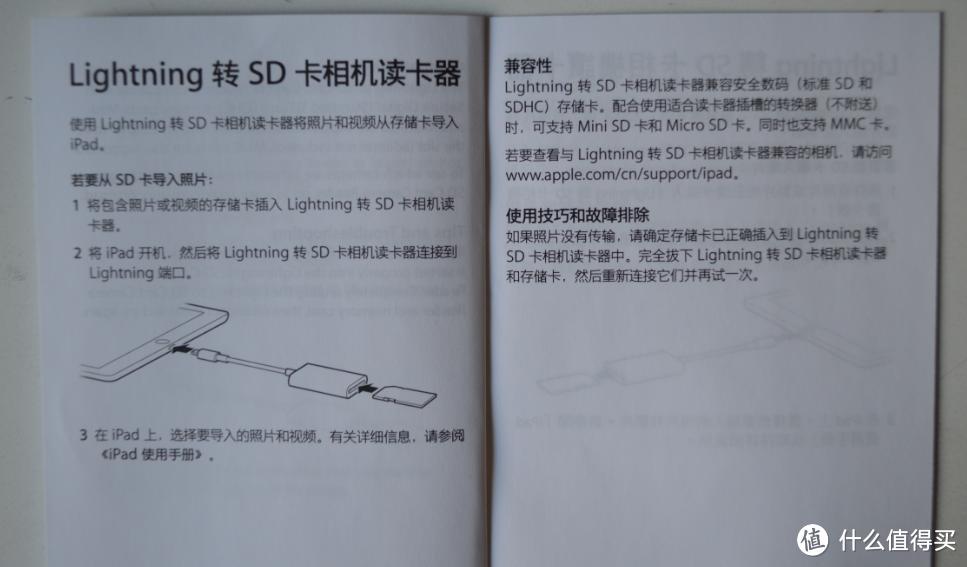
说明书可以不用看了,不过还是翻了翻。每种语言都只有两页,毕竟作为一个读卡器也没太多需要介绍的。
左边关于使用上的说明还是只有iPad,实际上iPhone也可以用了。右边关于兼容性上是个很好的消息,可以配合卡套使用Mini SD卡和Micro SD卡,也支持MMC卡。
 Lightning to SD 读卡器 实物图
SD一端的正面画着个SD卡。
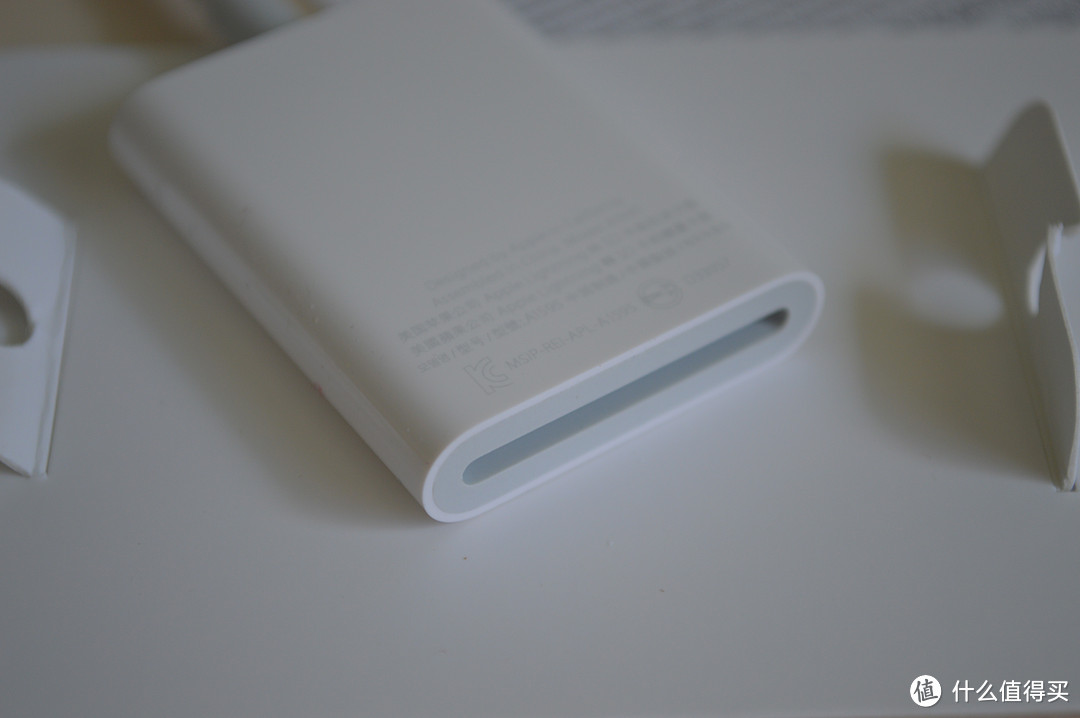
SD一端的背面还是一些名称、产地的信息。
读卡器光滑圆润,手感很不错,但也极易沾染指纹和刮花。
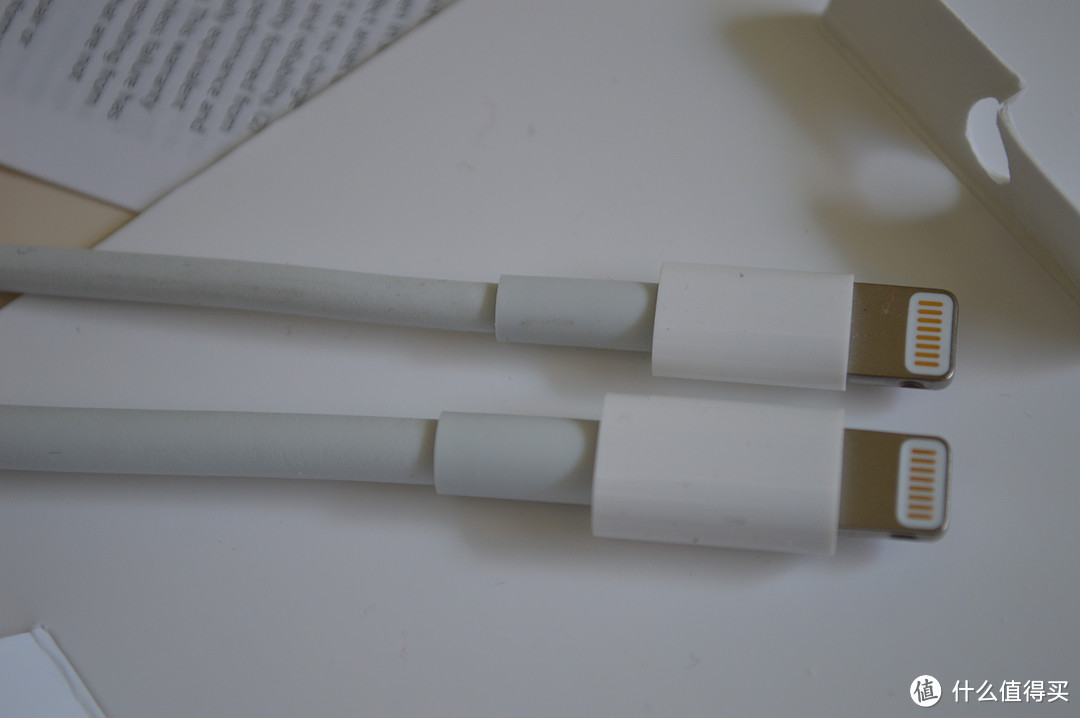
Lightning一端的比较:读卡器(下)比标配数据线(上)更大些,线也明显粗一些。
3 使用
3.1 关于操作
 插上读卡器就是这样了,没插SD卡时机器没什么反应。
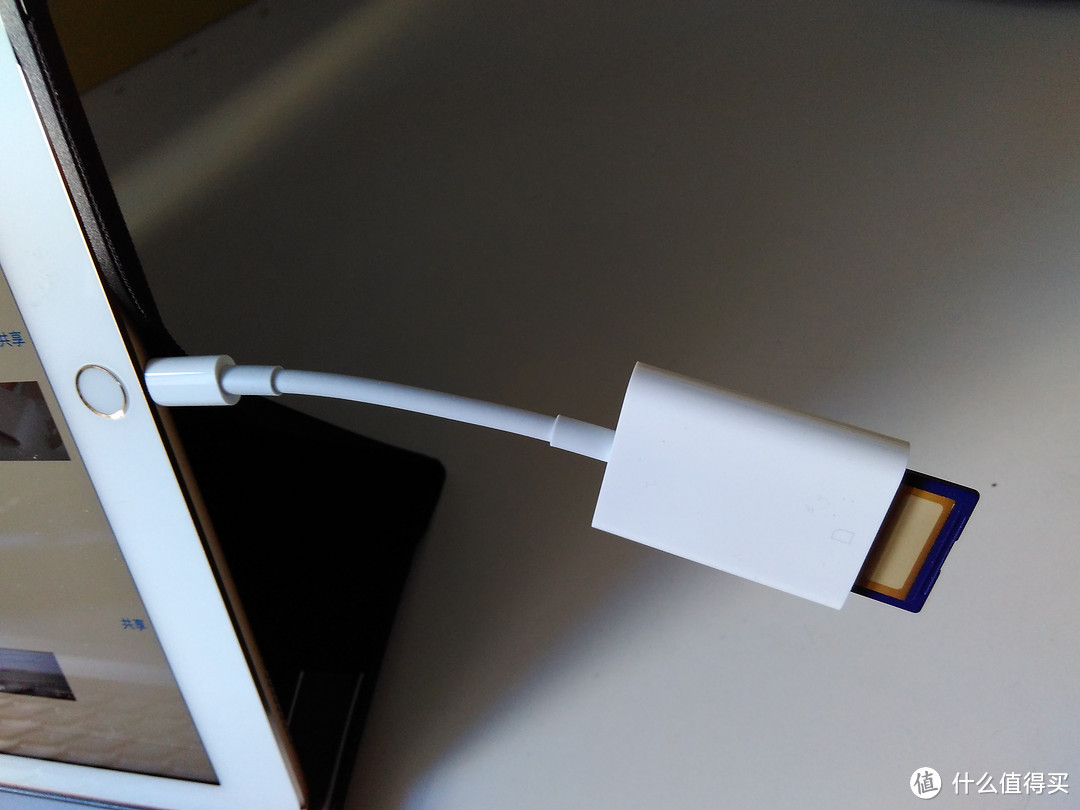
由于中间是线缆,读卡器就那么耷拉在一边(对称党看着有点碍眼)。插上卡之后三秒内机器就识别出来了,界面自动跳转到SD卡内的照片页面。
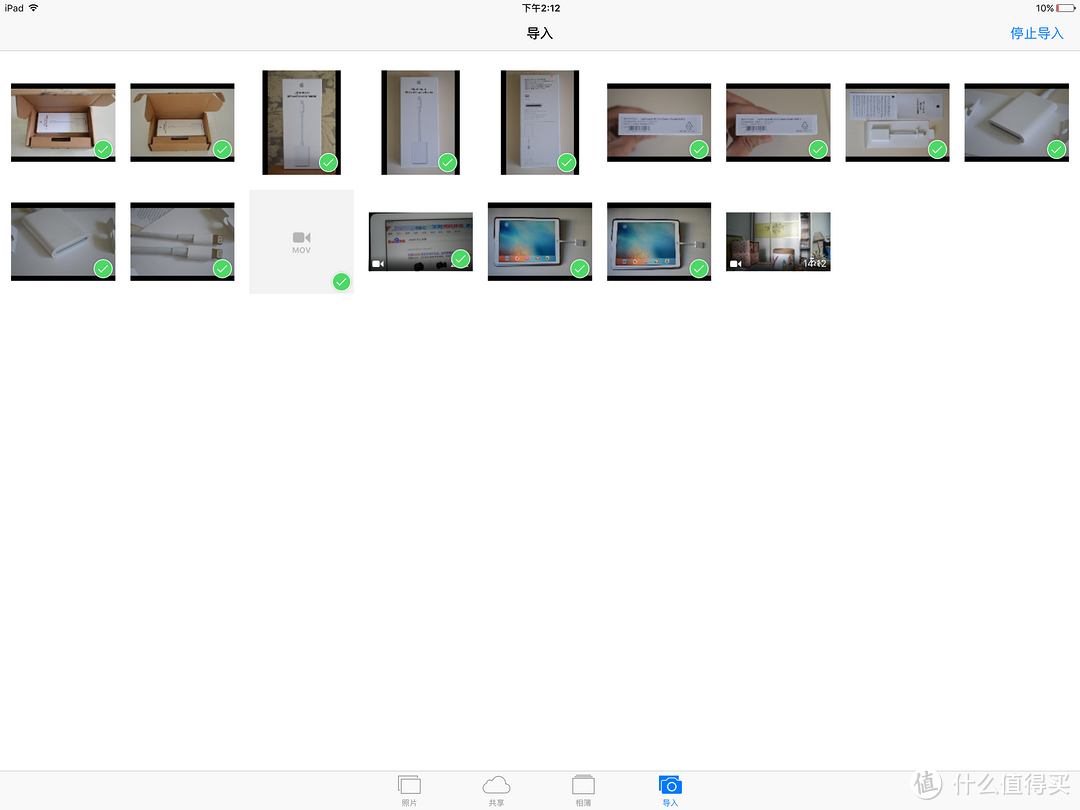
然后就可以选择传那些照片到设备上,传好的照片右下角就多了个绿勾,正在传的右下角就是一个小的旋转图标。
这里只能从屏幕这样看图片,无法选定某张图片看大图,看SD卡内的视频当然更不可能了。要想查看原图/视频必须传到设备里才行。

传完后会弹出提示,询问是否删除导入的照片/视频。

这时候设备上就有了相机传来的照片了。按右上角的“选择”

选定一张照片(譬如深夜食堂里小龙最爱的章鱼香肠233),再点左上角“添加到”。

有几个选项可以让你把选定的照片添加进去。啊咧,没有SD卡的选项啊,看来是无法从设备向SD卡传了。
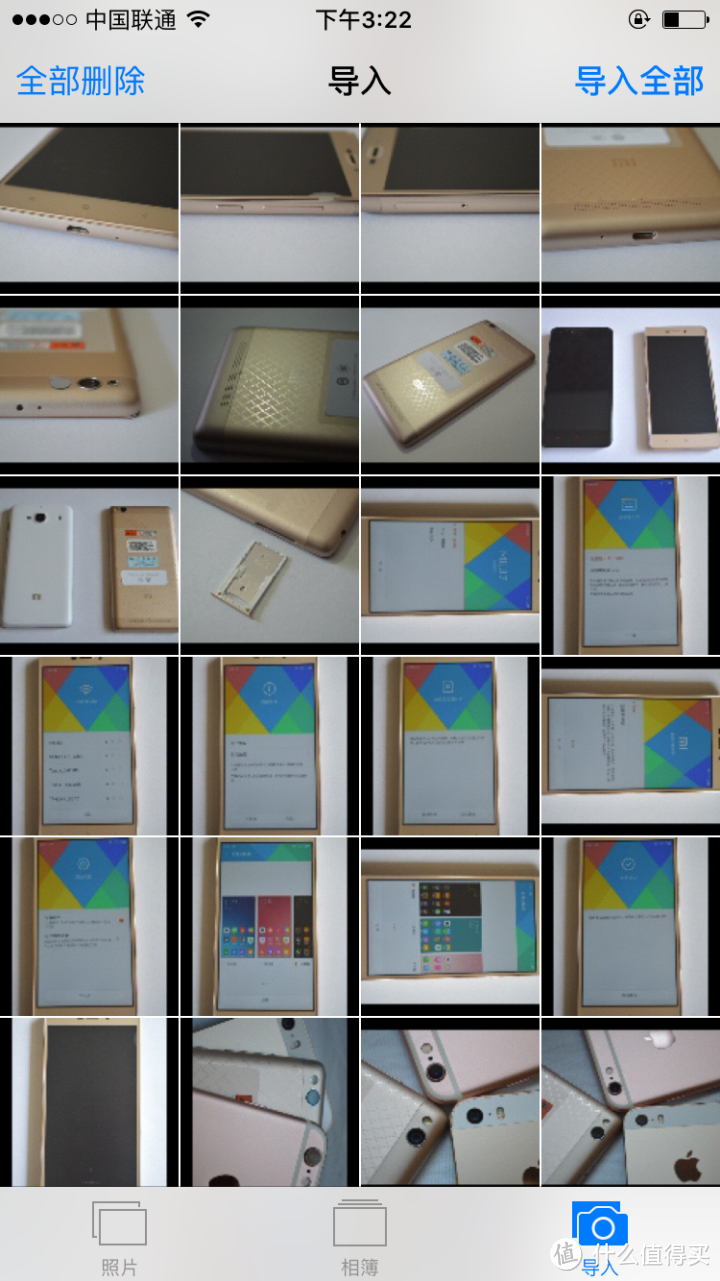
iPhone下的传输界面基本一样,操作也是一模一样。
3.2 关于速度
测试时传输了两个视频,视频大小分别为127MB和1.71GB,共1.83GB。测试用的SD卡是之前原创里用过的PNY和HAMA的两张卡
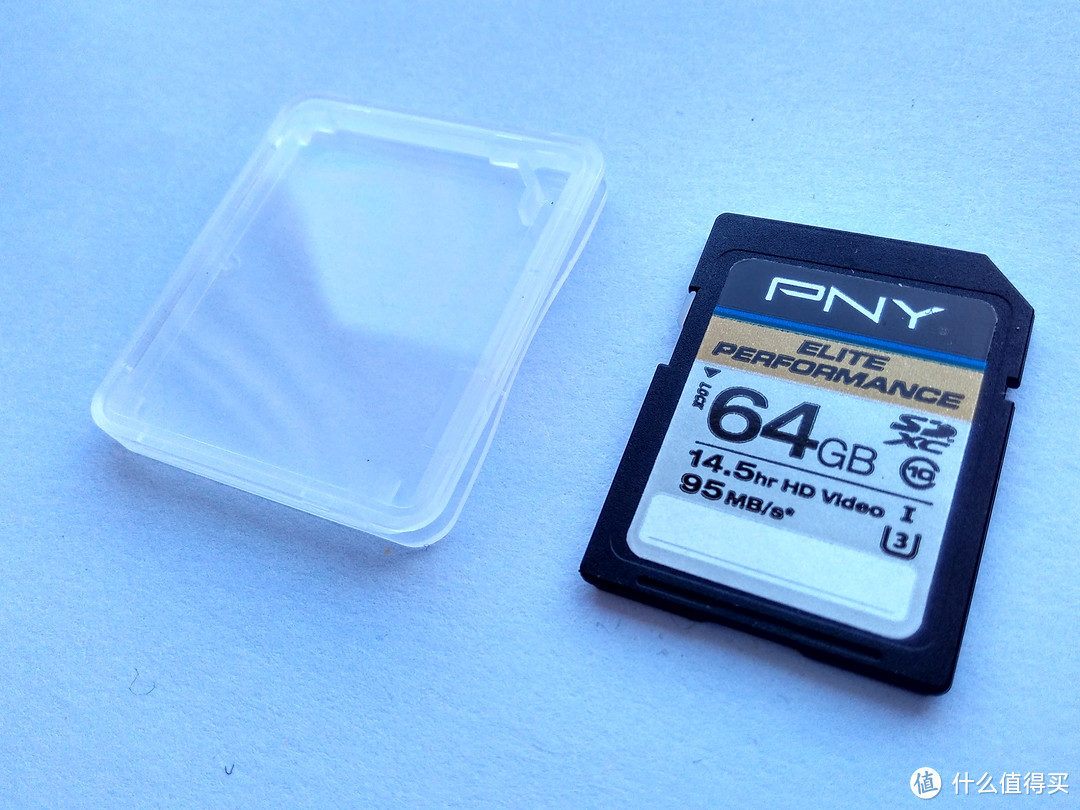 一切为了速度——PNY Elite Performance 64GB SD卡小测过年的时候入了苹果的LightningtoSD配件,本来是冲着这配件在iPadPro上可以实现USB3,结果拿手上的老SD卡试了试,只有15M/S的传输速度,颇受打击。想来...
传输时间是用手机秒表统计的,时间和速度的数值大概能精确到个位数吧。最终测试结果汇总到下面这两个表格里了,第一个表是传输时间,第二个表换算成传输速度了;第一行是设备,第一列是所用SD卡:
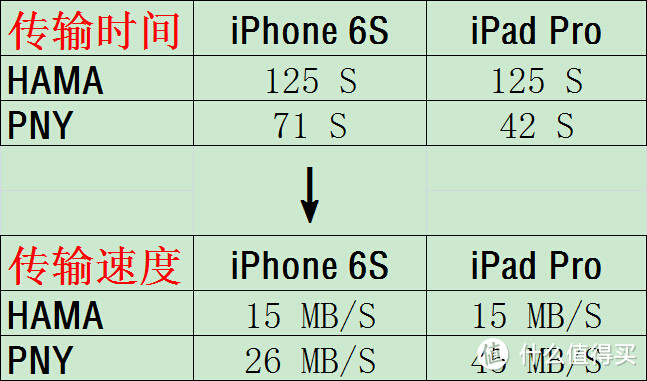
HAMA的卡限制了传输速度,在iPad Pro和其他设备上的传输速度没什么区别;换成PNY后,传输速度的差别就比较明显了,但USB3的优势并没有想象中那么大。换成更给力的卡的话,速度应该还有很大上升空间。
3.3 关于文件识别和文件夹名称的关系
试了试只要是在SD卡(或其他存储卡)根目录下建立“DCIM”文件夹,然后“DCIM”文件夹下再建立八位由数字和字母组成的文件夹B,然后把命名为“XXX_YYYY.JPG”或“XXX_YYYY.MOV”(其中XXX为三个字母,不区分大小写;YYYY为四个数字)的照片放在文件夹B中,就可以识别出来进行传输。
譬如文件夹B的名字可以是100APPLE、999SMZDM、12345678、d1234567等等。字母和数字可以任意组合,但必须是八位。
照片/视频的名字可以是dsc_1234.jpg,字母和数字的个数不可随意设置,譬如ds_12345.jpg会导致照片无法识别。
以上情形可能只是实际命名规则的子集,LZ无力一一试验,值友可再自行发掘——不过发掘再多也没什么意义,记住惯用的就好 。
。
3.4 其他几个问题
3.4.1 已导入文件再次导入时的一些冲突
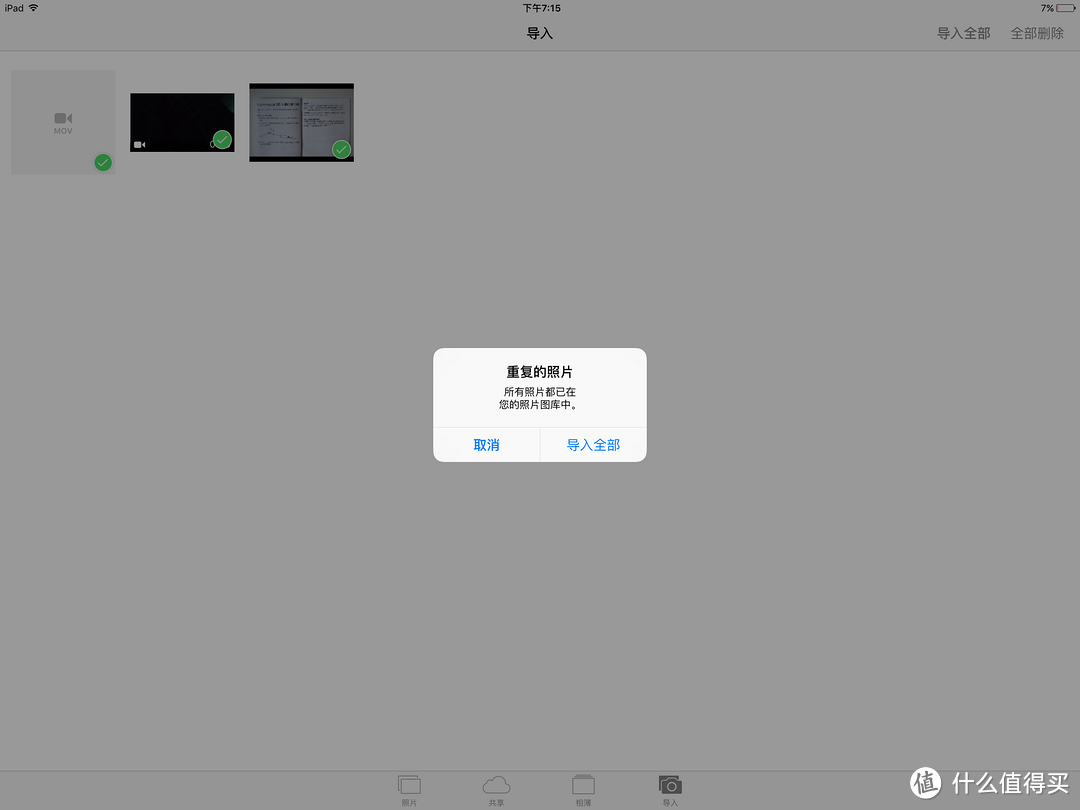
文件已全部导入后,再选择“导入全部”,会有如上图提示。

但如果选定其中几个照片/视频(蓝色对勾为选定项),然后点“导入所选项”,并不会有什么提示,并且会继续重复地导入。这时候再去机器的“照片”中查看,会有重复导入的多张相同照片/视频。
当然有“绿色对勾”提醒你这是已经导入了的照片,大概苹果是为了尊重有人想要导入多张相同照片的意愿吧 。
。
3.4.2
说明书未提及的PNG格式的图片也可以导入,只要命名规则满足3.3。
3.4.3
LZ没有TF卡套,没能测试带卡套的TF卡;翻出来古老的128MB的诺基亚MMC卡,确实可用,就是注意前半段别断进读卡器了 。
。
4 总结
优点:传输速度快;傻瓜操作。
缺点:官方配件贵,山寨的大概几十就能解决了;无法直接在SD卡上查看照片/视频,必须传到设备上才能查看。
操作方便很重要,尤其是对电子小白LD来说;价格不便宜,不过相比于开篇提到的其他解决方案来说贵不了多少(山寨的不在考虑之列),而在传输速度和稳定性上要好很多——最期待的还是通过MFI认证的第三方USB3配件尽早面世 。
。
一句话总结:价格略贵;功能有限;仅仅作为照相机的辅助配件的话,使用方便、速度快,这根官方配件能够很好地完成它的使命 。
。
5 其他
 iPad Pro could use much faster 29W charging, if Apple allows USB 3 Lightning cablesThe USB 3 capable Lightning port on Apple's iPad Pro could use an incoming charge of up to 29 watts, matching the abilities of Apple's 12-inch MacBook
之前看到一篇有趣的文章——既然iPad Pro可以实现USB3的数据传输,那拿来充电相比是极好的——不过受限于USB 3 Lightning,即使是极客们也还是无法实现这一猜想,也仅仅是理论上了 。
。
以及类似可选产品还有Naztech Xtra Drive,使用最大支持128G的TF,双USB 3.0,价格更不美丽(美亚直邮$79.07+$10.11)。









校验提示文案
校验提示文案
校验提示文案
校验提示文案
校验提示文案
校验提示文案
校验提示文案
校验提示文案
校验提示文案
校验提示文案
校验提示文案
校验提示文案
校验提示文案
校验提示文案
校验提示文案
校验提示文案
校验提示文案
校验提示文案
校验提示文案
校验提示文案
校验提示文案
校验提示文案
校验提示文案
校验提示文案
校验提示文案
校验提示文案
校验提示文案
校验提示文案
校验提示文案
校验提示文案
校验提示文案
校验提示文案
校验提示文案
校验提示文案
校验提示文案
校验提示文案
校验提示文案
校验提示文案
校验提示文案
校验提示文案