





























5
3
给2台上岁数的笔记本注入新鲜血液 SanDisk 闪迪 SSD PLUS 240GB 固态硬盘 使用体验
2016-05-16 19:08:15
12点赞
28收藏
36评论
追加修改(2016-05-16 19:45:06):
低端SSD与高端SSD的区别为随着使用时间的增加、容量的减少,低端的SSD会有掉速而高端SSD则掉速不明显。(感谢值友的留言)
同事有2台上岁数的笔记本,至今服役已有四五年时间。随着使用时间的加长越发觉得笔记本运行速度缓慢,不仅开机要一分多种,打开个应用都要等N秒,更严重的是打个字都有延迟。考虑笔记本寿命过半,换新的不划算。想再使笔记本重获新生最好的办法就是将HDD更换为速度更快的SSD。
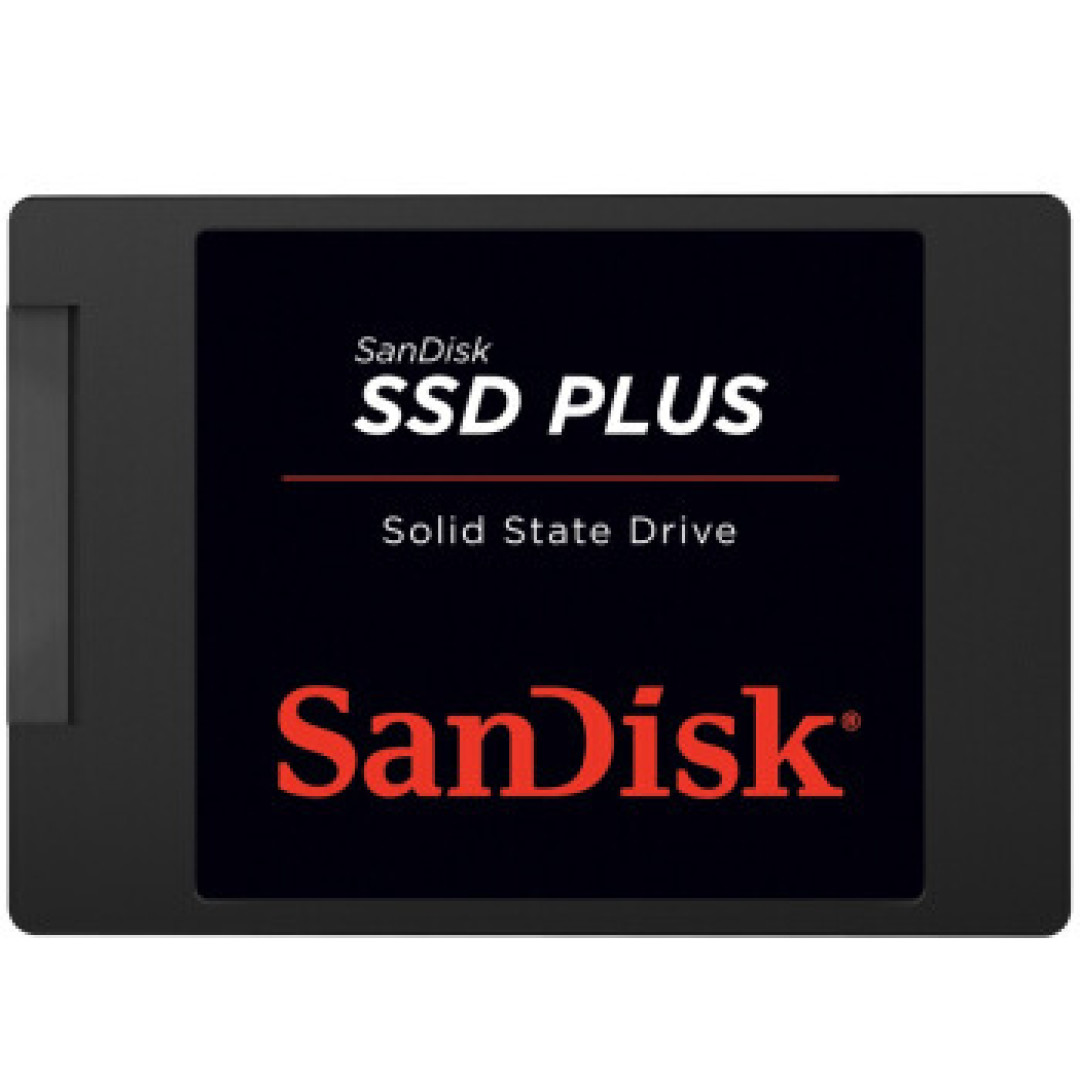 新低价:SanDisk 闪迪 加强版 240G 固态硬盘
闪迪SanDisk 加强版 240G这款SSD以前采用的是MLC,后面缩水了,悄悄的换成了TLC并在页面介绍中删去了。
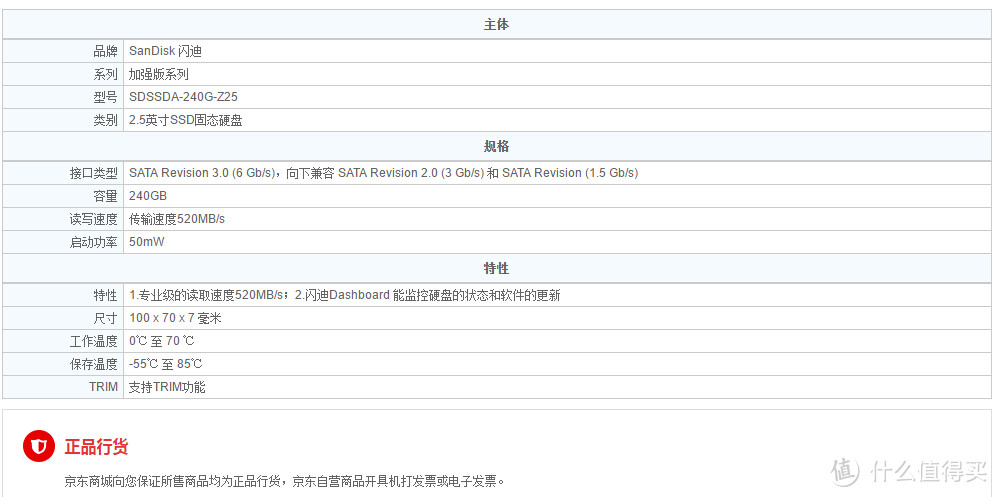
删掉后的页面,如果依然采用MLC颗粒,一定会写出来的,不写出来的99%都是采用TLC颗粒了。不过已经入手的童鞋也不必纠结,TLC颗粒依然可以正常使用,加上三年质保期问题不大。预算充足当然可以考虑大品牌的旗舰级产品,例如闪迪自家的至尊超极速。

一次购买了2块并使用一张500-39的东券。比较搞笑的事情发生了,LZ在看到特价的时候告知同事了,他说晚上他看看在买,然后嘛,优惠没了... (好价不等人啊,遇到就剁手吧!)
开箱
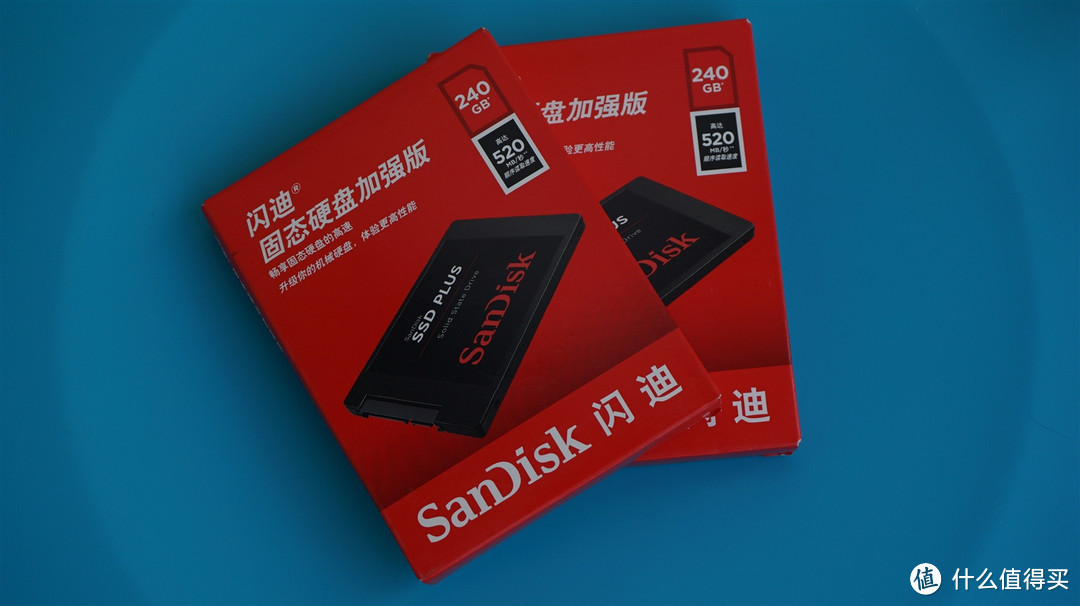
土豪都是一次性买2个,哪怕没有活动。
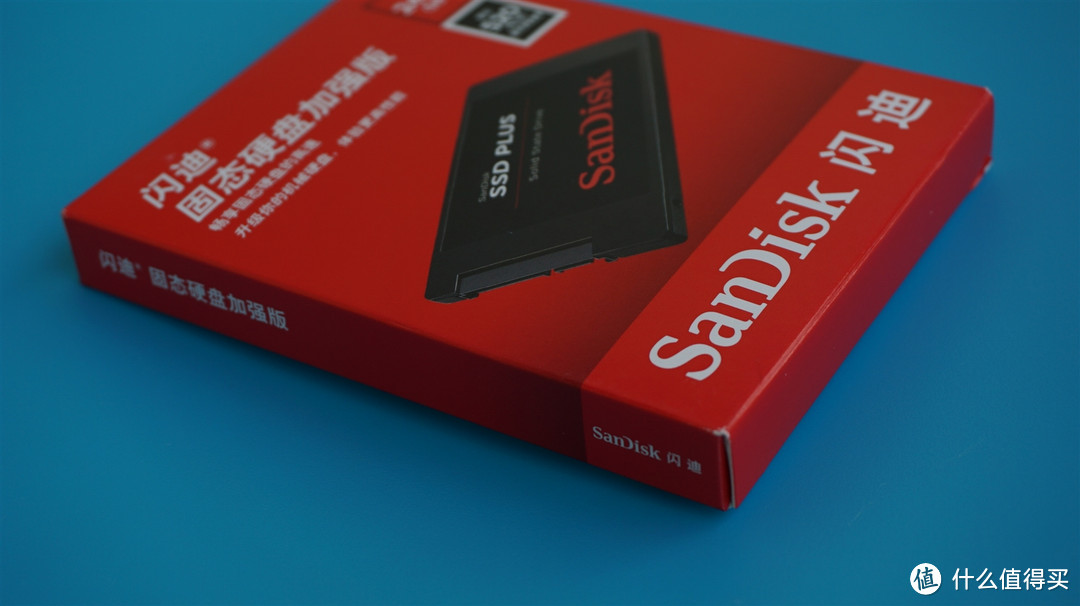
包装盒为通体红色的纸盒,正面有闪迪的logo和SSD的正脸照。最上方注明了型号。
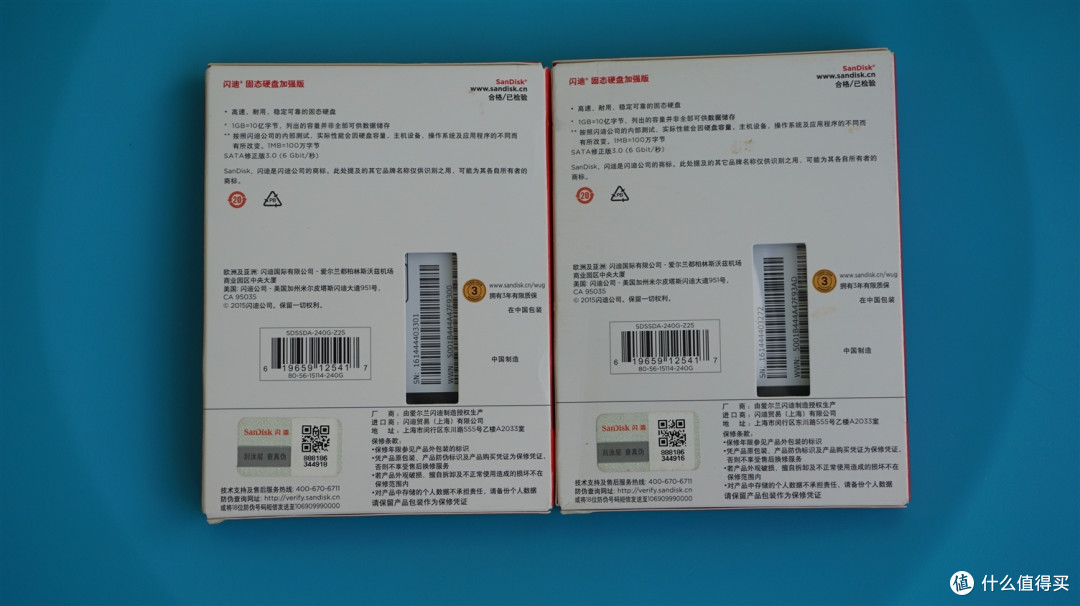
包装盒背面有简单的介绍,随便看看就好。左下方是防伪标签可以通过短信或网址认证。考虑到京东自营,感觉没这个必要了。只要是全新的就OK。
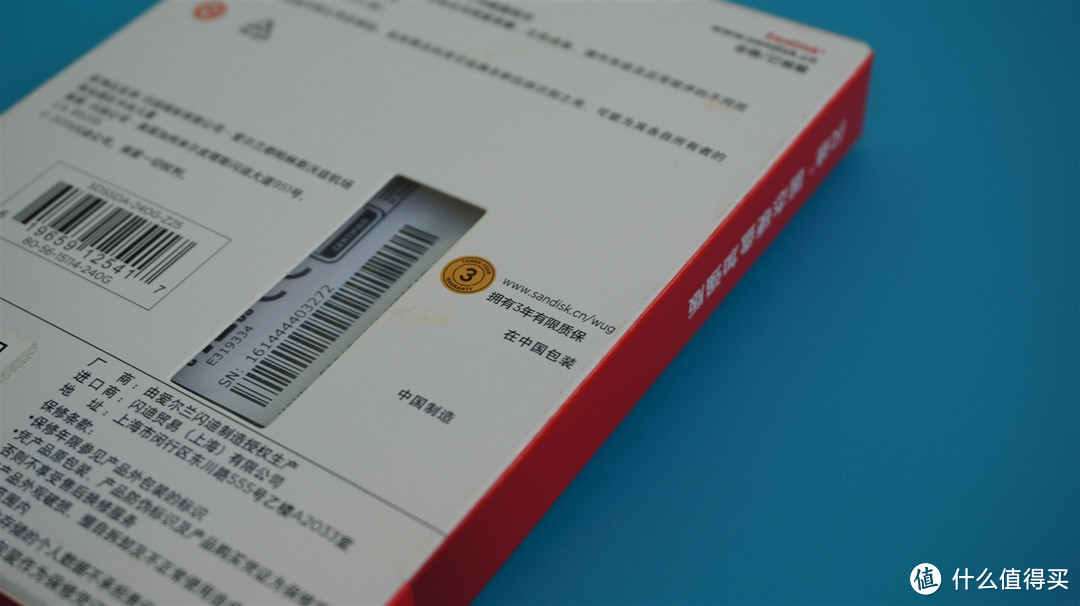
背面清楚的写着3年质保,即使是TLC也无需担心,正常使用吧,可能你的电脑都要扔了,它还没坏呢。
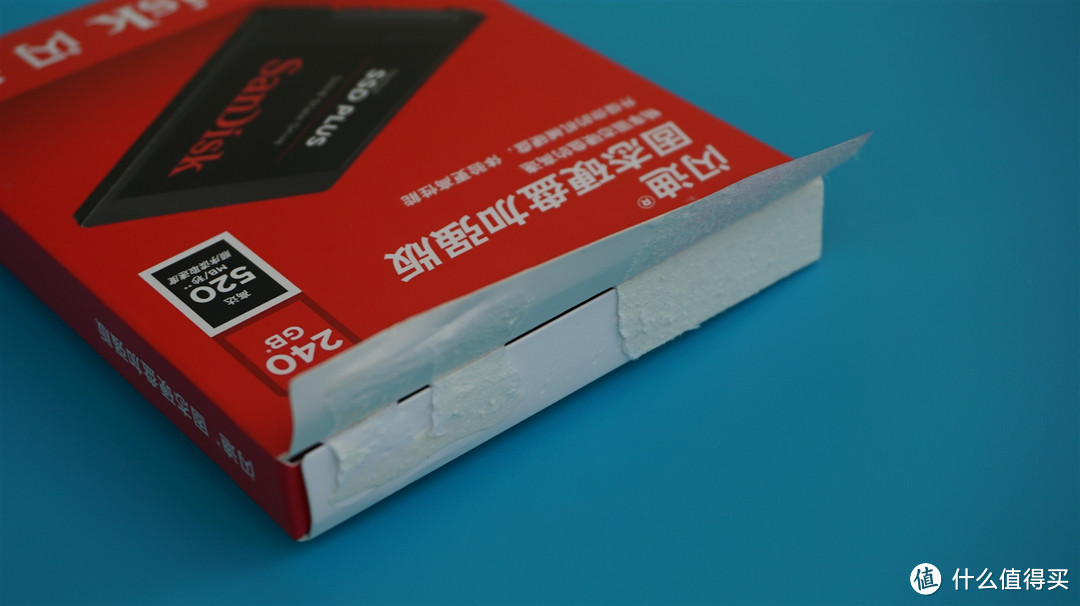
说实话很喜欢这种一次性的包装,即使没有易碎贴,但是打开盒子基本包装就不可能再利用了,很好的分辨是否为全新。
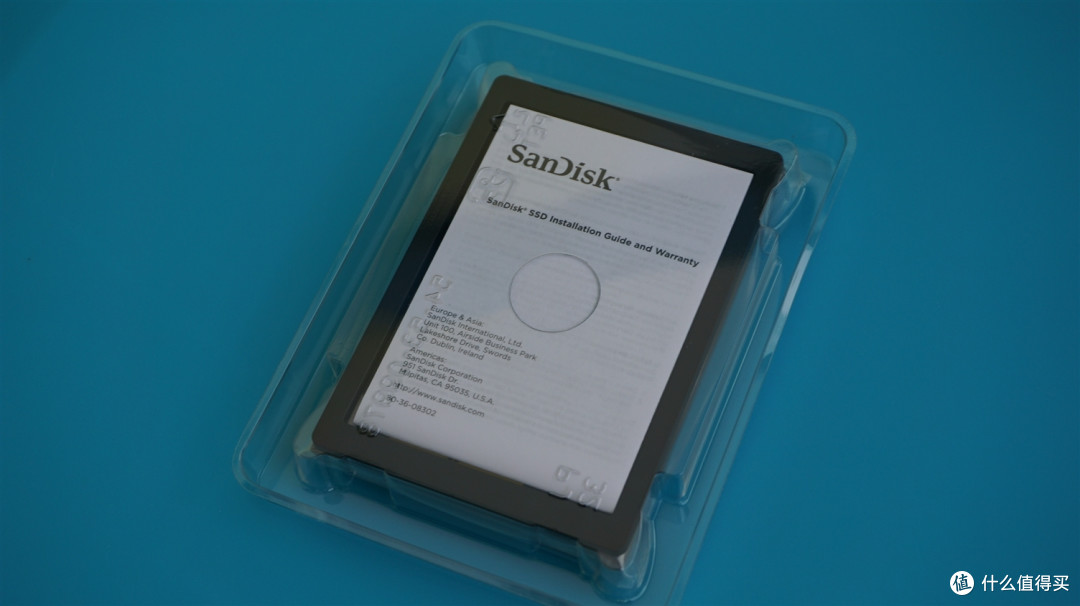
本体直接抽出,SSD储放在吸塑内衬中。完全不用担心暴力物流损坏本体。
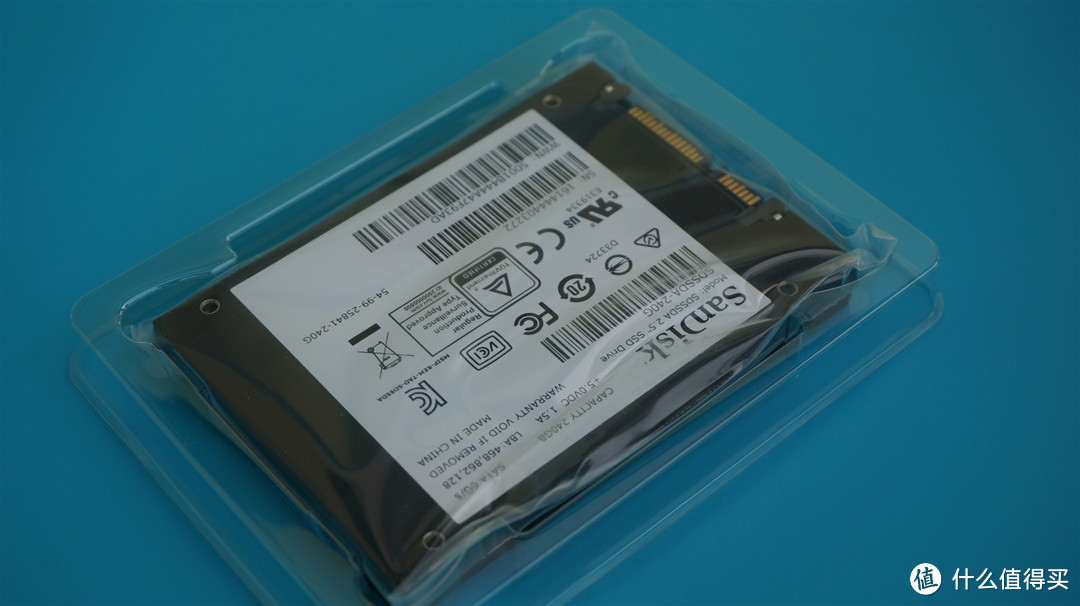
SSD本体被塑封袋包裹住。
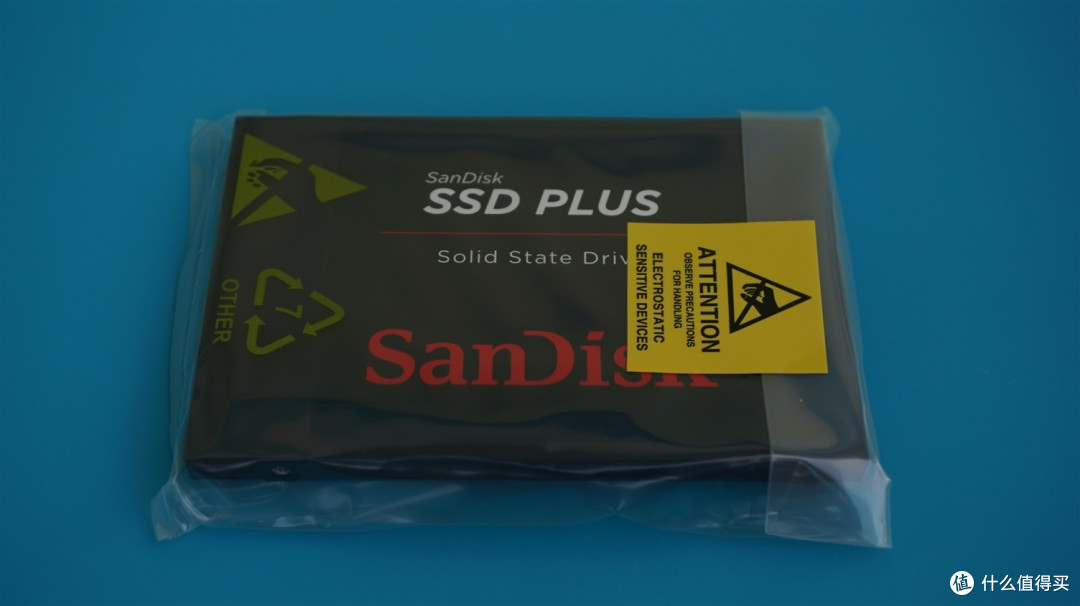
在封口处还贴有易碎贴,轻轻揭下即可取出SSD*1。
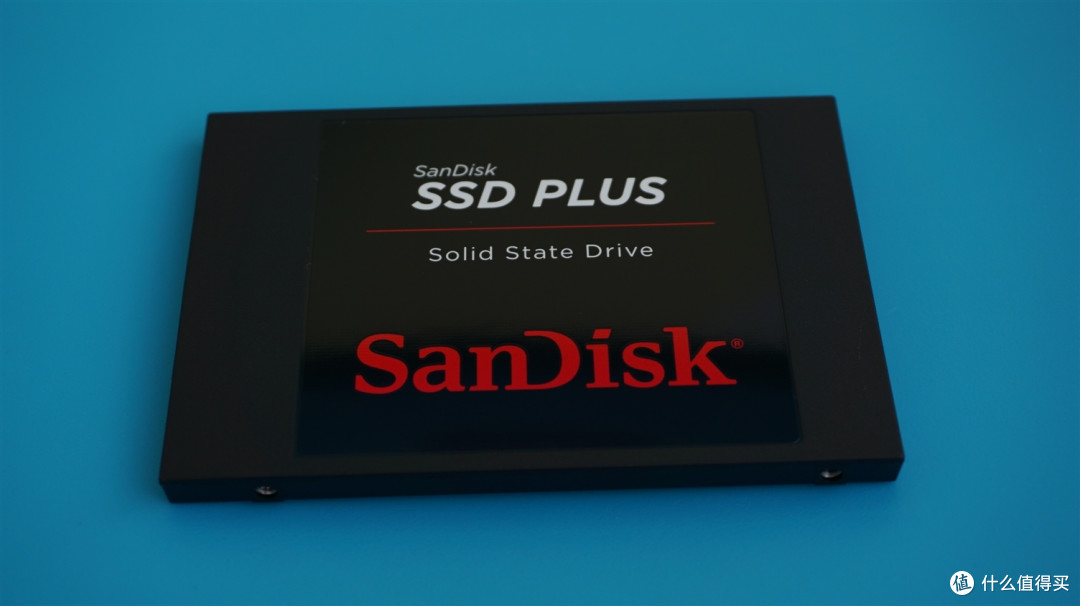
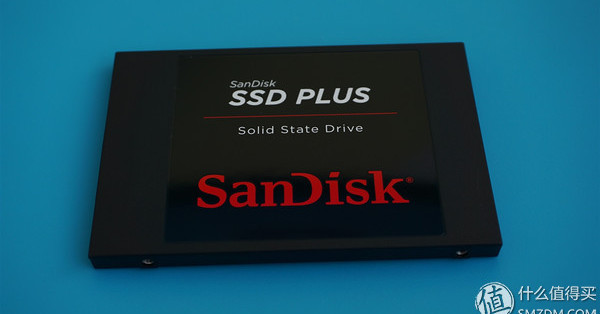
正面照 通体采用黑色,下方是闪迪硕大的红色logo,上方注明型号。
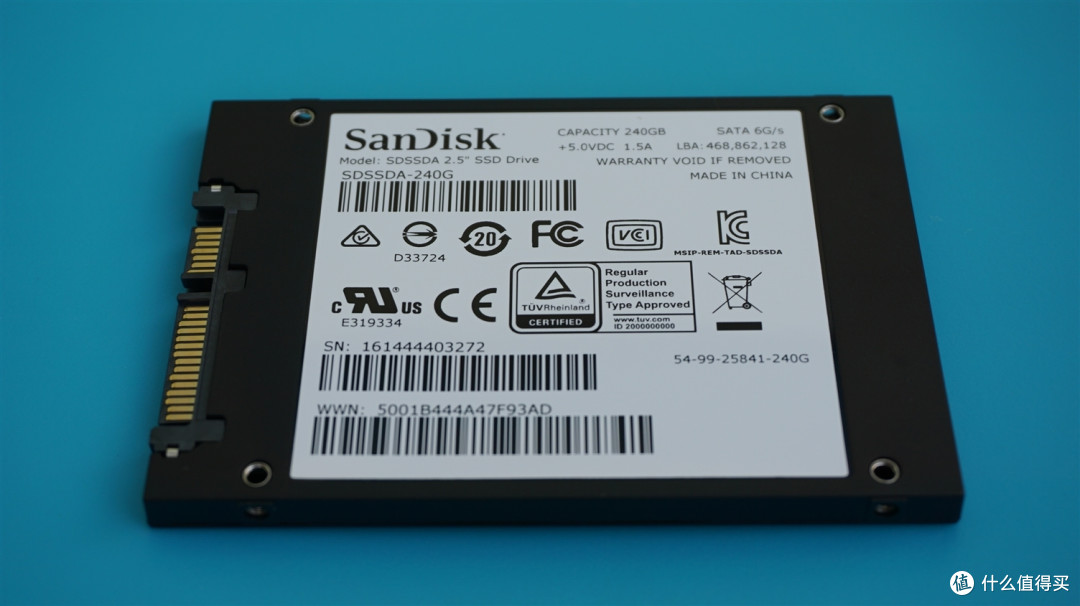
背面照 背面清楚的写明容量 电压等信息 下方有序列号
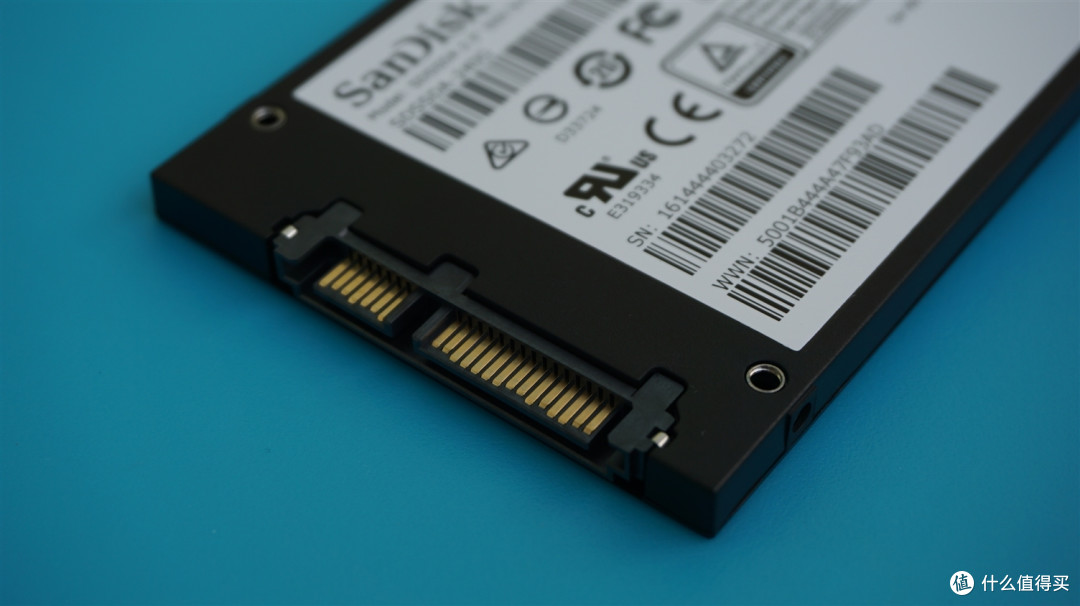
标准SATA3接口 采用此接口的笔记本、台式机都可以用哦。且此款SSD厚度为7mm,超极本也是适用的呢。
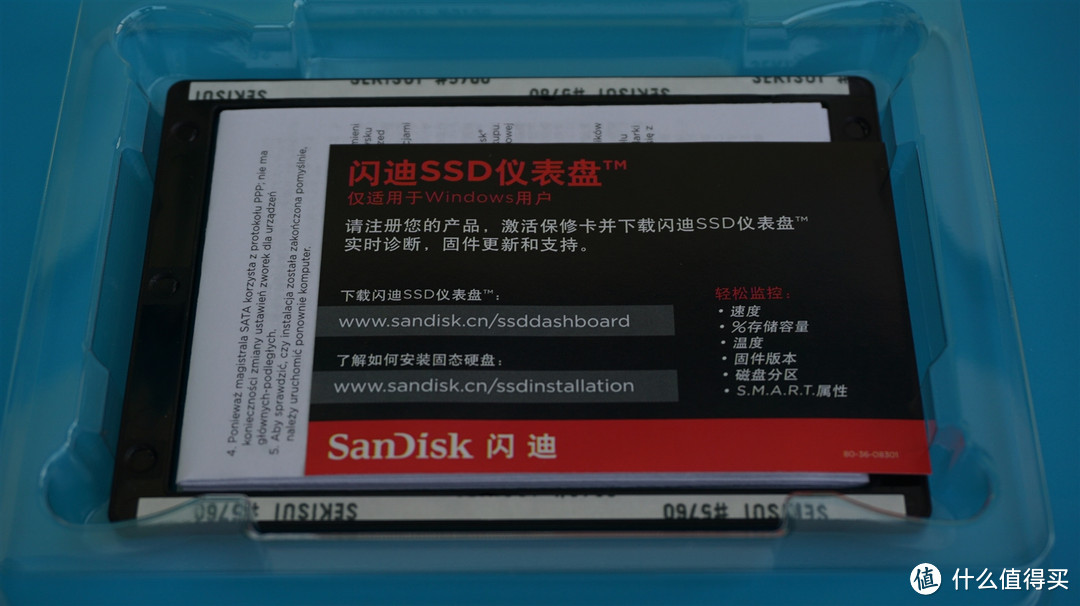
其它配件 闪迪SSD仪表盘软件介绍及下载。考虑到大部分厂商这种软件没有多大意义就不在电脑上安装了。买回来配件升级电脑是为了更好的供人服务,没有必要时时刻刻去监控它是否允许正常。
没太大意义的“说明书”在此略过
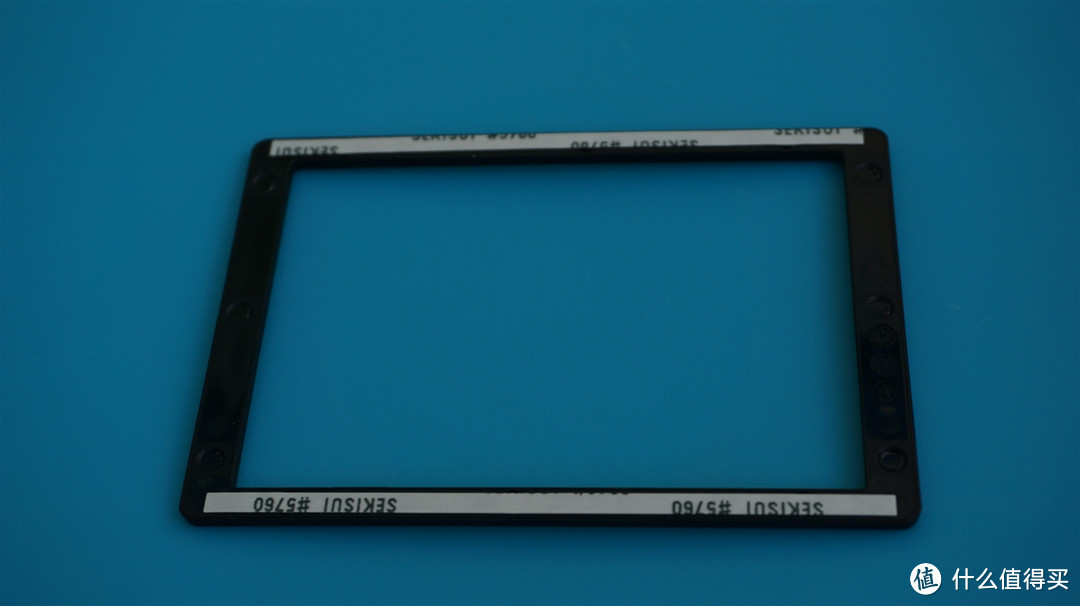
7毫米转9.5毫米垫片 部分笔记本的硬盘有支架,安装这个垫片后就可以与原HDD达到相同厚度了,可以完美放进支架中。
简单测试
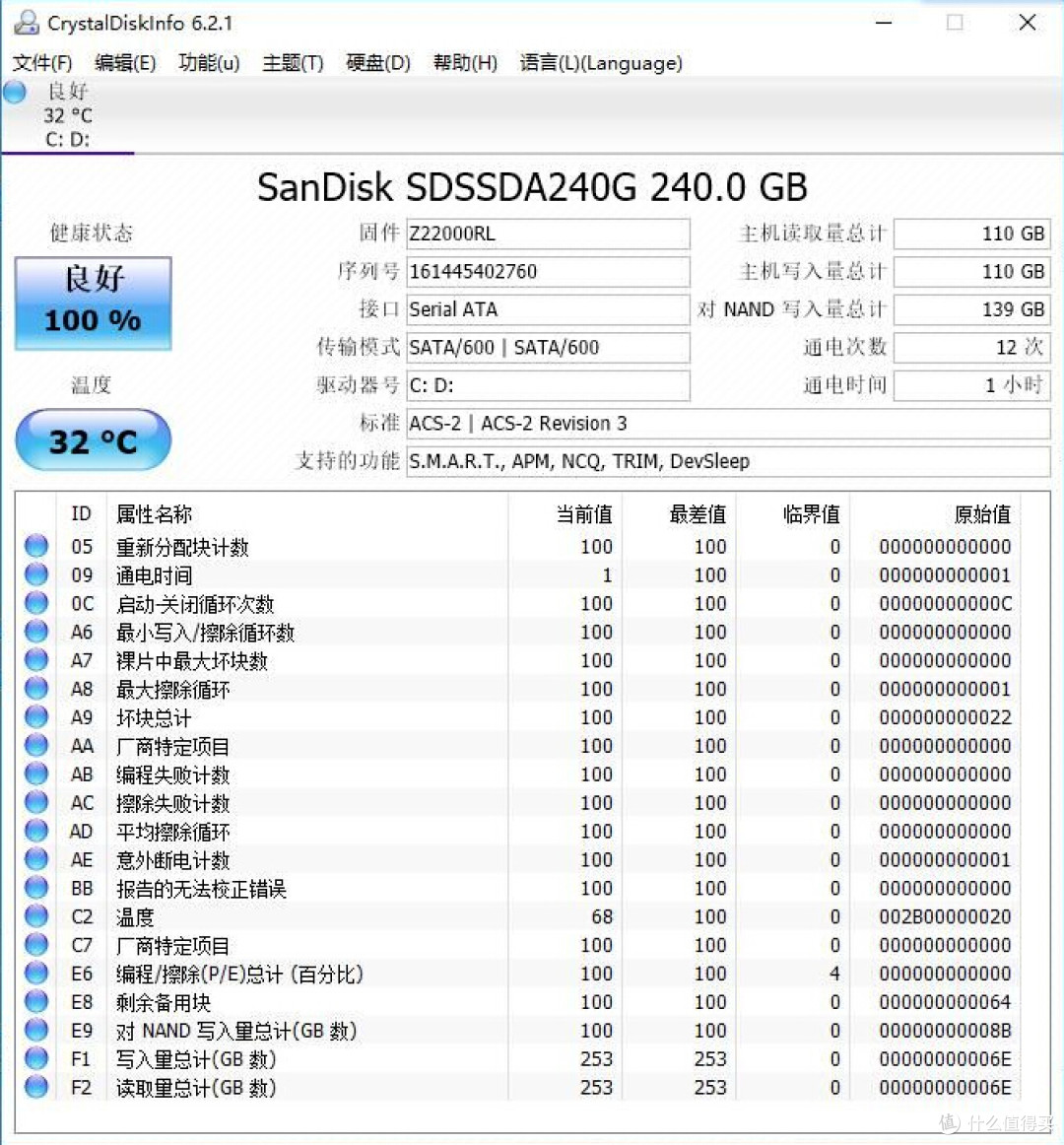
CrystalDiskInfo查看SSD的身份 通电次数12次是正常的,因为装过系统后更新了驱动等,重启的次数约12次。通电时间也正常,有此可以判断这款SSD是全新的没有问题。
健康状态一栏可以看到SSD目前的状态及温度。其它信息大家自己看图吧。
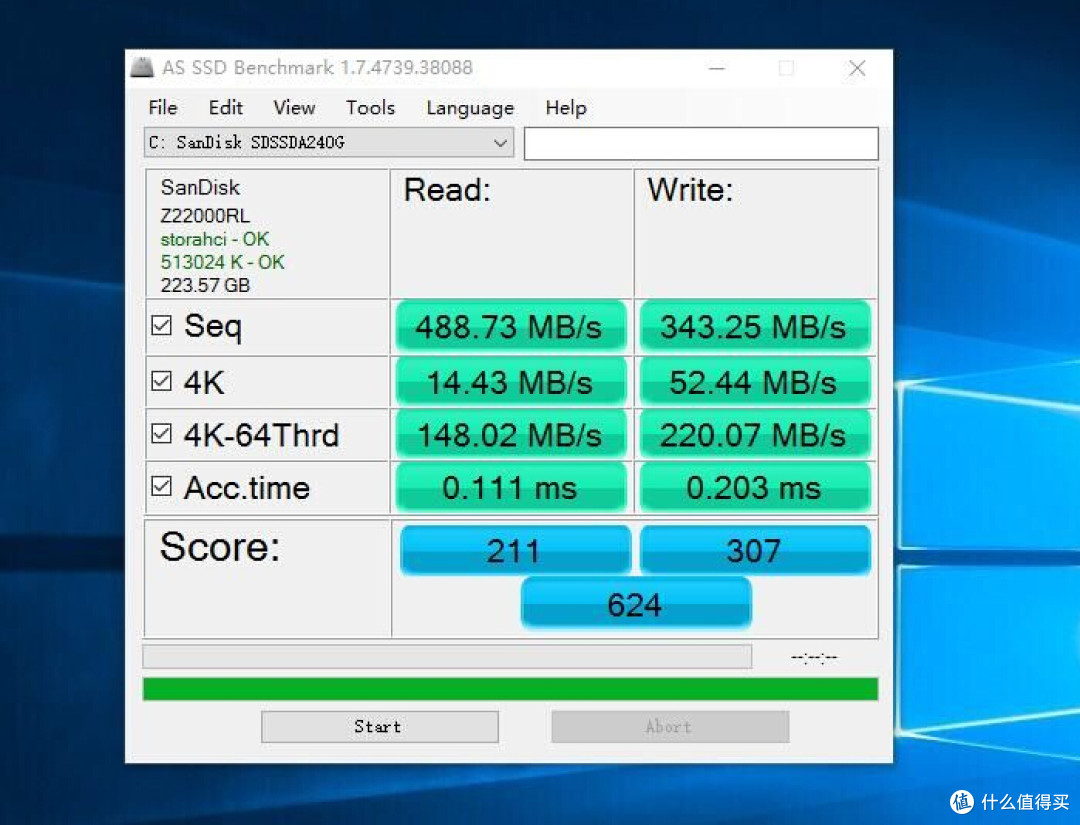
AS SSD Benchmark测试SSD的速度,考虑到汉化版可能有BUG,在此采用英文原版。
建议在测试时关闭AS SSD Benchmark以外所有程序,尽可能保证结果的准确性。
通过上图可以看到4K随机读写中4K随机读取速度一般,考虑到3xx的价格,可以理解。随机读写一栏中,读写速度与官方介绍的读取520Mb/S 写入350Mb/s出入不大。
所有的测试结果只能作为参考,重要的是实用性。
借用下同事为Y470更换SSD后的感想:
笔记本比买回来时还快,我都打算丢掉了。这样一来再用三五年吧。速度确实很快,打LOL载入地图时的时间缩短一半,感觉自己已经胜券在握了。哇哈哈~
到此结束了,谢谢大家的观看。SSD已经成为装机必备的配件了,也被大家熟悉,如果大家手头还有上岁数的电脑感觉运行速度缓慢,不妨考虑更换下SSD。速度快的飞起。
使用SSD超过5年时间的老司机路过。














校验提示文案
旗舰型号怎么用都是一样快,低端的用一段时间后速度会变慢,文件达到容量的7成以上后就是龟速
校验提示文案
校验提示文案
校验提示文案
校验提示文案
校验提示文案
校验提示文案
校验提示文案
校验提示文案
校验提示文案
校验提示文案
校验提示文案
校验提示文案
校验提示文案
校验提示文案
校验提示文案
校验提示文案
校验提示文案
校验提示文案
校验提示文案
校验提示文案
校验提示文案
校验提示文案
校验提示文案
校验提示文案
校验提示文案
校验提示文案
旗舰型号怎么用都是一样快,低端的用一段时间后速度会变慢,文件达到容量的7成以上后就是龟速
校验提示文案