




















9
7
生命在于折腾:2010年Macbook Pro 存储器升级以及X1 Tablet安装Ubuntu
2016-10-12 18:30:40
36点赞
91收藏
48评论
手头的Macbook Pro购于2010年,至今使用正常。升级存储器的契机是手头计算机集群SSD存储器更新扩容,多出一个用了不到一年的固态盘,就想着干脆升级一下笔电的存储。此次升级是将主存储有硬盘升级为固态硬盘,替换下来的硬盘安装在光驱位,拆下的光驱改造成外置光驱。高大上的讲法是“混合存储”。这样的改造过程参照了“什么值得买”其他朋友的经验,在此基础上添加个人实操时遇到的问题,希望能给需要的朋友提供帮助。
本文的第二部分响应众测报告的计划,与大家分享X1 Tablet安装Ubuntu的初步过程。众测报告如下:
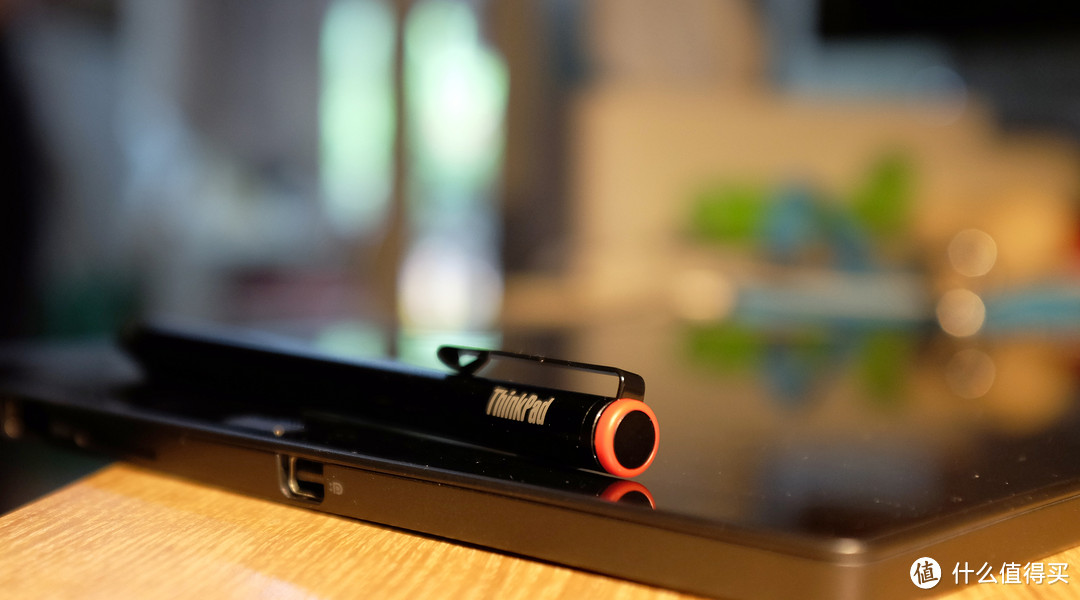 ThinkPad X1 Tablet 二合一笔记本电脑众测报告有幸得到联想ThinkPadX1Tablet电脑的众测机会。该众测报告主要有以下几个部分:开箱上手使用竞品对比总结产品细节图一开箱该部分简单展示X1Tablet的...
1. Macbook Pro存储器升级更换过程:
准备工作:备份、格式化SSD
在更换前,需要一个移动硬盘,用于保存time machine的备份数据。关于数据备份,苹果自带的time machine很好用,且界面很符合逻辑。可以在不同的备份版本中切换,且每次备份只保存与上次备份不一样的内容。这样的好处是能够极大地降低存储需求,也降低了备份的时间。
SSD的格式化有很多方法,由于手头没有sata转usb的连接线,我格式化SSD是用SSD替换光驱后启动系统进行的。
拆机开始:
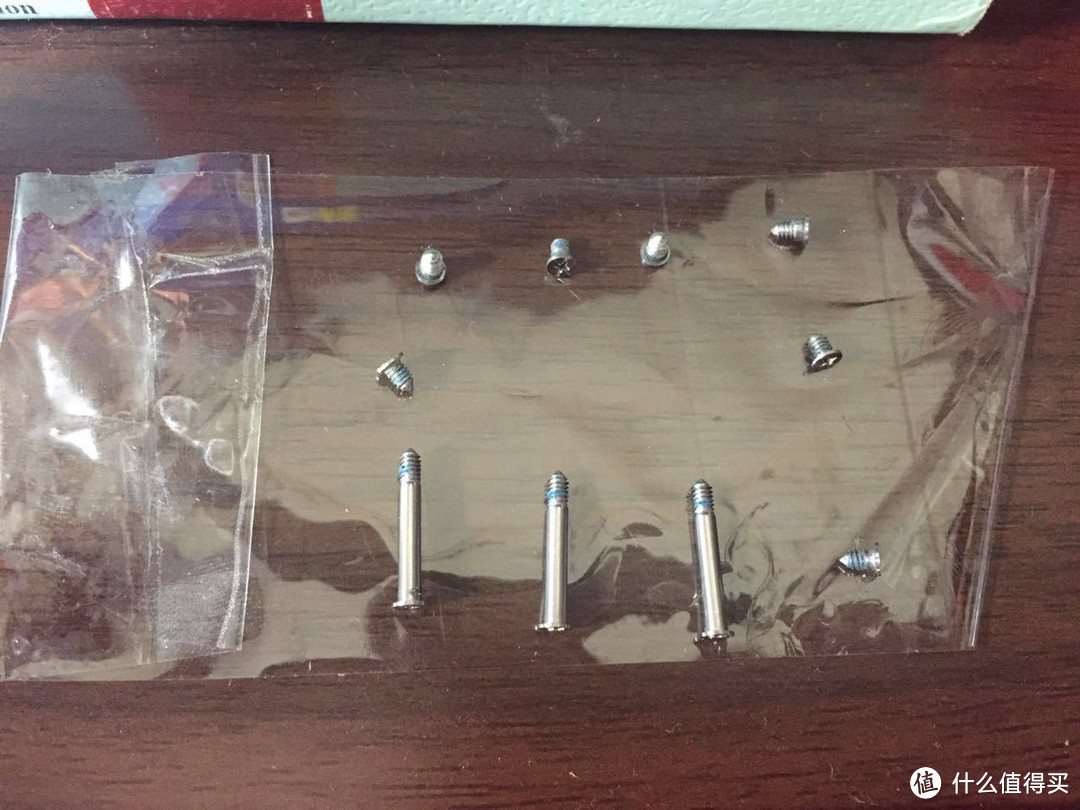
有别于画图记下螺钉的位置,我的办法是用透明胶,好处是方便简易不易丢失。下图是D面的螺丝
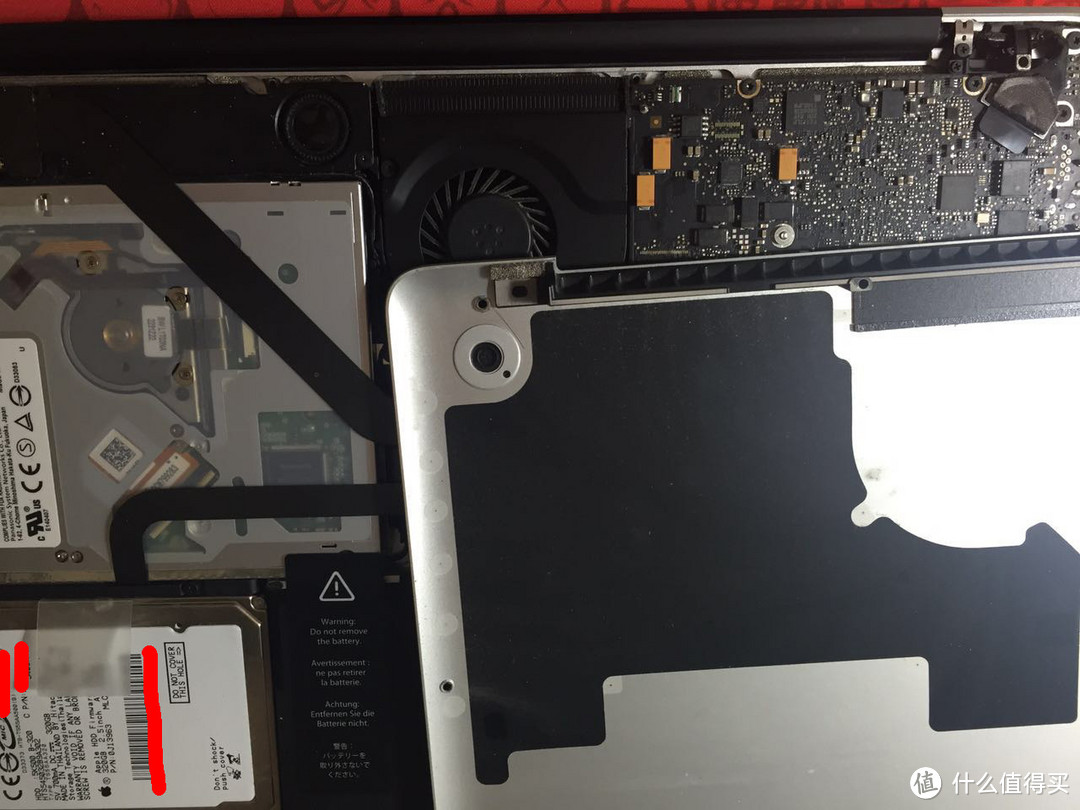
下图是移除D面后的样子。升级步骤主要有三个:1. 用现有磁盘替代光驱;2. 替换下来的光驱改装为外置光驱;3. 新装SSD硬盘于原磁盘位。升级后的系统结构:SSD为主启动盘,用于存放操作系统及相关软件;磁盘为主存储盘,用于存储多媒体文件及其他个人数据;光驱为外置式。预计效果:1. 操作系统启动时间缩短;2. 系统进入休眠状态时间缩短;3. 电脑移动是听不到磁头保护的“咔哒”声;4. 重启电脑是听不到光驱自检的声音。
第一阶段:拆除光驱。
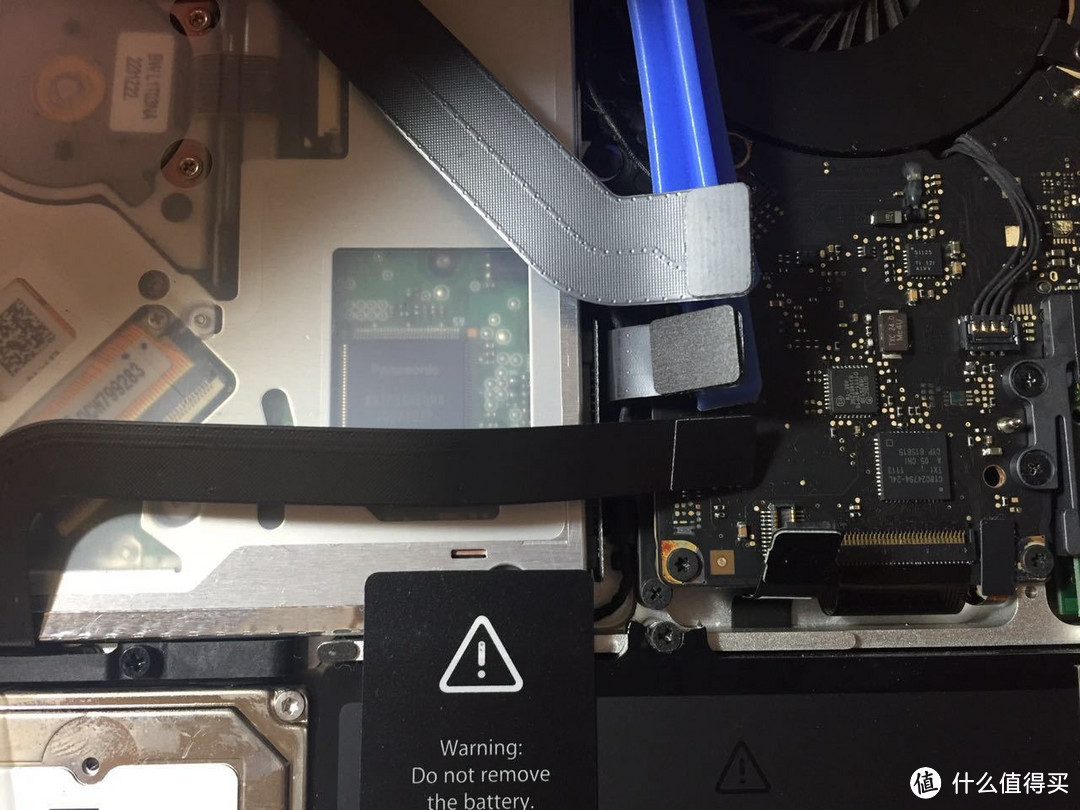
第一步是小心地断开连接线,如下图所示的四个接头(三个相距较近,第四个接头较小,位于图片右下方),分别对应显示器、光驱、硬盘和电池连接。由于接头不大,建议不要用手拔,以免损坏接口。我是使用拆机的硬塑料工具。
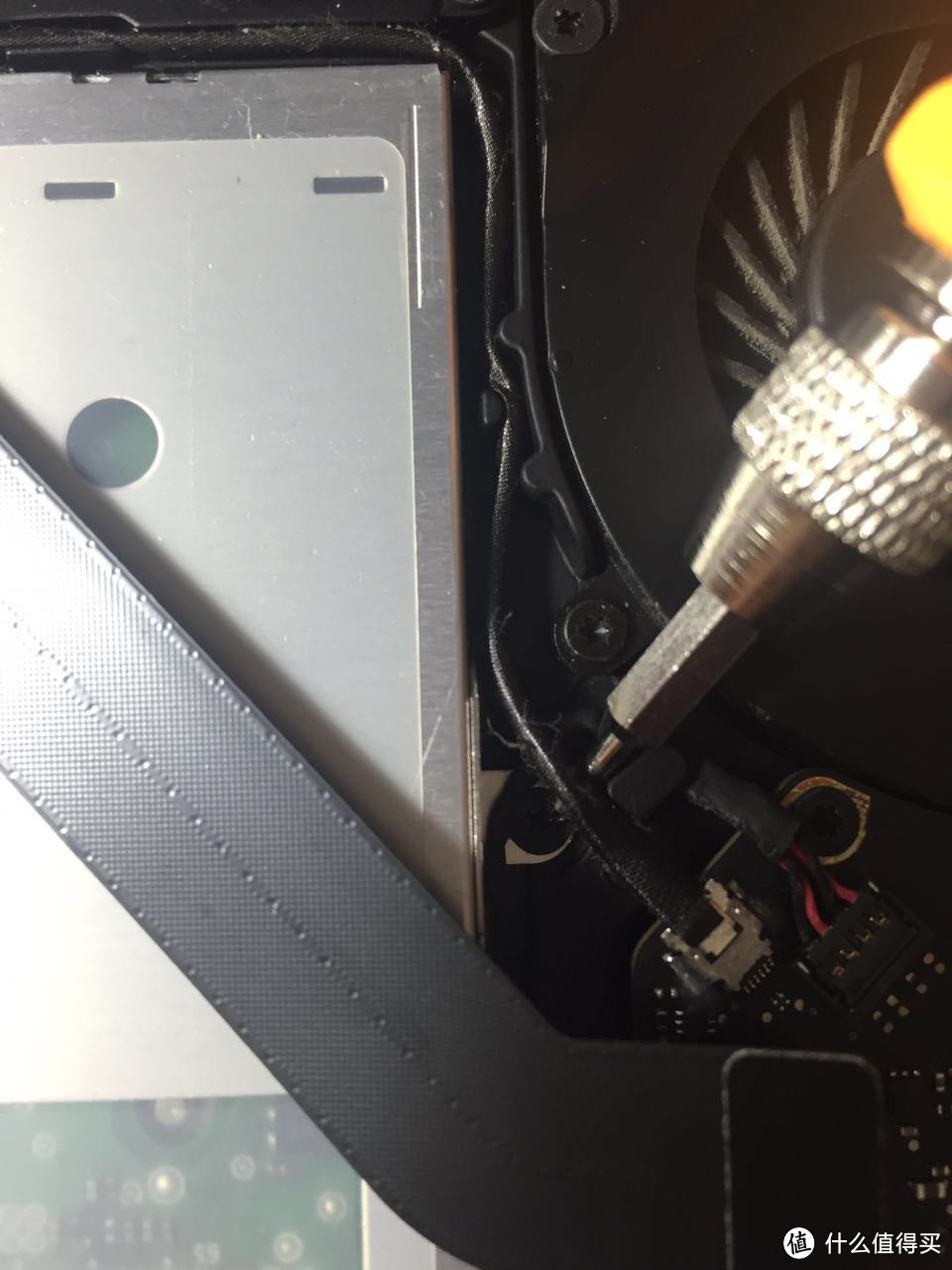
接下来是释放螺丝。下图是释放固定光驱的螺丝,位置较低,见螺丝刀尖端所指,不要拆错了。
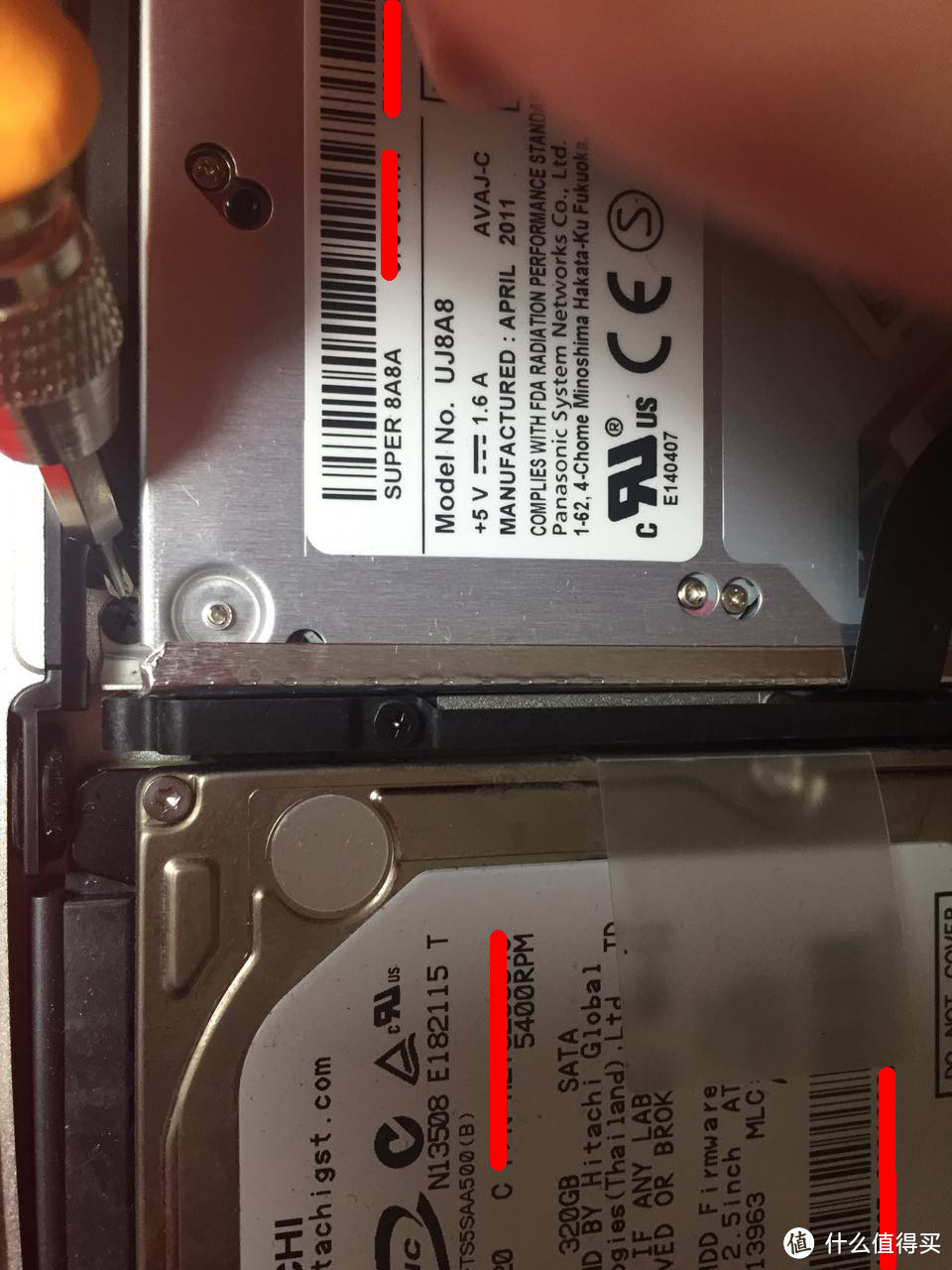
接下来是释放光驱第二颗固定螺丝,位于靠近外壳侧,具体位置如下图。位置参照:上面是光驱,下方是硬盘。
光驱的第三个固定螺丝位于转轴处扬声器下方,需要先抬起扬声器。因此需要解除相应的四颗螺丝(位置如下四图)
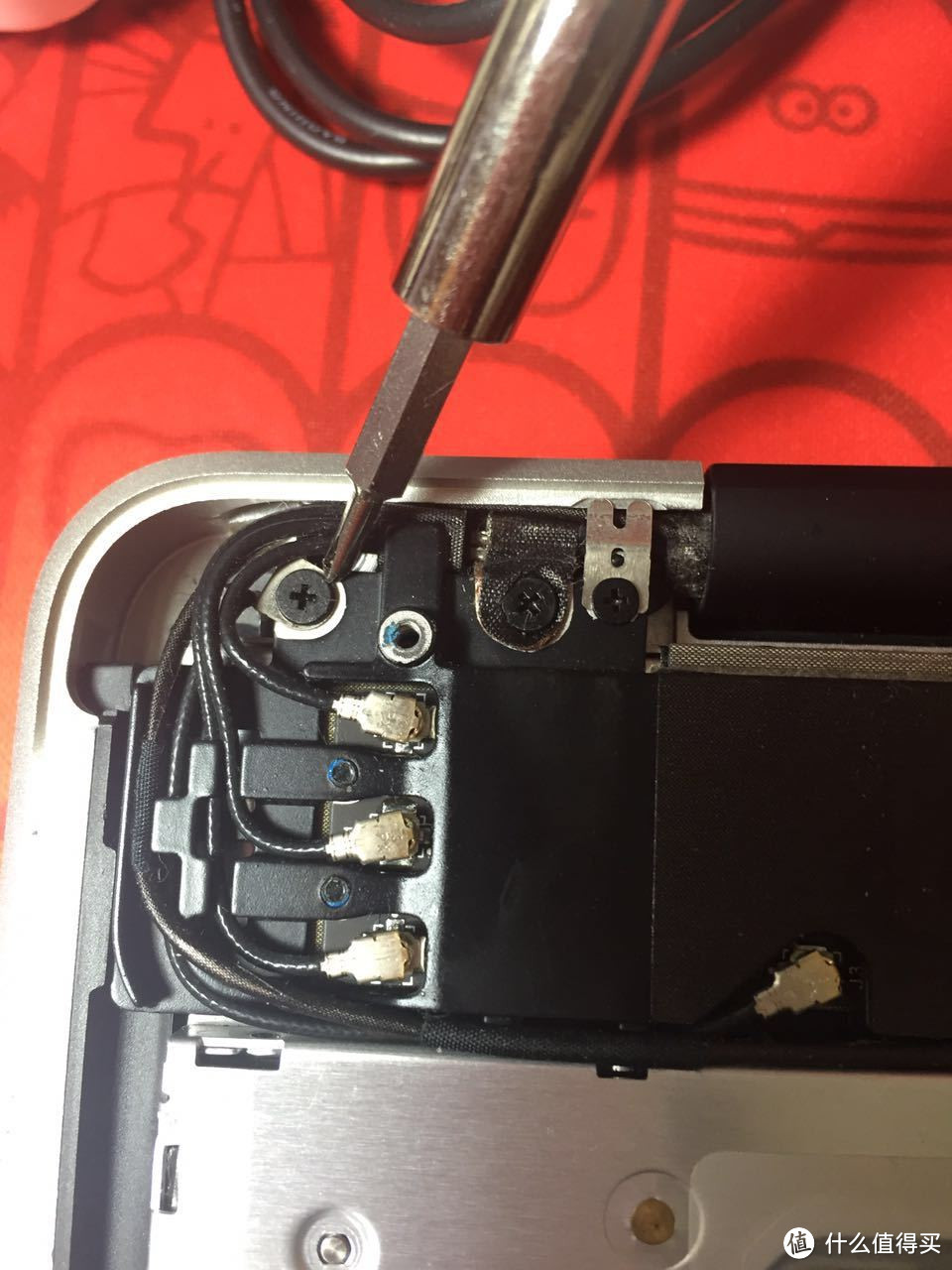
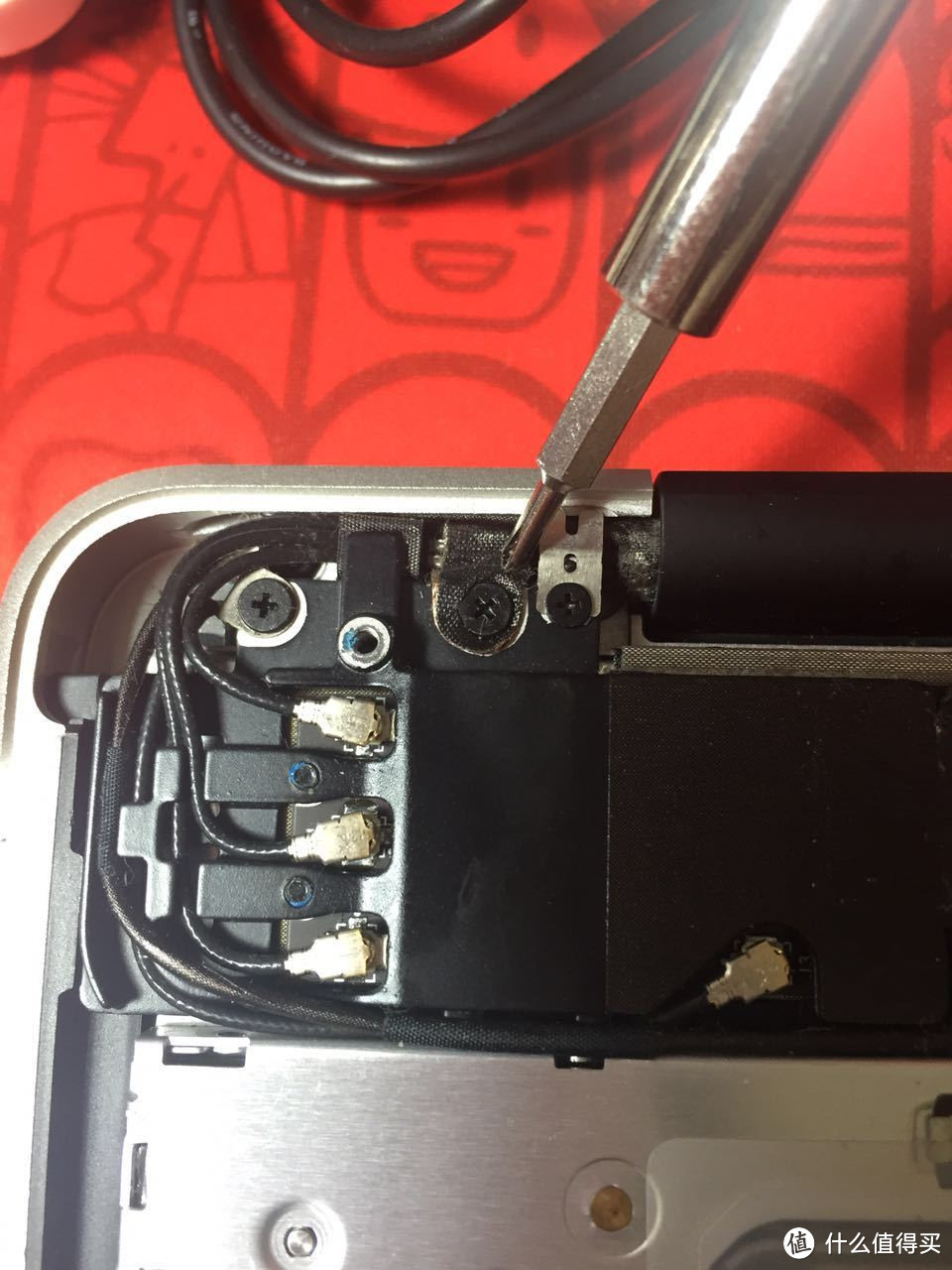
要特别说明的是第三颗螺丝(下图),其固定了一个小的金属片,需要小心保存并记住它的安装位。边拆边拍照的好处是,每一步都有照片可以寻迹。
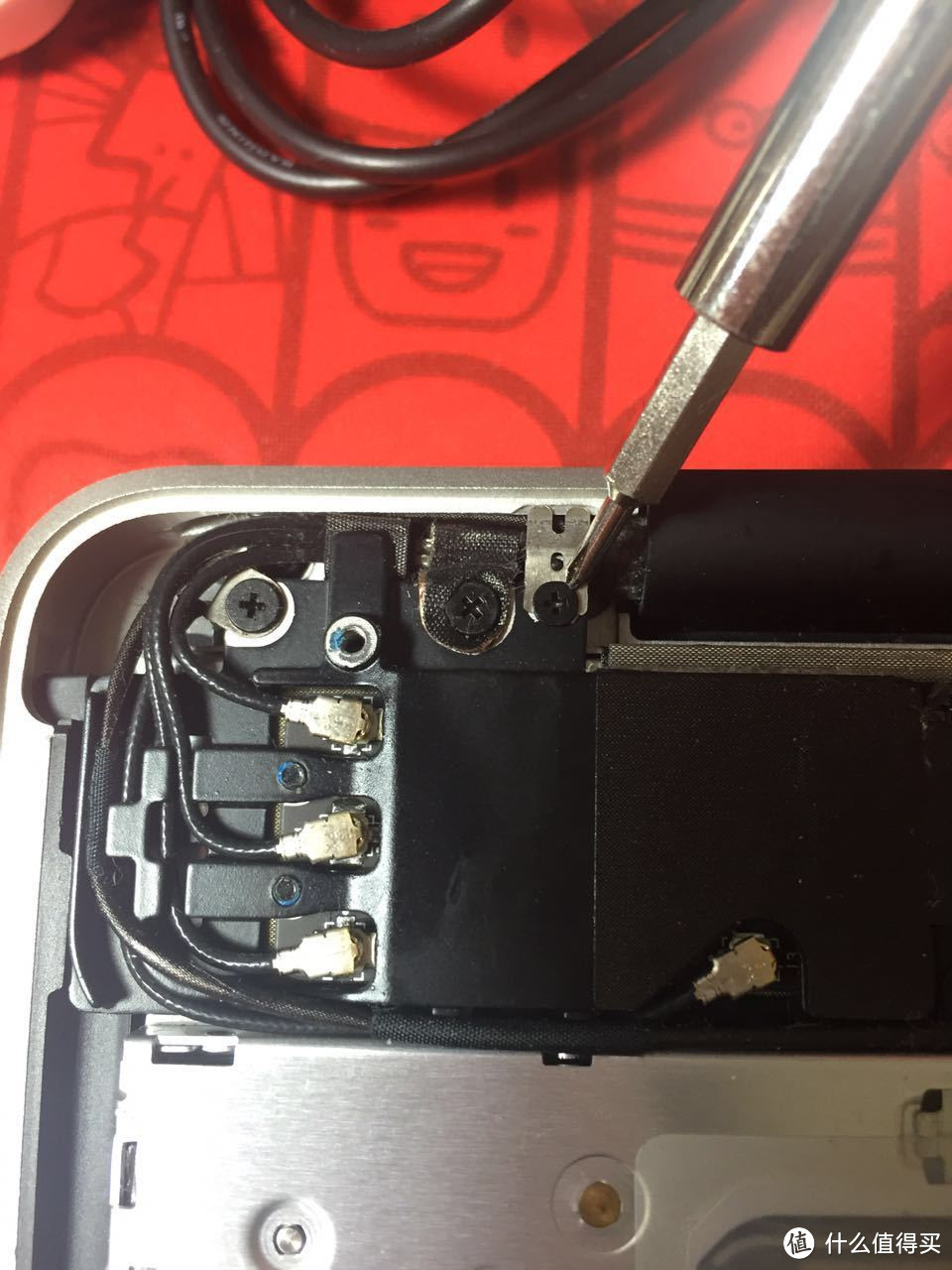
第四个螺丝位于扬声器另一侧,主要不要错拆成风扇的了。用了6年,风扇积灰程度看起来还算可以接受。
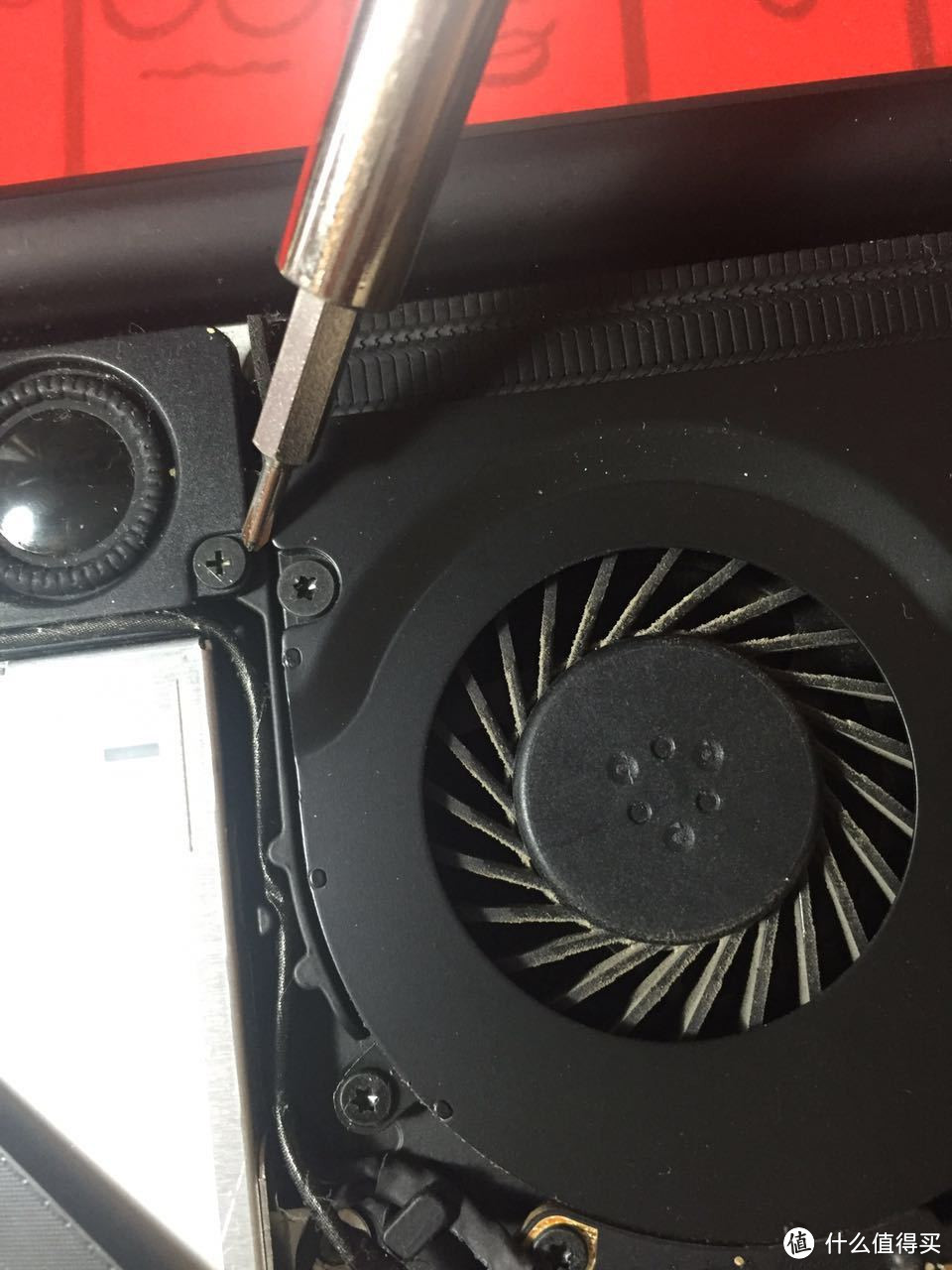
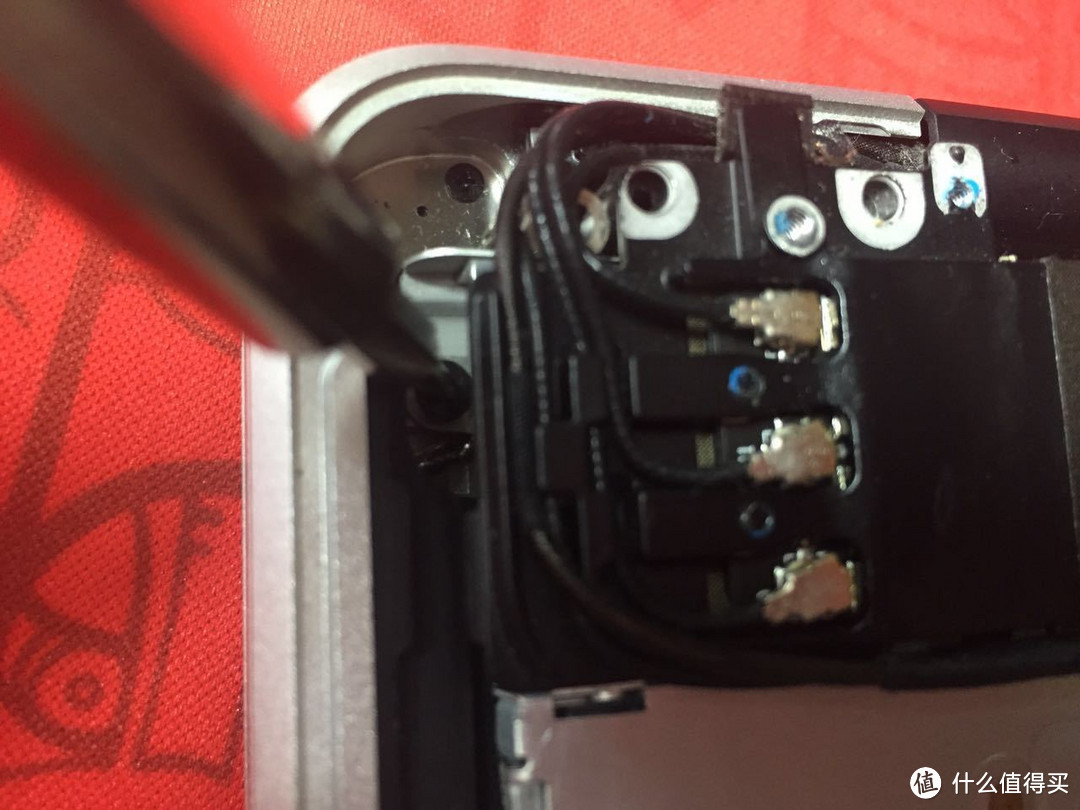
接下来是小心掀起扬声器部分,然后解除下方用于固定光驱的第三颗螺丝(下图)。然后小心抽出光驱。
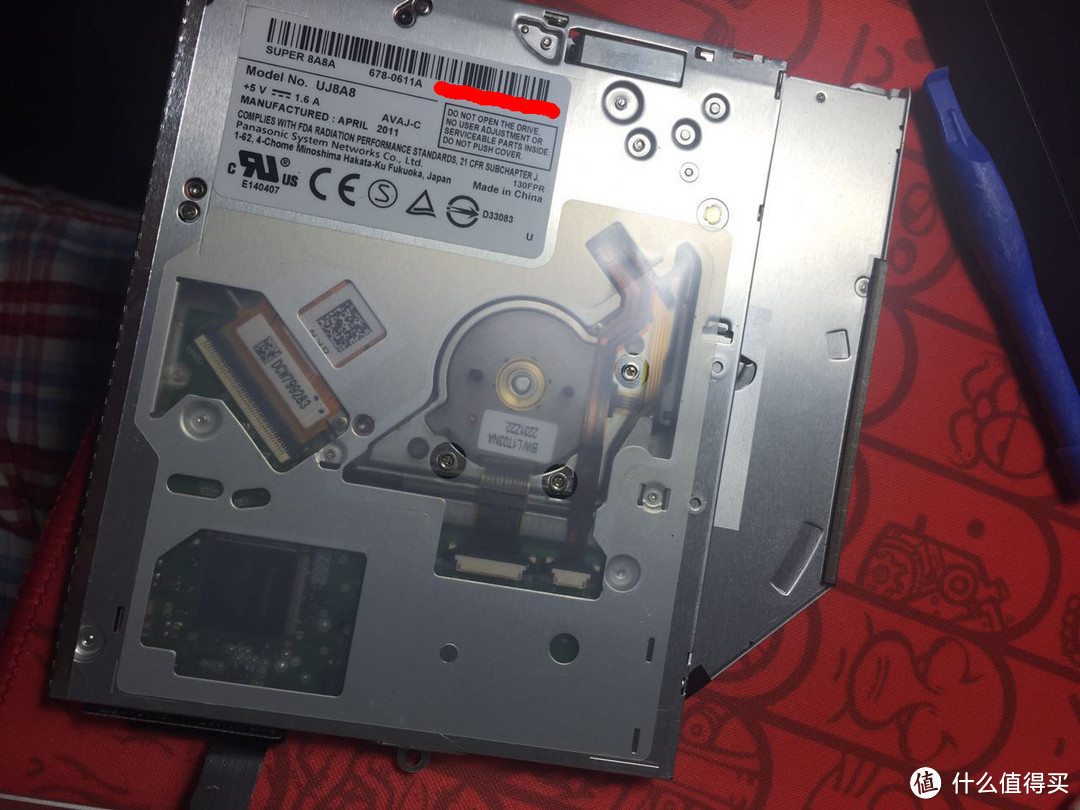
这是取下的光驱。
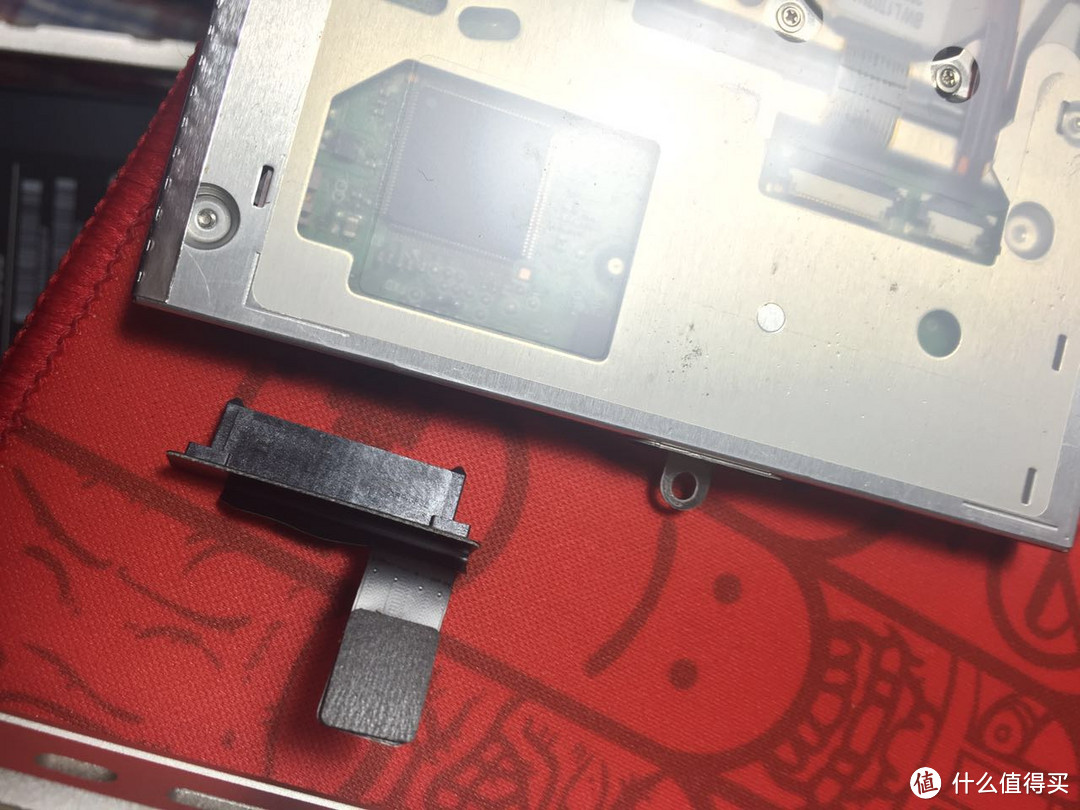
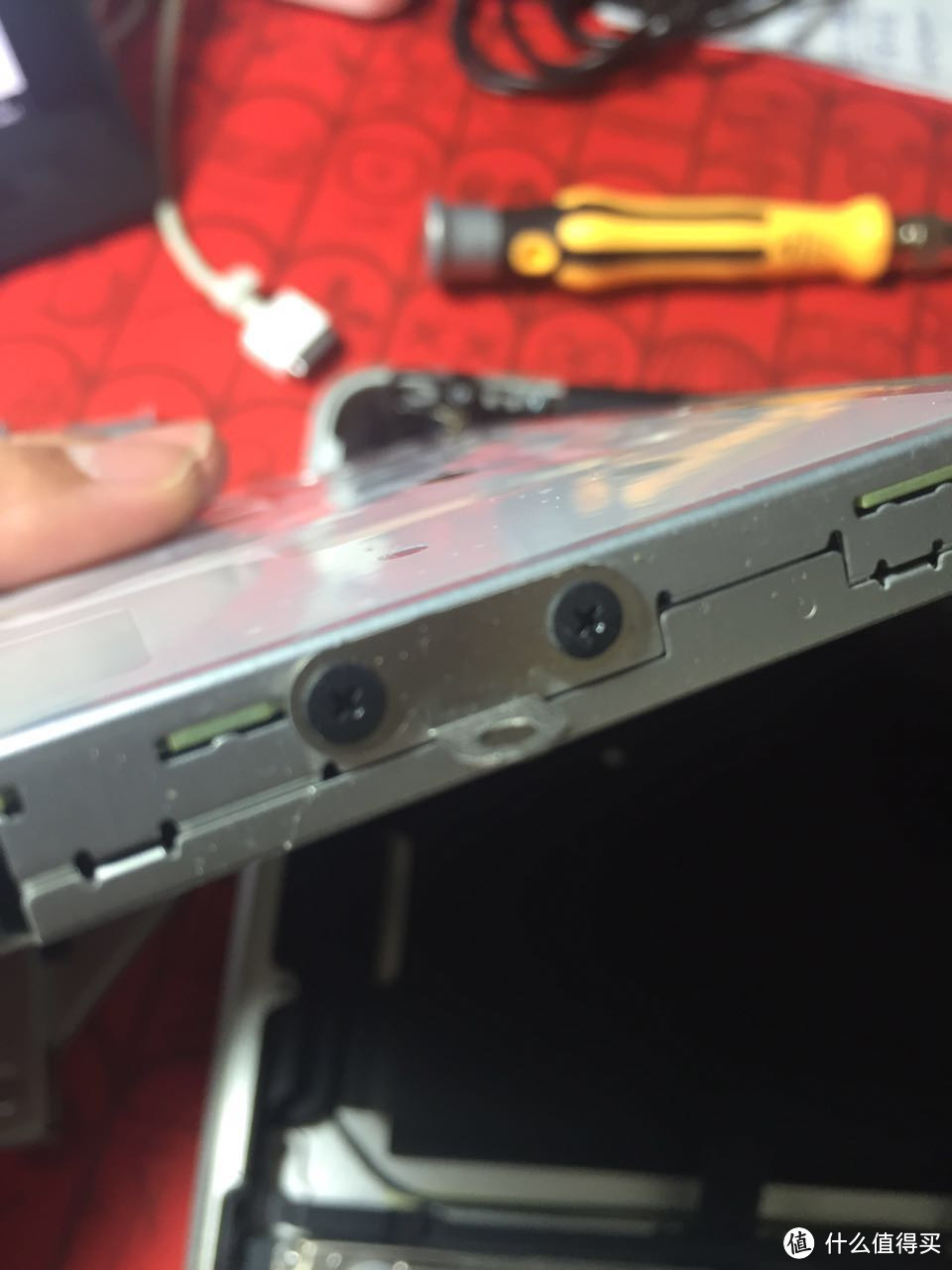
光驱上有两样零件需要拆下,一个是数据线,一个是固定片(见下两图)。
固定片有正反区别,不要装反了,留意固定孔的位置。
拆下的光驱装入外置光驱盒,如下。光驱盒在淘宝上有售,全塑料的,做工一般,但是貌似没有更好的选择了。
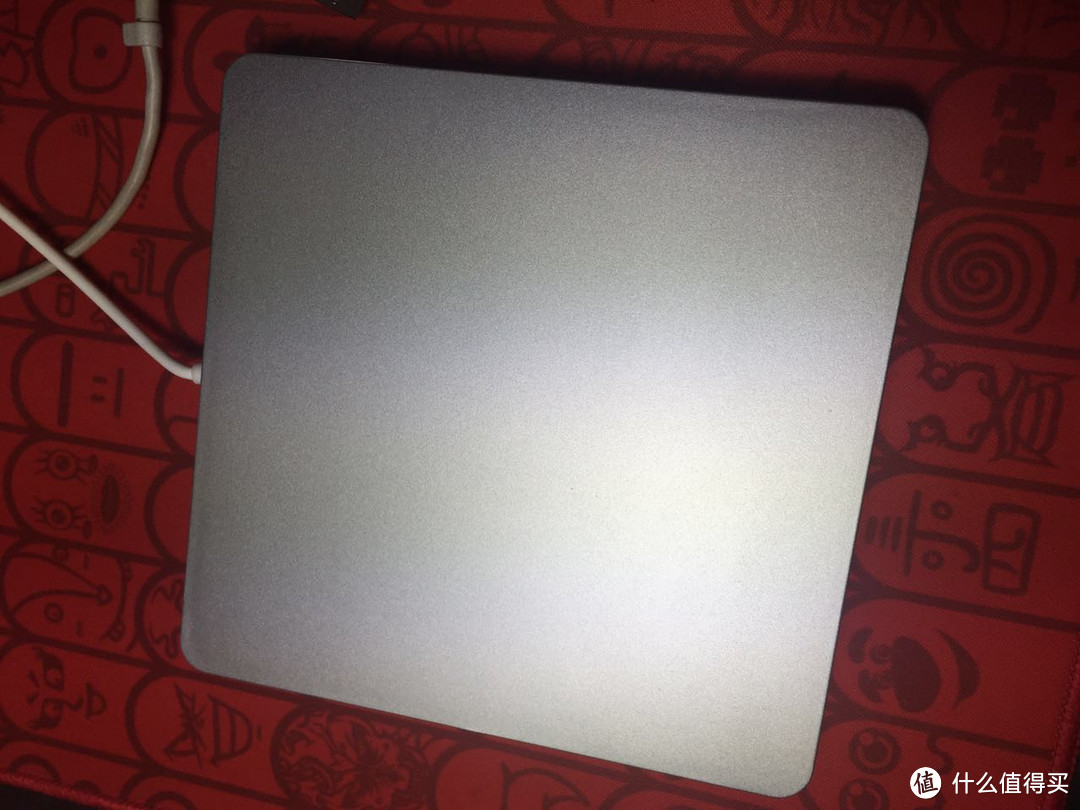
第二阶段,安装SSD、拆除磁盘。在此之前首先要格式化SSD,这一过程需要将SSD连接于主板后进入系统设置。此步骤的另一个目的是确保SSD能被电脑识别。该步骤要确保安全,宁可稍微花时间将D面装回,尽量不要裸奔。。。
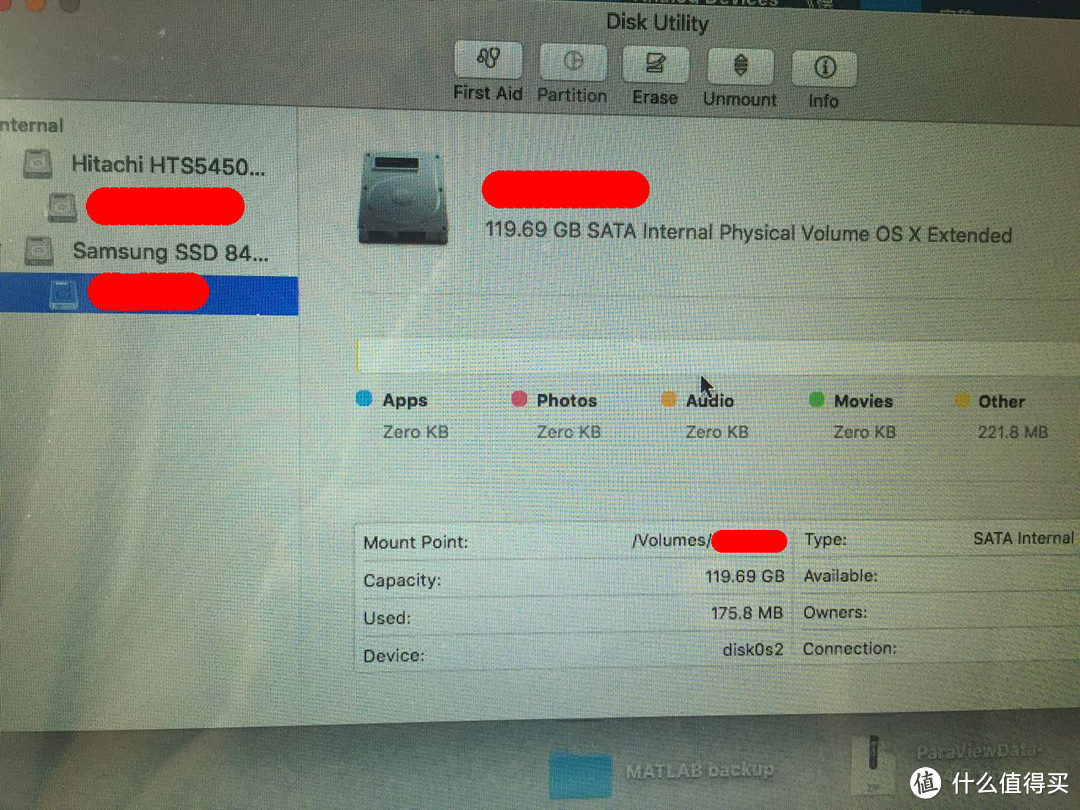
SSD格式化无误后关机,拆下硬盘。硬盘四角有四个脚,这是苹果的定制设计,硬盘通过四个脚与减震胶固定,悬空于机壳中,通过减震胶减少物理震动。这四个脚需要拆除并装在SSD盘上(如下两图),此处需要更换梅花螺丝刀头。
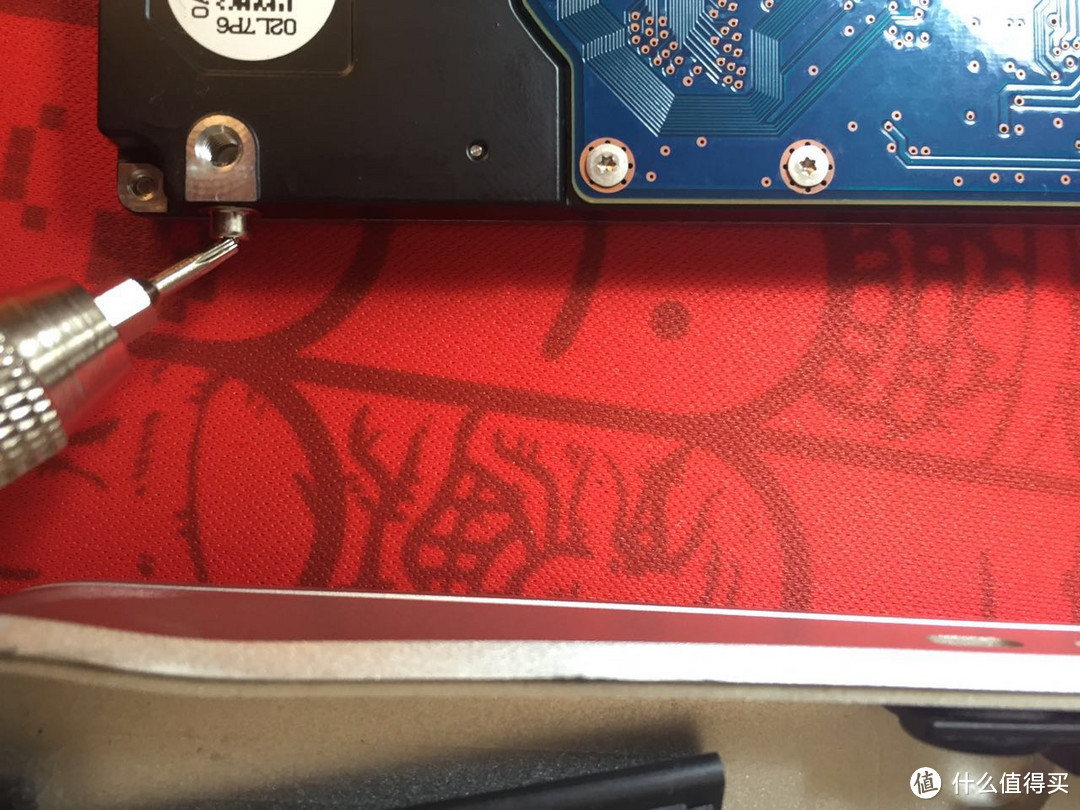
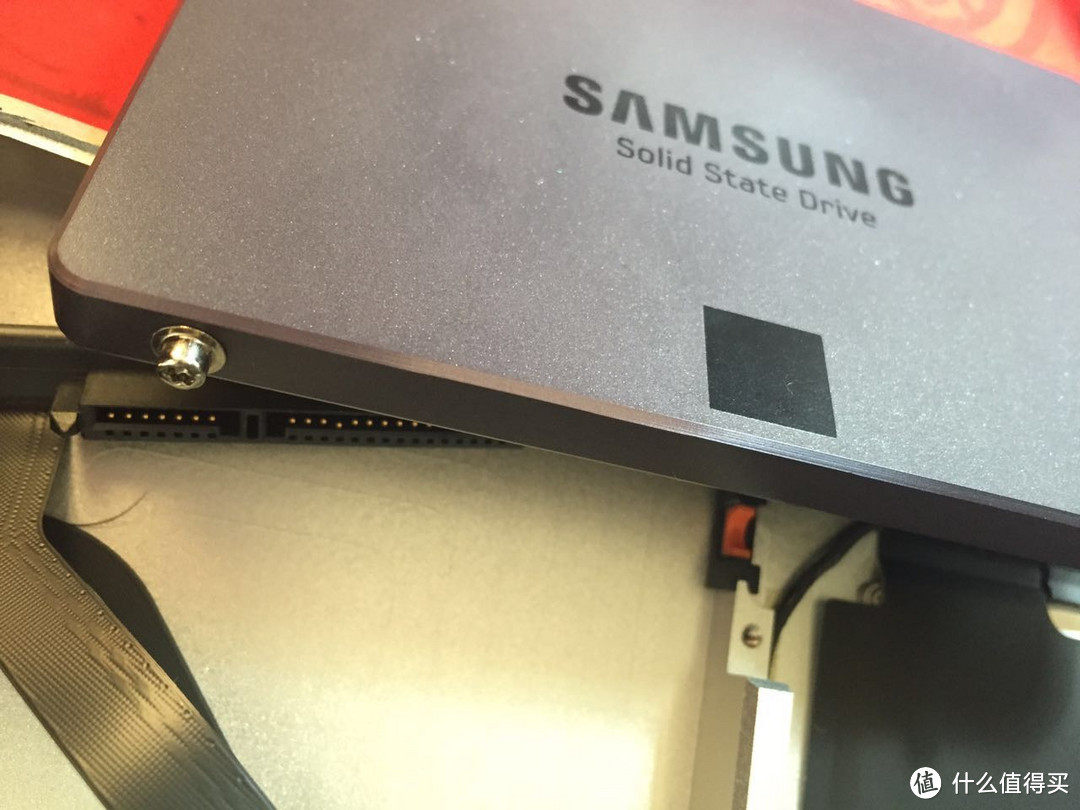
接下来是将SSD装回主硬盘位,下图是固定SSD的塑料杆,此杆由两颗螺丝固定(见下两图),此杆另一面即减震胶。
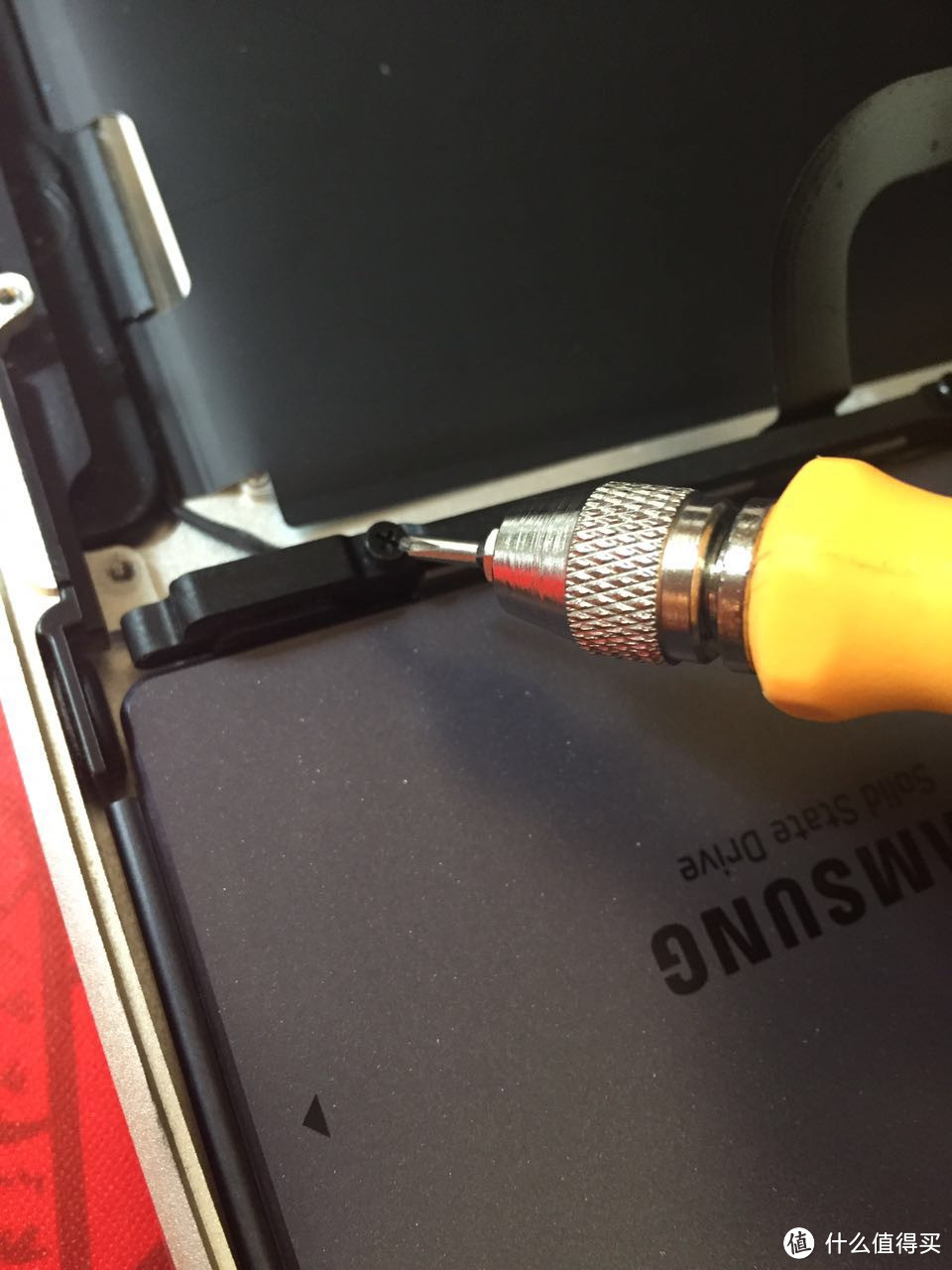
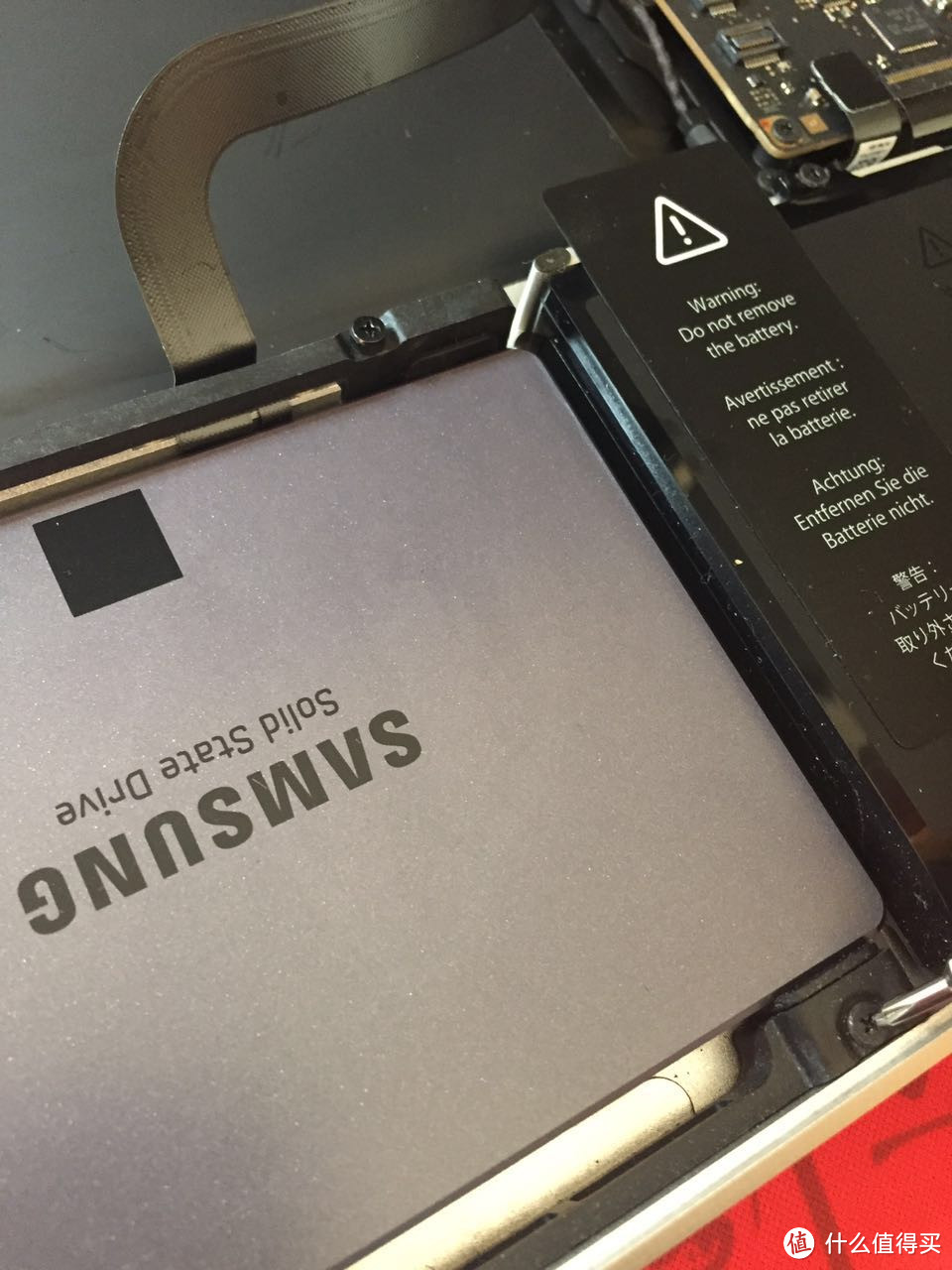
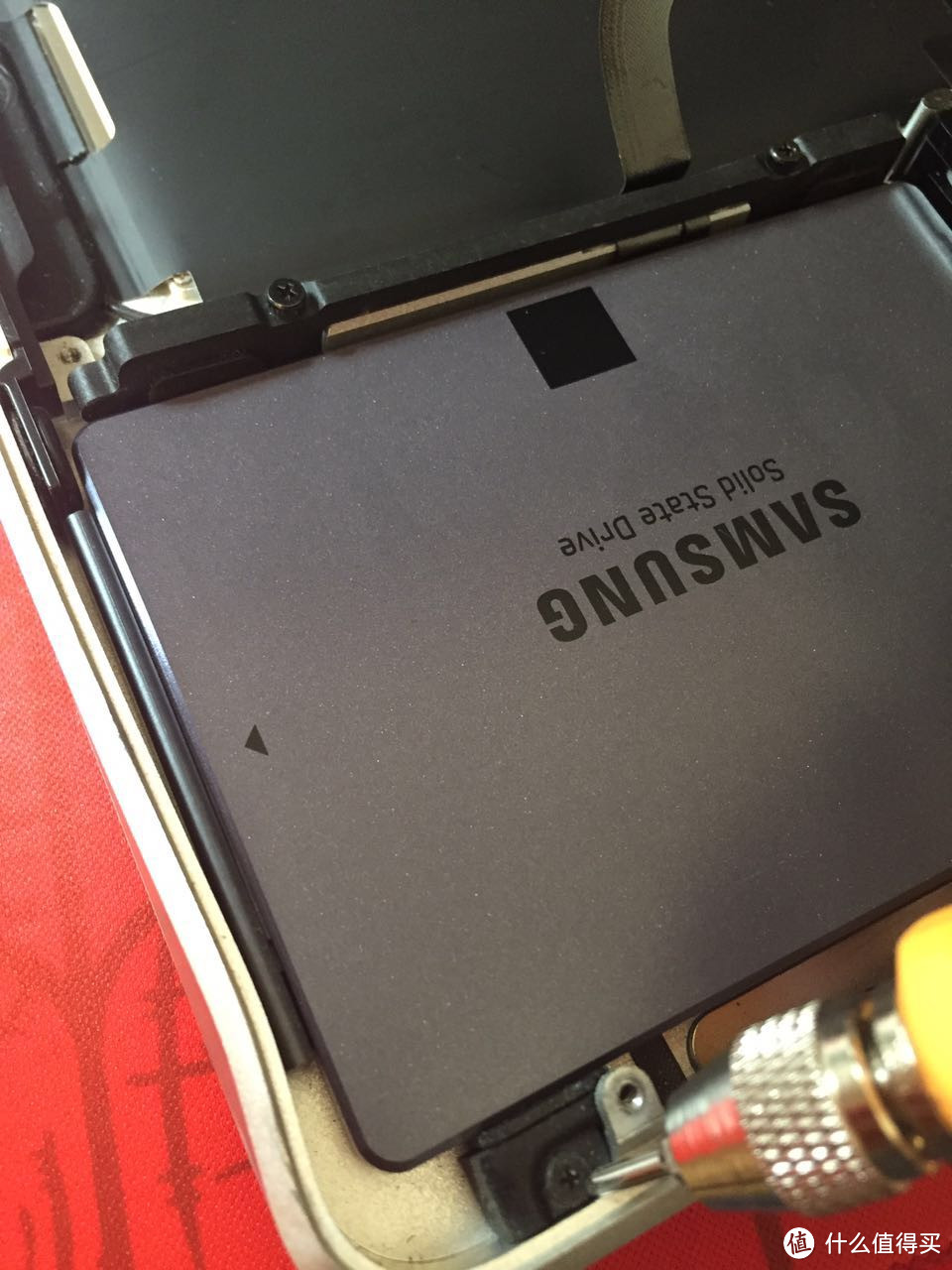
下图指示出固定硬盘的第三粒螺丝
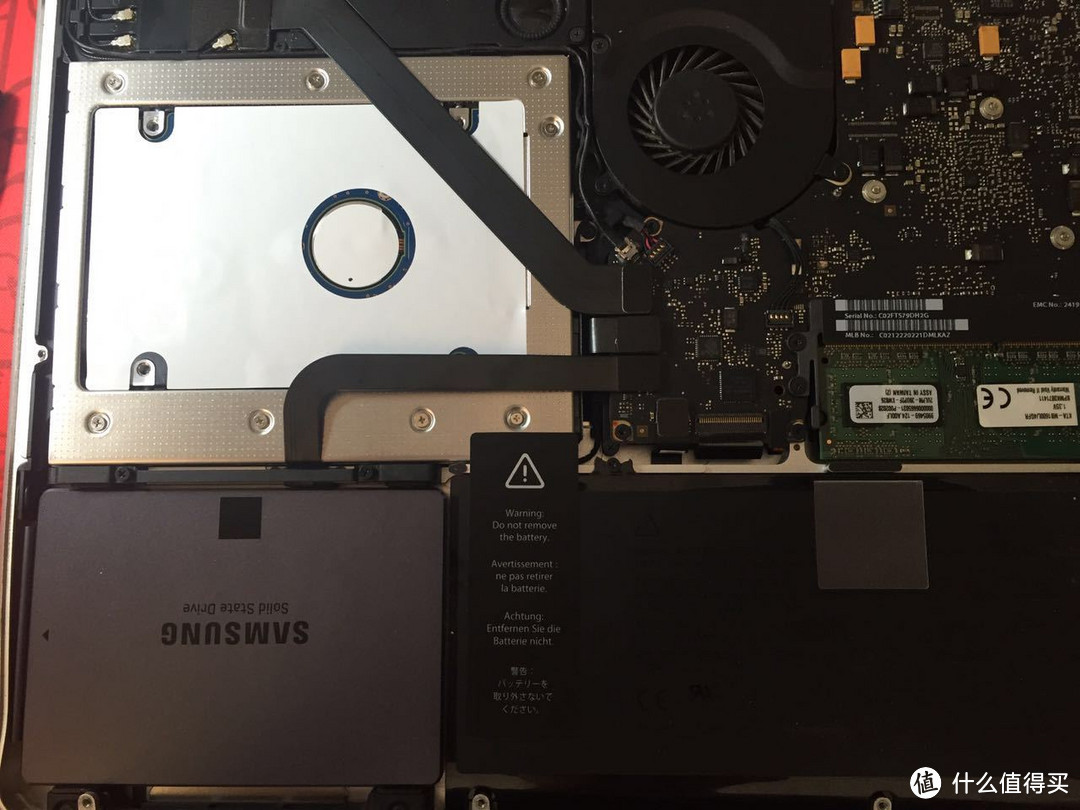
替换下的磁盘通过支架装回光驱位,磁盘支架在淘宝上有售,与光驱盒是同一家店销售。支架是金属材质,相对比较放心。支架还附赠了一张白色的贴纸,可贴于磁盘背面,用于挡住各针脚,看起来比较清爽。下图是装好后的样子,接下来要装回数据线和电池线。注意力度,不要压坏主板。
第三阶段,数据恢复。该步骤需要使用time machine进行。但由于所用的SSD容量有限,无法装下原磁盘的数据,因此time machine恢复系统初就提示容量不够。退而求其次是通过apple store在线下载os x el capitan安装软件并重新安装,然后在通过time machine恢复了用户设置和Application等。其它的数据都移步磁盘。唯一的问题在于os x对于各种多媒体数据和用户数据的初始路径在SSD上(与操作系统同盘),不想设置FusionDrivem,因此解决方案是利用快捷方式的形式将Desktop,Movies,Pictures等文件夹路径链接到磁盘上。主要是通过ln命令将SSD上的文件夹建立软链接到磁盘上。
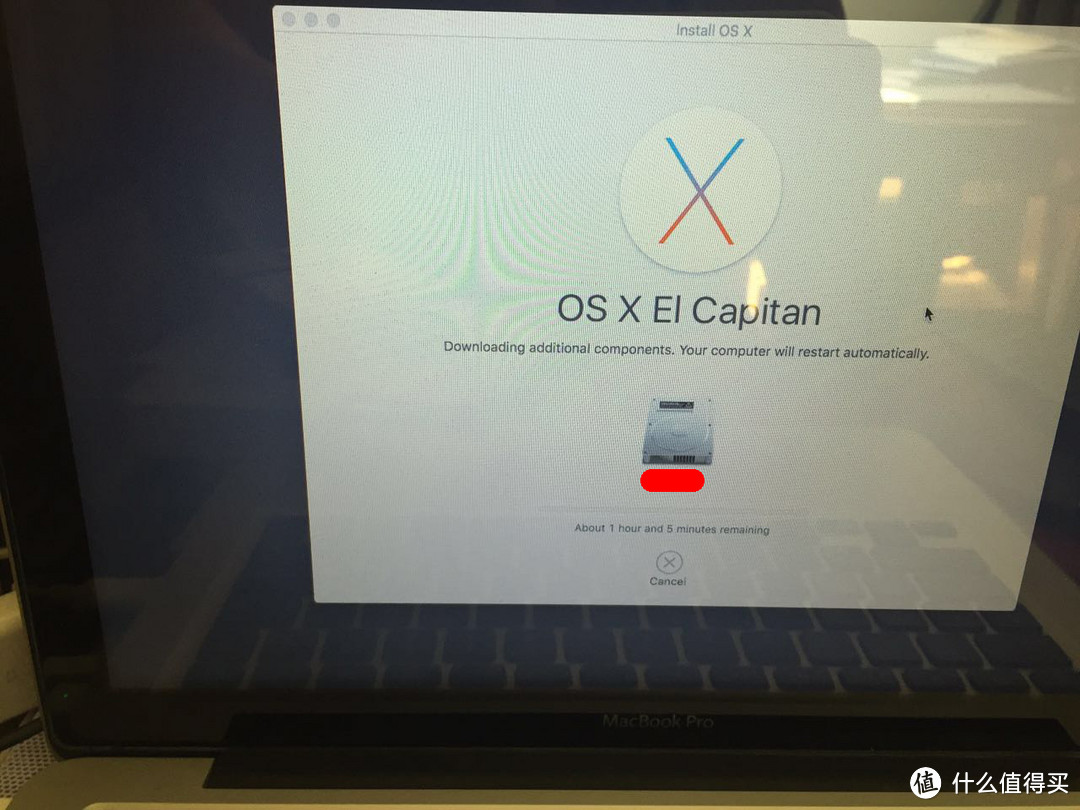
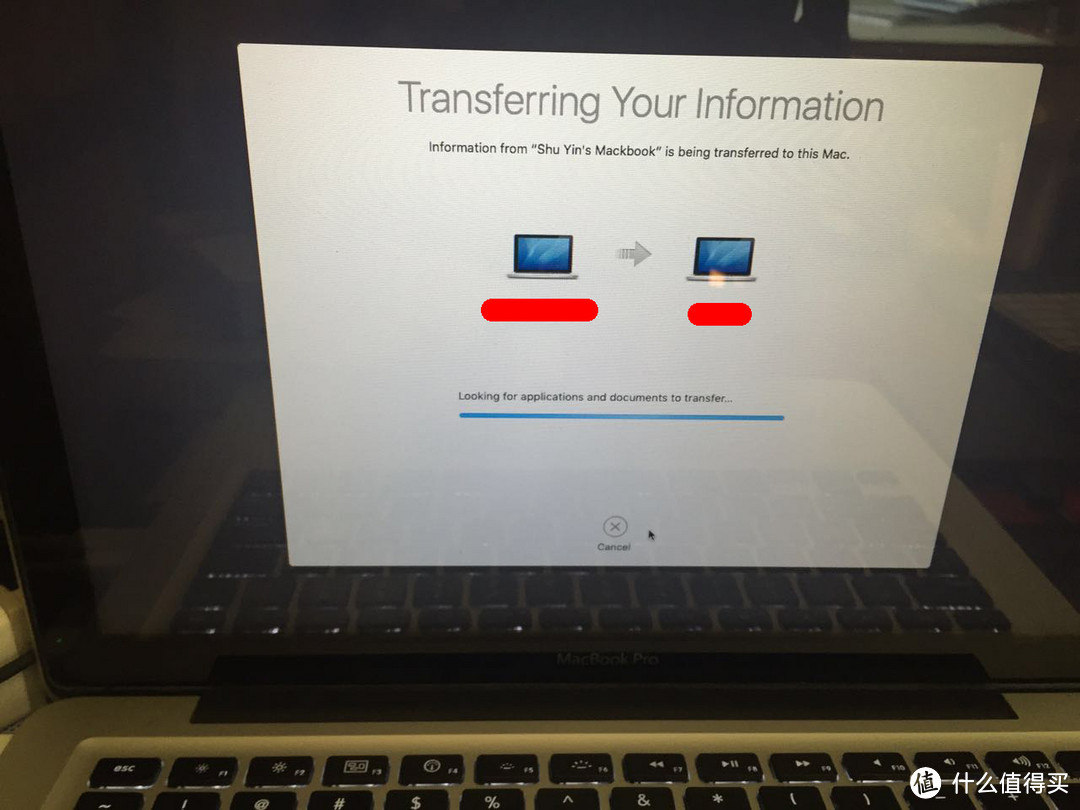
折腾心得:整个过程不算复杂,而且有网上教程,只是过程中遇到了一些教程展示不清楚的地方,所以才决定再详细一些。升级后,电脑的启动速度的确快了很多。不足是,由于SSD容量较小,照片之类的数据不适合放在SSD上,好在还有磁盘做次存储器。这一点更说明在更换macbook的时候,存储容量不能选择太小。否则可能会因为需要频繁在主存储器SSD和外置硬盘间交换数据,降低了系统的响应性能。
附上硬盘支架和光驱盒的链接
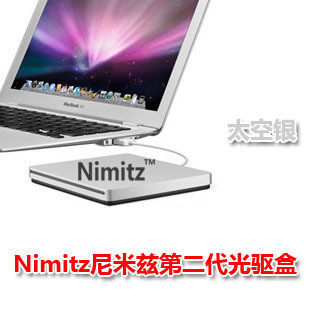 Nimitz尼米兹二代苹果macbook专用USB外置吸入式光驱盒(太空银)
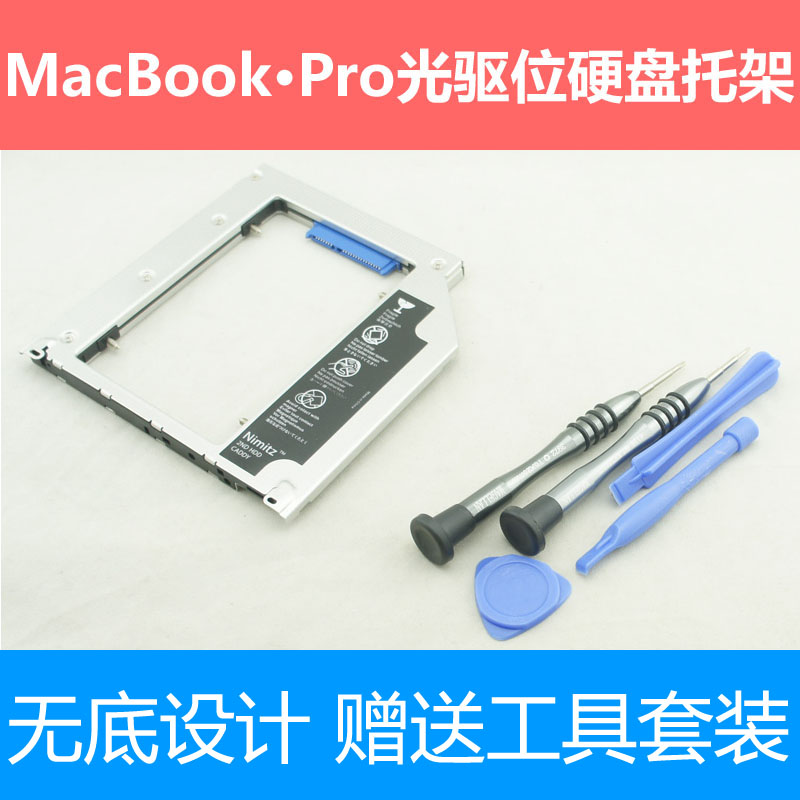 Nimitz尼米兹OptiBay-3苹果笔记本MacBook Pro光驱位无底硬盘托架
2. X1 Tablet安装Ubuntu
关于X1 Tablet,距离拿到近四个月,目前作为辅助笔电使用(比如送爱人去学乐器后再附近咖啡店移动办公的时候),用的最多的是Onenote和Latex。不得不说,对于轻办公来说,X1 Tablet还是挺方便的,尤其是重量。但是较小的屏幕尺寸加上高分辨率的不适也是很明显的--字体太小,我的解决方法是整体放大至150%.另外一个问题是屏幕偏低,永久了不舒服,解决方案是在转轴下方垫上耳塞保护盒,正好也没地方放。
X1 Tablet在持续使用几个月后,对于它的习性有更深入的了解,对于这样的产品众测,如果体验时间能再长一些,报告可能会更能反应实际使用情况。关于众测报告,有件事情不吐不快。我的报告阅读量不高,这个跟观点、写作风格、标题等都有关系,这个我能理解。毕竟现在的网文标题需要有个性、能吸睛,并且以图为主。不看就不看吧,但是有些人报告没看却在评论区抱怨文章太长不想看,这样的行为我很难理解。目的是什么?让作者尴尬还是刷存在感?问题是你看与不看,who gives a shit? 说得难听一点,这样的人在实际生活中是多没有存在感才需要通过这样的方式刷存在感?这跟微博中取关还要先说一声的行为没啥两样。
另外一个问题是读图多余读字的现象,目前好像很普遍。我承认由于快节奏的社会状态以及个体写作水平的参差不齐,读字花费的时间和体验都不如读图来的直接和刺激,但我个人更愿意做文字阅读。这对于训练自己的交流沟通能力和抽象思维能力以及逻辑能力很重要,毕竟文字需要用层次明确的语句说明前因后果,而图片不需要。
如众测中提到的,我尝试着在X1 Tablet上安装了Ubuntu,下面简单分享一下过程。
安装Ubuntu
得益于Ubuntu的图形界面,整个过程并不复杂。需要说明的是 X1 Tablet可以通过USB接口连接U盘或者移动硬盘进行Ubuntu的安装,但不能通过microSD卡安装。在选择启动项的时候,microSD卡接口不在选项中。考虑到X1 Tablet平板的属性,进入Bios的方式不再是狂按F8,而是在启动电脑后,在看到LENOVO商标的时候点击屏幕或者按键盘的回车键。
我是通过USB3.0接口的U盘完成安装,整个Ubuntu安装时间较短,这一点得益于SSD的I/O性能以及USB3.0的高吞吐性能,数据的读写都比较快。值得一提的是Ubuntu原生具备对于触摸屏设备的支持,但是虚拟键盘的原生支持不是特别好。虚拟键盘高度太窄,导致按键很小,不好用。需要寻找第三方解决方案。
设置屏幕键盘的方式是:
系统设置(system settings)- 通用辅助功能(universal access)- 打字(typing)- 屏幕键盘(on screen keyboard)
键盘的一些设置在屏幕上状态栏的四个小方块的图标进入。由于屏幕键盘的原生支持是作为辅助功能实现,因此实际使用感受不如针对平板电脑设计的键盘好用。只能说是聊胜于无。
实际上,X1 Tablet作为平板电脑在Ubuntu下运行的体验并不是特别好,尤其是对于习惯使用terminal的人来说。另外一个比较尴尬的地方是,在安装Windows+Ubuntu双系统后,开机时GRUB不支持虚拟键盘选择启动项,如果将Ubuntu设为第一启动顺序,有没有带键盘的话,基本上就别想进入windows了。比较尴尬的是联想借助Windows 10给X1 Tablet赋予的30天待机的功能,该功能会让X1 Tablet待机一段时间后进入深度休眠状态,通过电源唤醒电脑时,会进入GRUB选择页,如果没有手头没有键盘,则只能眼睁睁地看着X1 Tablet进入Ubuntu界面。
我的解决方法是修改GRUB启动顺序,将Windows 10设置为第一启动顺序,并且将选择等待时间由默认值增加至30s,好歹有时间接上键盘。亦或者最差的情况就是接上键盘后重启电脑一次。
以下是安装Ubuntu后折腾的一些日志,由于个人状态的问题,近期没有再继续死磕这个问题。等过些日子再继续折腾:
Problems:
X1 Tablet 在Ubuntu下无法脱离键盘使用。尤其是duo boot的时候,无法通过虚拟键盘选择加载哪个操作系统
触摸屏原生不支持屏幕上下滑动,只有文字选择功能
Tuchpad原生无法使用双指滚动,边缘的操作
Trackpoint原生无法使用,小红点无法使用
手写笔硬件识别没有问题, 但没有原生的软件支持手写笔
指纹扫描原生无法使用
FnLk无法使用
目前只解决了trackpoint使用的问题:
运行 xinput 查看输入设备的具体类型
运行 sudo dmidecode -t 21 查看外接键盘trackpoint和touchpad的系统识别状态
确认无误后,在GRUB中添加内核参数
运行 sudo vim /etc/default/grub 打开grub文件
找到以"GRUB_CMDLINE_LINUX_DEFAULT"开头的代码行,在"="后添加以下内容“quiet splash usbhid.quirks=0x17ef:0x6085:0x40”, 注意引号需要一起添加,且quiet 和splash之间有空格。添加完成后保存并关闭编辑框。
运行 sudo update-grub 更新grub
重启系统即可
目前trackpoint中间还无法正常使用。因此目前X1 Tablet使用Ubuntu还是使用外接键盘、鼠标和显示器的方式。虽有不便,但不影响使用。后期有时间和精力的话,会继续寻找解决方案。
第二部分的内容里多少表达了一些自己的观点,但我并不担心被喷,因为这么多枯燥的文字足以将惯喷们拒之千里之外。












校验提示文案
校验提示文案
校验提示文案
校验提示文案
校验提示文案
校验提示文案
校验提示文案
校验提示文案
校验提示文案
校验提示文案
校验提示文案
校验提示文案
校验提示文案
校验提示文案
校验提示文案
校验提示文案
校验提示文案
校验提示文案
校验提示文案
校验提示文案
校验提示文案
校验提示文案
校验提示文案
校验提示文案
校验提示文案
校验提示文案
校验提示文案
校验提示文案
校验提示文案
校验提示文案
校验提示文案
校验提示文案
校验提示文案
校验提示文案
校验提示文案
校验提示文案