




























5
3
#原创新人# ROS的入门设置,强迫症重新设置Mikrotik RB962(hAP ac)
2017-01-12 11:51:03
87点赞
516收藏
50评论
用了2年多的ROS系统,半年前购入支持11ac的Mikrotik RB962(hAP ac),虽然不是处女座(我是将来会有2个儿子的双子座 ),但是也有严重的强迫症倾向,不喜欢使用默认的设置,一定要自己重新设置才舒服
 ,才有了这篇文章。
同时这篇文章,也可以作为ROS的入门教程 。依照惯例,上购买的链接。。。。
 RB962_淘宝搜索Mikrotik RB962同时支持2.4GHz和5GHz的无线。5个千兆网口,CPU 频率720GHz,RAM 128MB ,802.11ac协议,支持3*3MIMO天线,带一个SFP接口,支持插入SFP光模块,5口...
提纲
1、RB962简介
2、RB962的初始化
3、RB962重新设置
3.1 Birdge设置
3.2 DNS设置
3.3 DHCP设置
3.4 拨号设置
3.5 NAT设置
3.6 其他设置
1、RB962简介
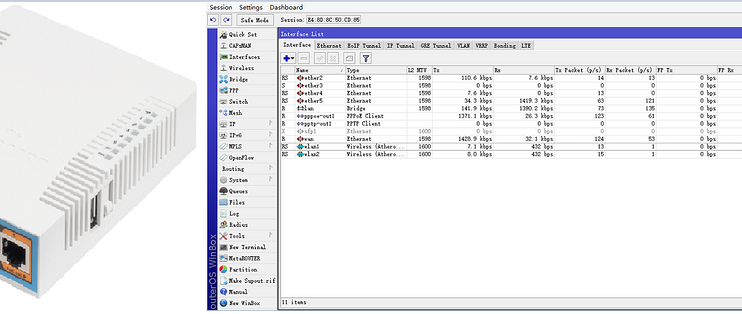
RB962有5个千兆网口,CPU频率720GHz,内存128MB,802.11ac协议,支持3*3MIMO天线,带一个SFP接口,支持插入SFP光模块,第5口带POE输出,支持电压10-57V,第1口支持POE输入。
废话就不多说了,下面正式开始吧。。。
2、RB962的初始化
首先下载winbox(虽然也有网页界面,但是强迫症觉得winbox更好用)。下载链接:https://www.mikrotik.com/download/winbox.exe
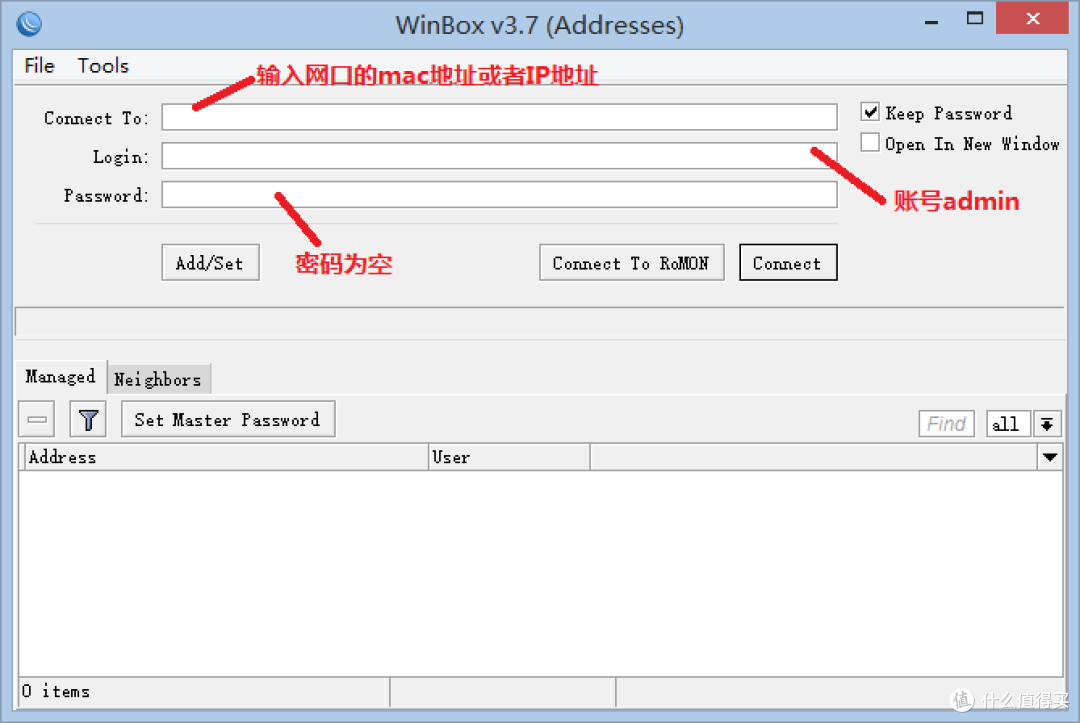
一头网线插电脑,一头网线插RB962,这个不用多说了吧?winbox进入RB962,可以用IP地址(通常情况下,ROS的默认ip地址是192.168.88.1,你需要将电脑网卡的IP设定192.168.88.X,X在2-255范围任意数字),也可以通过mac地址(mac地址,在RB962背面,翻过RB962就能看到了)。
默认账号admin,密码为空,填写好这些之后,点“Connect”就可以进入RB962了。
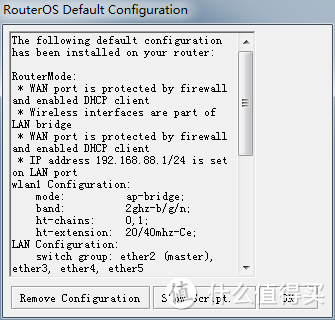
进入RB962,会弹出这个,点“Remove Configuration”清除默认设置。如果不小心点了OK,也可以通过以下操作清除默认设置。“Syetem”--“Reset Configuration”
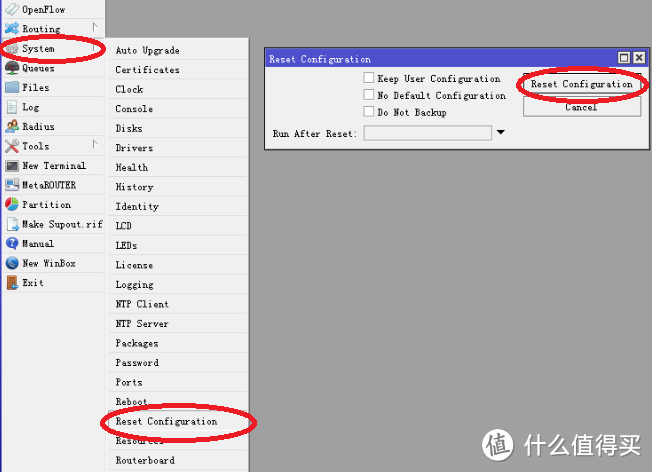
重启后,再通过mac地址进入winbox,继续点“Remove Configuration”清除默认设置就可以了。以后想重置,也是通过这个方法。
3、RB962重新设置
经过上面的操作,RB962相当于半砖的状态了(还可以通过winbox操作,所以是半砖状态)。。。
3.1 Bridge设置
先不急着设置拨号啥的。先把基础设置弄好。。。先设置下Birdge吧。
点“Interface”可以看到RB962的所有网卡。

sfp1是光模块网口,wlan1是2.4G无线,wlan是5G无线,默认情况下wlan1和wlan2都是关闭状态。鉴于有光模块的人不多,选中sfp1,上方的“X”按钮会变亮,直接点击,关闭sfp1网口(不关也没关系,但是不关总觉得不太舒服 ),通过上方的“勾”按钮,启用wlan1和wlan2(具体怎么设置,后面会讲)。
我是把1口接光猫,所以,双击ether1,修改name为wan,点OK保存。。
网卡设置之后,进入Bridge。。。。
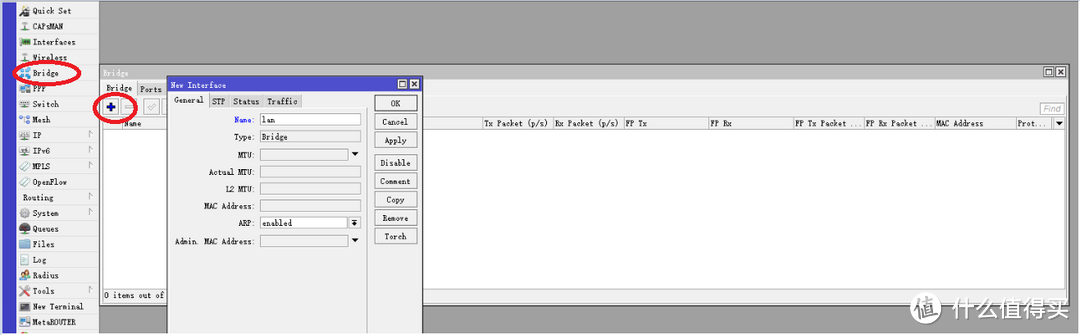
如上图所示,name那里填lan即可,其他保持不变,直接点OK,Bridge就生成了(ROS的内网有2种工作模式。一种是指定一个网卡做Master,另外的网卡做Slave;另外一种,就是Bridge模式,哪种模式更好我没具体测试过,我只是觉得这样设置让人觉得比较舒服)。。
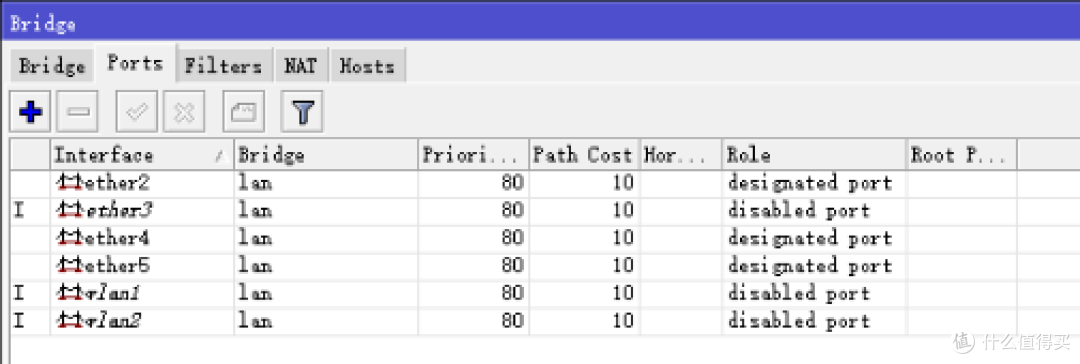
还是在“Bridge”,此时选“Ports”,通过“+”把除wan和sfp1网卡以外的,都加入这个“Bridge”
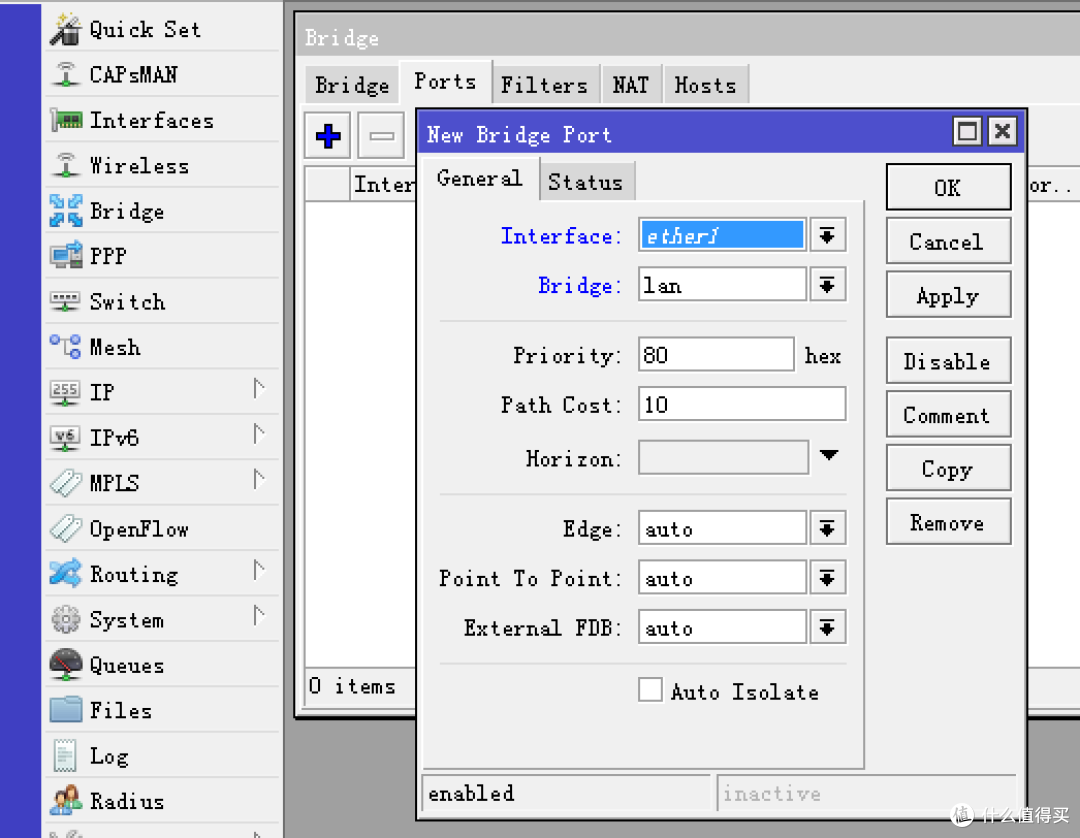
“Interface”不要选wan和sfp1,“Interface”不要选wan和sfp1,“Interface”不要选wan和sfp1。。。
“Bridge”选“lan”,“Bridge”选“lan”,“Bridge”选“lan”。。。。。最后结果如下图所示
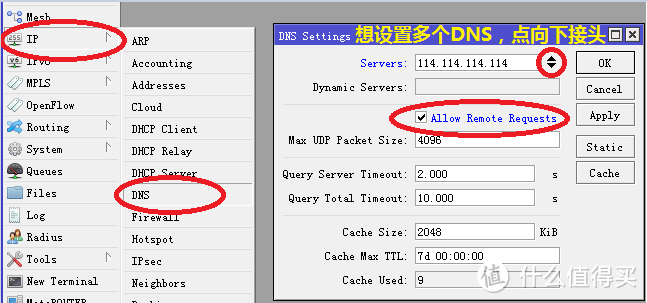
3.2、DNS设置
“IP”--“DNS”设置下DNS,设置“DHCP”会用到。
3.3、DHCP设置
“IP”--“Addresses”设置下网关IP。。。
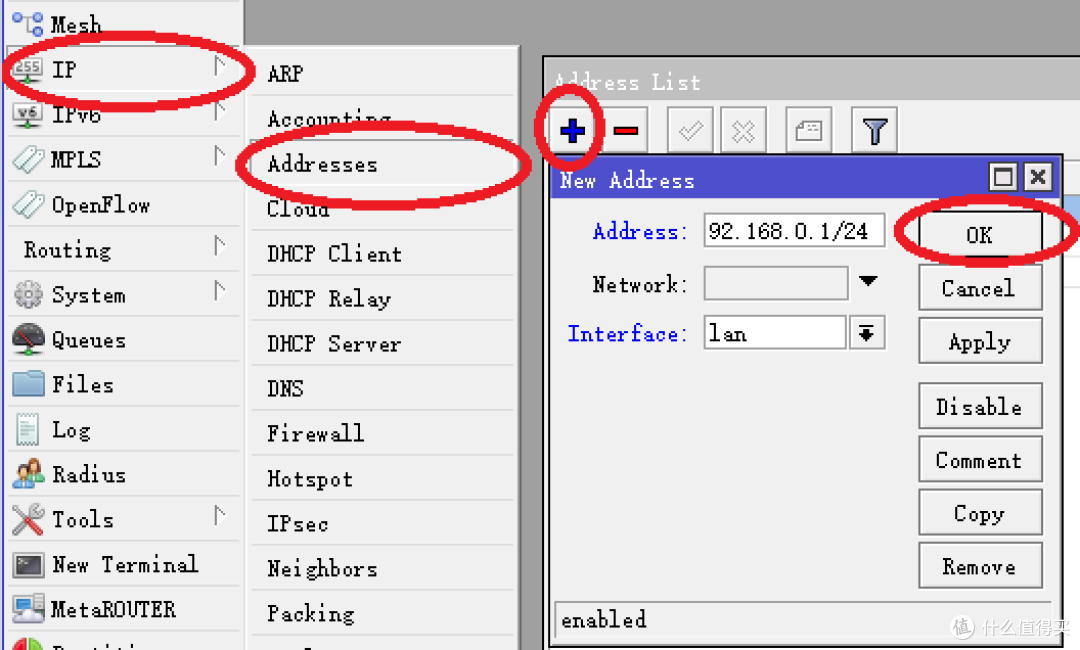
Address我填写的是“192.168.0.1/24”(你想用其他网段自行修改),Interface一定是选“lan”,千万不要选错,千万不要选错,千万不要选错。
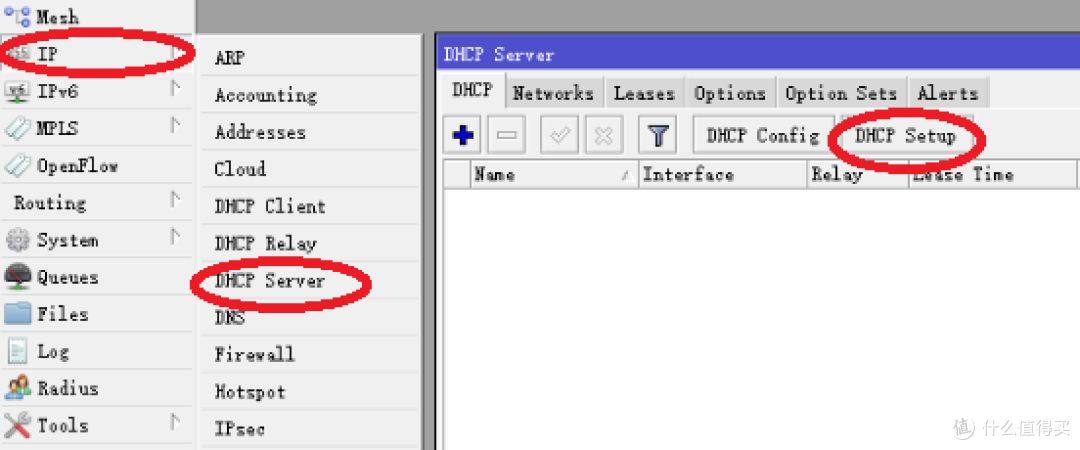
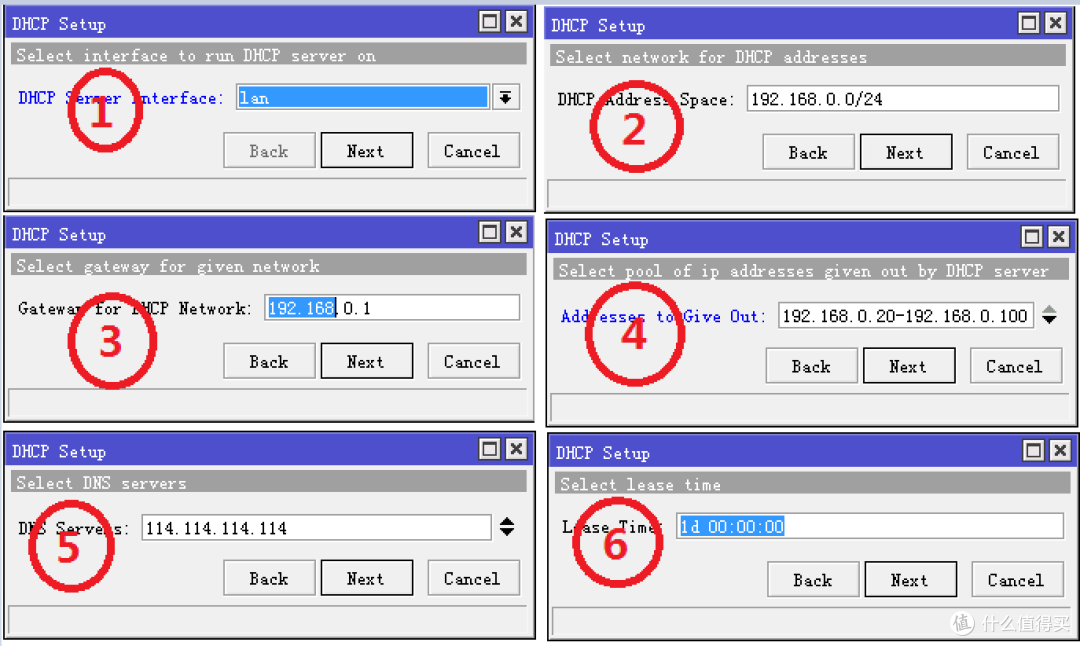
“IP”--“DHCP Server”设置DHCP服务。。。。
3.4、 拨号设置
前面的基础工作做好了,可以开始拨号设置了。。。进入“Interface”
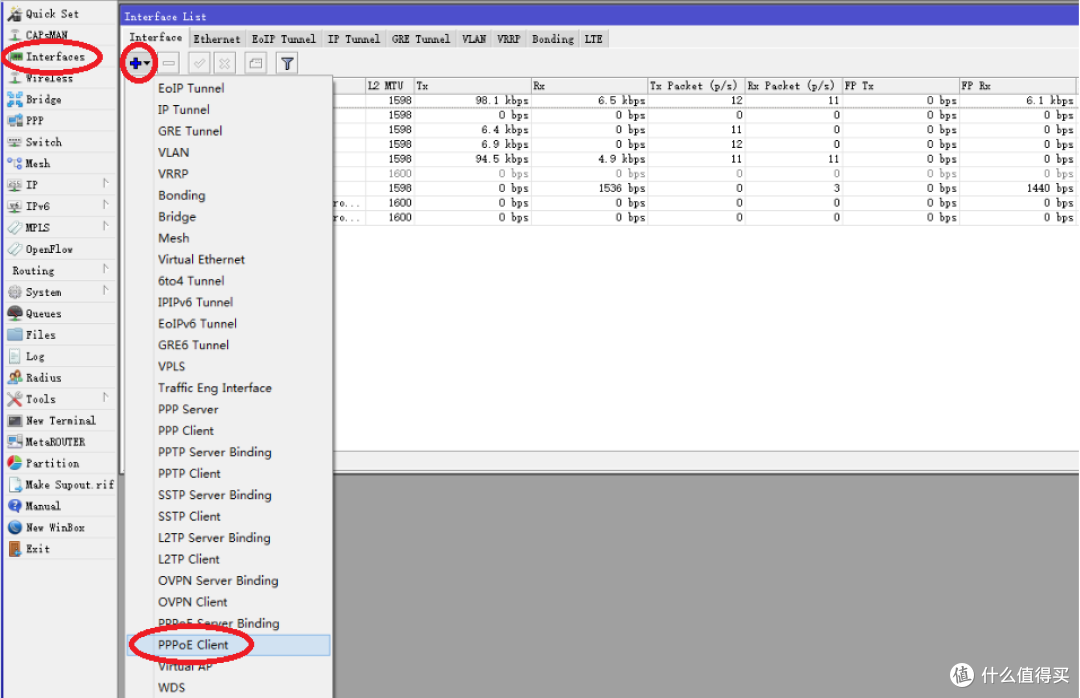
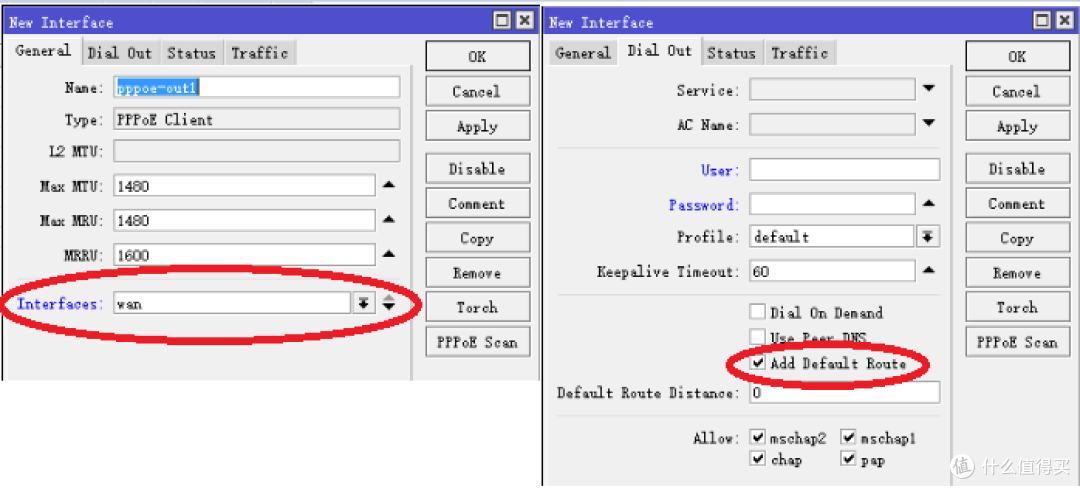
“Interfaces”选wan,“Interfaces”选wan,“Interfaces”选wan。。
user是拨号的账号,Password是拨号密码,都是运营商给的。。。。
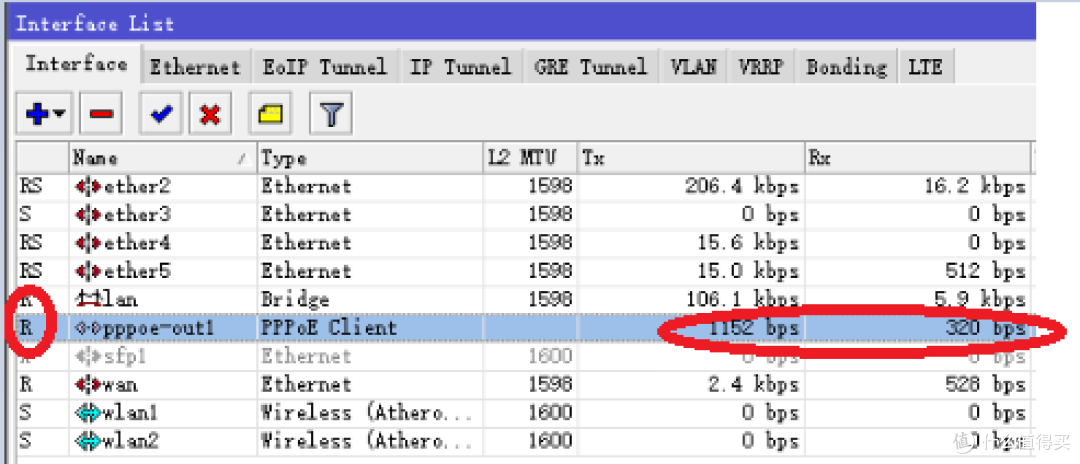
如果看到pppoe-out1的前面变成R,并且Tx和Rx都有数字变化,说明拨号成功了。。。。。如果长时间拨不上去,那就看你的光猫是否正常,是否欠费停机了,光猫连网口1的网线是否出问题了。。。如果都正常,还是拨不上,那应该就是人品问题了,赶快充值人品去。。。
如果是光猫拨号的话,就不能用“DHCP Client”了。。。“IP”--“DHCP Client”
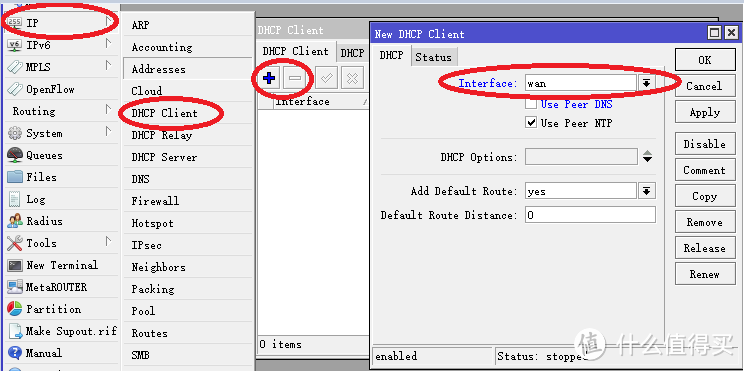
“Interfaces”选wan,“Interfaces”选wan,“Interfaces”选wan。。。。。
OK之后,DHCP Client能看到获取到的IP,就没问题了,可以继续下一步。。。如果获取不到IP,就要检查光猫,网线了。。。要注意,在本文“3.3 DHCP设置”中,设置的网关IP,不要和光猫在同一个网段。。。
到了这里还是不能上网的,还要做一步设置才行。。。。。。继续往下看
3.5、 NAT设置
进入“IP”--“Firewall”--“NAT”
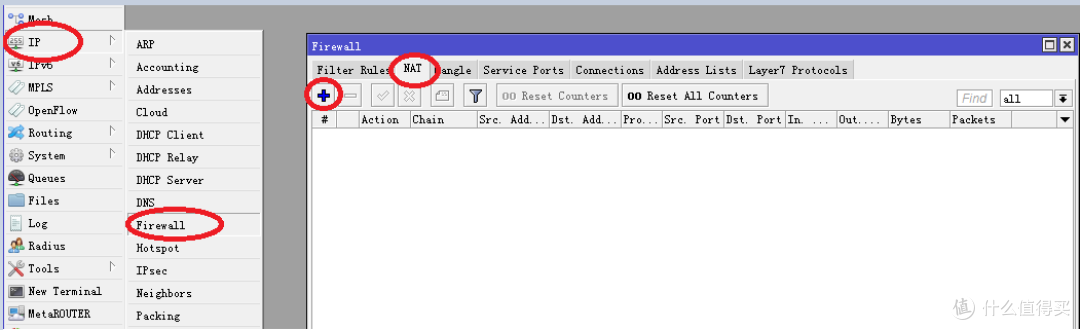
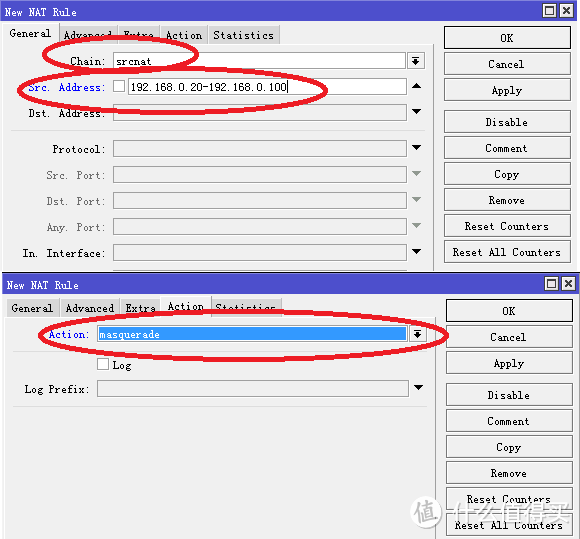
“Chain”一定选“srcnat”
“Src.Adderss”可以根据DHCP Server设置的地址段填写,也可以直接填“192.168.0.0/24”,两者的区别是:前者只有DHCP范围内的IP才能上网,不在范围内的是不能上网的,哪怕他手动正确填写了有关的设置也不行。后者是整个网段(IP范围:192.168.0.1-192.168.0.255)都是可以上网的。
“Action”一定要选masquerade。。。点“OK”之后,你就可以愉快的上网了。。。。
3.6、其他设置
其他设置还要设置什么呢?有没有发现,你的RB962的登录密码是空的,这样很不安全,是不是???
进入“System”--“Password”进行密码修改
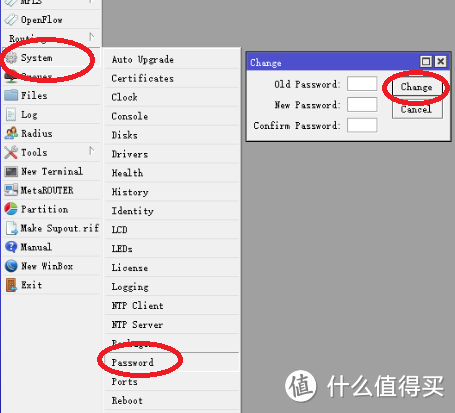
“Old Password”留空。
“New Password”就行你准备设置的密码
“Confirm Password”再输入一次你的密码
点“Change”后,你的密码就设置成功了。。。。
除了密码外,还有个地方需要设置下,以提高安全性。。。
进入“IP”--“Service”
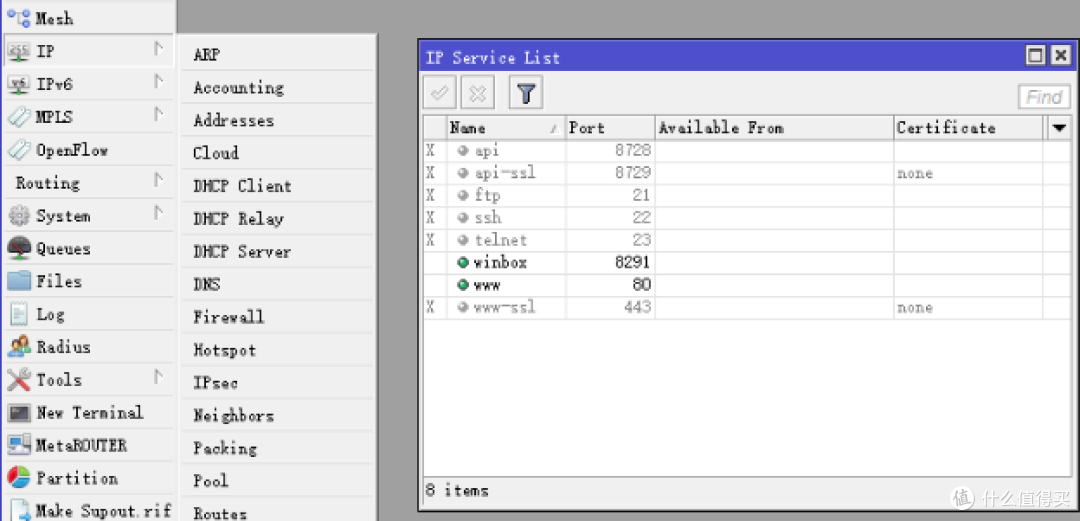
把除了“winbox”和“www”以外的都“X”掉。。。。这样做,可以防止外部通过ssh,telnet等方式登录你的RB962。。。
结束
至此,这篇文章就结束了。。。本来RB962刚到手的时候,就准备发这篇文章的,结果懒癌发作了,拖到了现在。。。看这段时间会不会勤快点。。。如果懒癌能治好的话,准备再写几篇:
1、ROS单线多拨
2、ROS的小包优先的QoS限速策略
3、指定时间段指定的设备禁止上网















校验提示文案
校验提示文案
校验提示文案
校验提示文案
校验提示文案
校验提示文案
校验提示文案
校验提示文案
校验提示文案
校验提示文案
校验提示文案
校验提示文案
校验提示文案
校验提示文案
校验提示文案
校验提示文案
校验提示文案
校验提示文案
校验提示文案
校验提示文案
校验提示文案
校验提示文案
校验提示文案
校验提示文案
校验提示文案
校验提示文案
校验提示文案
想搞一个软路由+AP的组合
校验提示文案
校验提示文案
校验提示文案
校验提示文案
校验提示文案
校验提示文案
校验提示文案
校验提示文案
校验提示文案
校验提示文案
校验提示文案
校验提示文案
校验提示文案