























9
10
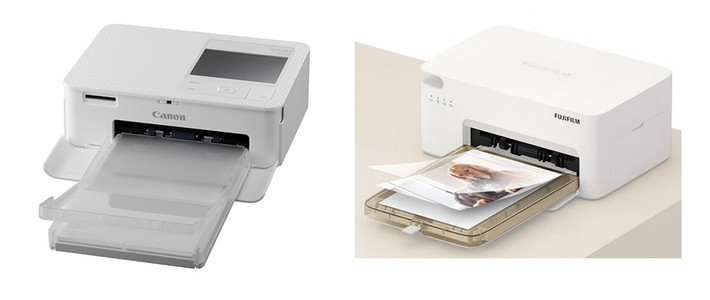
拖延症的开箱晒物 --- Canon 佳能 SELPHY CP900 照片打印机
2017-03-14 17:44:18
8点赞
16收藏
17评论
撸主我一直想买一台打印机,虽然需求不是很大,但是总觉得有一台,会比没有强。
时常关注张大妈,几个神价的打印机一直没有抢到。
新生事物总是会引诱我,我对新生事物,尤其是电子产品的免疫力很差。
时间追述到3年前,2014年的3月份。

偶然间,被张大妈的一个推送吸引了。
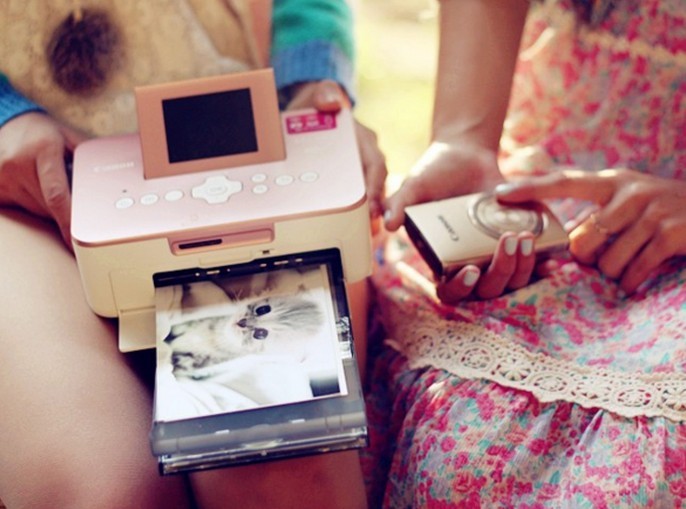
购买理由
购买的理由就不用多说了,
第一,牌子货,大佳能
第二,小巧,轻便
第三,多种方式打印照片
第四,也可以根据自己的需求,来打印照片了,很方便,不用再去照相店了。
看了一下身边的朋友,正好有人在日本,而且近期要回来了,那还等什么,价格也不是很贵,7954日元,人肉回来很合适了。顺便带了两盒耗材回来。
4盒耗材=一台机器, 打印机市场的定律。永远是机器便宜,耗材贵。
当时看了一下X宝的价格,好像日本还算便宜的,就下了两盒,一起人肉嘛,反正一只羊也是放,一群羊也是放。
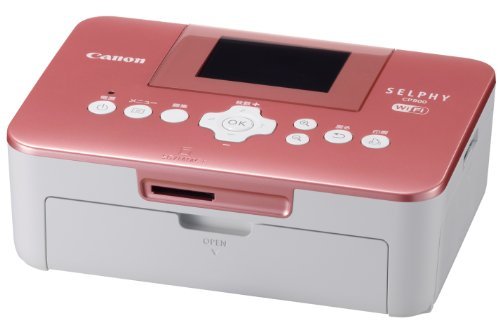
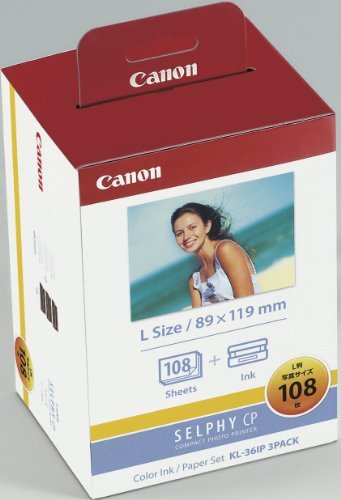
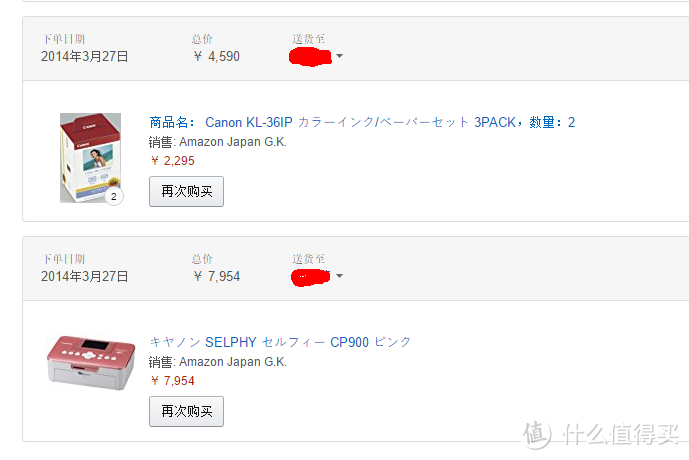
自从人肉回来以后,机器一直放了3年,一直在柜子里落灰中。

咱们回到现实中。
这次之所有能翻出来给大家展示,还得益于孩子的幼儿园老师们,要带孩子一起做手工,给妈妈过“三八女人节”。
外观展示
由于时间放的比较长了,外盒有点变形。

所有东西都在这里了
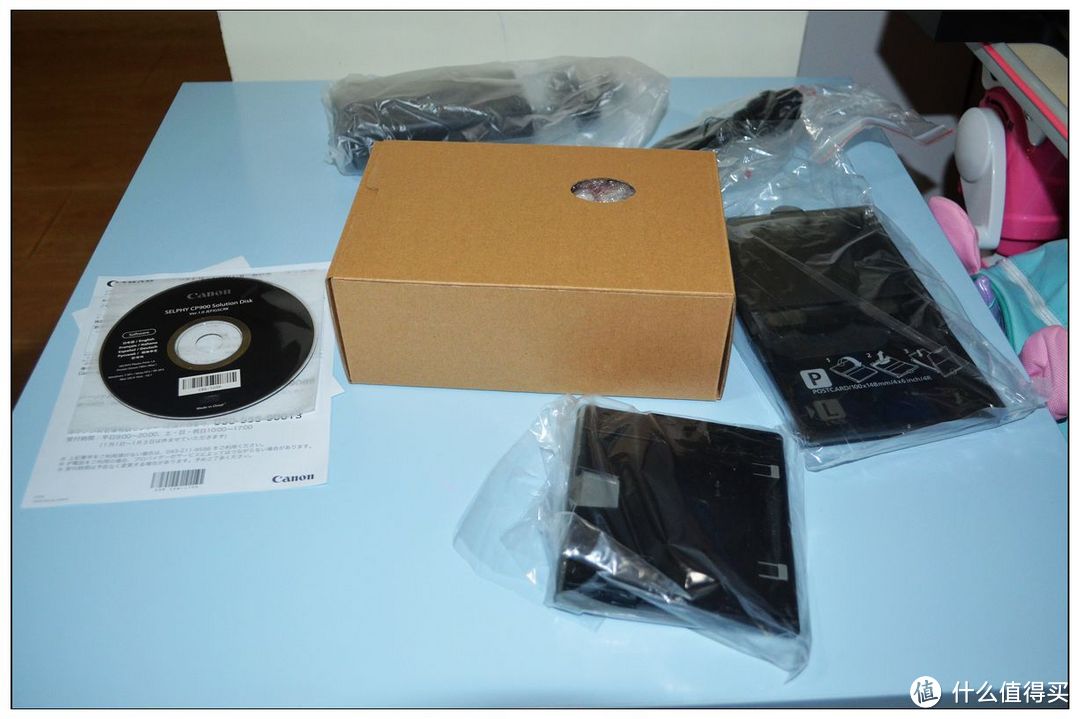
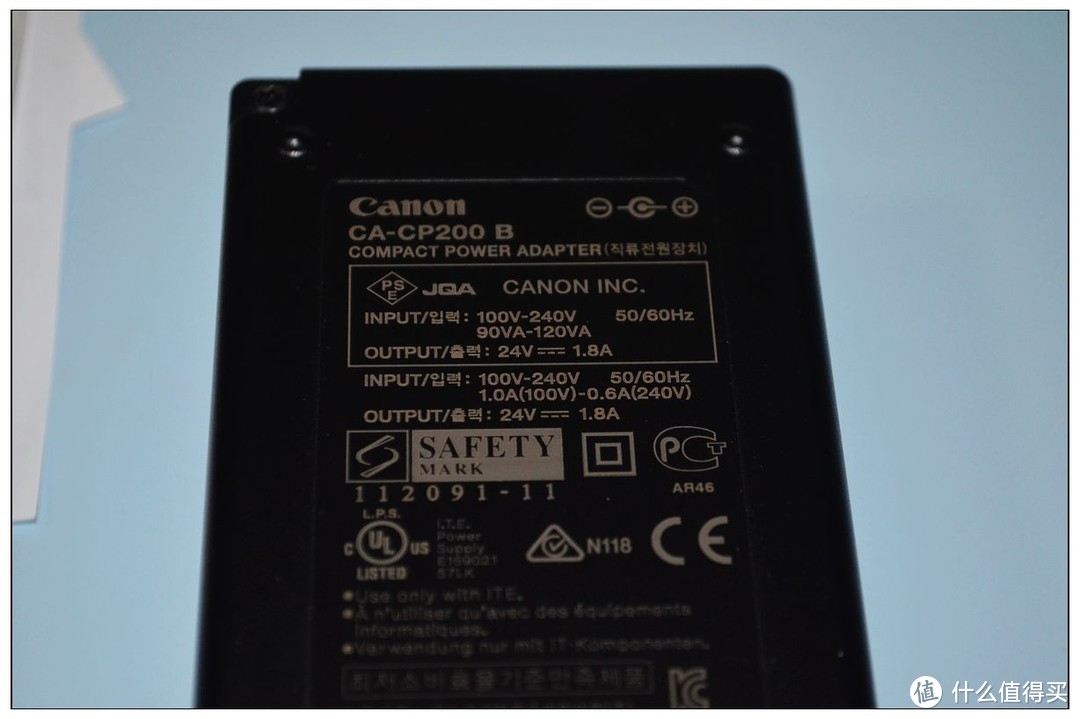
宽电压,100V-240V,通用电压,不错。
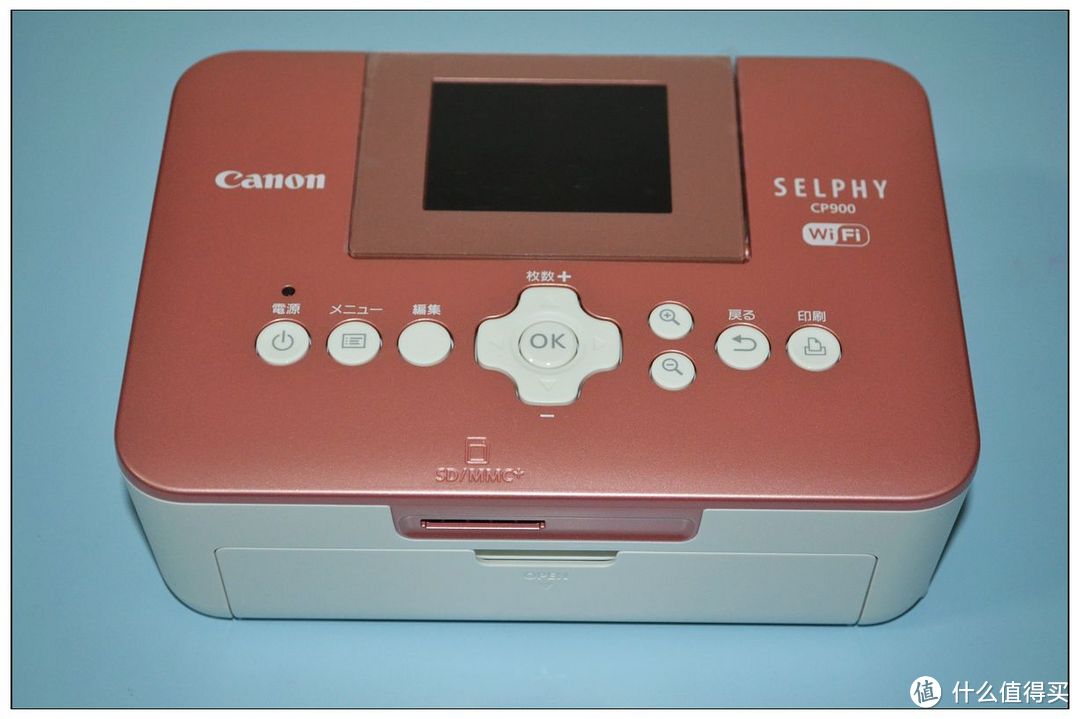
 自用,颜色也无所谓了。
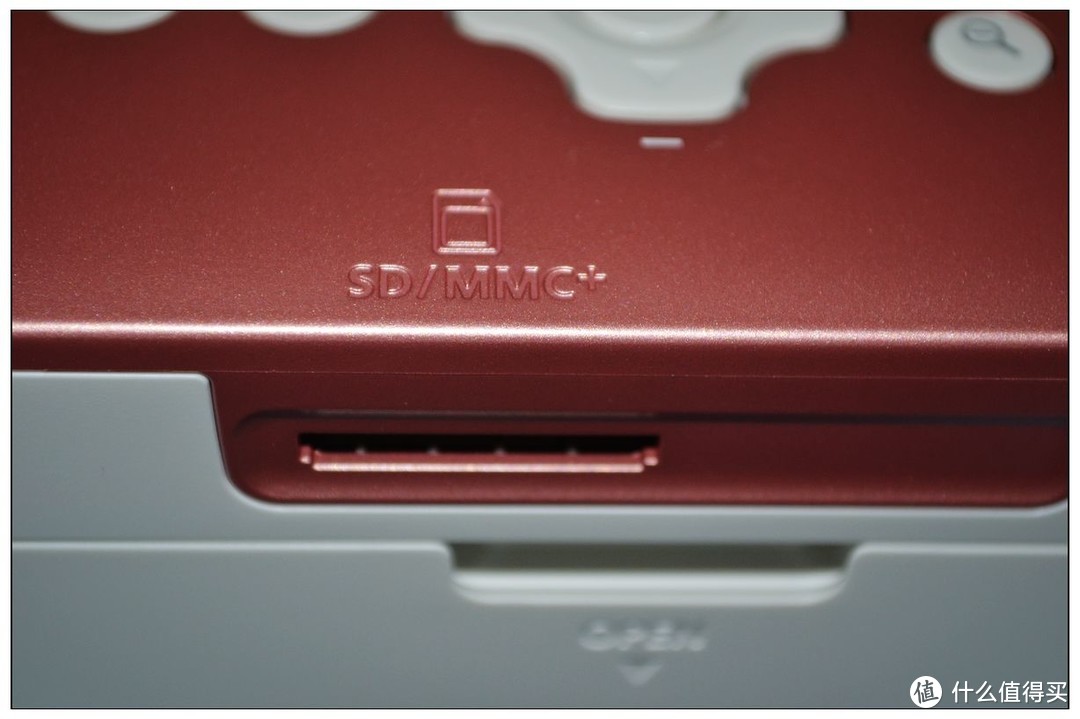
可以插卡, SD/MMC+
色带放置处。
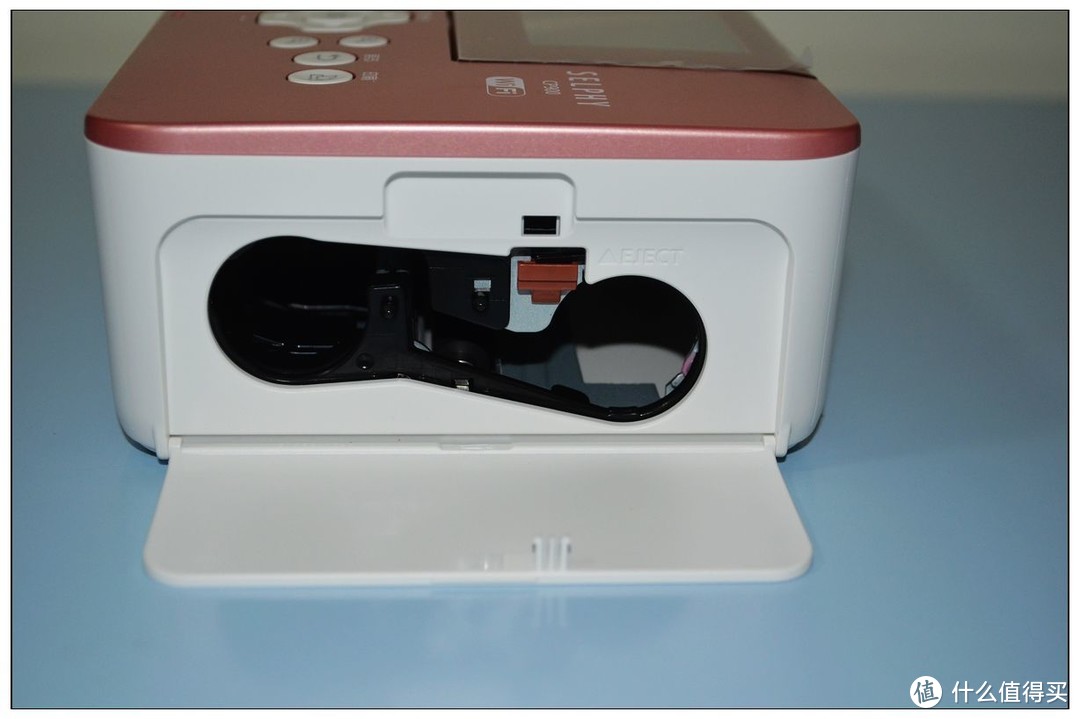
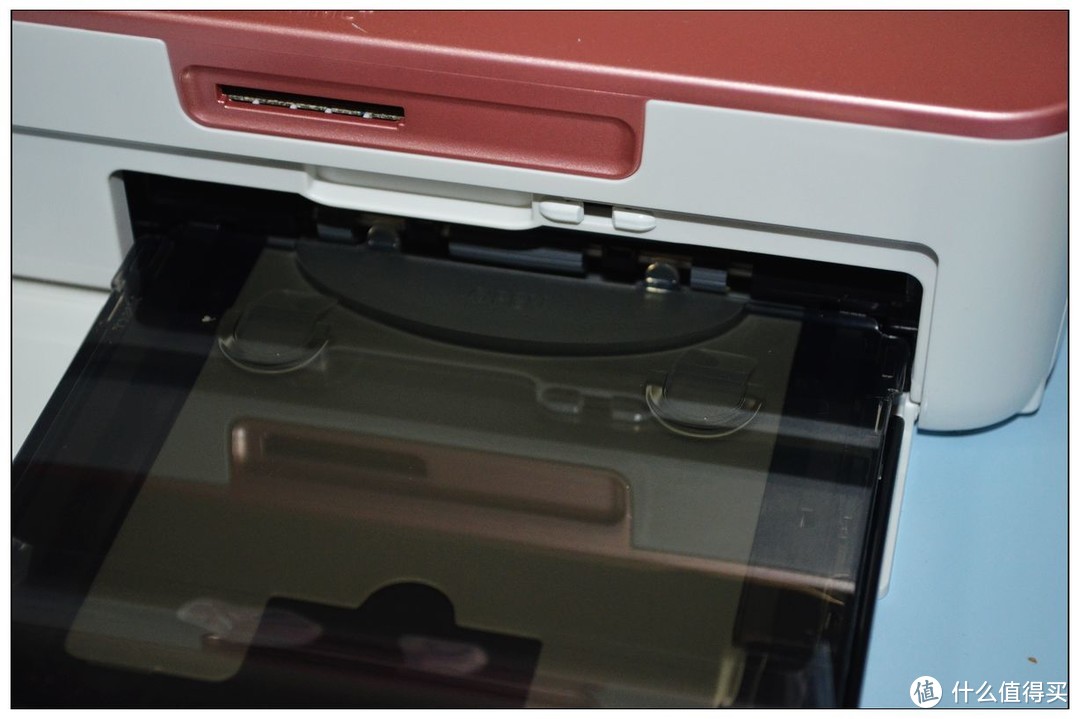
相纸输送盒1
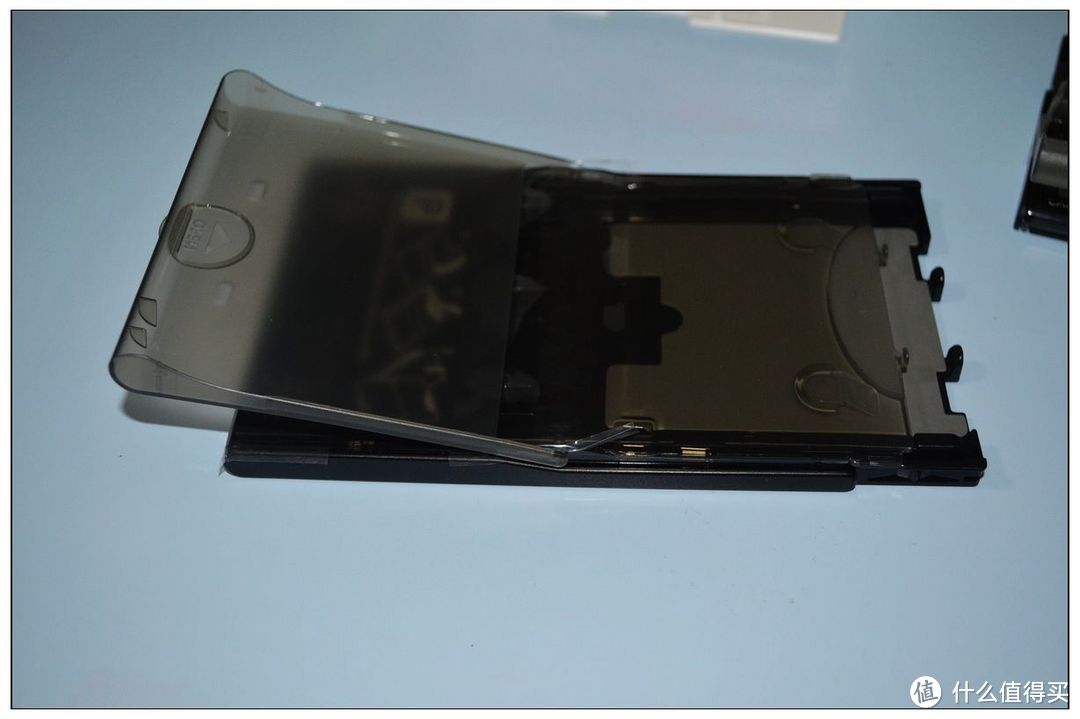
相纸输送盒2,不知道这个是打印多大照片用的,反正是正常的一半大小。
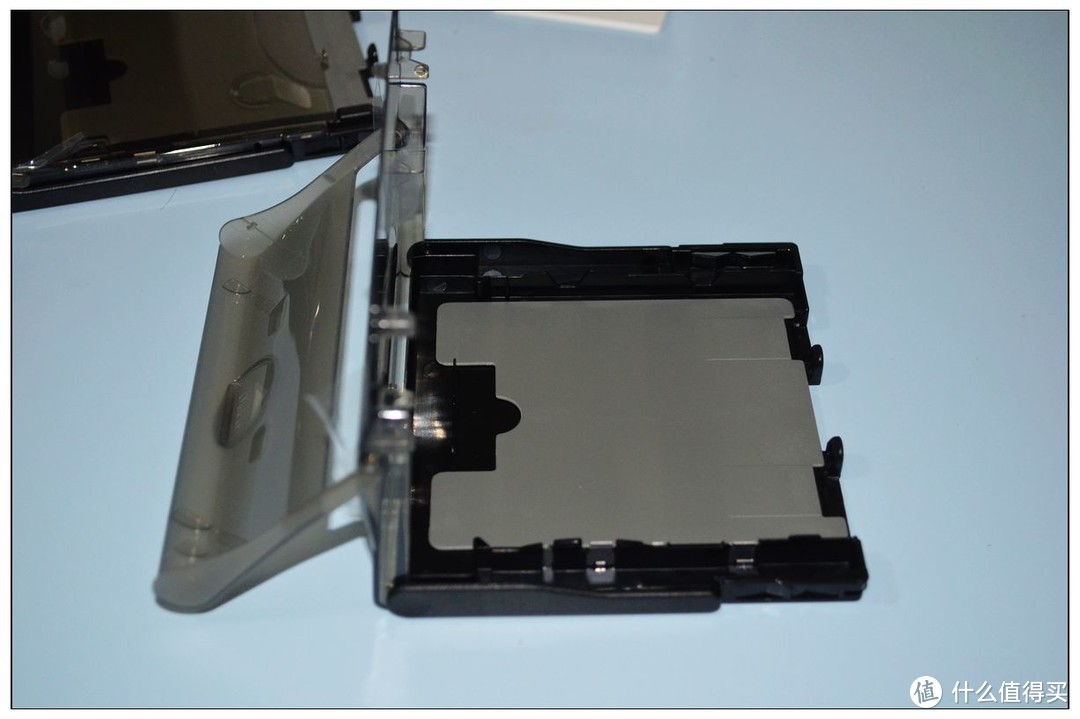
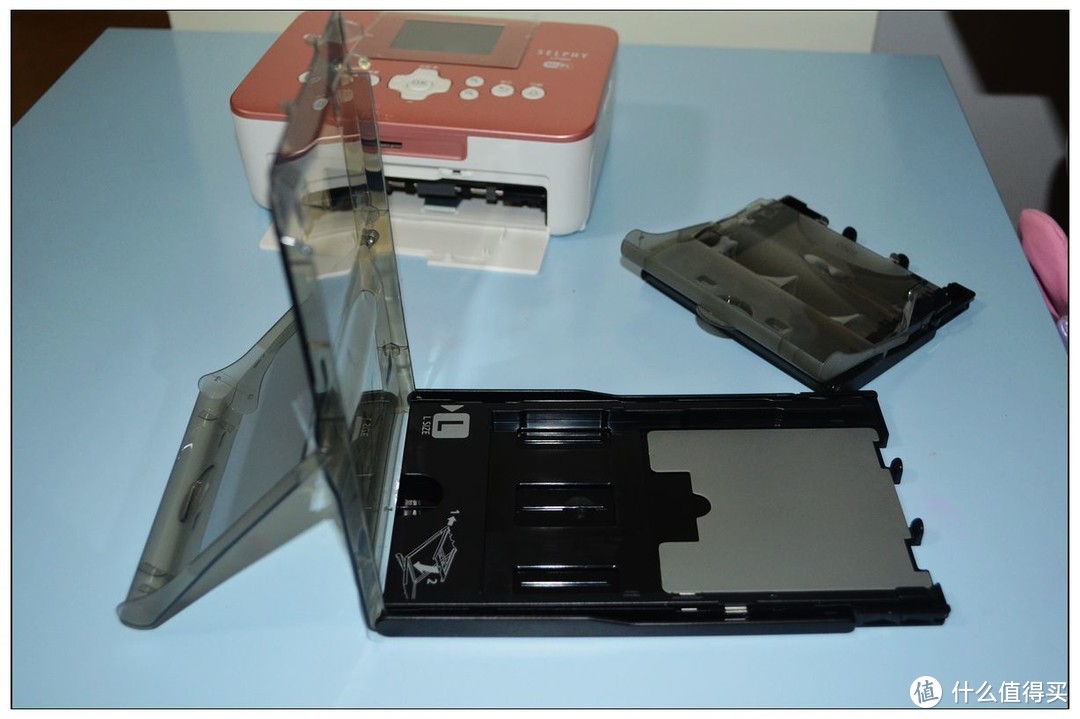
对接
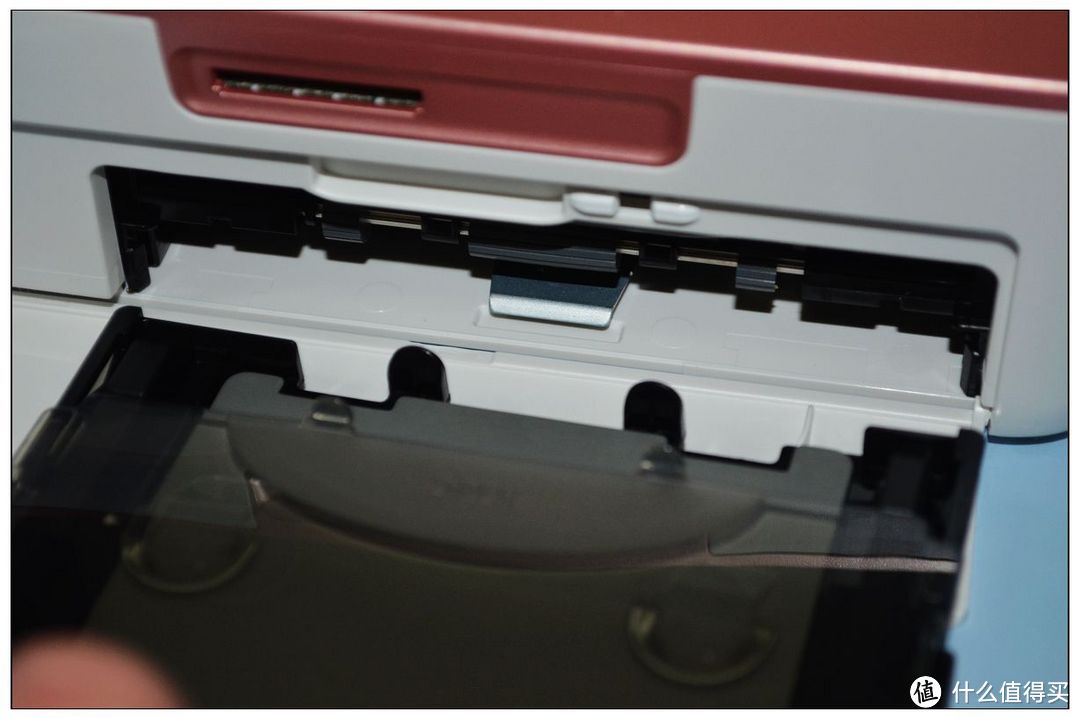
对接成功
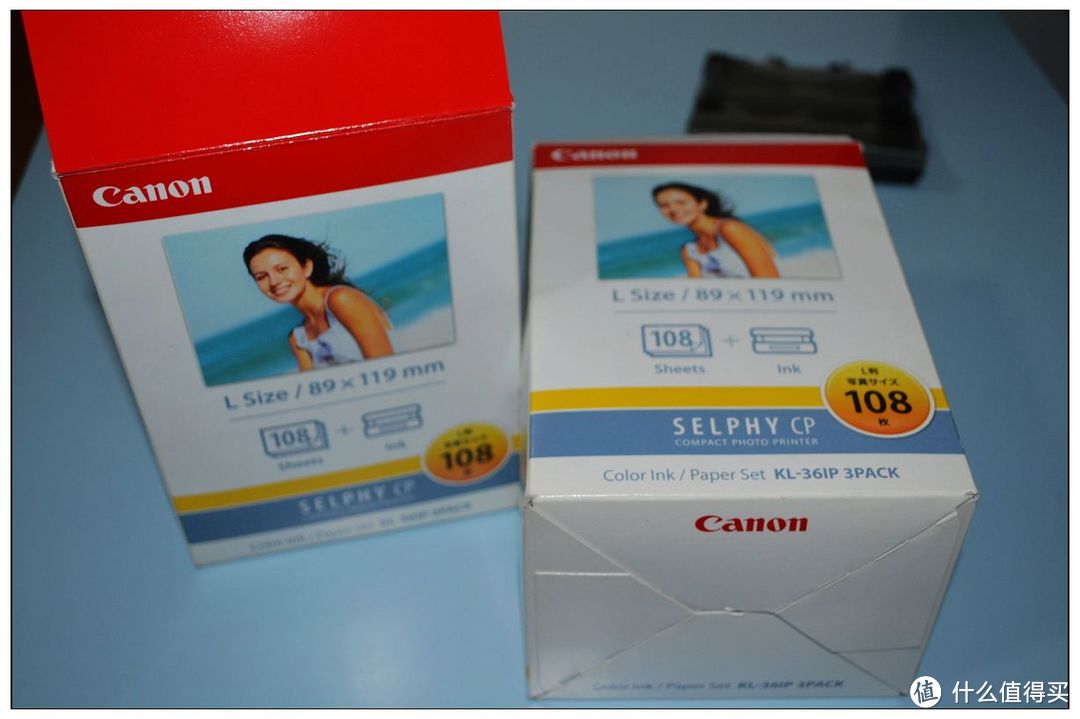
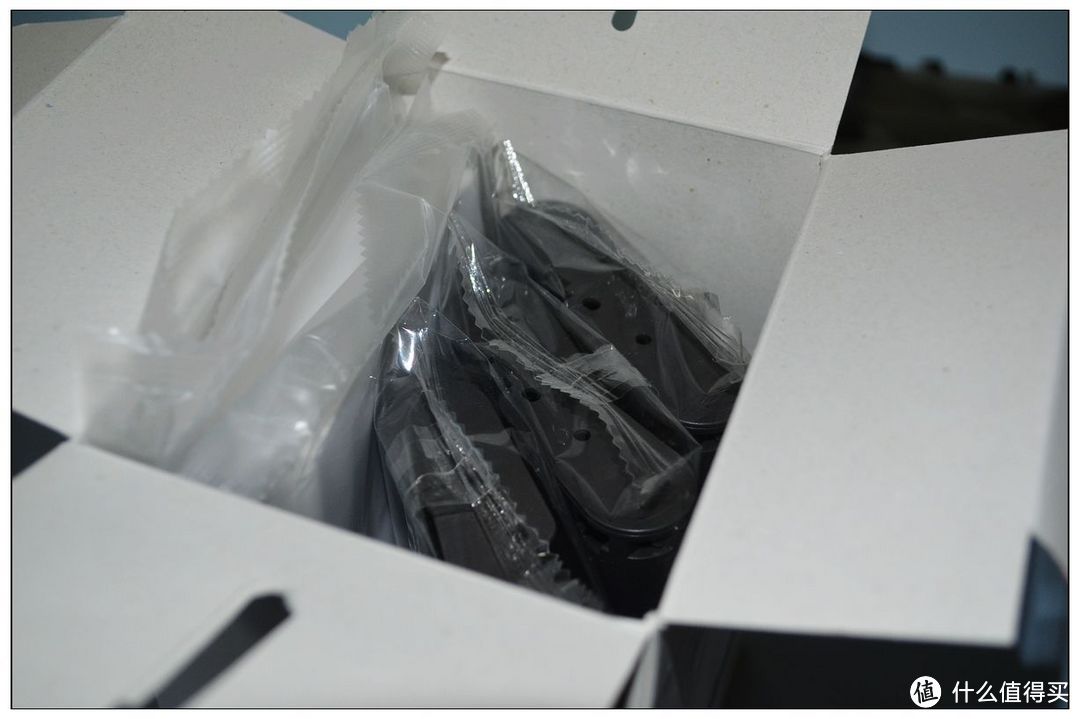
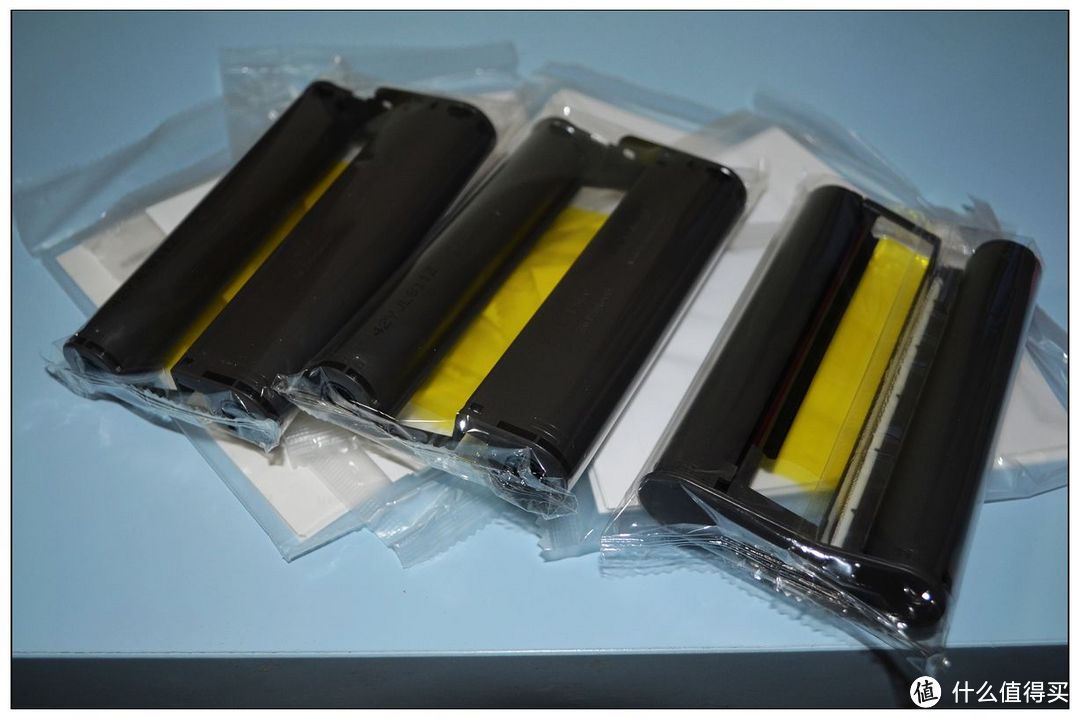
耗材篇,一大盒,一共3个色带,108张相纸
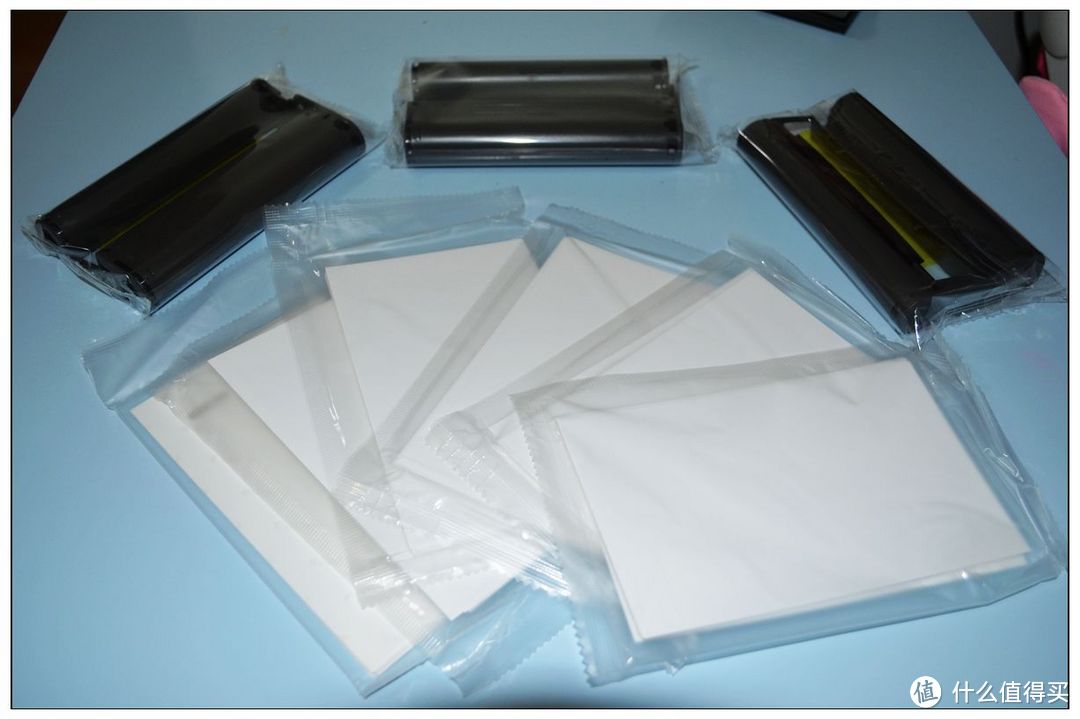
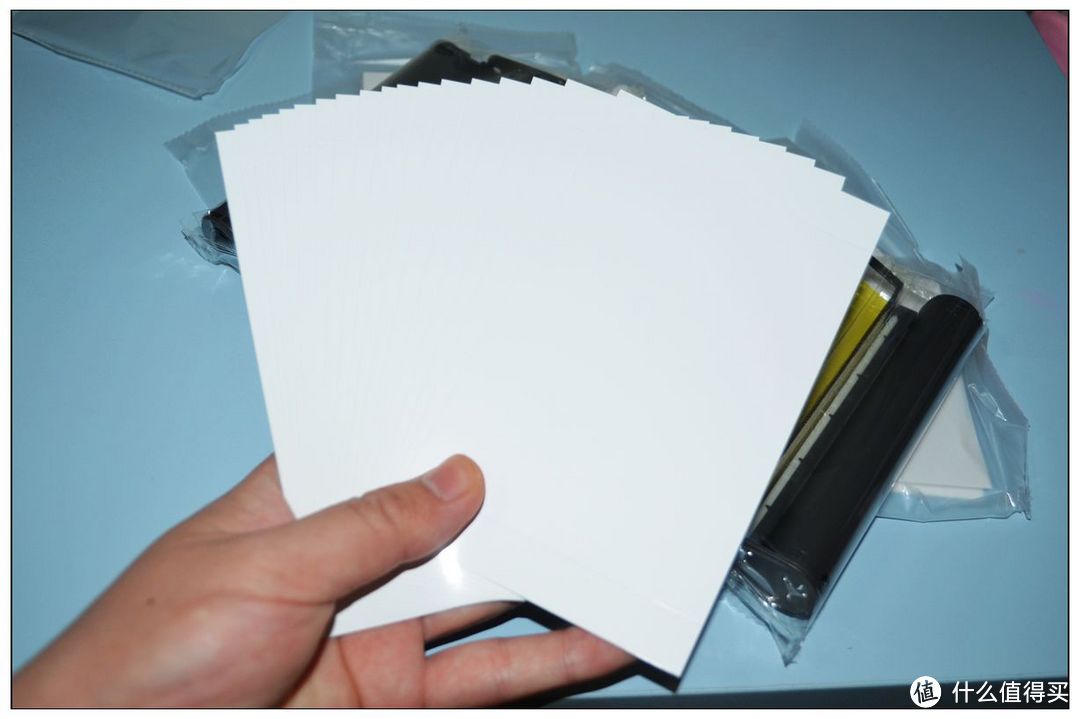
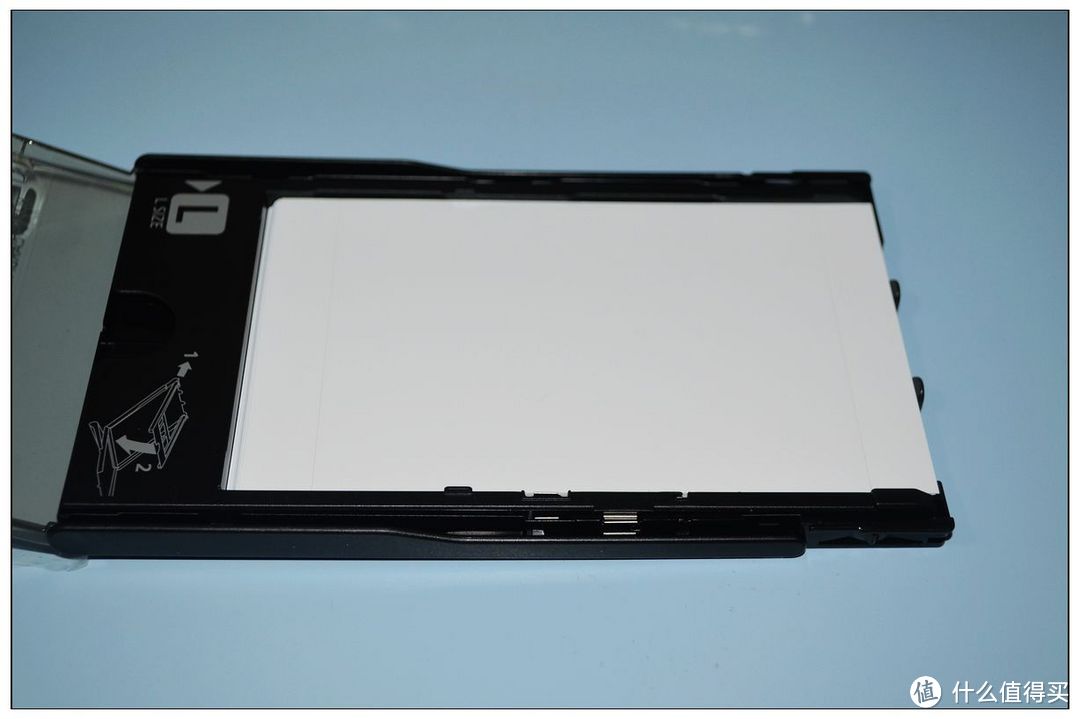
装入相纸
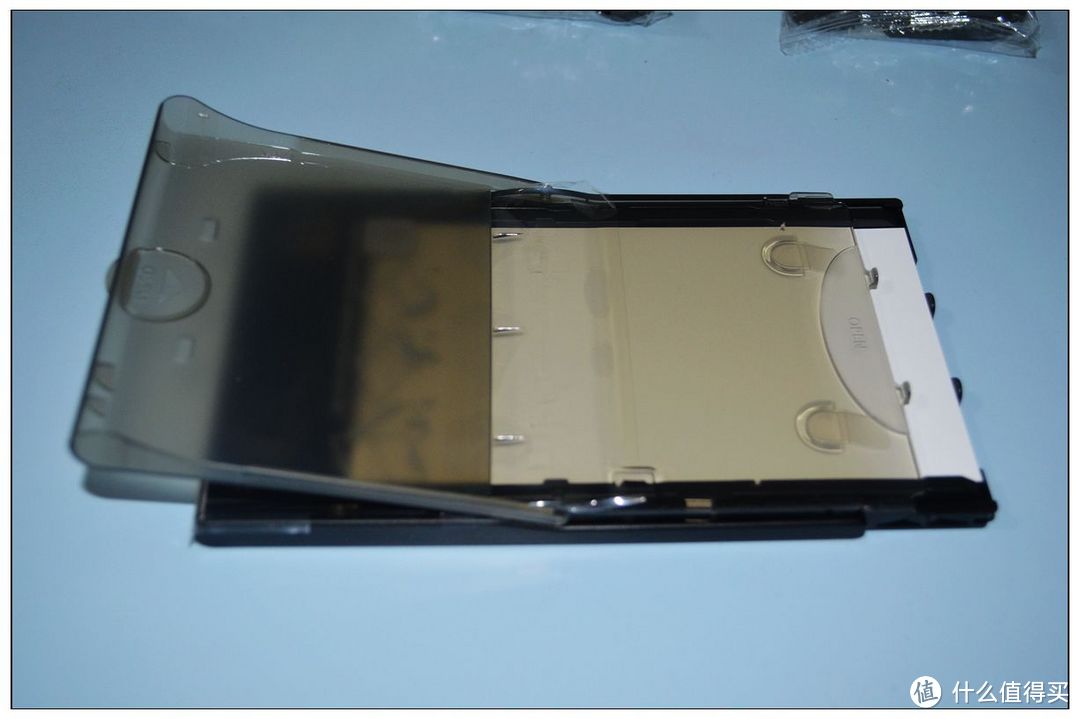
放入色带
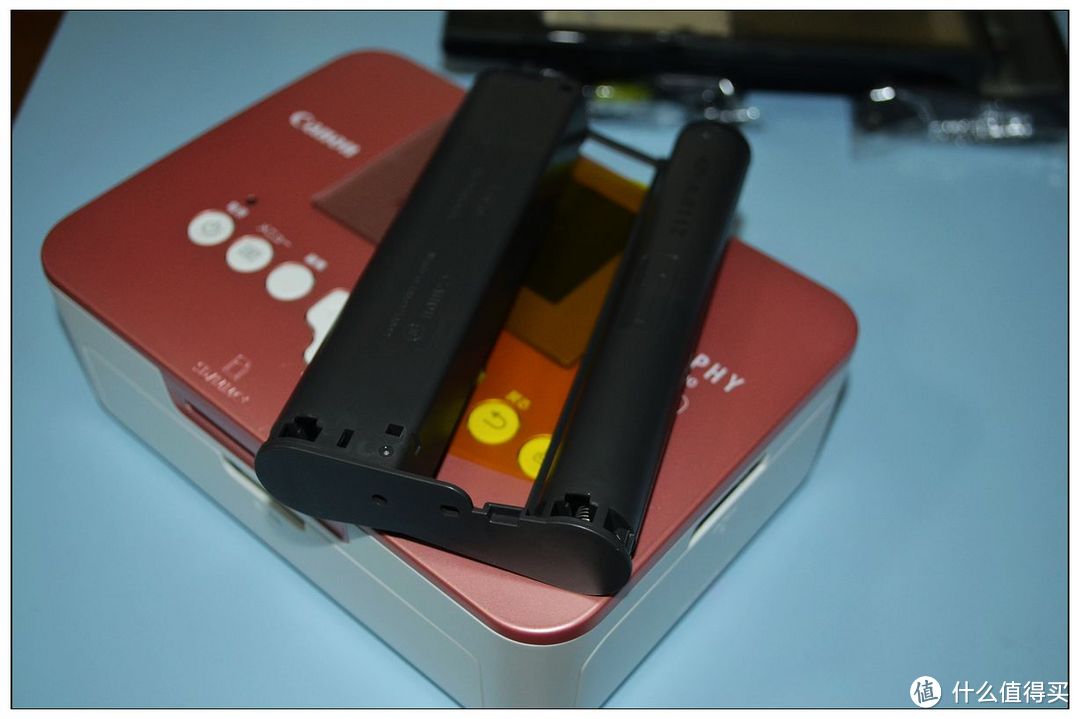
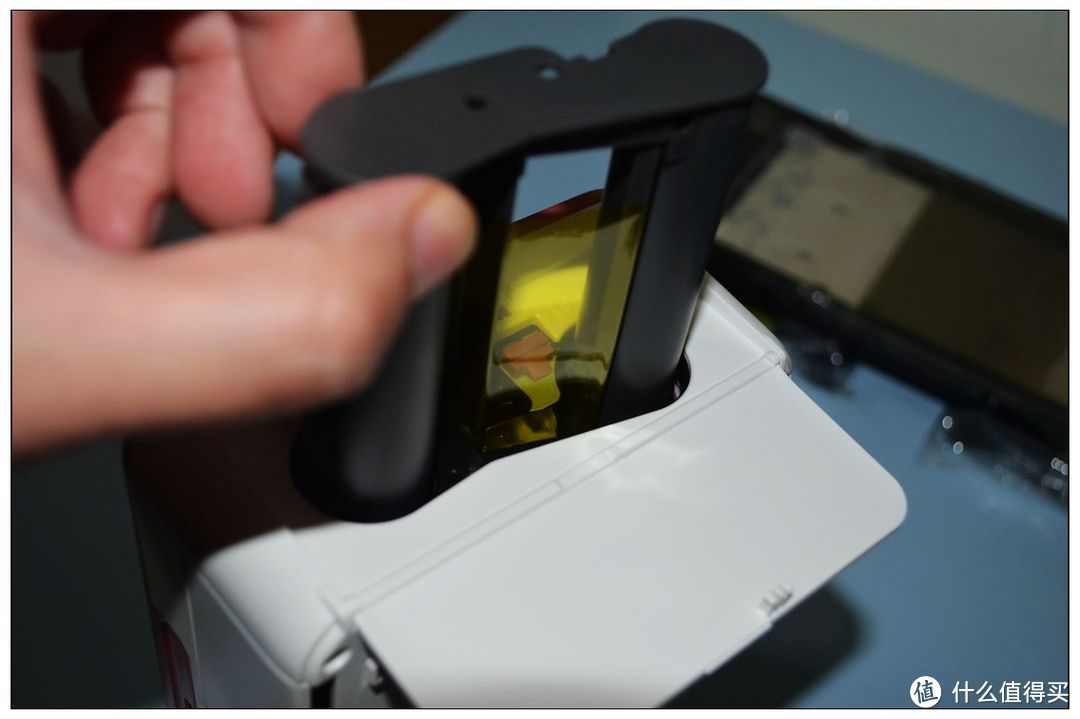
有卡扣卡住。
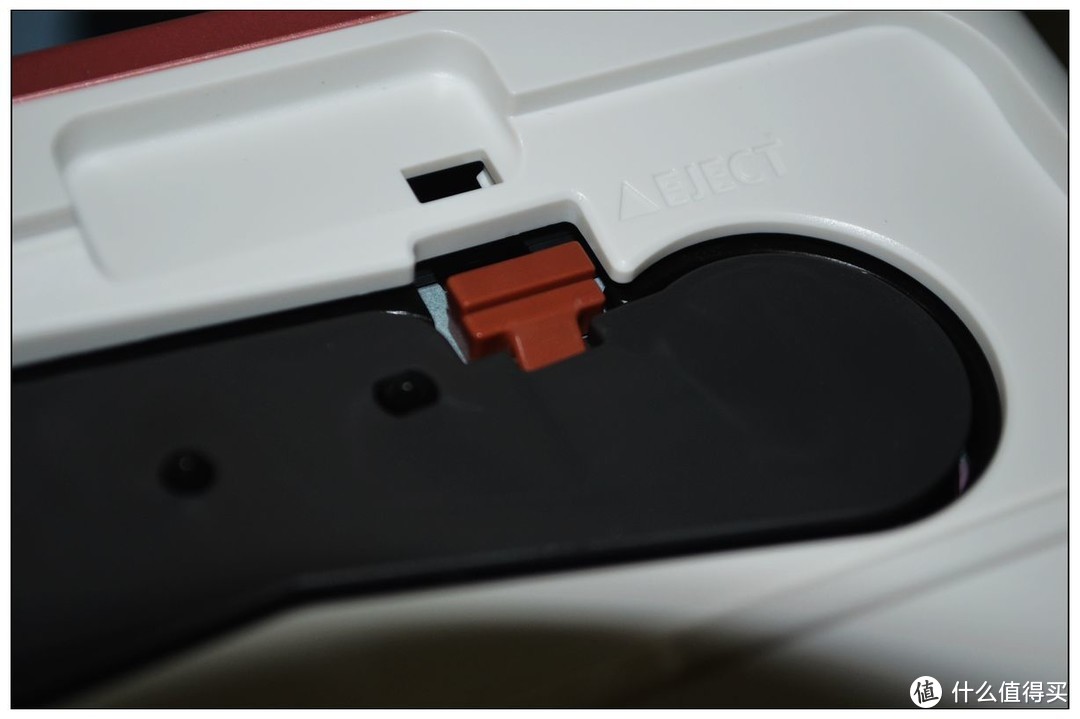
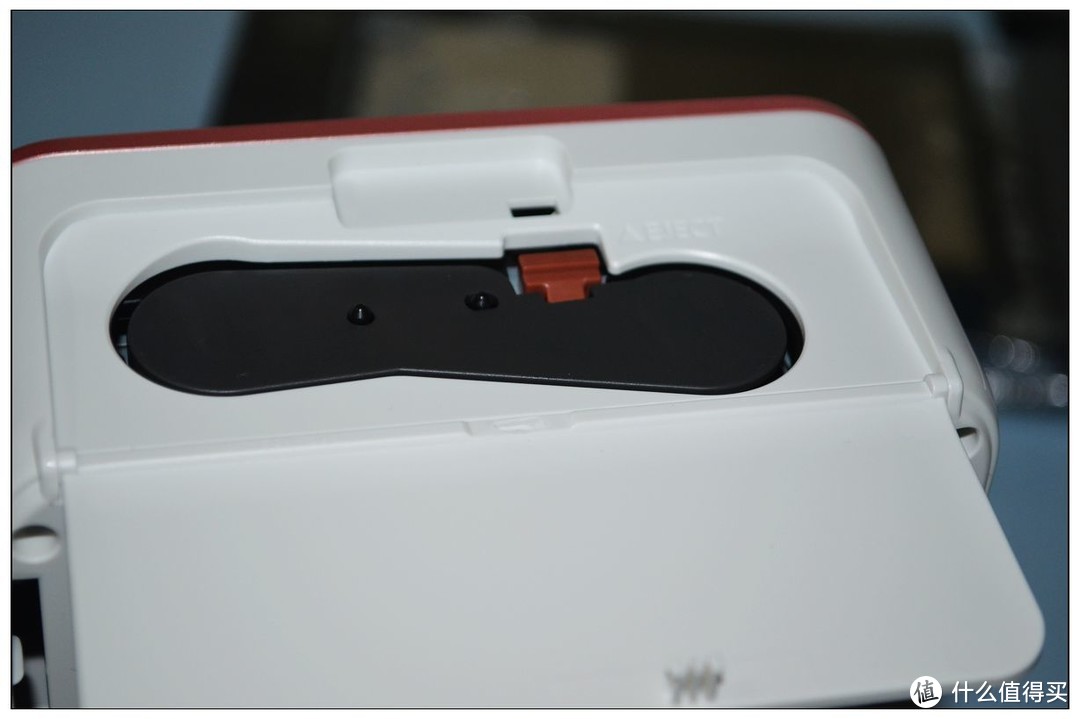
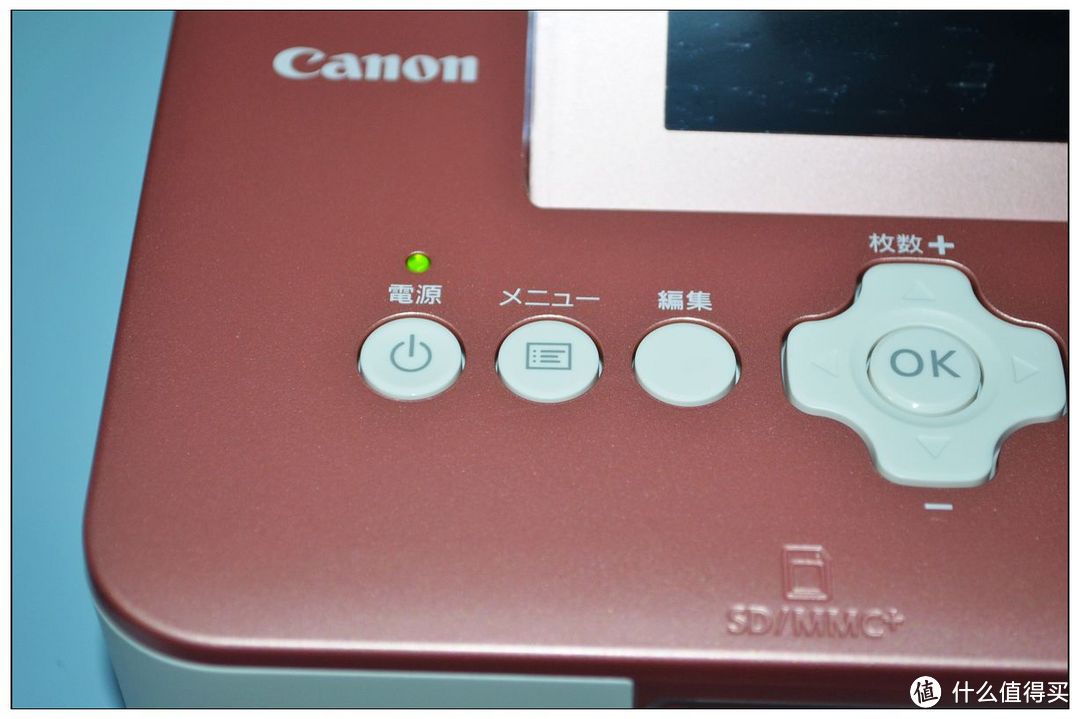
打开电源按钮。
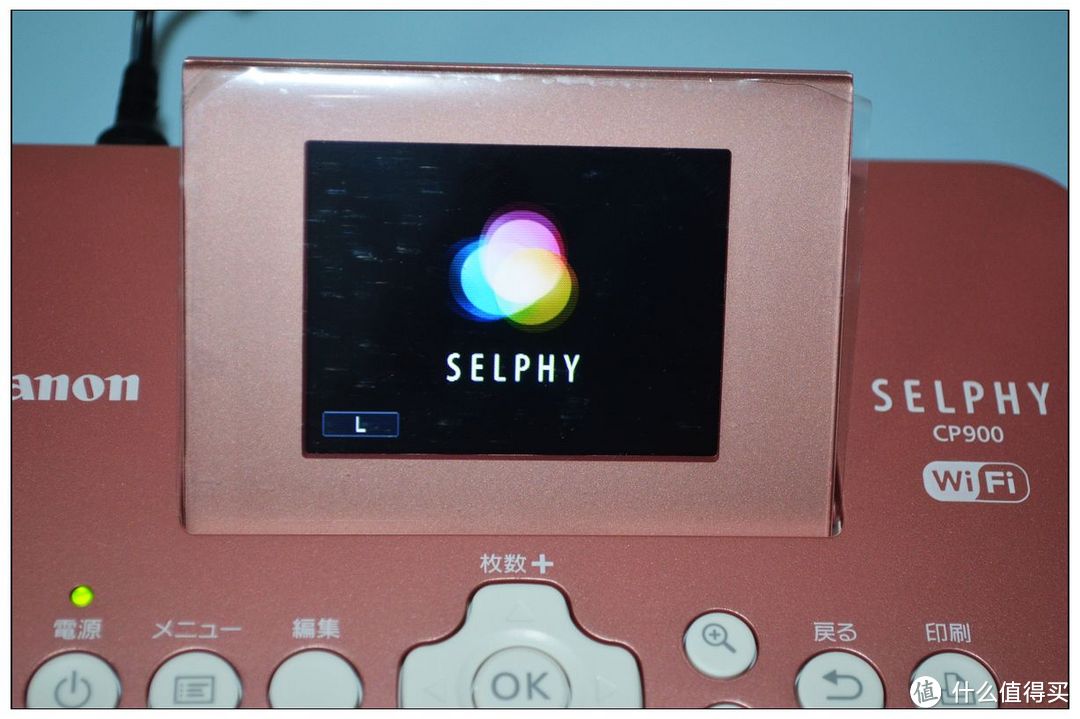
开机画图
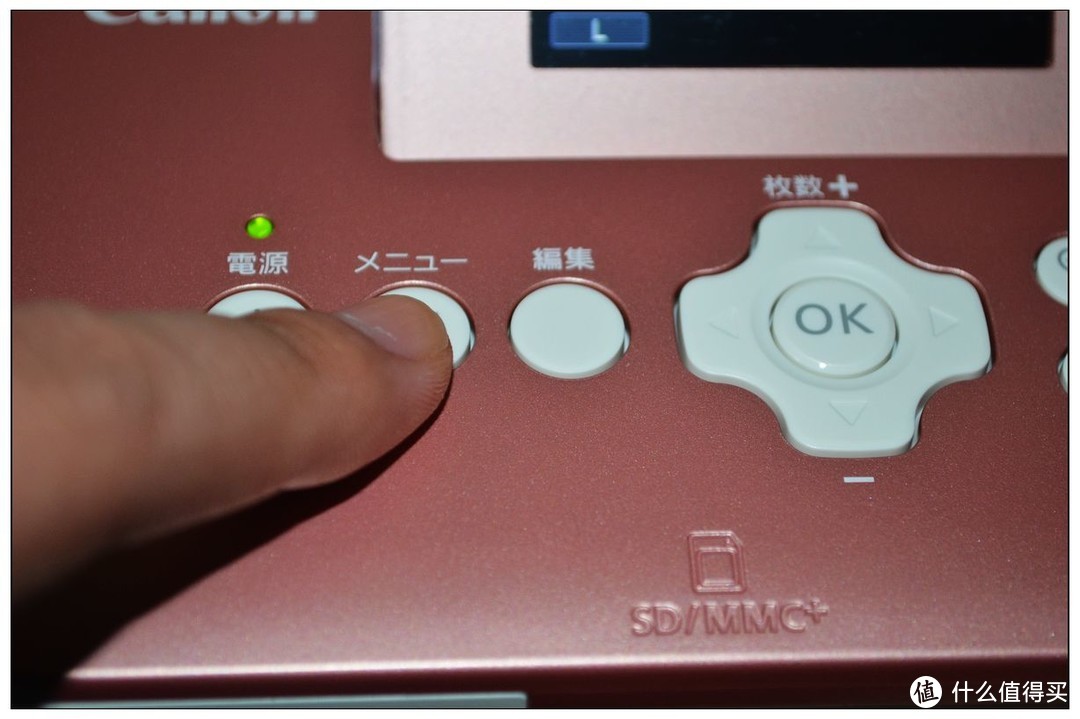
选择MENU菜单
选择设定

找到语言,默认是日本语
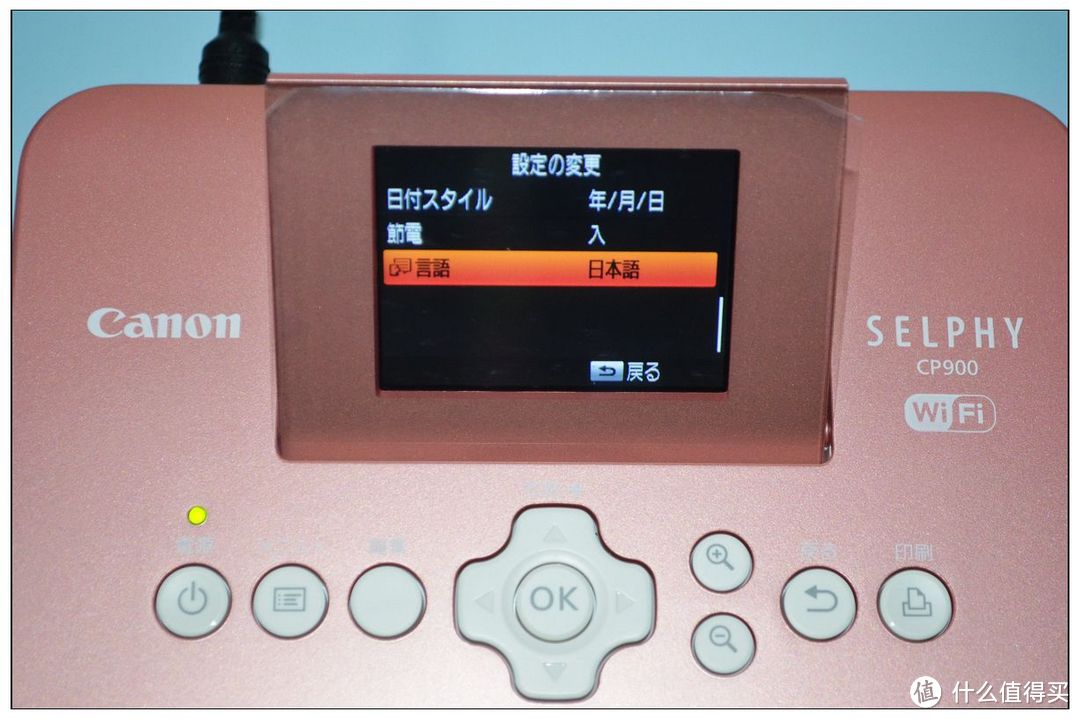
支持多语言,选择简体中文
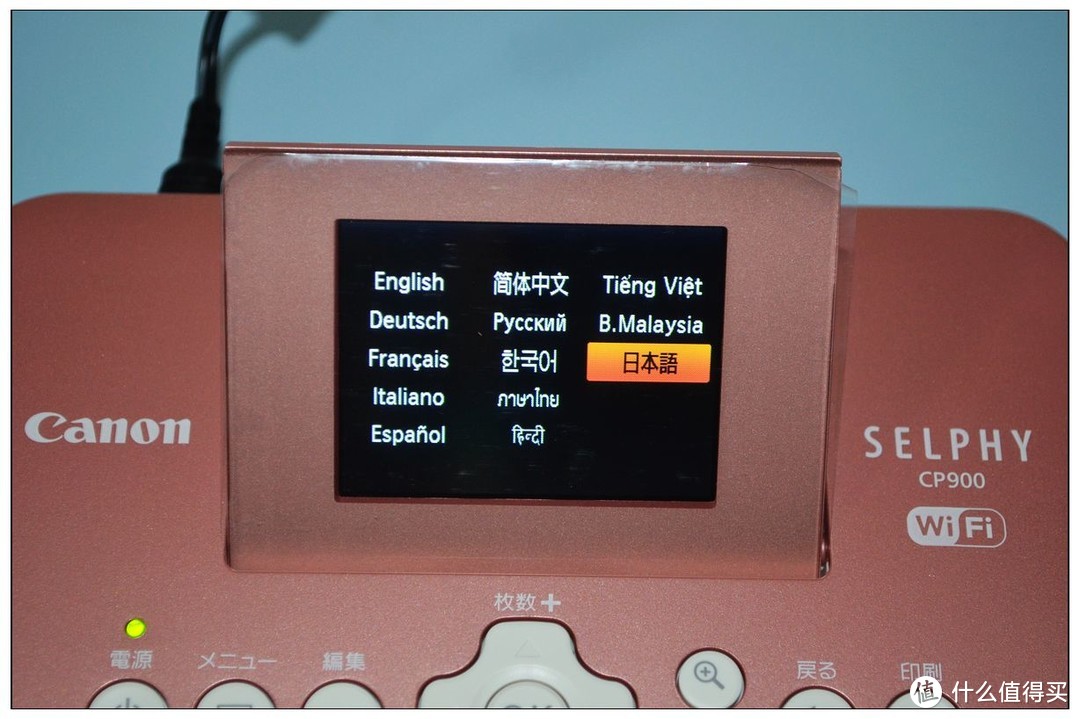
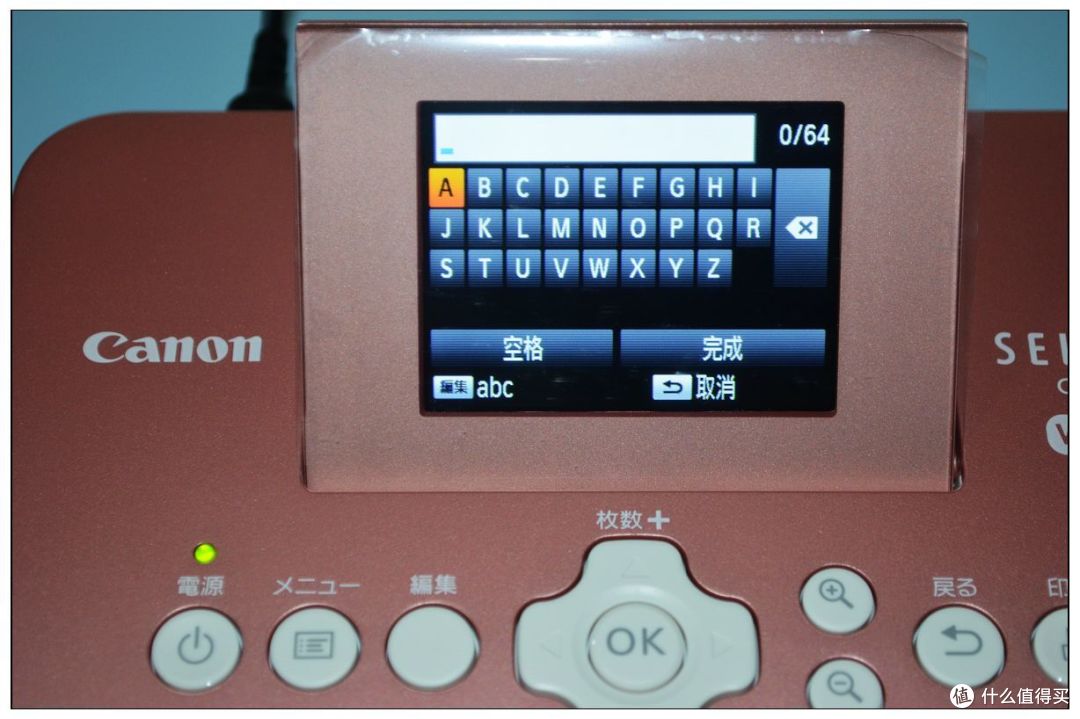
下面是WIFI接入。
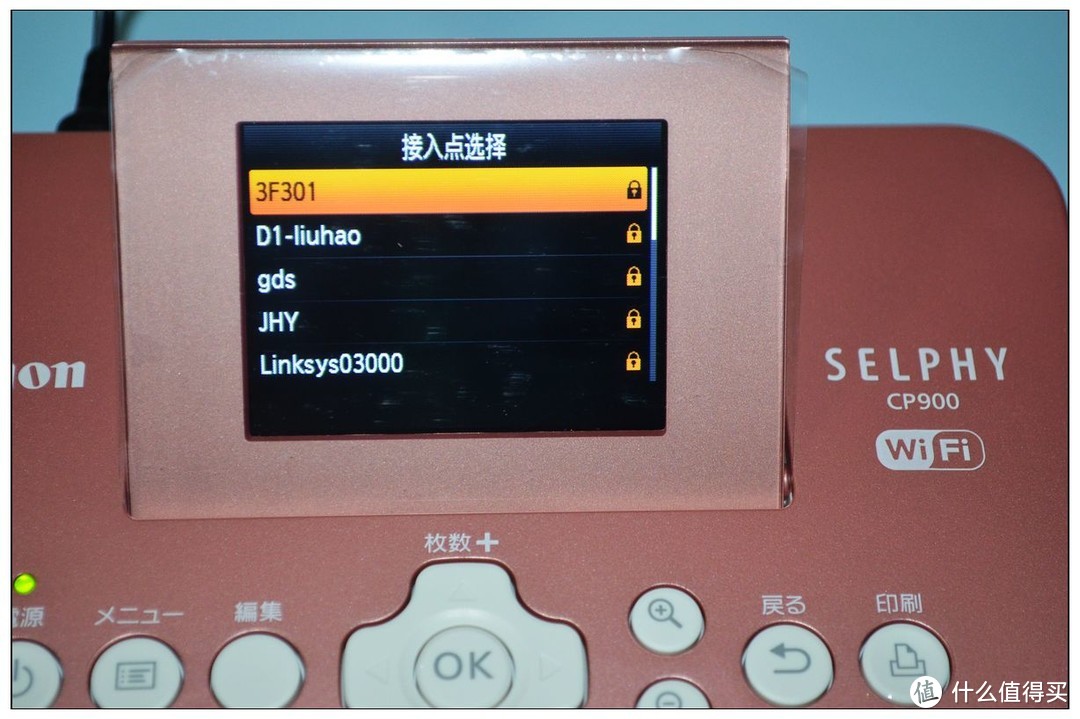
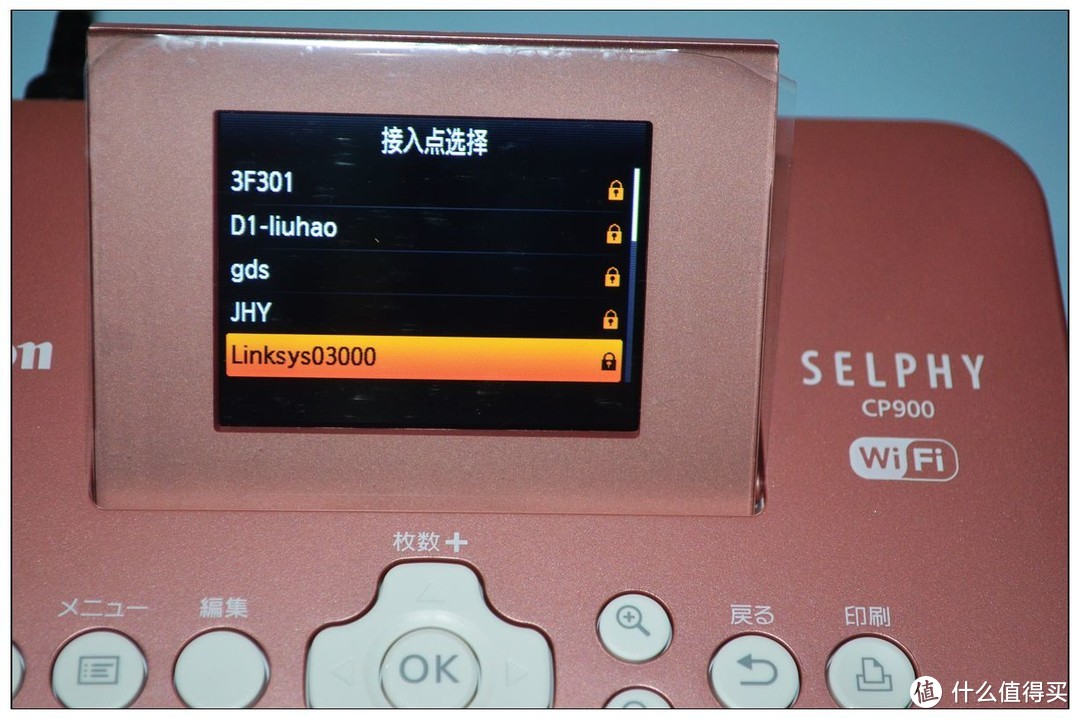
点击下面的编辑按钮,可以进行输入,上下左右+OK的方式来选择。
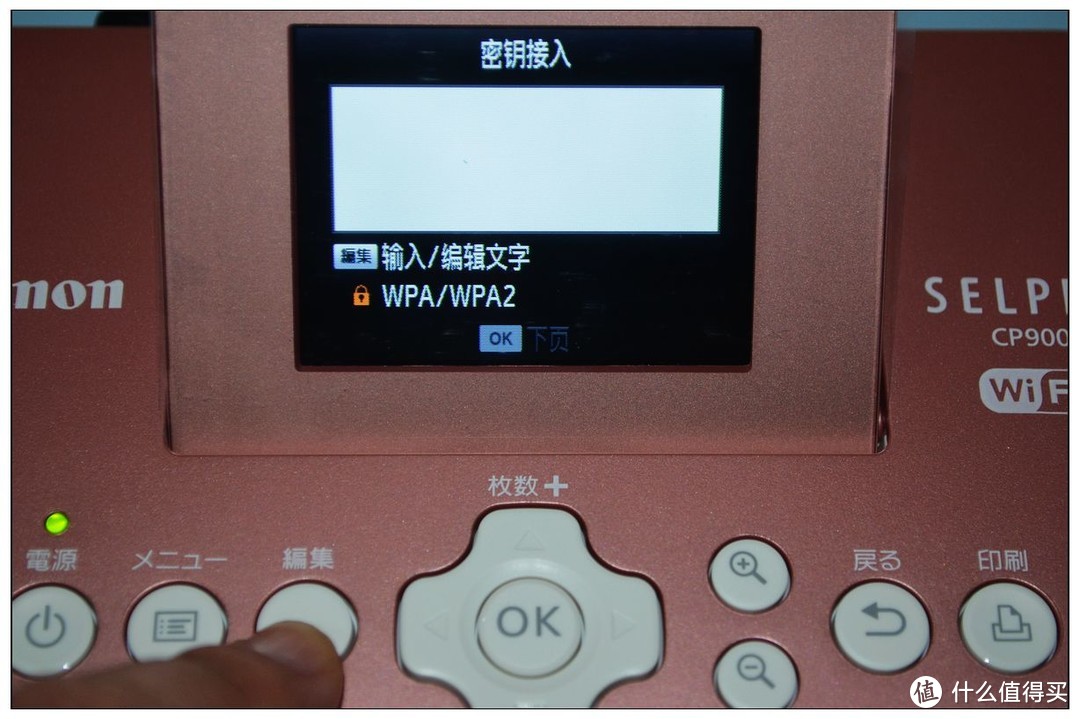
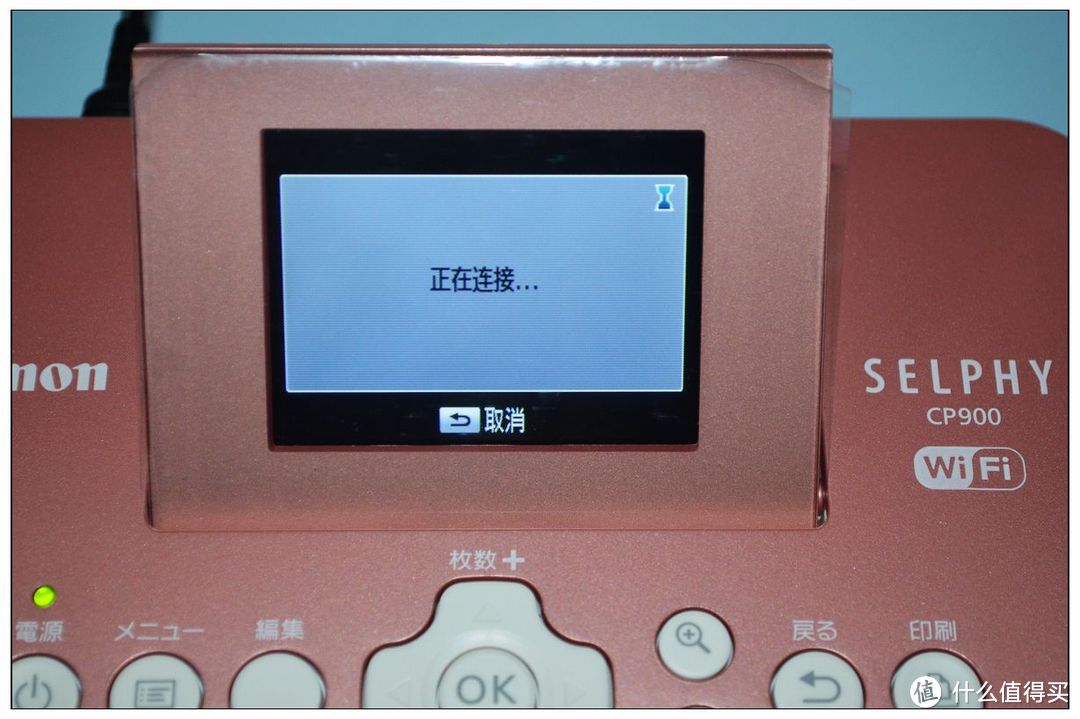
正在连接。。。
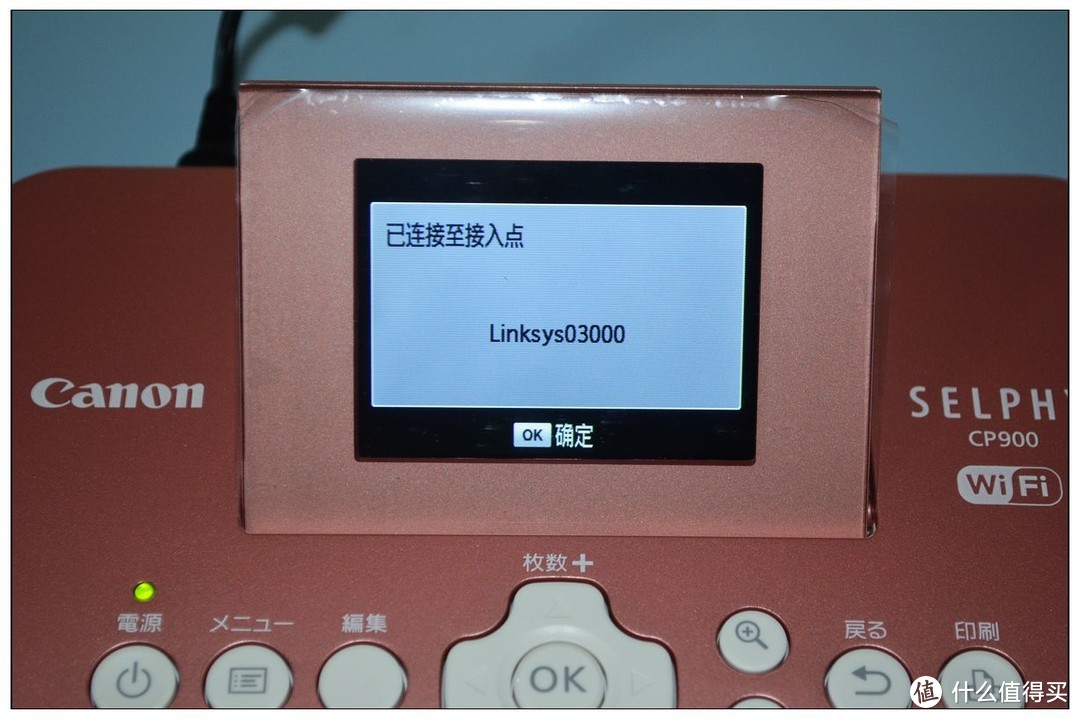
成功接入。
使用感受
下面是打印效果测试。
先是使用SD卡,来测试打印
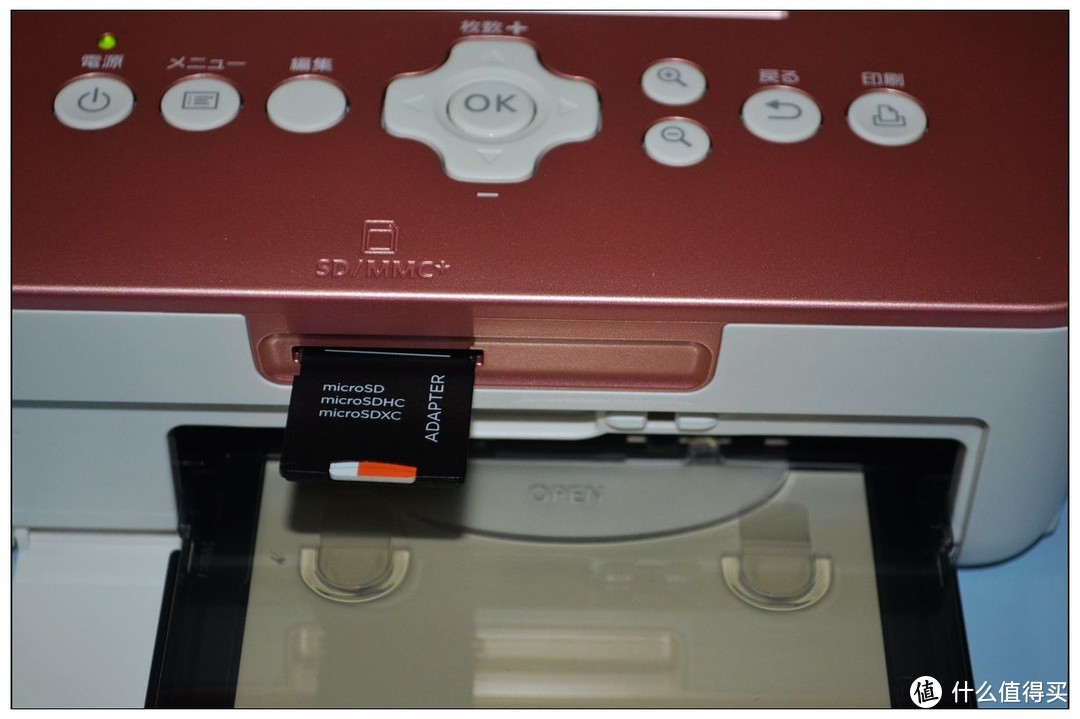
不知道为什么,在SD卡中的照片显示是问号。
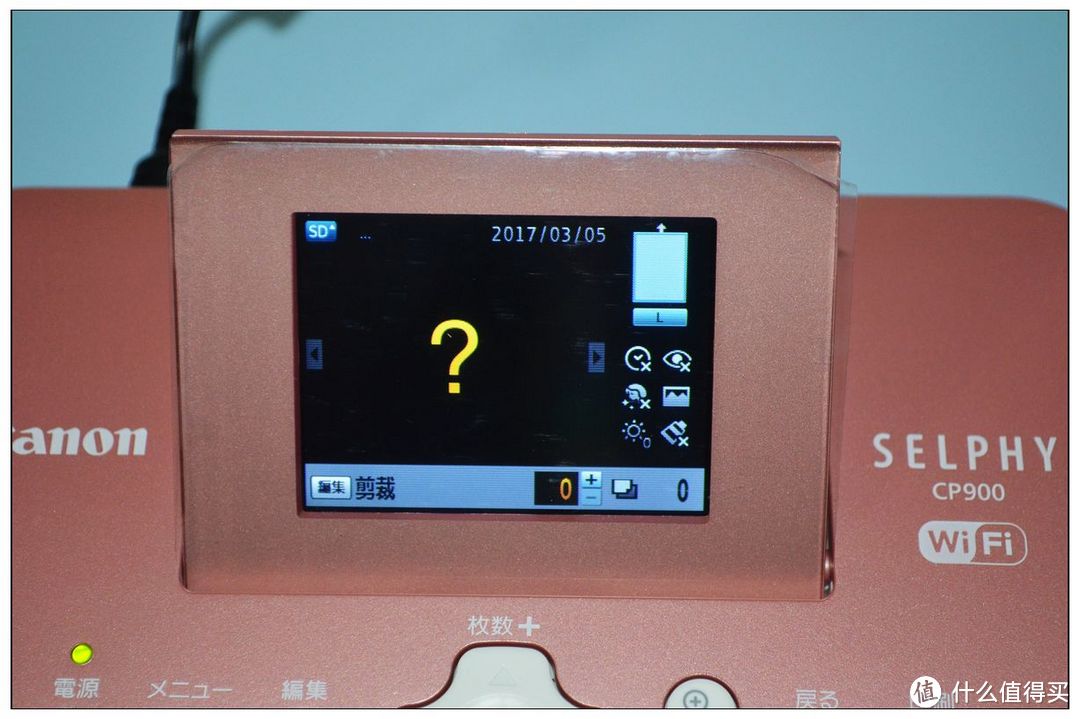
但在选择编辑后,则可以显示出来,但由于屏幕像素的原来,照片成色仅为了提供参考。
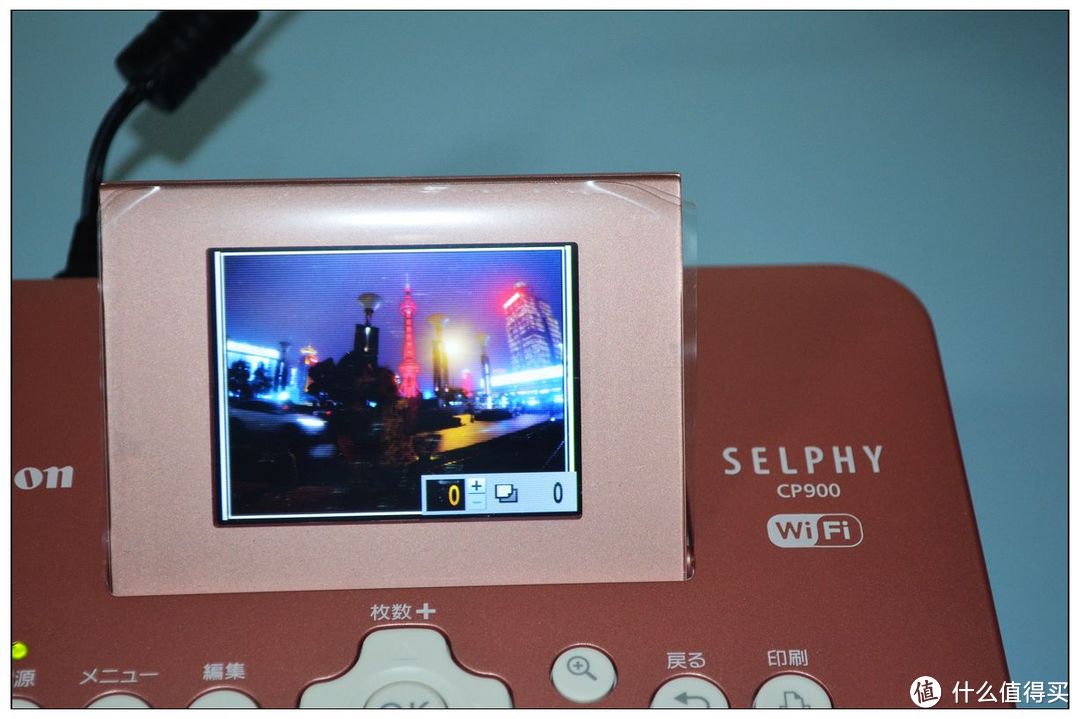
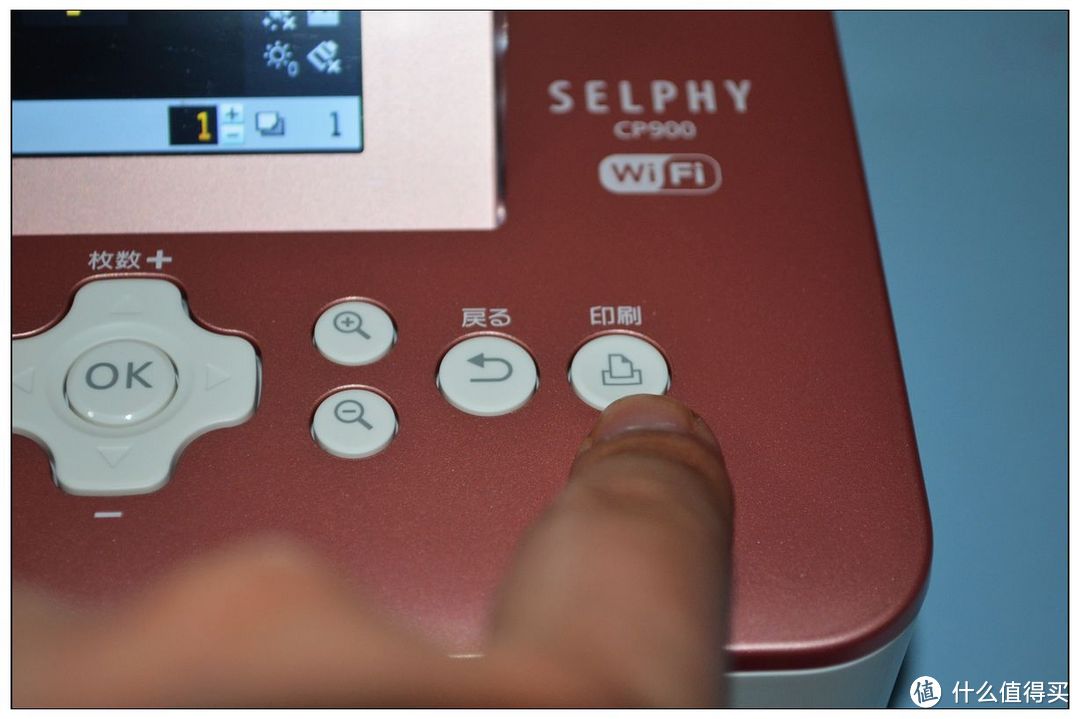
点击印刷按钮。
开始处理中。
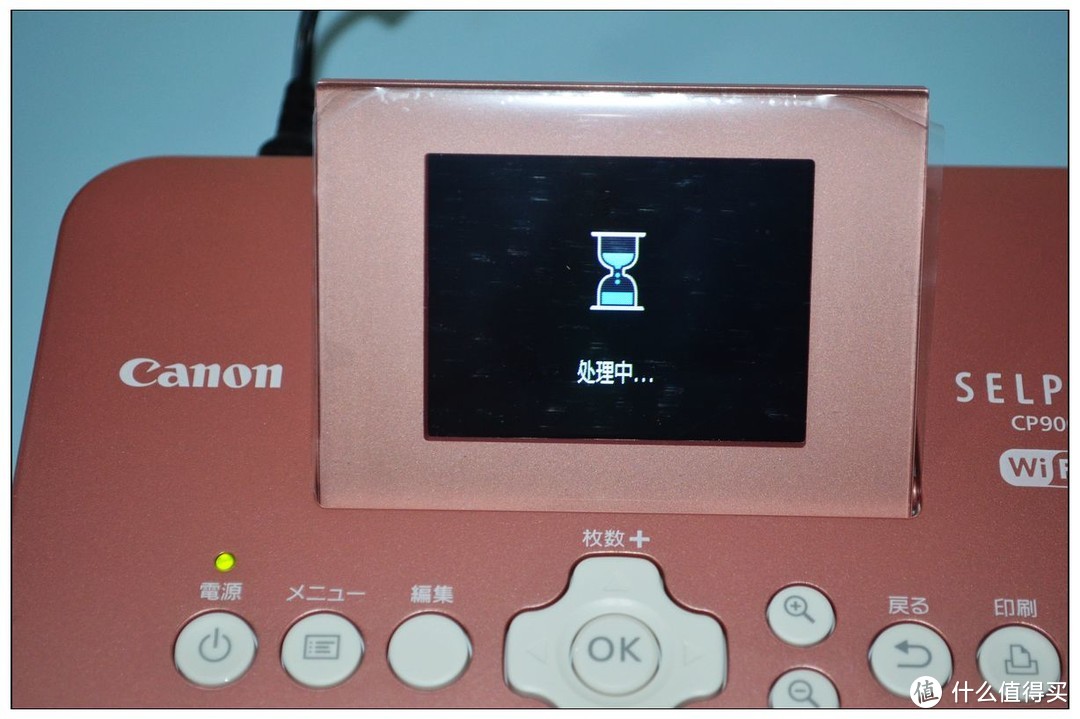
打开过程一共分4步,也是就是4个来回,一个来回是一种色系
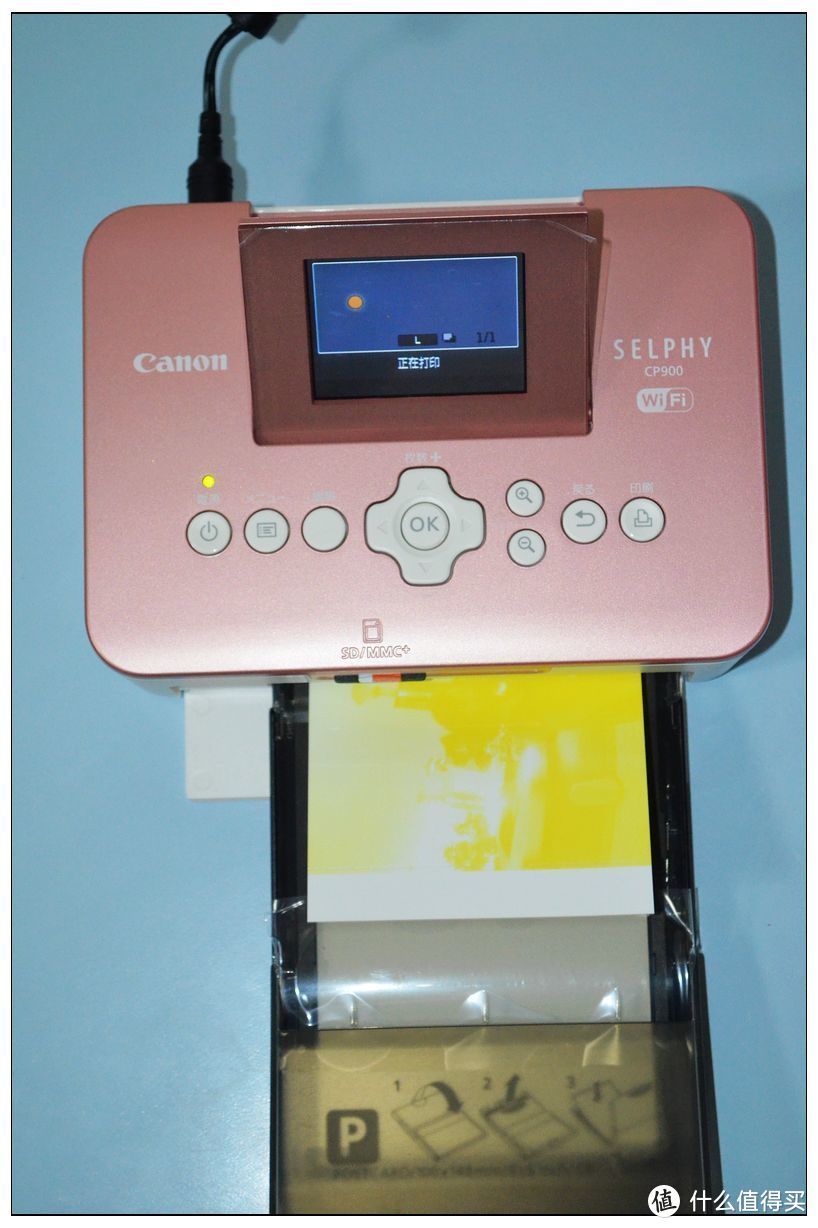
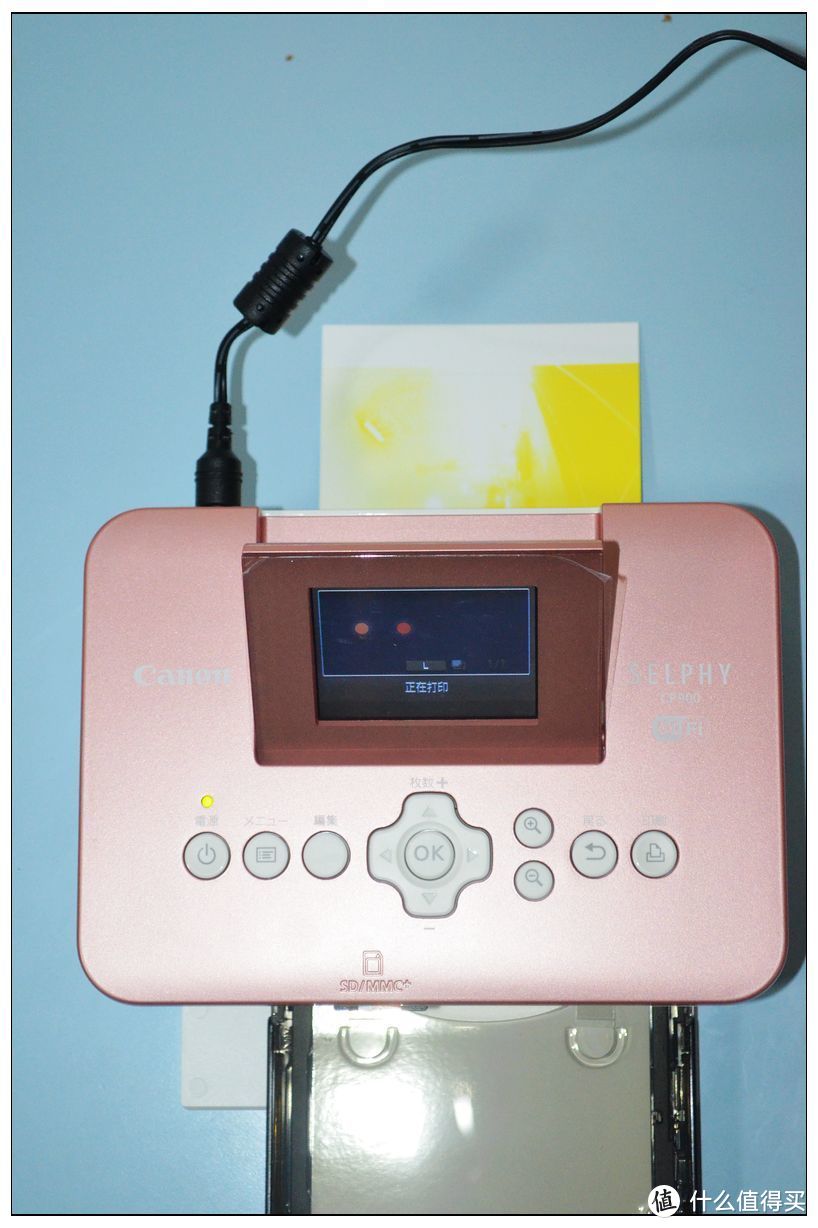
然后是手机端的测试。
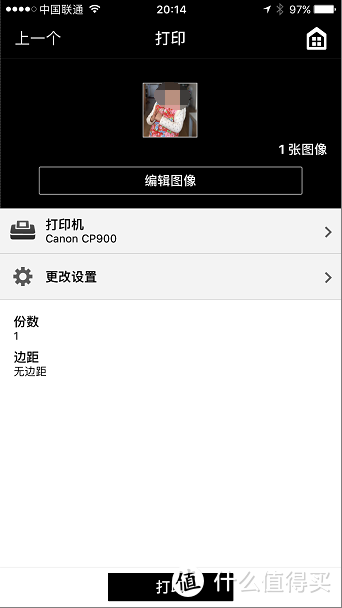
下载好APP后,找开后,找到无线下的打印机,连接即可。
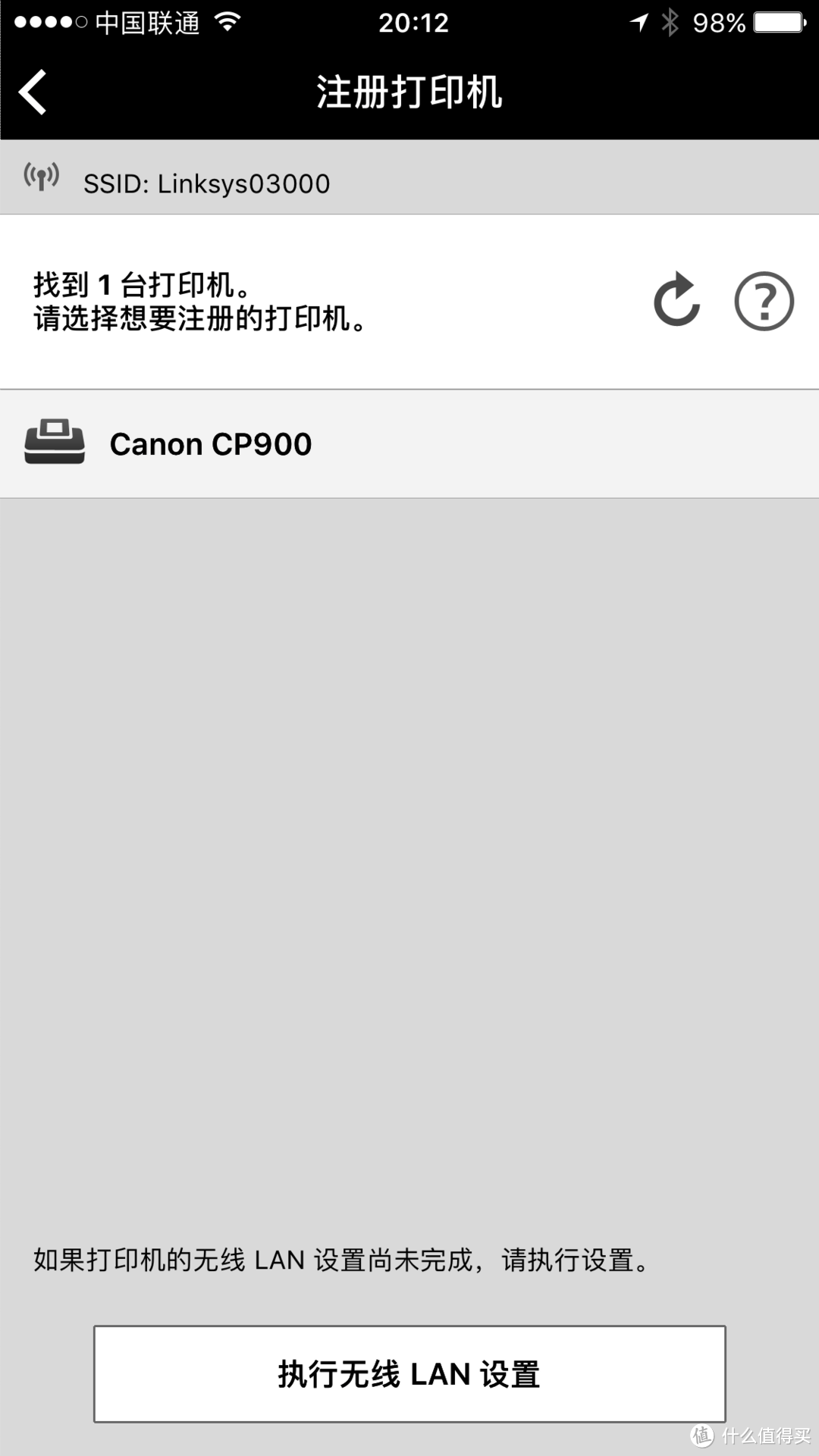
选择照片打印。
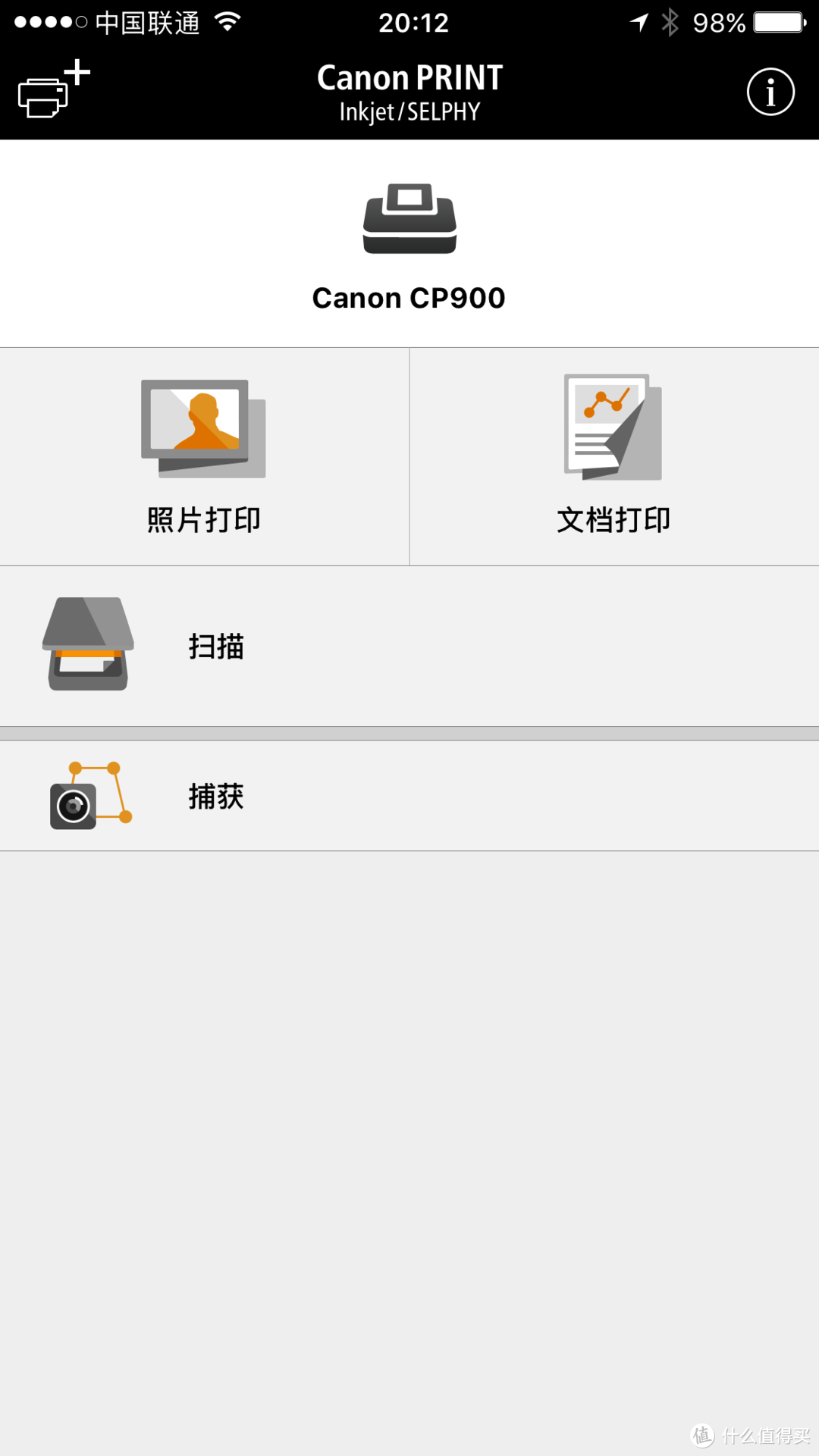
点击下面的打印,即可
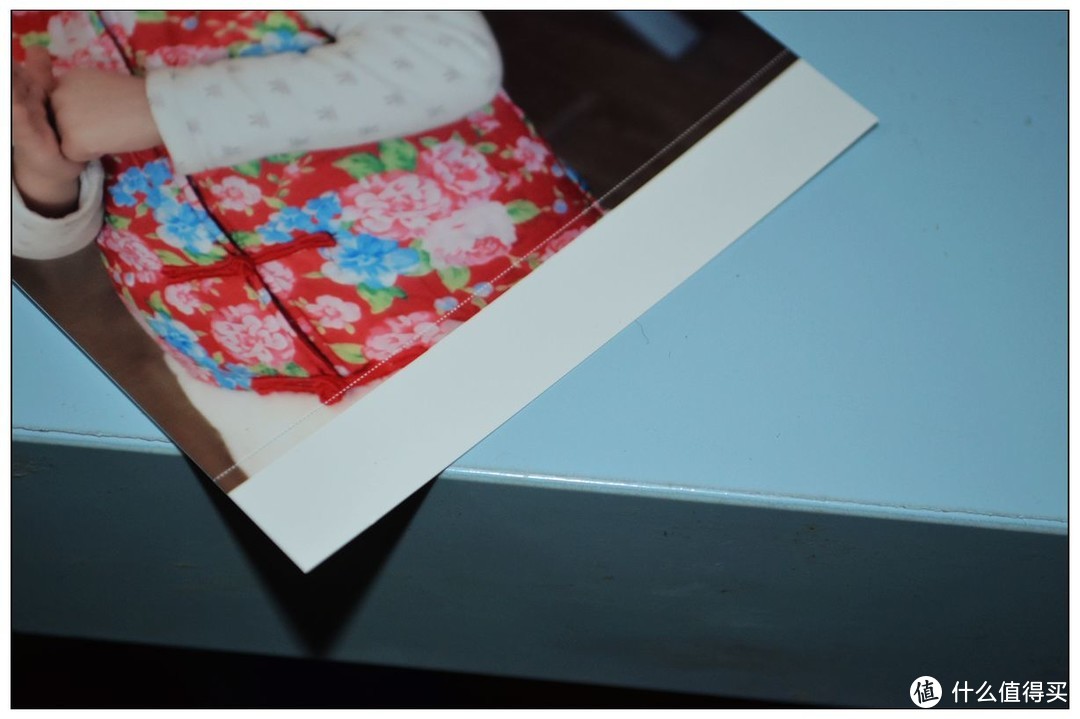
最后,相纸,上下分别有一段是多余出来的,有虚线,可以自行剪掉。
总结
优点:1. 打印方便,多种渠道打印 2. 宽电压,无论到哪里都可以使用。
3. 色彩还是不错的,至少我可以接受 4. 做工不错,大品牌,值得依赖
缺点:1.耗材价格略贵 2. 没有接电池的功能,便携大打折扣
总体评价。
商品材质:★★★★★
商品包装:★★★★★
商品价格:★★★★☆
商品质量:★★★★☆
综合推荐:★★★★☆
非常感谢大家的观赏。谢谢。










校验提示文案
校验提示文案
校验提示文案
校验提示文案
校验提示文案
校验提示文案
校验提示文案
校验提示文案
校验提示文案
校验提示文案
校验提示文案
校验提示文案
校验提示文案
校验提示文案
校验提示文案
校验提示文案
校验提示文案
校验提示文案