































9
16
我想静静 — Logitech 罗技 M590 多设备静音无线鼠标 开箱
2017-08-04 09:18:05
11点赞
16收藏
19评论
很久没有写过开箱评测了,其实手头上还是有几个干货的,入手时照片都拍好了,但然后就没有后续了(主要还是因为懒癌发作 )。
)。
平时一直都是在网站潜水淘货,然后某天让我看到了以下推送
作为一个忠实的罗技用户,怎么能不评论一下呢,然后就很用心的码了将近300字,本来也没多想会被抽中的,凑个热闹而已,毕竟评论的值友有好几k,而名额就只有10个。不过幸福就是来得那么突然,某天中午趁休息时间打开APP准备刷一下有什么好淘的时候,收到推送说被抽中了 。而又刚好最近淘了一台XPS 13,正准备配个鼠标,这下可好了,张大妈帮我搞定了。
既然收了张大妈的礼,总要写个开箱评测报答一下吧,因此就有了这篇文章。
外观展示
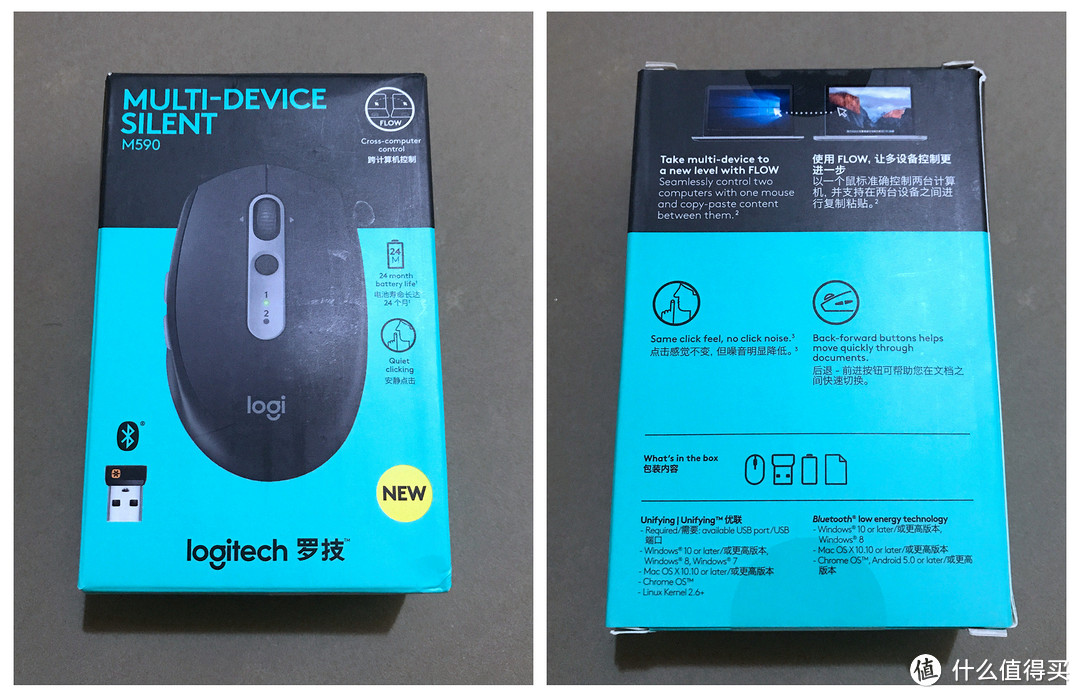 外包装 鼠标的包装很小巧,只比一个鼠标大一点,正面标注了鼠标的几个特点:
1、一个电池能用24个月;
2、静音按键;
3、支持罗技FLOW跨计算机控制;
背面则用了将近1/3的篇幅用中英文介绍了FLOW跨计算机控制功能,剩下的就是包装内含有的配件及系统支持等常规说明了。
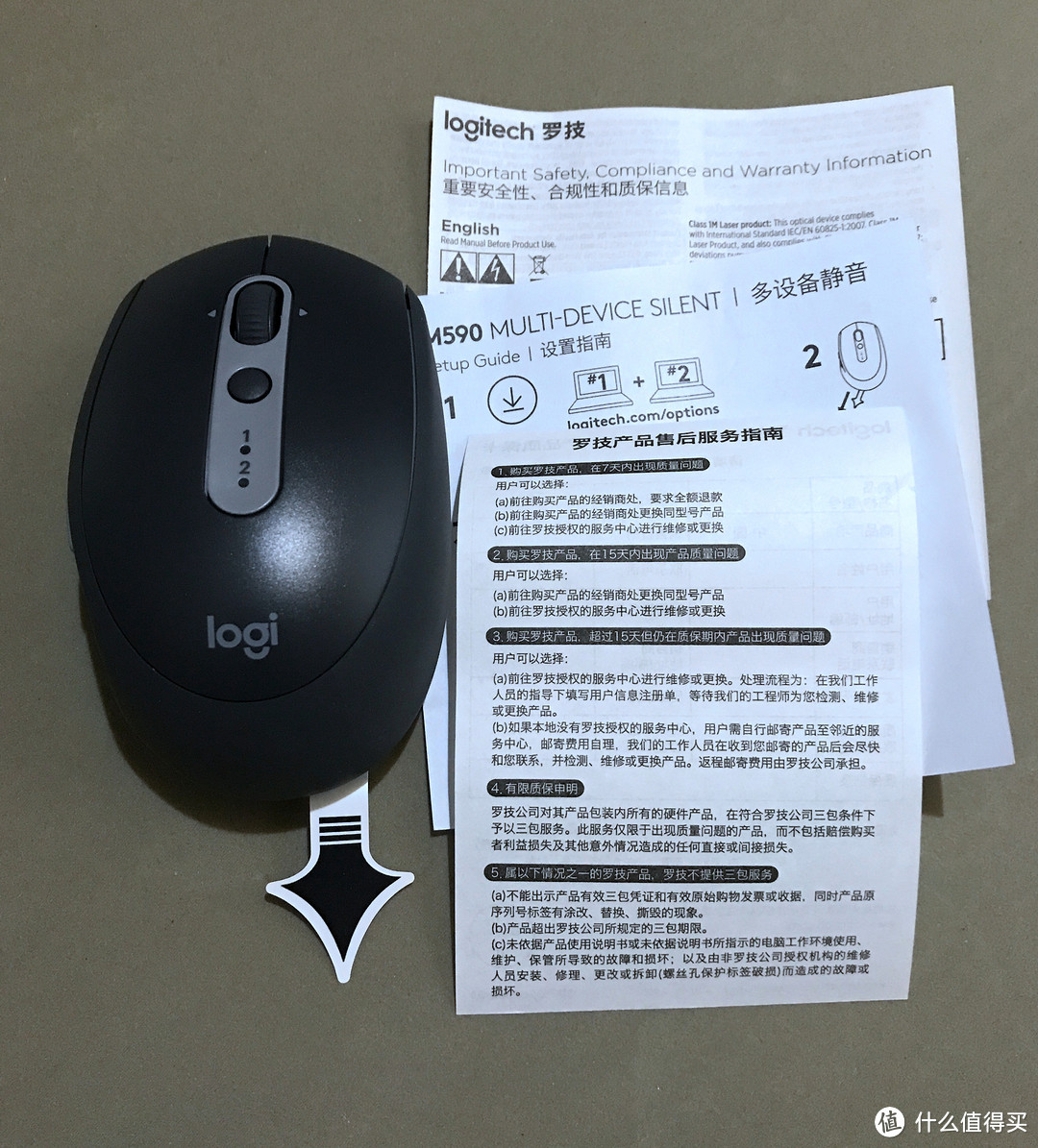
打开包装后,发现包装得很简单,鼠标简单地用一个袋子包着,没有硬胶壳固定,然后再附加3张纸(分别是保修卡、产品说明、售后说明)。
总的来说,虽说是中端产品,但包装也实在是太简陋了,无法将这样包装的产品联想到是售价卖将近200元的产品。
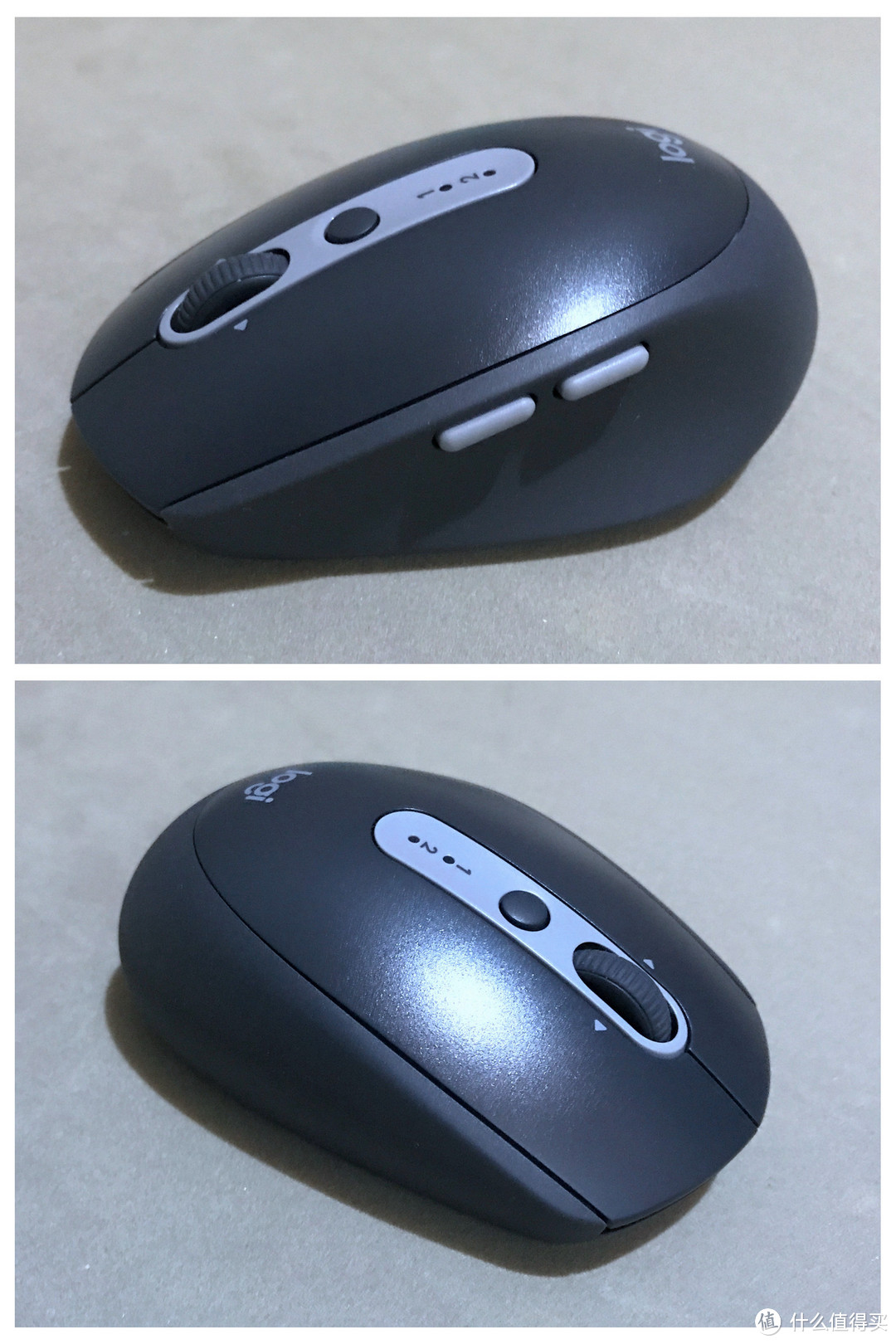
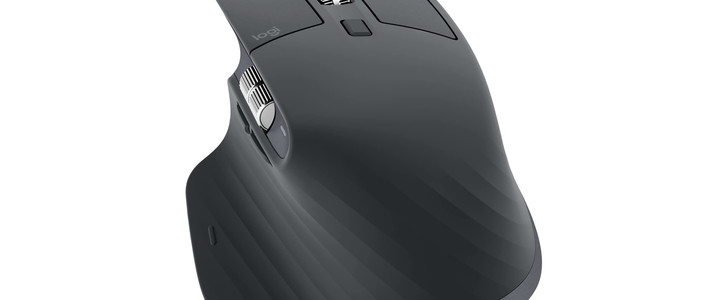
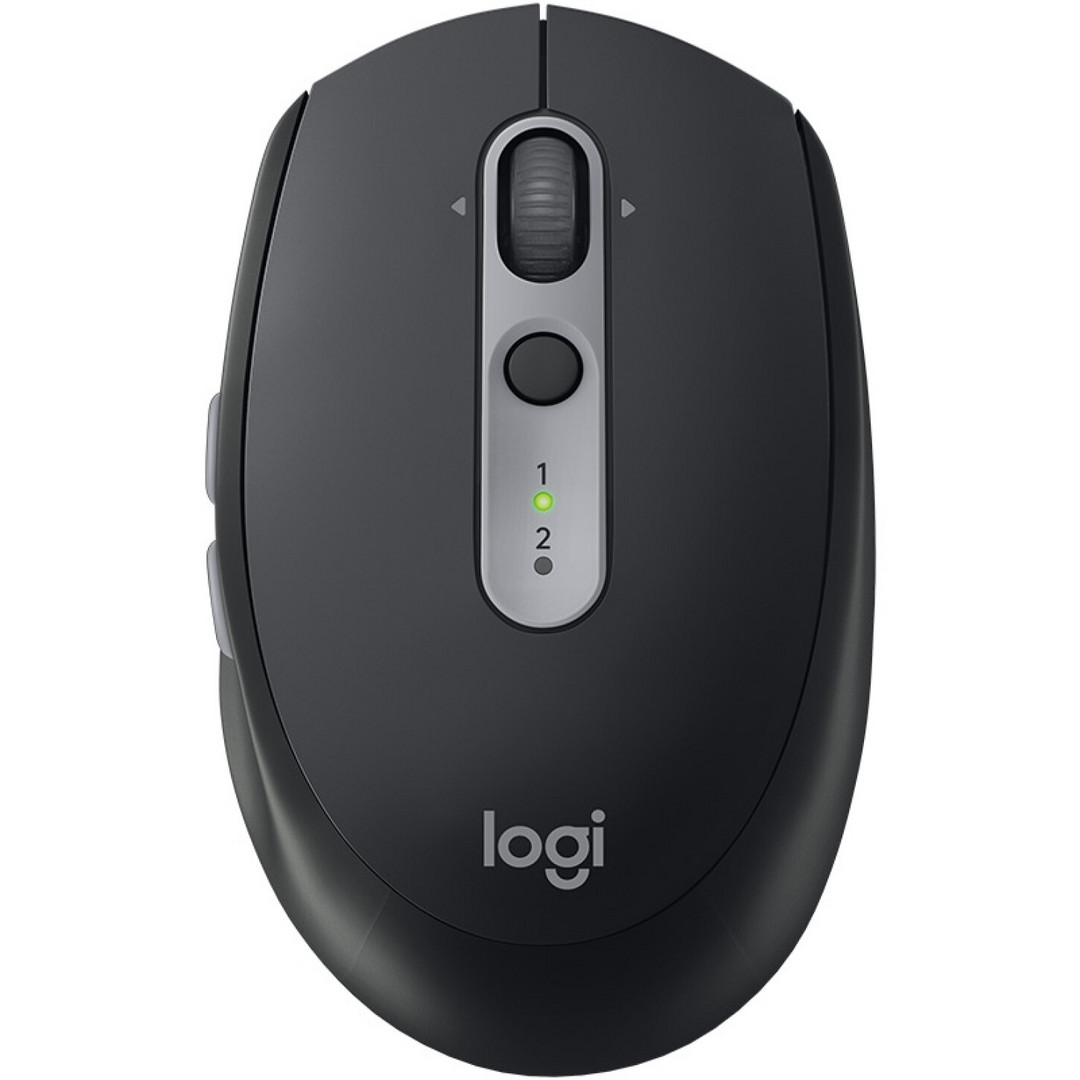
看完外观,就看看鼠标得本体。鼠标很小巧,采用右手设计,一共6个按键,滚轮是4向滚轮,并且具备中键功能,左侧方有2个按键,默认是前进和后退。滚轮后方是切换配对电脑的按键,附加有2个指示灯,用于显示现在是配对了哪一台电脑。在所有的按键中,最主要的左右按键是静音按键,点击时的声音确实很小。
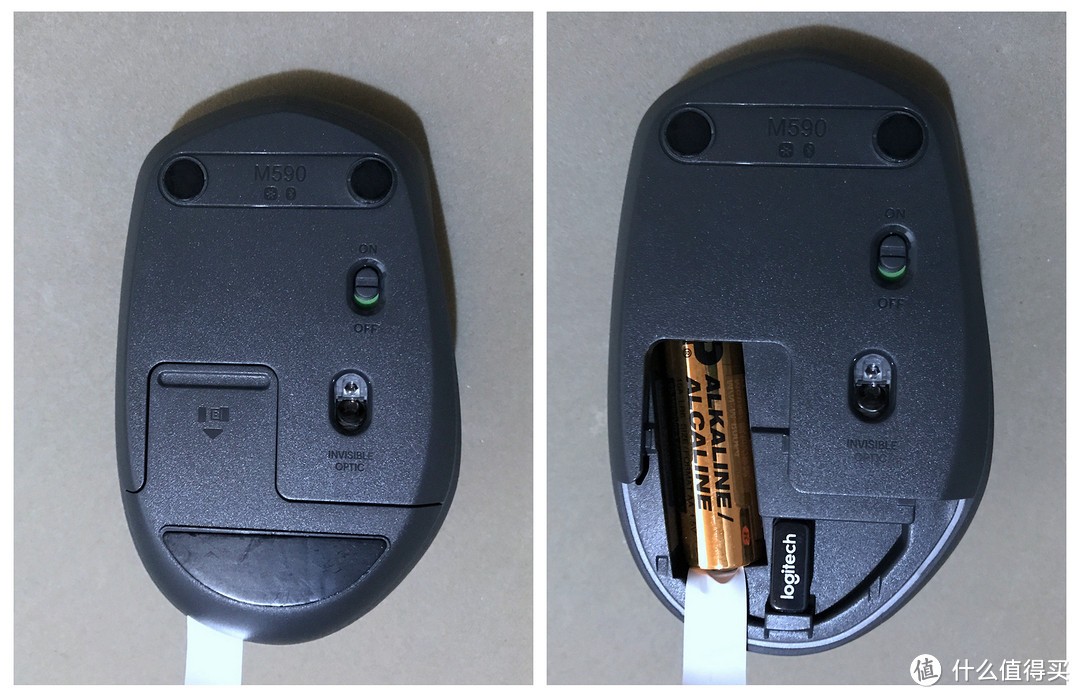
鼠标背面,就一个电源开关,使用一节5号电池供电,电池仓来设计有存放USB接收器得位置,这个设计比罗技更高端的产品要好。光学引擎用的是非可见光,但不是高端产品上的Darkfield激光引擎,毕竟成本就摆在那里,但光学头引擎得位置不在鼠标正中,而是偏在一边,这个一直都是受用户吐槽的设计,真不明白为何罗技还是要坚持这样的设计。至于脚垫,就只有电池仓壳上的那块大一点,鼠标前部就两个很小的黑点,所以也不用指望进行激烈游戏也能保持顺滑了(本来就是一个办公鼠标,就不要苛求游戏性能了)。
使用感受
开箱只是简单看看,使用的实际体验才是王道。
首先说说握感吧,我个人虽然手不大,但却很喜欢用大的鼠标(现在主力鼠标是前代的办公旗舰Performance Mouse MX),因为我觉得整个手放在鼠标上使用最舒适。M590这款鼠标应该是设计成与笔记本匹配使用的,所以体积很小巧,而且电池仓还设计了USB接收器的存放位置,方便携带。虽然体积不大,但因为采用了人体工学设计,而且鼠标的握持的部分是磨砂的,所以握感还是可以的。
手感说完了,当然要来点实际的测试。在使用界面适应性方面,常见的界面如垫板、木桌之类的太普通了,所以我就跳过了,直接来到最极端的介质——玻璃进行测试。不过结果也正如预计的那样,没有罗技Darkfield技术的加持,甚至光学引擎都不是采用激光光源,当然是不可能在玻璃上使用了。但实际使用下来,除了玻璃介质无法使用外,其他介质都基本能正常使用。
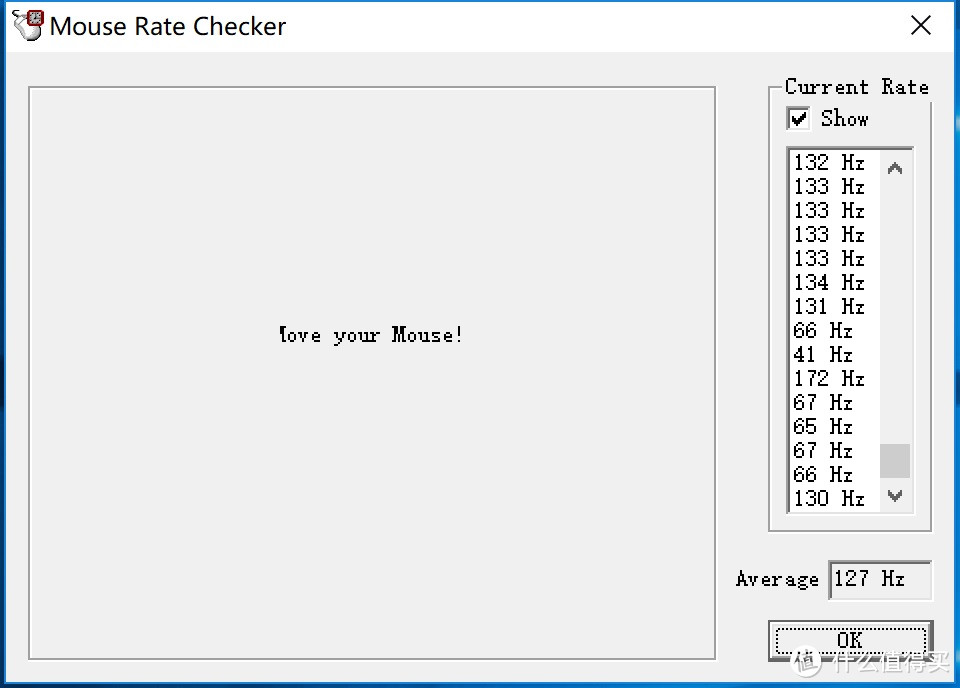
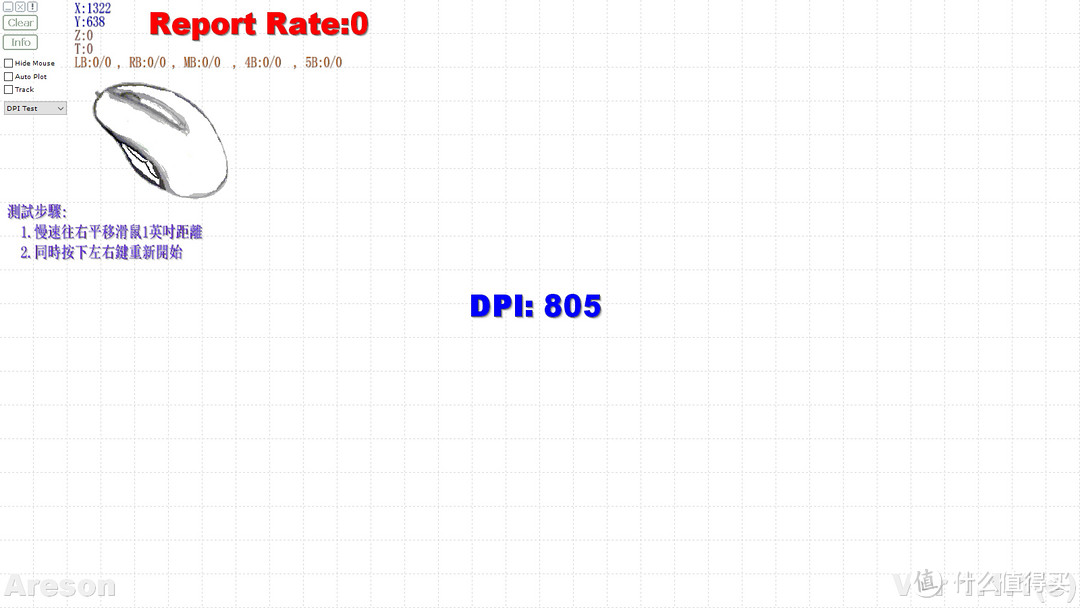
测试完介质的适应性,再来看看鼠标另外两个主要的指标。刷新率125Hz,没什么好说的,办公鼠的标准刷新率,不玩游戏绝对足够了。而DPI测试,我用测试软件测试了很多次,平均下来是800DPI,勉强够用,当然这个成绩也可能与驱动的设置有关(驱动中鼠标的指针速度设置为70%左右,如果设置成最大感觉鼠标有点飘)。
测完鼠标的这些硬性指标之后,坦白说,真对不起鼠标的售价,但既然鼠标能卖这个价,除了罗技的品牌之外,这个鼠标的2个重要特性——静音按键和罗技FLOW技术才是关键。鼠标的左右2个主要按键是采用了静音设计的,点击的时候完全听不大其他鼠标“塔塔”的按键声,按键的声音几不可闻。我一番使用下来,对这个按键的设计很好奇,很想知道罗技是怎么做到的。要知道静音的秘密,只能对鼠标进行拆解了,不过还好,鼠标很容易拆,只需卸下电池仓内的一颗螺丝即可。
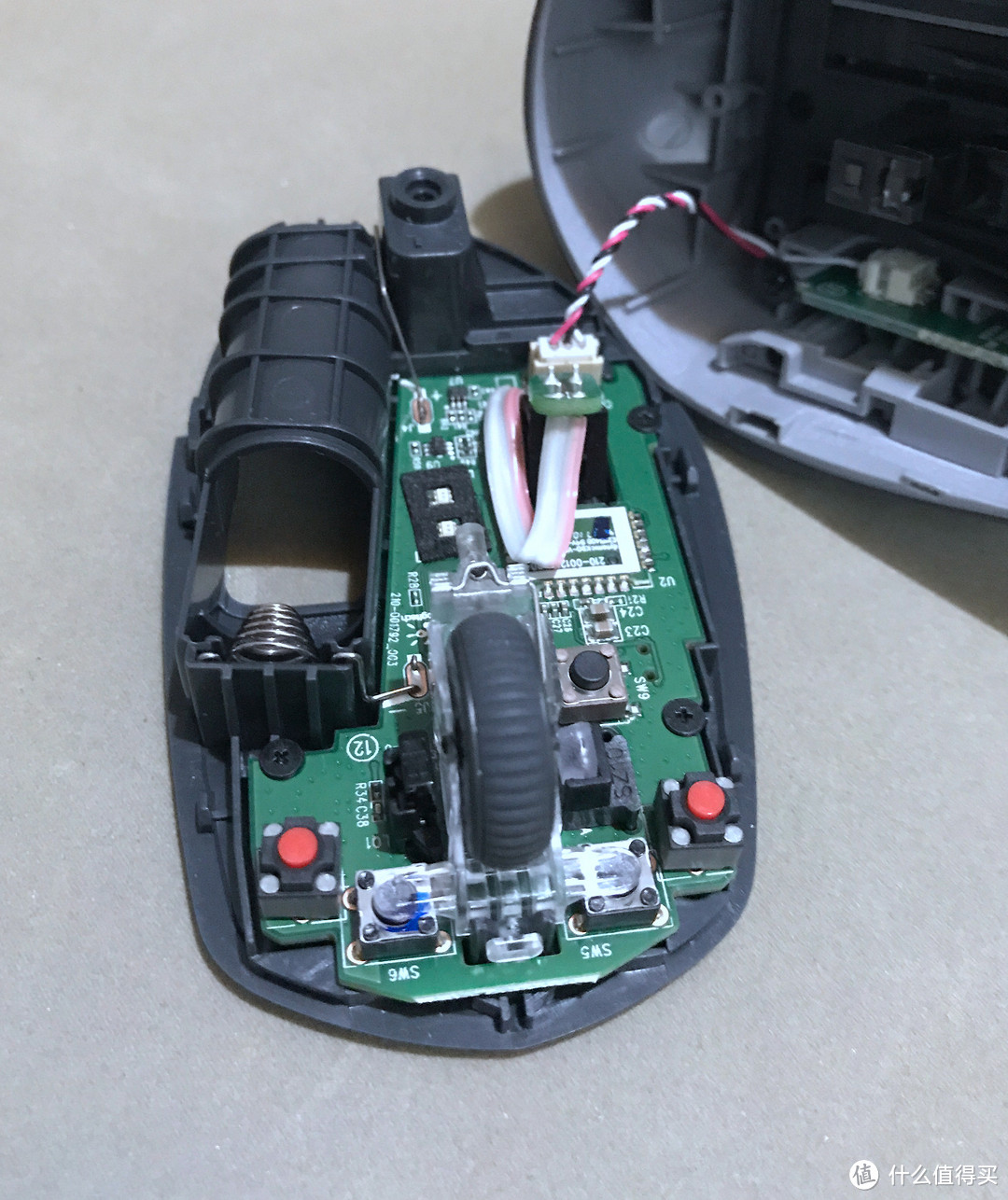
打开鼠标后,终于真相大白了。这个鼠标用的微动并不是我们常见的长方形微动,而是换成了凯华产的静音微动(图中红色按键的微动),不过不知道是否成本问题,鼠标没有将全部微动改成静音微动,而仅仅是将用得最多的左右按键换成静音微动而已。另外,对于这款静音微动的耐用性,从查到的资料来看(800万次点击),不如传统的微动耐用。最后,从鼠标内部的做工来看,原件用料还可以,能明显看出是大厂出品,但做工品控只能算是一般(我这个鼠标2个静音微动都是装偏了)。
除了静音按键,这个鼠标的另一亮点就是支持罗技FLOW技术。简单点说,罗技FLOW技术其实就是依托鼠标能配对2个台电脑(高端的是3台电脑),配合Options软件,能方便的在配对的电脑中进行文件的传输。对于有一定电脑基础的人,要在2台电脑中互传文件不难(指通过网络,非用U盘之类的互相拷贝),但设置相对复杂,对于电脑小白来说不容易操作。这个功能就拯救了小白,因为不需要太多的设置,只需鼠标同时配对2台电脑,而这两台电脑接入同一个网络且都装好Options软件,然后在Options软件中启用FLOW功能即可,这时鼠标即可在移动到设定的屏幕边缘后跳转的另一台电脑。
题外话:从原理上罗技FLOW技术是软硬件配合的技术,硬件上是罗技的多联鼠标(能同时配对2台或者3台电脑),软件就是Options软件。理论上来讲,罗技所有支持多联的鼠标,在更新Options软件后应该都能支持这个功能,但目前官方说明能支持这个技术的只有M585/M590、MX Anywhere 2S和MX Master 2S,后续是否开放支持就看罗技的心情了。
总结
对于M590这款鼠标,如果不是看上了静音按键和FLOW跨计算机控制技术,单纯以硬件水平来说,这个鼠标并不是很值得购买,但如果附加上以上功能,特别是FLOW技术,M590还是值得选购的,因为M590应该是能支持FLOW技术最便宜的鼠标了(M585与M590同价,MX Anywhere 2S需要699,MX Master 2S更是高达899),因此总体来说M590的产品力还是不错的。
不过为了静音按键,换了静音微动,鼠标按键的耐用性是一个考验,而且更应该吐槽的是,现在罗技的保修政策都改了,办公系列鼠标统一只有1年质保(哪怕是旗舰MX Master 2S),虽说罗技的售后非常不错,但以罗技的品质,正常情况下1年内是基本不会出问题的(通常鼠标出问题以单击变双击居多,其实就是微动使用寿命到了),超出1年保修期出问题后就只能自己解决了。
最后总结,M590这款鼠标虽然有不足,但它也有自己的特色,如果是配合笔记本电脑使用(特别是超极本),我个人还是比较推荐入手的。













校验提示文案
晚上床上用 怕吵孩子
校验提示文案
校验提示文案
校验提示文案
校验提示文案
校验提示文案
校验提示文案
蓝牙什么版本?4.0?4.2?
校验提示文案
校验提示文案
校验提示文案
校验提示文案
校验提示文案
蓝牙什么版本?4.0?4.2?
校验提示文案
校验提示文案
校验提示文案
校验提示文案
校验提示文案
校验提示文案
晚上床上用 怕吵孩子
校验提示文案
校验提示文案