




























 深耕数码兴趣领域













8
25
家用MESH网络体验--ASUS 华硕 天琴座 Lyra 测评
2017-08-16 22:00:00
57点赞
230收藏
108评论
越来越快的网络也让我遇到一个尴尬的问题,家里老房子当年没有预留有线网络,这使得我家里的网络环境非常尴尬,平时只有一个路由器在客厅,根本无法覆盖家里所有的角落。总是会有网络死角的存在,我也尝试了很多方法都没能解决,试过两个旗舰路由器桥接。像是我之前的ac5300和ac87的组合,但是也会遇到问题就是家里会有非常多的5G信号,手机并不会自动切换,两台路由器由于ip地址不同又不能很好的解决nas访问问题。我也尝试了UBNT的解决方案,似乎一样无法解决nas访问速度问题

附上我昨天爆料的链接,1999的好价。比我之前买的GT-AC5300便宜多了。
开箱:
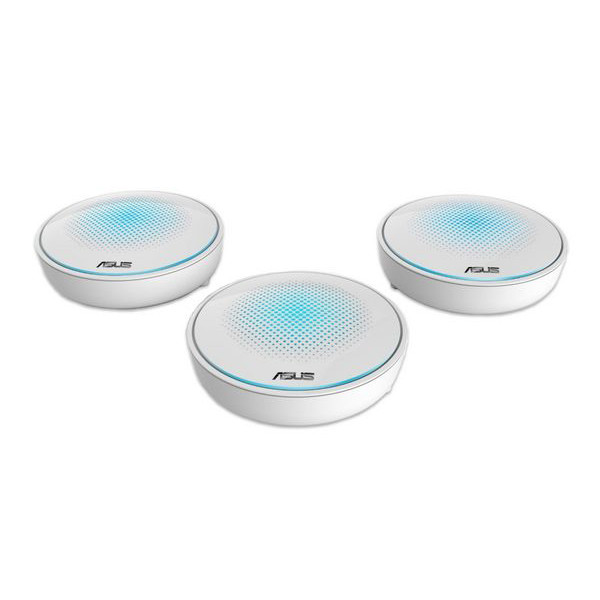
长条形的包装,Lyra为一组三套设备。包装正面是三个飞碟一般的产品。
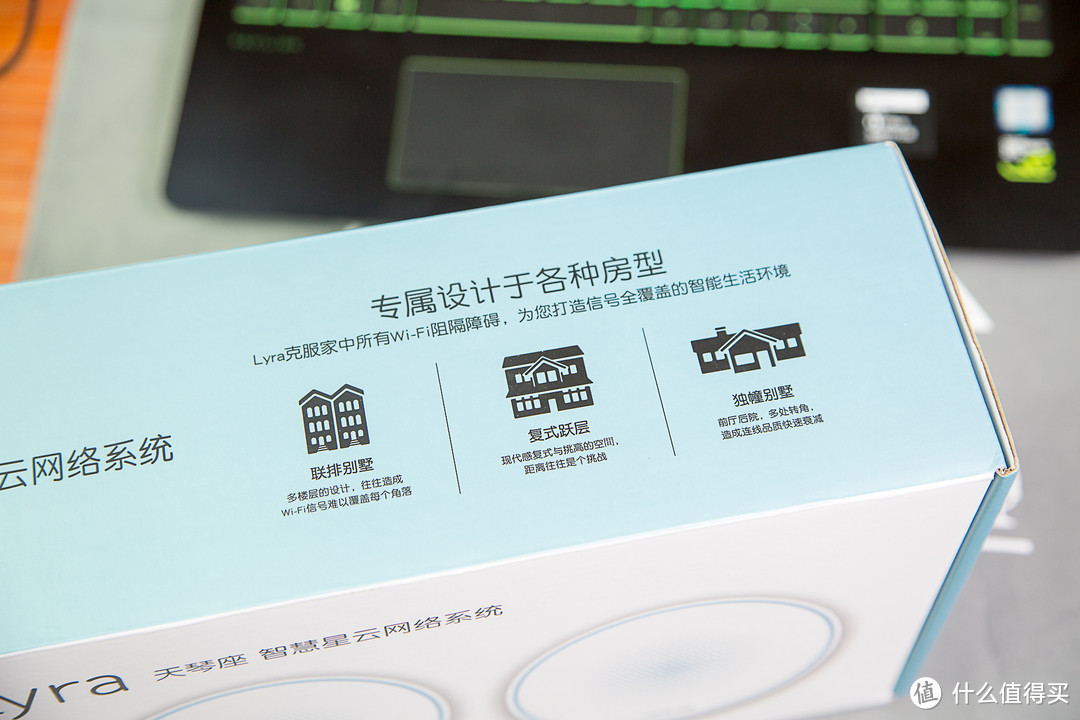
 产品侧面的介绍让我感觉还是要努力奋斗换个大房子去。
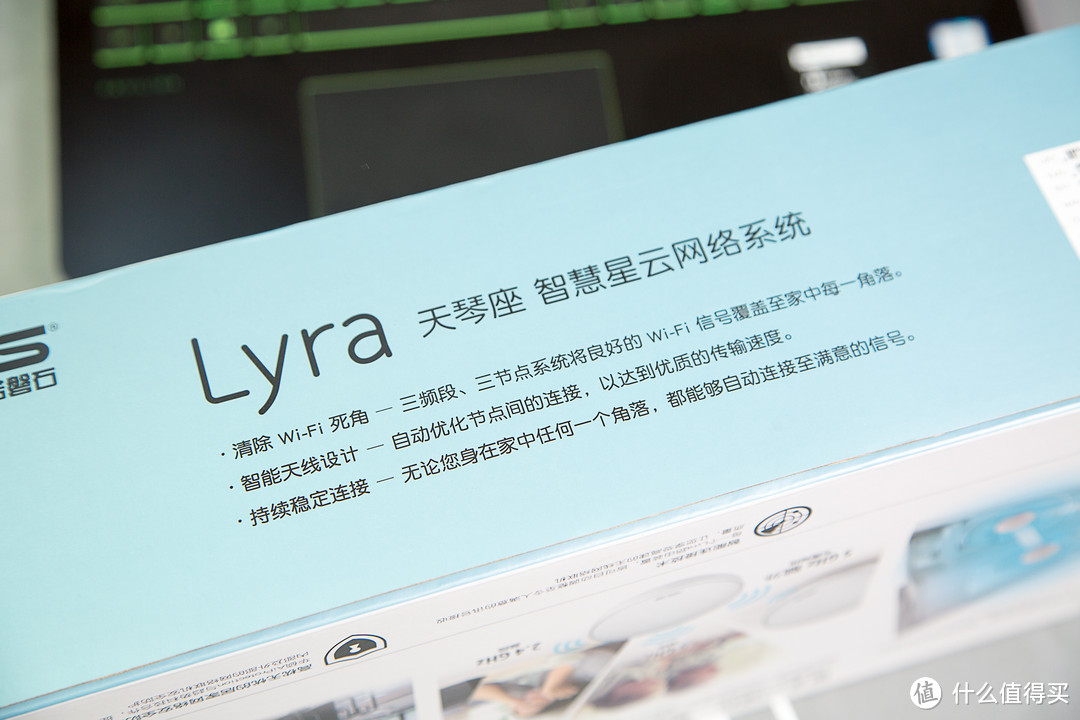
Lyra的网络优势:清除wifi死角、智能天线设计、持续稳定链接。
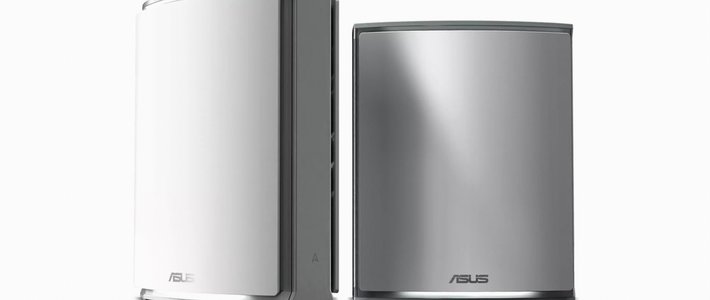
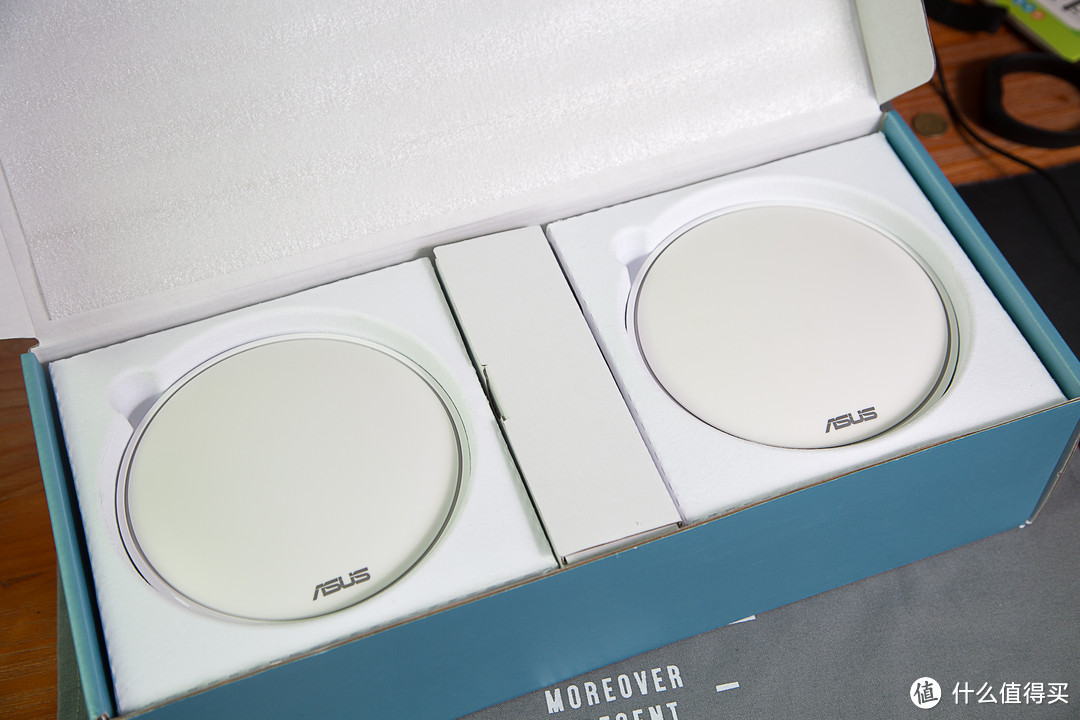
开箱看到两个飞碟出现在眼前,最近感觉各个品牌都有类似的解决方案出现在眼前,不过非常一致的是大家都选择了白色的主色。可能是为了让他更好的融入家居设计中吧。
三支飞碟形状的路由器依次拿出排排坐。三个设备并不区分那个一定是主路由模式,这点很好,随意一个都可以作为主力干将。
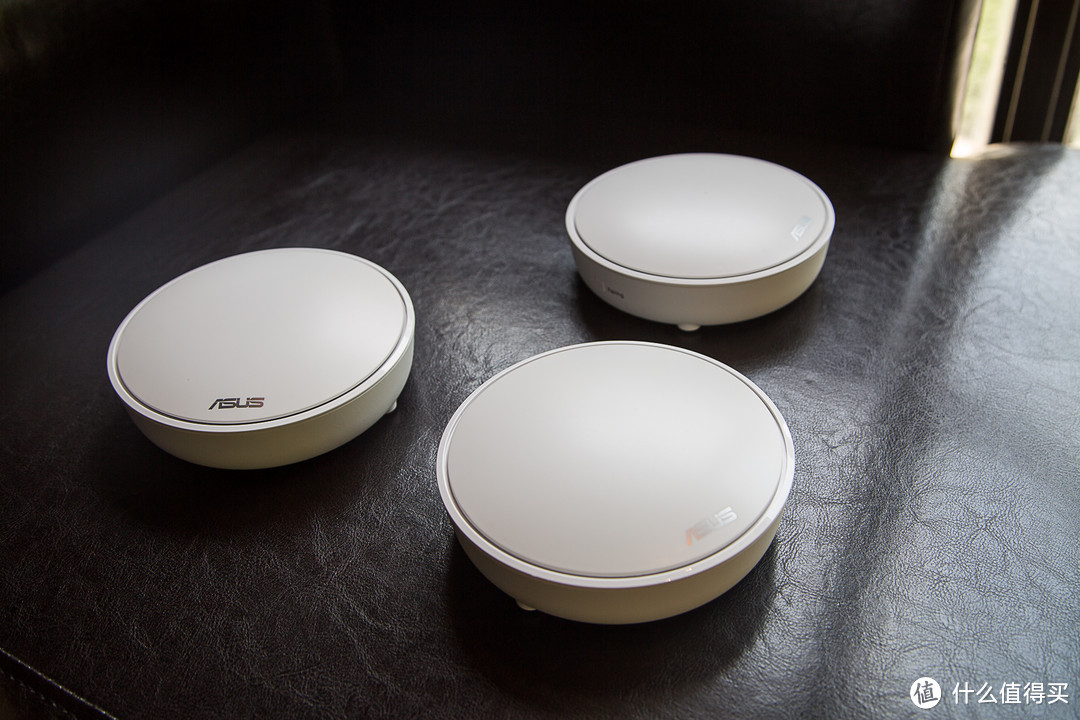
产品正面都有银色的华硕logo,似乎Lyra之前还有一个版本是有一圈黄色的圆圈的。相交之下我更喜欢现在的外观。
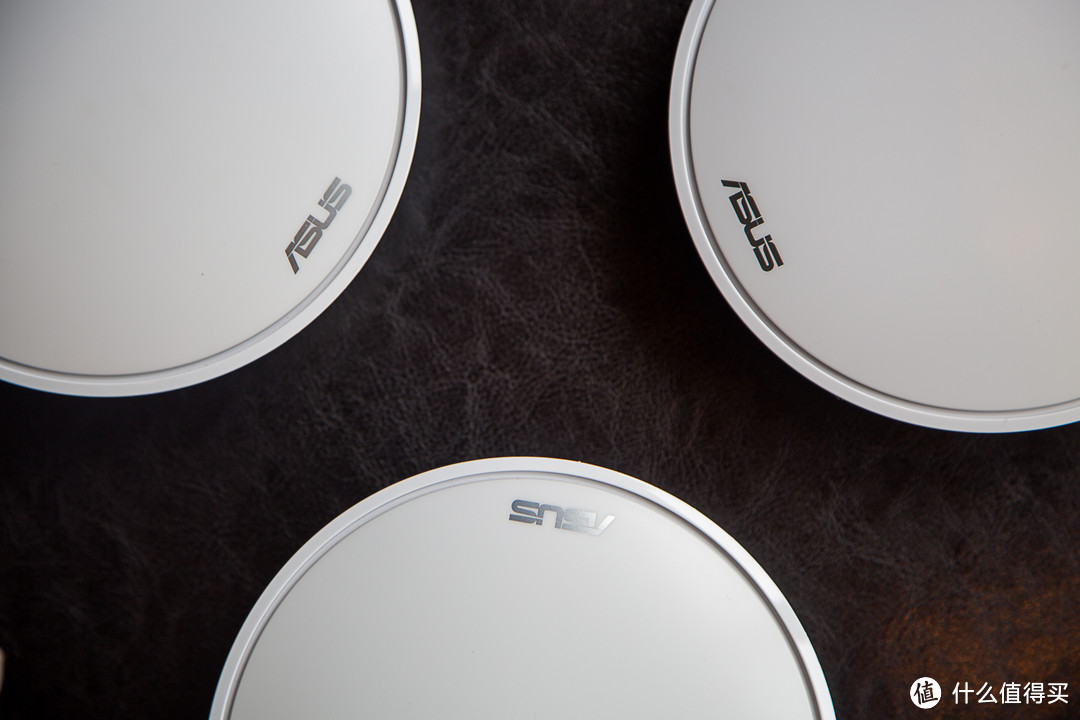
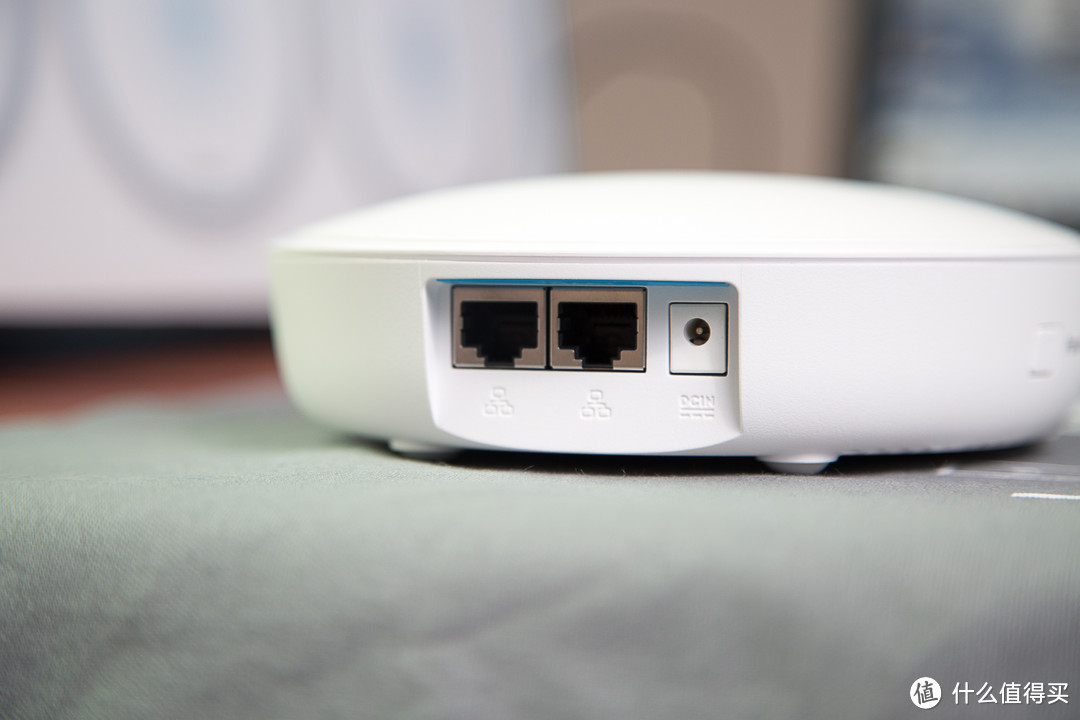
一组三个的设计也基本能满足一般家庭用户的需求,当然你家是豪宅或者办公场所的话建议可以添加更多套的设备一起使用,同一个无线名称自动切换的设计实在太方便了。而且每个设备都有两个千兆WAN/LAN接口。
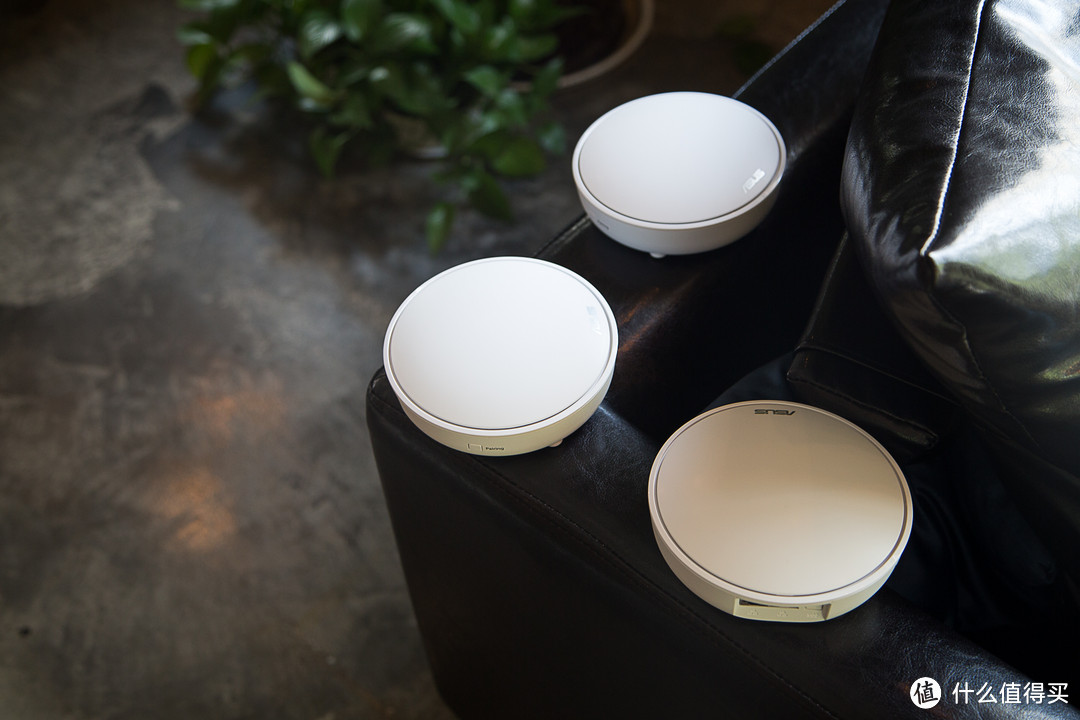
三个设备都采用的一样的适配器。
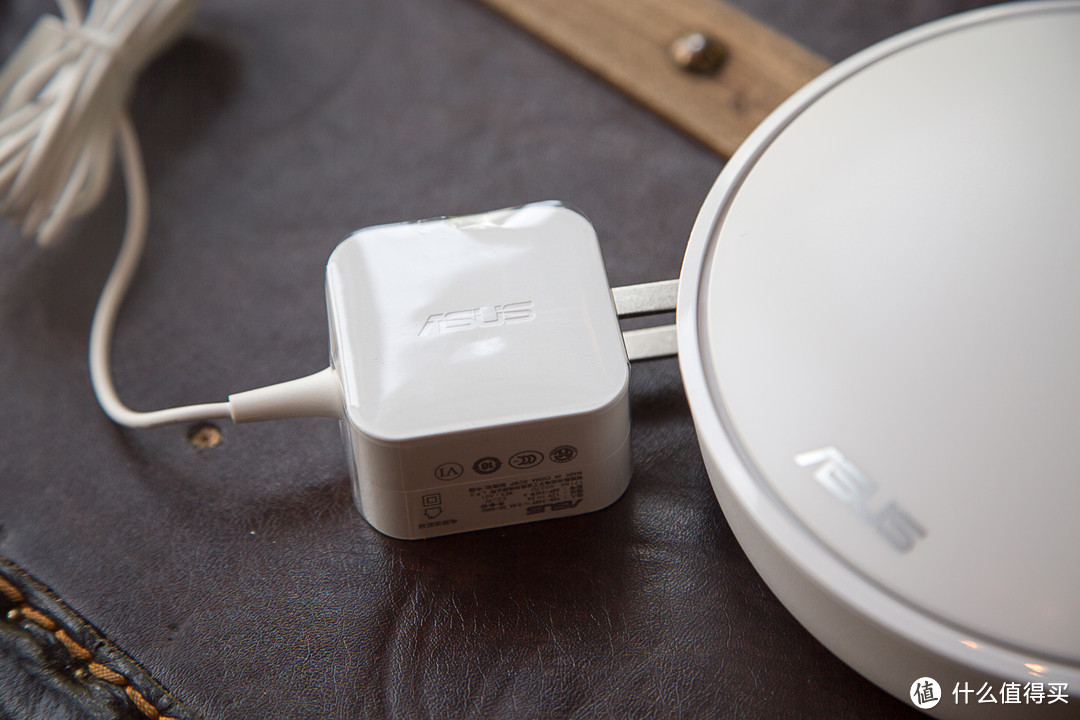
都是12V 2A的适配器,接口要是设计成type-c或者microusb的话我觉得可以在摆放方式上会有更好的解决方式,毕竟每个设备还是都要被供电线的长度限制。
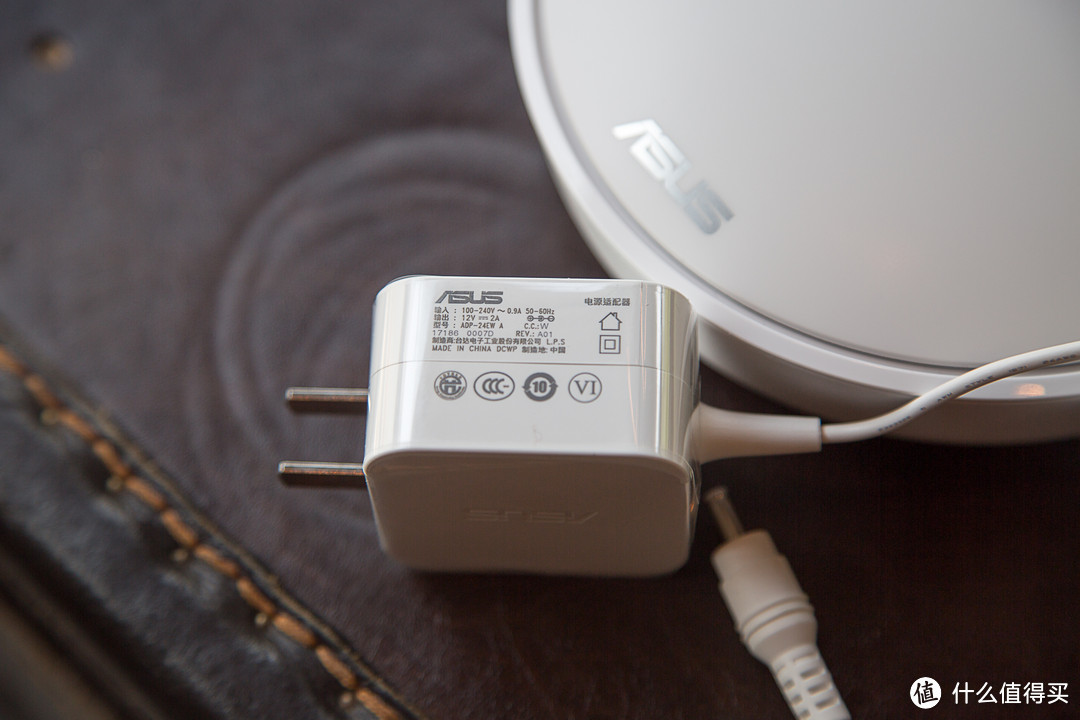
每个设备都是双千兆LAN的设计这里必须好评。
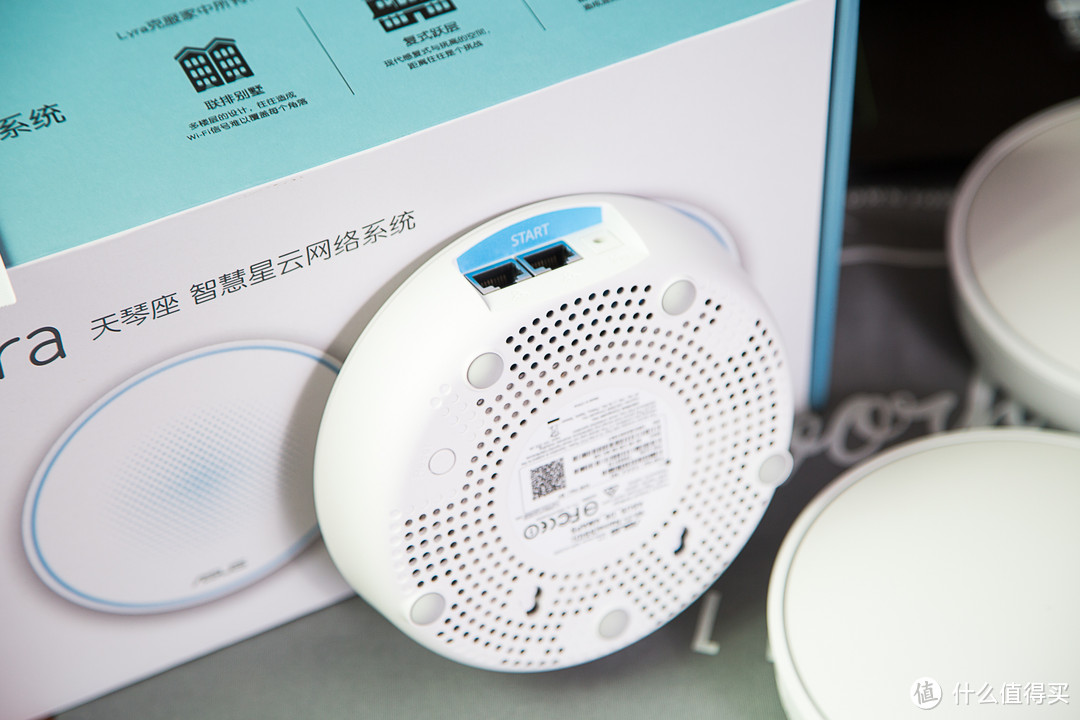
不同于很多无线路由的重启键需要针状物去重启,Lyra的复位键设计在机身下方,复位重启十分方便,在app设置中也可以轻松重启某个你需要的设备。
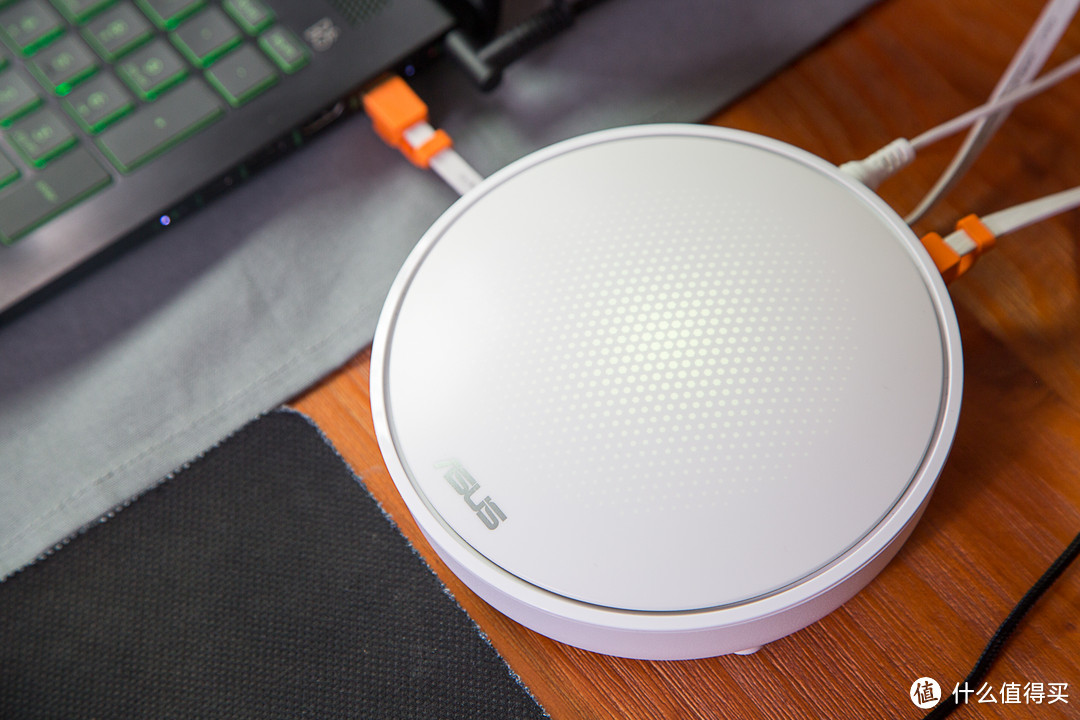
日常使用方面我觉得这样每个扩展器后面还都有两个千兆LAN口真的太棒了,对于家里台式机没有无线或者无线并不支持 AC 5G速率的话这款Lyra就可以让你的台式机连入有线千兆。通过无线的5G扩展实现媲美千兆的无线速度,还是说个简单的例子就是你家里有NAS网络存储设备的话,这个设备在主路由下面,你之前一直是通过2.4G访问的话大概速度只有10MB/s。但是现在用Lyra的一个设备让台式机用有线千兆的话速度可以提升到70到80MB/s。绝对是质的飞跃。具体的会在后面演示。

关于这三款设备如何摆放呢,我有几个建议,就是三台设备之间最好可以形成一个等边三角形,最理想的情况是三个设备可以通视,当然基本这样的条件不容易满足。那么至少不要让两台设备间隔超过一面墙,5G信号穿透力不行这是一直无法解决的。再就是相距不要超过10米,那样信号不理想也影响使用效果的当然这些设置的时候app端会提示你的。
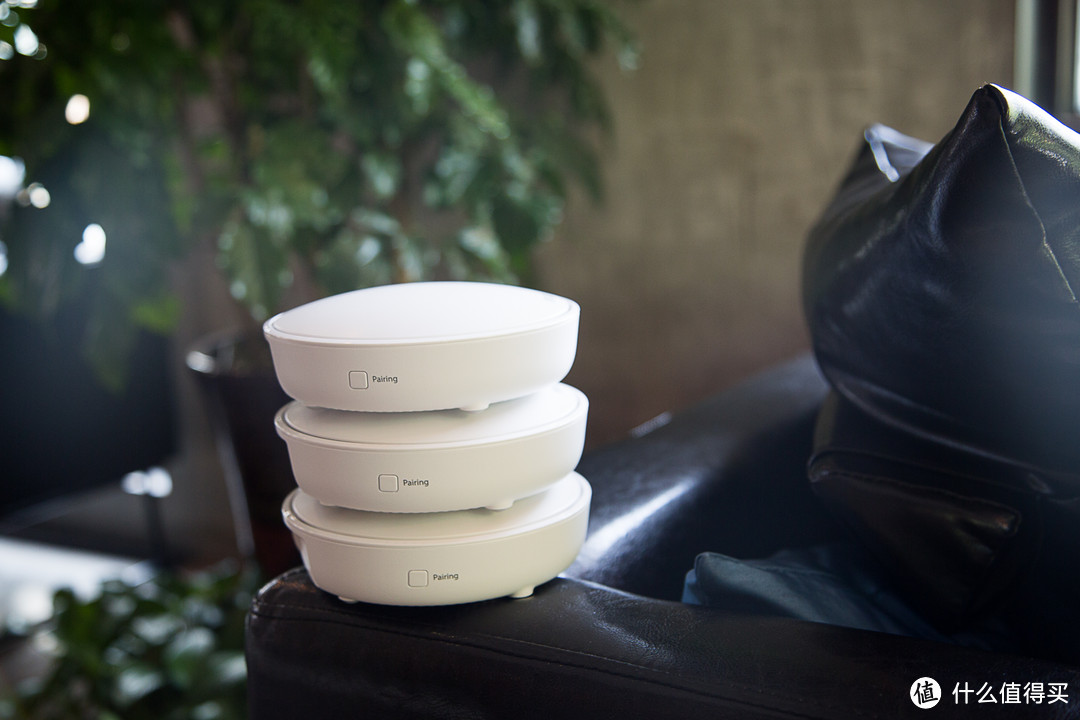
对于作为主路由器的设备肯定是要在家里宽带入户的地方,我建议大家一般把入户位置留在客厅,这样即使你家就一台设备也可以很好的覆盖最大的主要居住区域。
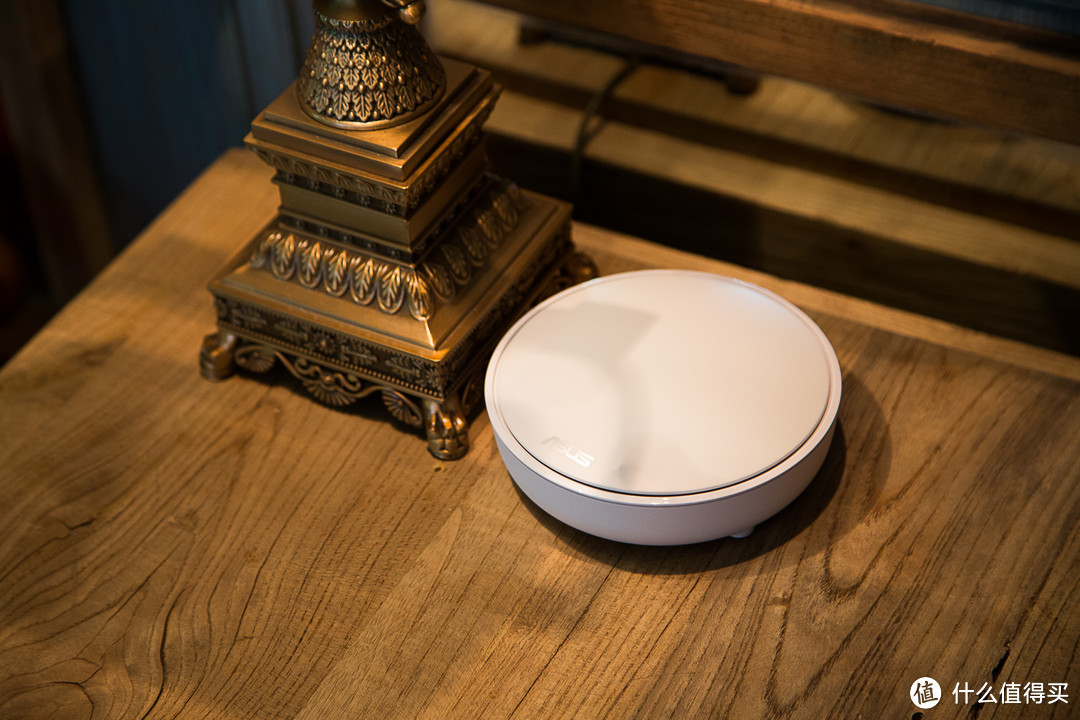
另外按照我的习惯第二台设备是要和台式机一起的,这样即使家里的台式机之前不支持无线或者无线的解决方案并不理想的话用这个会得到非常大的改观。而且两个千兆接口对于书房不止一台主力机的家庭也会得到很好的解决。

第三台设备我觉得就是集中解决你家里之前的网络死角位置,
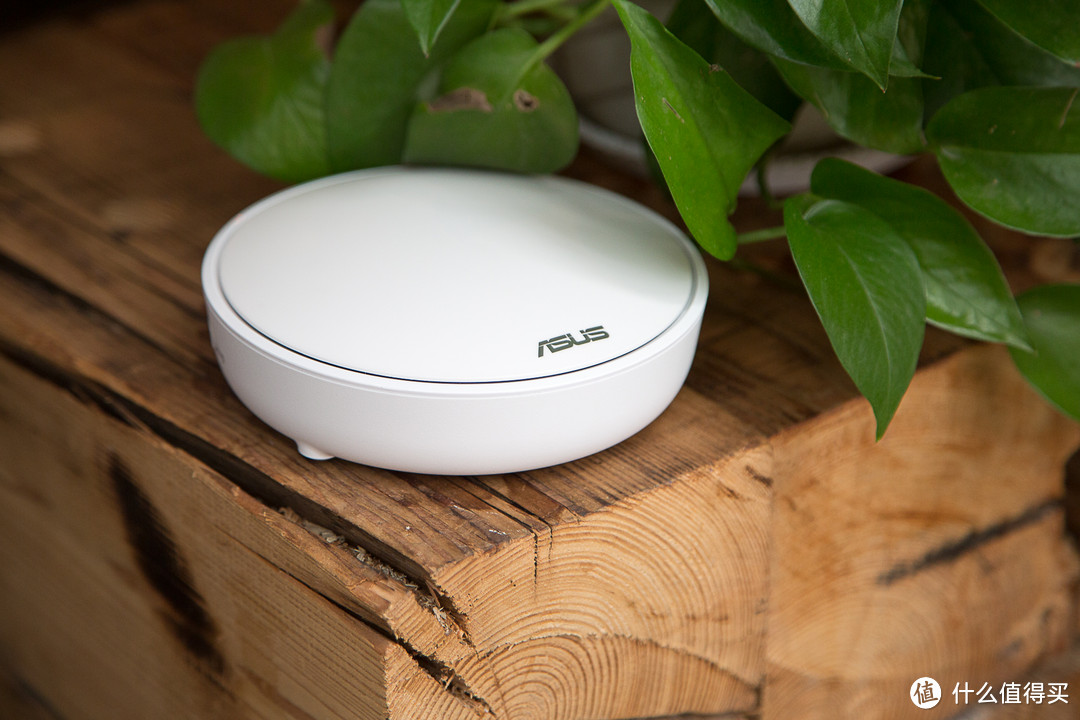
像是距离较远的餐厅厨房、平时很少有人住的客房之类的。当然你家的要是有影音室的话应该得到更重点的加强。
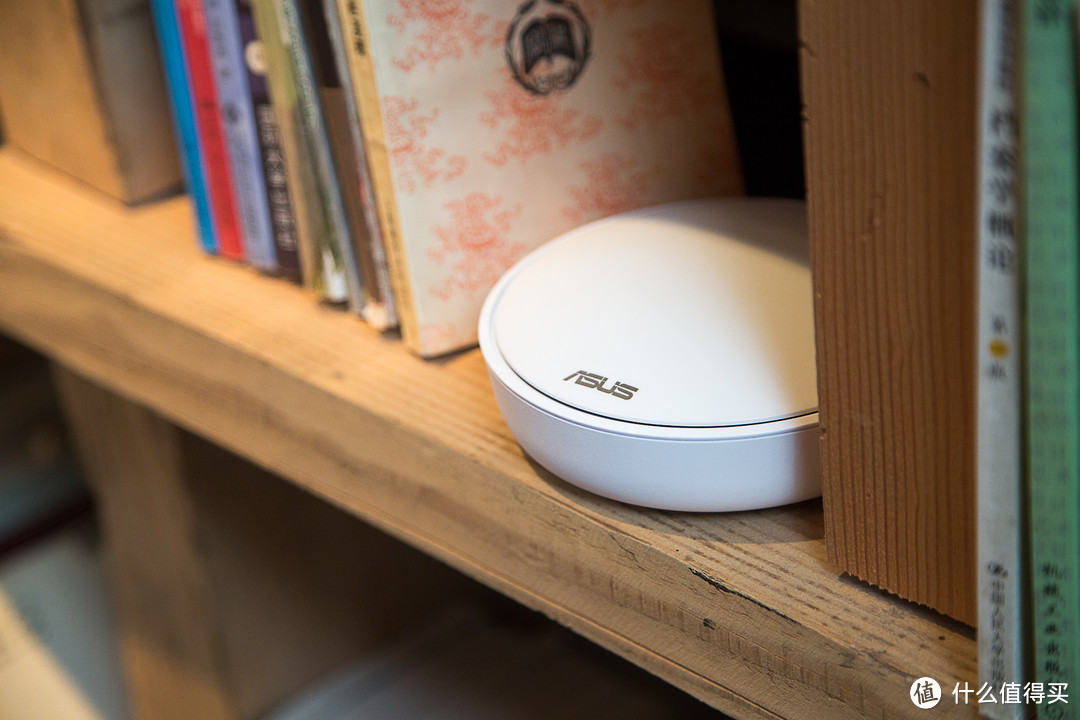
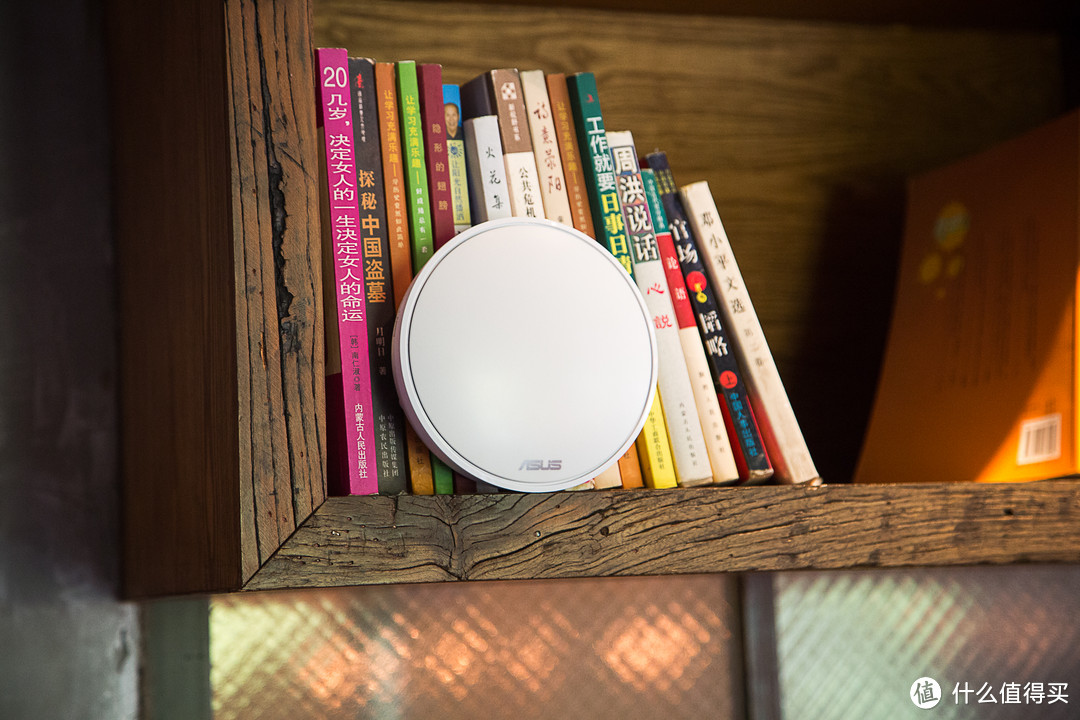
摆放方面只要可以满足供电,基本各种位置都可以摆放,当然建议远离家里的熊孩子。这里还是想说要是换成可更充电线的方式的话,摆放位置将会有更多的解决方案。
app应用:
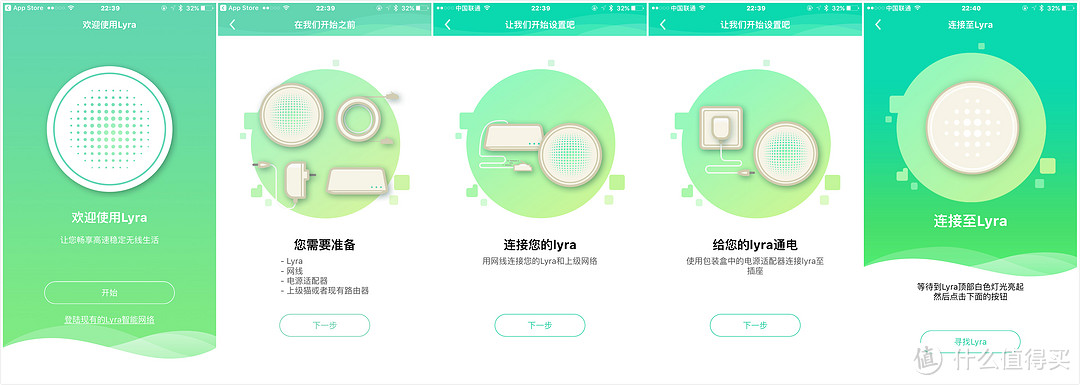
使用方法其实很简单,插入电源接入网线即可通过app来设置,这里我确实有点蒙圈,可能现在手机操作很多设备大家已经司空见惯了。但是对于路由器产品来讲我可能更习惯网页版操作。
对于设置过程可能还是由于华硕为了更好的更简单的用户体验设计成现在这个形式的,对于高阶玩家可能觉得有些过于简单了,首先下载对应的app,这个Lyra的app不同于AC87或者AC5300的那款ASUSRouter设备,还是专有的ASUS Lyra。每一步链接过程都有图文设置说明,帮助一般用户也可以轻松完成设置,按照步骤一步一步点击下去就行。
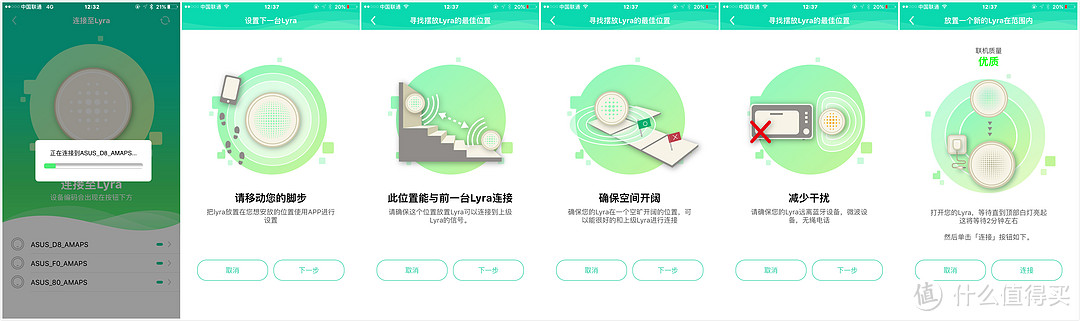
关于多台Lyra设备的链接也是一样,会有图文说明,清楚明白你只要按照要求点击设置即可,注意确保你的Lyra都在一个空旷开阔的位置,周围没有微波或者无绳电话设备干扰即可。当顶部白灯亮起等待两分钟后就可以连接了。这里app也会提示你当前的联机之类的。
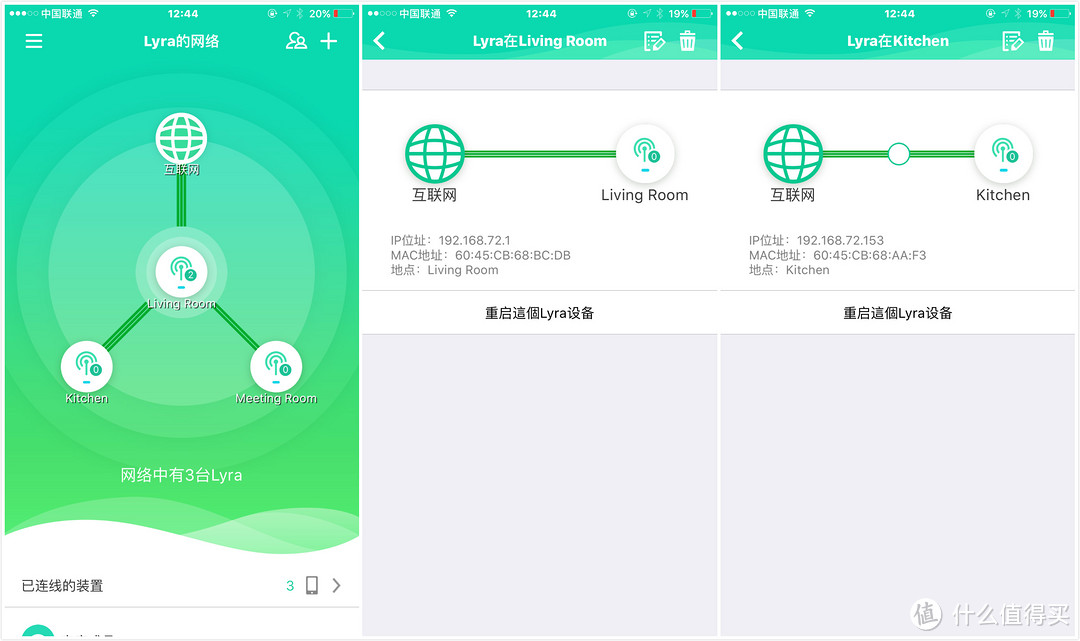
三台都链接完成后可以看到网络地图,设备多的话可以看到每个Lyra设备上都链接了那些设备,方便管理,对于不同位置的Lyra设备就可以在这里改变位置标注,之前默认的是英文的位置地点名称。我还是习惯把他们改成中文的便于我来管理。
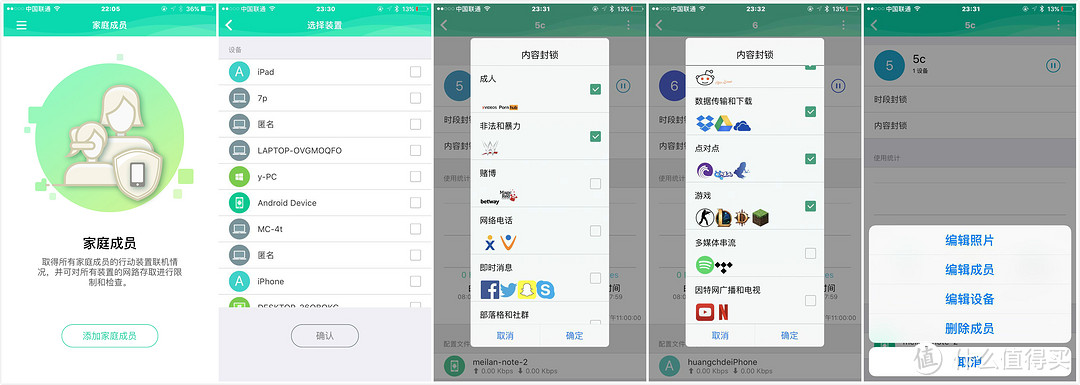
家庭成员管理也是蛮有亮点的,家里还有熊孩子不好好学习打游戏,直接设置限制热门游戏都会被网络禁止,推荐给各位家长了。
当然作为华硕自家的路由器产品,网页端与华硕家族的其他产品操作界面基本一致,可惜目前只要英文版。不过设置和之前体验的华硕产品一致,一些不明白的英文还是可以猜出来的。
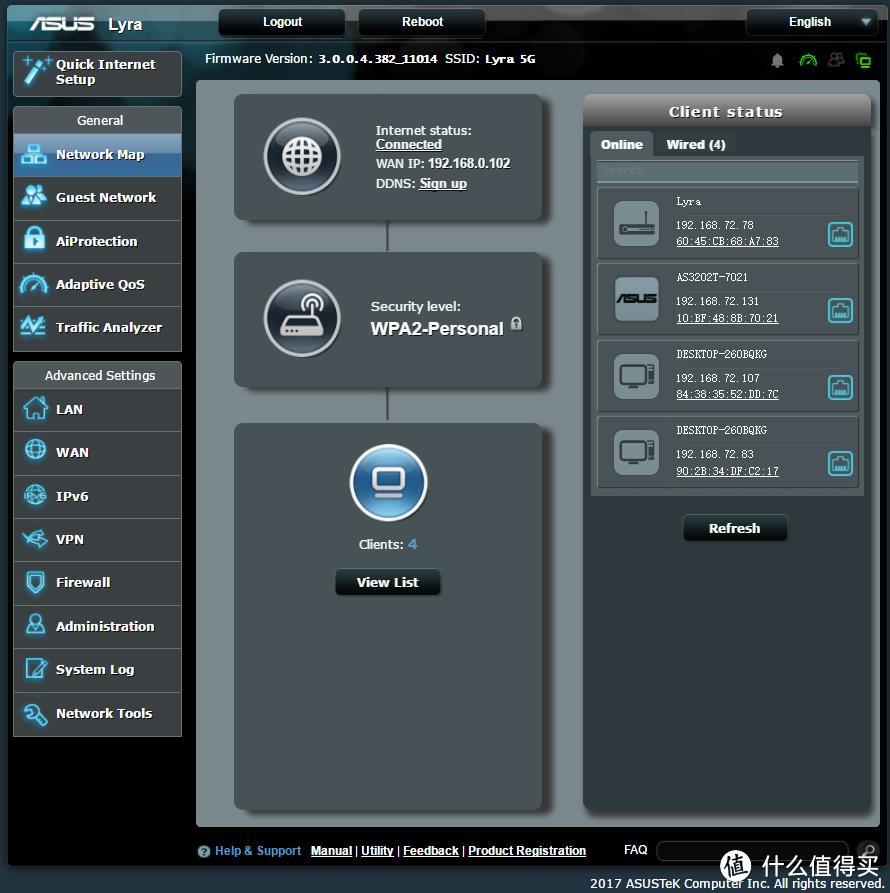
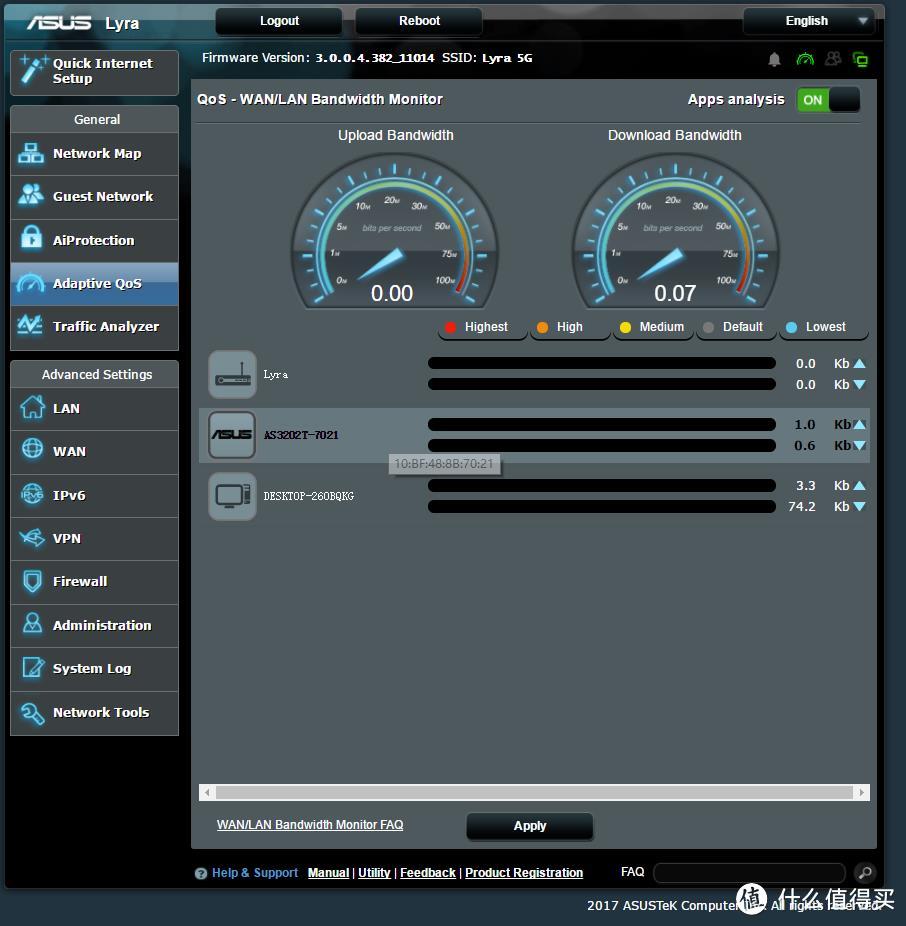
常用的数据统计一样可以查看,对于家里需要IP地址分配的用户,可以在网页端给NAS一类的产品设置固定IP地址,方便使用。
实际信号测试:
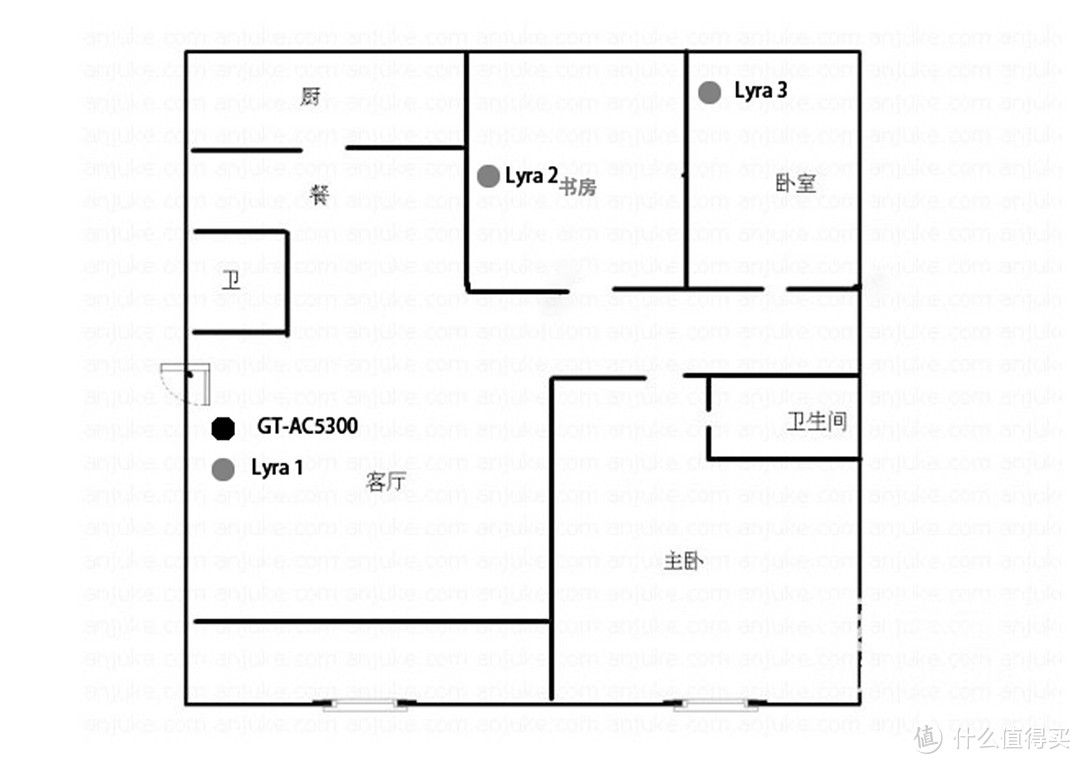
附上家里的户型图,可以看大路由器的分布。我这样做的主要目的还是为了解决书房以及次卧信号不好情况。
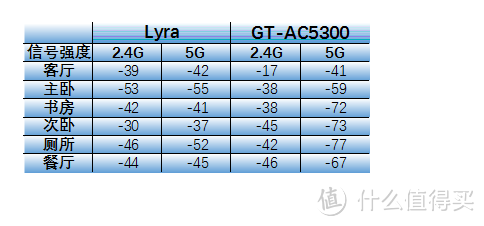
使用软件测得信号强度数值,下面的是客厅的数值。我就不放一次都附上了,后面还是以图表形式展示与GT-AC5300的信号对比。

测试了几个位置的信号强度,主要对比之前测评的GT-AC5300。注意信号强度由摆放位置决定,测试结果仅供参考。数值越小代表信号强度越好。可以看出之前需要改善的书房和次卧信号强度大大改善。
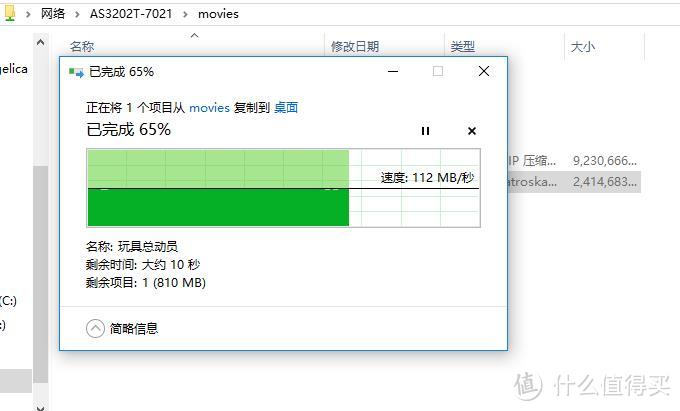
顺便测试一下我的一个想法,把之前在客厅的NAS移动到书房,这样主要得益于每个Lyra产品都有两个千兆LAN接口。我把书房的Lyra的一个LAN口给台式机,一个给NAS。这样做的好处就是台式机不需要继续使用无线信号访问NAS,可以使用千兆有线来访问NAS实际效果非常的好速度达到110MB/s。这样做好处就是书房访问NAS的速度大大提高,客厅的需求并不像书房一样需要这高的速度。但是一样可以通过盒子设备访问NAS里面的高清视频。
总结:
我用过的路由产品应该不算少了,最早的AC87到之前2K+买的华硕新旗舰GT-AC5300。可以说华硕这个品牌一直给了我良好的用户体验,但是像我这样喜欢折腾的人士来讲AC5300这样的旗舰路由器我用起来感觉很好。可是对于一般用户需要的只是稳定覆盖广的路由器的话Lyra绝对是一个不错的选择,首先它不需要复杂的设置,一个app简单完成所有设置;非常新颖的3个路由器的组合,完美解决了大HOUSE用户家庭信号不好的问题;统一的用户名称和密码各个房间间无缝漫游;而且三个设备都是同一个IP,访问共享文件这样的设计也更加方便;日常家里的访客网络也可以单独设置管理,不会泄露密码隐私。
其实一开始看华硕Lyra天琴座以为会是采用类似无线桥接的技术,但是使用下来发现并不是。Lyra天琴座三个路由器之间实现了统一无线名称和密码实现无缝漫游。设置方面只需要下载一个手机app链接上网线,简单的几步就可以设置好三台路由器。不需要应对复杂的路由器设置界面即可完成设置。对于未来家庭的宽带速度必然是越来越快,人们也无法离开网络环境,像是Lyra这样简单方便实现全屋无死角覆盖的设计肯定是未来的一个趋势,你是选择单独购买多个路由器去花时间研究还是买一组简单方便的设备解决问题的产品呢?聪明的小伙伴都知道怎么去做了吧。















校验提示文案
校验提示文案
校验提示文案
校验提示文案
校验提示文案
校验提示文案
校验提示文案
校验提示文案
校验提示文案
校验提示文案
校验提示文案
校验提示文案
校验提示文案
校验提示文案
校验提示文案
校验提示文案
校验提示文案
校验提示文案
校验提示文案
校验提示文案
校验提示文案
校验提示文案
校验提示文案
校验提示文案
校验提示文案
校验提示文案
校验提示文案
校验提示文案
校验提示文案
校验提示文案
校验提示文案
校验提示文案
校验提示文案
校验提示文案
校验提示文案
校验提示文案
校验提示文案
校验提示文案
校验提示文案
校验提示文案