






































3
2
#原创新人# 网络DIY小记:为了犄角旮旯都能WIFI —准备篇
2017-10-16 23:14:48
60点赞
442收藏
80评论
前言
潜水看张大妈也有几年了,一直想尝试分享点什么,但苦于思路单一(懒惰成性),性格内向(文字拙劣),一直不敢迈出这第一步。 趁着十一黄金周有空,绞尽脑汁写了一篇出来,大家轻拍哦~ 
新房装修,定风格、做cad、设计、画图、选家具装饰都是我————的老婆大人,so先来个广告 :
:
老婆大人的原创《30W装一套美式家有点难 》系列
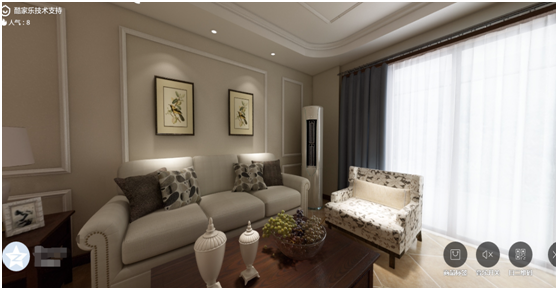
求鼓励,求赞,后续更精彩哟。
这套改善性住房,倾注我们俩的全部心(积)血(蓄),很惭愧,我自己因为太忙(懒惰),只做了一点点小贡献。
于是就有了这一篇网络DIY小记的过程。
简单自我介绍一下:早年做过网络工程师,水平大概就是配个电脑,组个小型网络,弄个无盘系统。后来,新硬件技术也不太感冒了,需要的时候,基本现学现用。
本篇会从实用角度,跟大家分享一些普通家庭的新房的组网方式。有说的不对的地方,欢迎拍砖。
第一步,先弄清家庭需求。
我家里没有NAS,也不需要看高清电影什么的。按照使用习惯,一般就是上上网,看个视频,书房里放个电脑打游戏,笔记本会在电视附近使用。一般主卧、客厅、书房使用率较高,但也期望全屋都能无缝衔接WIFI。
第二步,确定网线接口/插座数量 :
一开始,本来想偷懒,只在主卧、客厅、书房有接口就好了啊,能满足一般需求。一转念,既然老婆大人都花心思装修了,网络布局上也应该留点想象空间(多花点钱 )。
绕屋N周后,最终确定如下:
主卧 1 个 (为了给主卧提供稳定快速的WIFI信号,接一根网线,再转成无线信号)
次卧 1个 (预留,可能给电视机)
客厅 2个(本来是4个的,主路由跟弱电箱一来一回共2根,电信机顶盒1根,1根备用。 但是……电工师傅忘记了……忘记了 。没办法,后来我又改了一下网络结构,客厅只能看网络机顶盒了,而且没有备用网线 )
书房 3 个(书房电视机1个, 台式机2个)
总共7个插口,粗略一算,一个8口交换机就能保证连通了。
第三步,确定弱电箱位置
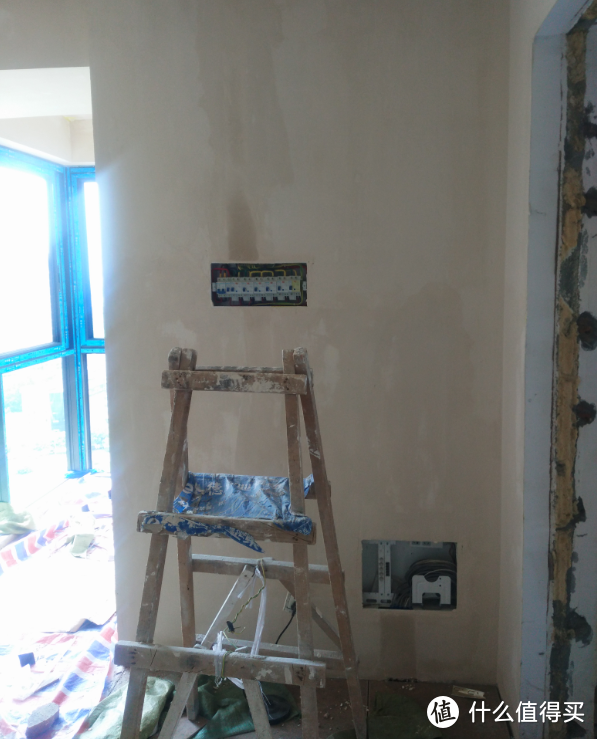
弱电箱一般都在入户附近,放置光猫和交换机。 我家的是旧房,就需要开一个槽,最终入户在这里

第四步,确定网络方案(使用几个路由,并找到它们的位置)
个人经验:
将无线主路由器/AP放在家的正中心 ,效果最好。
WIFI信号穿3堵墙或3堵门,基本就没什么信号了。
所以,需要根据户型,面积来合理规划无线路由的位置。
单路由方案:只用一个路由,选择图中A点,正中心。 看起来很美好,WIFI覆盖范围较大,两个卧室,次卫,厨房,客厅的信号较好,但缺点是信号折射太多次,或者太远,导致主卫,阳台信号较差 ,书房信号极差。
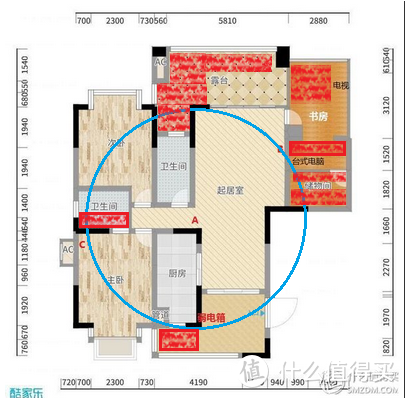
另外,我家吊顶很少,在A点也不方便放路由,故放弃该方案。
分析:
其实,单无线路由,更适合小户型 。面积小的户型,不容易有死角,信号损失较小。简单说就是使用光猫自带的路由功能自动拨号,单路由只负责发送信号。
PS: 单路由推荐吸顶式 ,美观 。 当然,也得选个稳定的,否则成天搭梯子去修么。
下面这货的造型,挺喜欢的 ,用过的盆友来说说好不好~

多路由方案:使用多个路由,WIFI覆盖范围更广,能减少死角。
从经济角度考虑,我家套内面积约140平,只要合理布局,使用两个路由,基本能满足无缝上网。
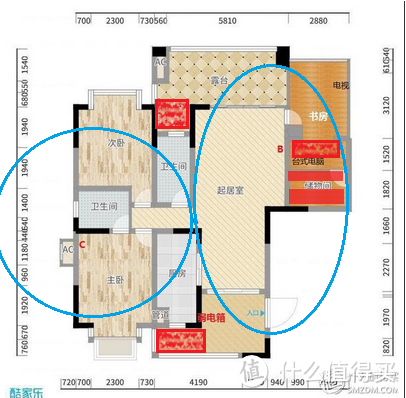
主路由放在B点,信号覆盖客厅、阳台、厨房、书房。
次路由放在C点,信号完美覆盖主卧,主次卫,同时也能满足次卧的需求。
台式电脑处,因为有个360度转角,信号折射太多次,会不稳定。不过,玩PC游戏,也不用那么在意WIFI啦。
(PS: 如果真有需要,在书房再加个AP就解决啦)
所以,决定啦,使用多路由方案。
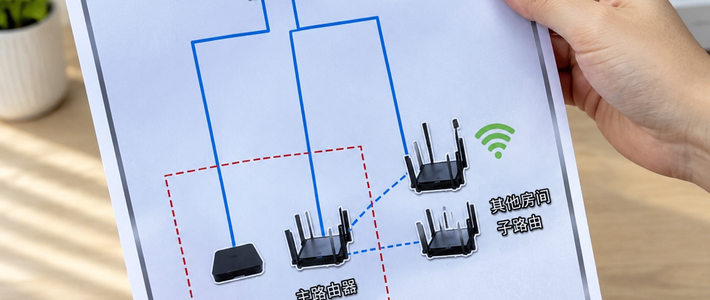
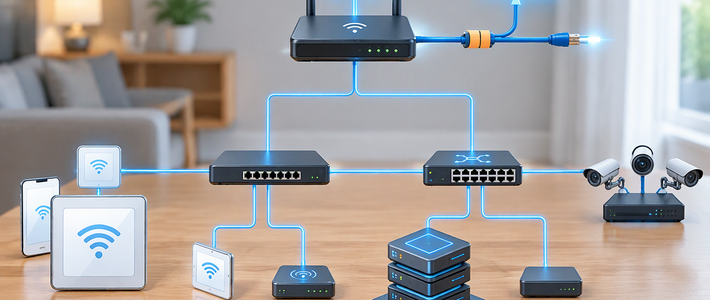
第五步,绘制网络结构图
个人不太信任光猫自动拨号,而且光猫的路由也不方便配置。一般就用主路由拨号啦。
小提示: 光猫默认路由模式,即可自动拨号 。 改成桥接模式,才可以使用主路由拨号哟。 (拨打电信运营商客服电话更改模式)
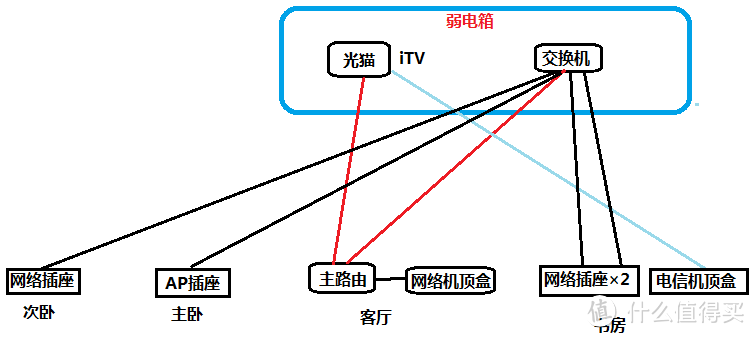
电信iTV是单独的带宽,网线从光猫直接连接机顶盒的 ,不需要经过任何路由器,交换机。
第六步,布线
接下来可以请电工师傅布线了,从弱电箱拉到各接口。
布线穿管注意事项:2根网线线穿进一根管子,强电的电线不要跟网线一起,避免信号干扰。
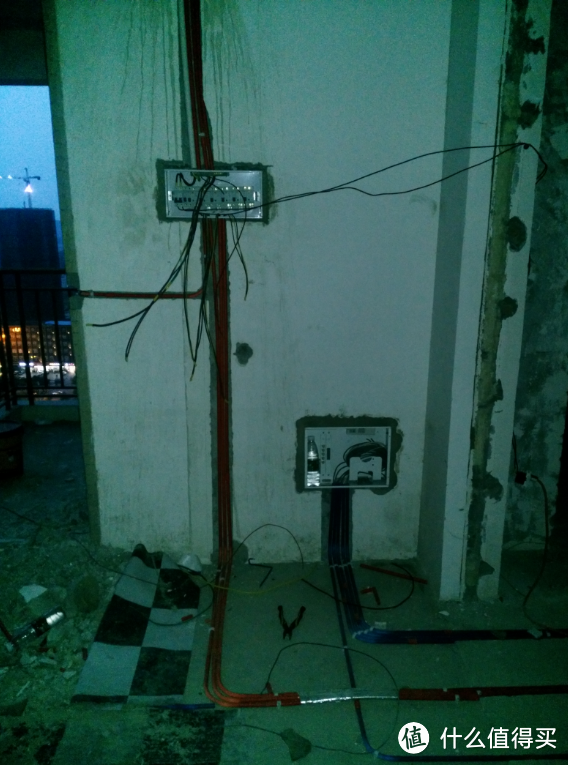
强电红色管子,弱电蓝色管子 , 晚上照的,渣手机
第七步,采购设备。
主路由
买了几年的,网件爆款。当年被某P-link路由折腾,WIFI各种闪断,每隔几天就要重启一下。一怒之下,花了700买了6300V2。 LAN口全千兆,WIFI 2.5G +5G ,当时还是很超前的。
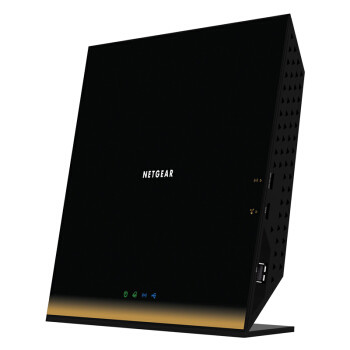
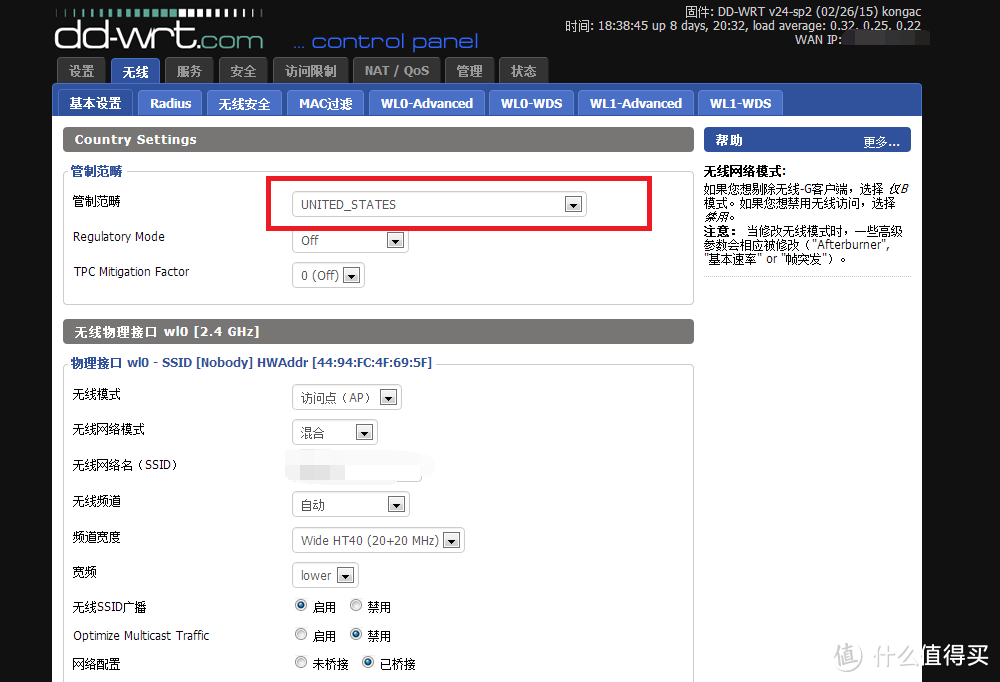
参考网络资料,刷了DD-WRT固件,改成美帝区域,WIFI信号也加强了不少 。穿两堵墙,还能有5格信号。 几年用下来 ,很稳定。
次路由:
最开始考虑过电力猫 ,后来因为价格、工作效率等问题,放弃。
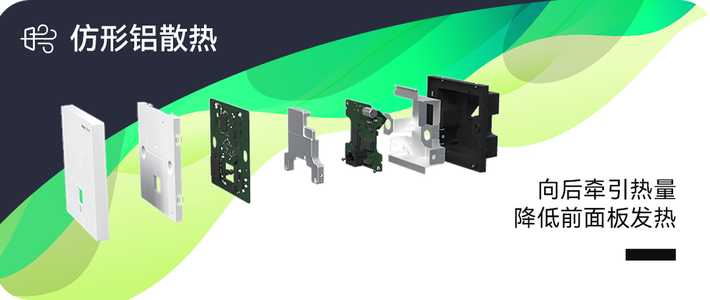
后来,偶然搜索到AP插座 ,颜值高,不显眼。 能提供WIFI ,还能返还一个网口。 当时就种草了——(忘记大冬天从被窝跳出来重启XP-link的痛苦了么 )
)
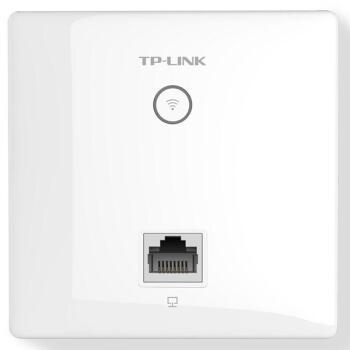
一看参数, 这货分DC供电和POE供电。  POE是啥东西,于是,开始恶补知识。
DC供电,便宜点,但是要占用一个插座 ,而且————丑~~
POE供电,就是用POE设备,通过网线提供电力,高大上的样子 ,价格只贵几十元。
看起来很美好,不是么
重点来了—— POE设备,那是真不便宜啊。 又是一通查找,为了B格,为了超前。一咬牙,最终选了这个
交换机:
全千兆口,保证内网通讯速度 。毕竟新房 ,为以后扩展做准备,万一哪天我想用NAS了呢。

对了,小提示:
选购无线AP,一定要注意胖AP和瘦AP(FATFIT) 。
不是说胖的就贵呀~~
瘦AP:必须配合AC控制器 (额外投入) , 能整体控制AP设置,适合商用。
胖AP:可以单独使用 ,适合家用,适合家用,适合家用。(重说三)
弱电箱:
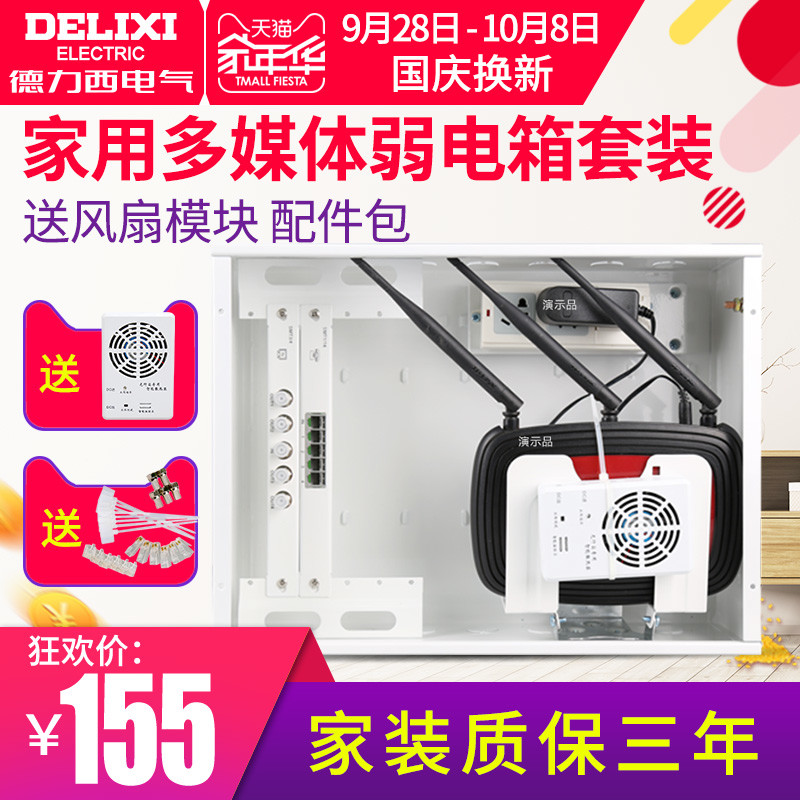
交换机、光猫,放在弱电箱里 ( 右下角,这货有点大,自带风扇配件,散热不错),设备都隐藏在这里。
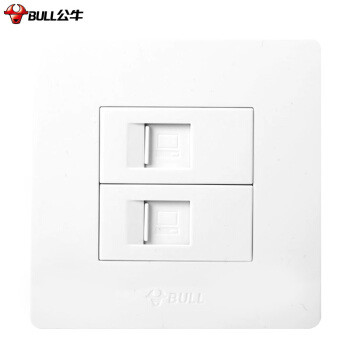
网络插座:
本来我家插座都选的西门子系列,西门子的网络插座也挺好看,但是太贵了。.
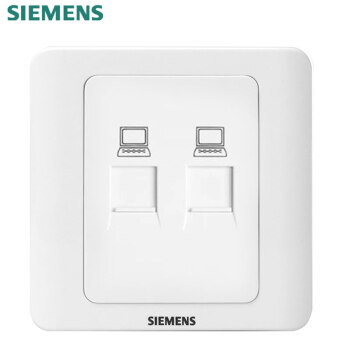
于是,为了钱包,选了公牛插座。
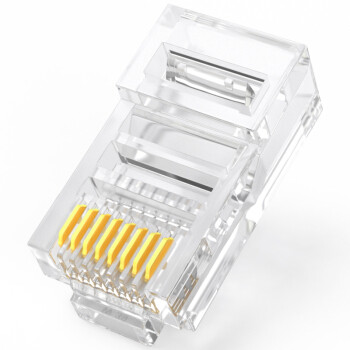
网线和水晶头:
网线和水晶头选了超5类 ,能保证千兆内网,穿管换线和做水晶头也比六类线轻松。这个看个人需求了,6类线贵不了多少。
对了,绝对不要买屏蔽线 ,对家庭没用,真的。

下一篇准备详细记录施工过程,并展示效果。
先来张AP插座预览图。
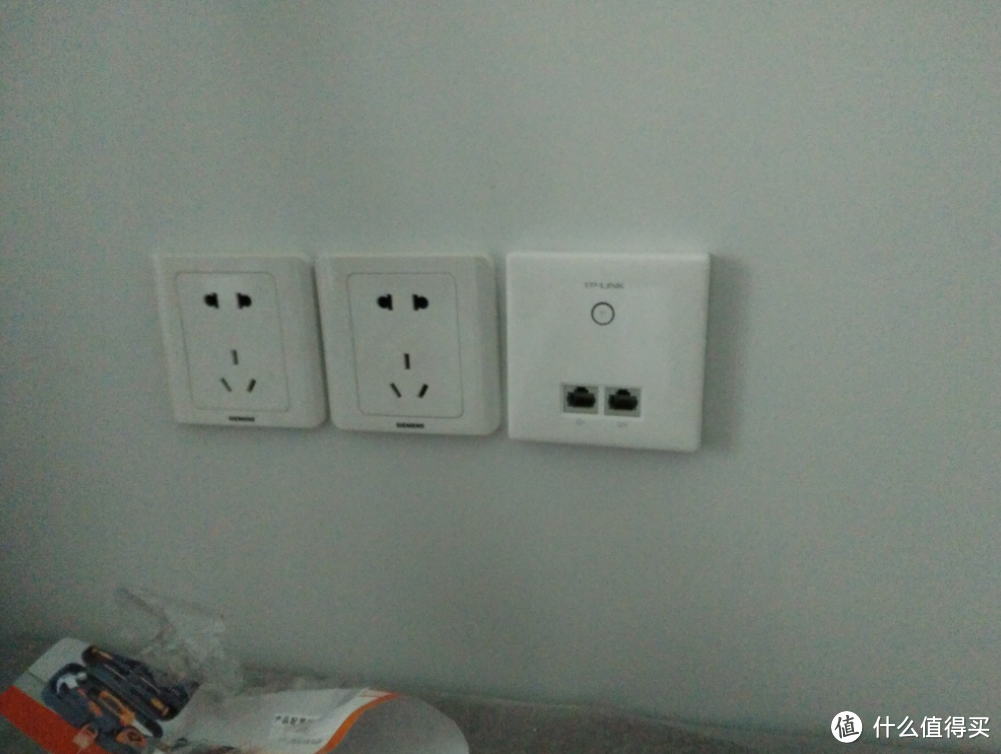
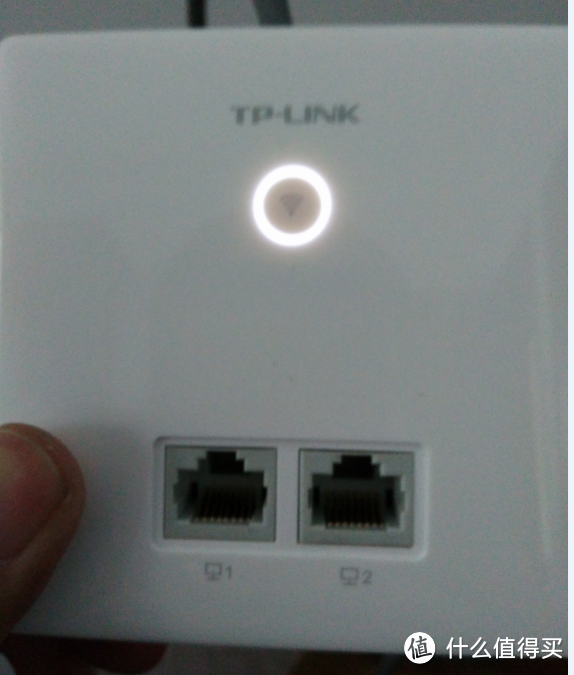
一闪一闪的,是不是很coooooool。
最后 ,家用网络的组件,满足一家人需求,适当预留扩展。 核心玩家要求7类线,万兆设备,光纤等等, 咱也眼馋,毕竟荷包是自己的,对么。
















校验提示文案
校验提示文案
校验提示文案
校验提示文案
校验提示文案
校验提示文案
校验提示文案
校验提示文案
校验提示文案
校验提示文案
校验提示文案
校验提示文案
校验提示文案
2.TP现在有内置AC的路由器,可以考虑把网件闲鱼置换下,这样AC+AP可以全屋无缝漫游了。
校验提示文案
校验提示文案
校验提示文案
校验提示文案
校验提示文案
校验提示文案
校验提示文案
校验提示文案
校验提示文案
校验提示文案
校验提示文案
校验提示文案
校验提示文案
校验提示文案
校验提示文案
校验提示文案
校验提示文案
校验提示文案
校验提示文案
校验提示文案
校验提示文案
校验提示文案
校验提示文案
校验提示文案
校验提示文案
校验提示文案
校验提示文案